Форматирование чисел в виде валюты в Excel в Интернете
Для показа чисел в виде валюты можно применить либо формат «Валюта», либо бухгалтерский.
(Сравнение этих двух форматов см. в разделе Денежный и финансовый форматы ниже.)
Выделите ячейки, которые вы хотите отформатировать, а затем в группе Число на вкладке Главная щелкните стрелку вниз в поле Числовой формат.
Выберите Денежный или Финансовый.
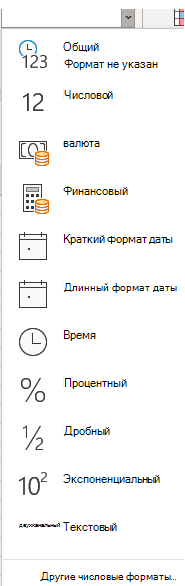
Excel в Интернете к выбранным ячейкам применяется символ валюты по умолчанию и соответствующие десятичные знаки.
Денежный и финансовый форматы
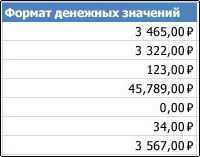
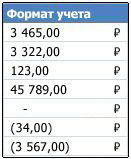
Как денежный, так и финансовый формат правильно отображают денежные значения, но между ними существует ряд различий, как показано в таблице ниже.
десятичные знаки выровнены в столбце;
Рядом с первой цифрой в ячейке появится символ валюты. (Это не соответствует другим символам валюты в столбце.
как десятичные знаки, так и обозначения денежной единицы выровнены в столбце;
ячейки, содержащие только нули, помечаются дефисом;
отрицательные числа отображаются в круглых скобках.
Изменение символа валюты по умолчанию
Вы пока не можете изменить символ рубля по умолчанию в Excel в Интернете. но если у вас есть настольное приложение Excel, вы можете нажать кнопку «Открыть в Excel» и следуйте инструкциям, чтобы указать нужное значение валюты по умолчанию. После применения символа валюты сохраните и снова откроете его в Excel в Интернете.

Новости о последних обновлениях Excel в Интернете, читайте в блоге Microsoft Excel.
Как убрать слово руб, р в документе ексель?
Я знаю про автозамену, но тут-то вместо руб. нам ничего подставлять не надо, что нам надо вставить в строчку заменить на?
Вам просто необходимо зайти в «Формат ячейки» (предварительно выделив нужную ячейку или целый блок ячеек) и сменить его на какой-то другой, более Вас устраивающий, чем установленный в настоящий момент «Денежный». Это из-за него добавляется символ валюты к значению ячейки.
Выберите нужную ячейку или группу ячеек, нажмите на ней правой кнопкой мыши и выберите в открывшемся меню пункт «Формат ячеек», затем выберите формат «Общий» или «Числовой» вместо формата «Валюта». Должно помочь.
Оставьте строчку «заменить на» пустой и нажмите кнопку заменить(или заменить все). Excel просто убет то что написано в поле «найти».
Кликаем на ячейке правой кнопкой мышки, выпадает контекстное меню. Выбираем формат ячейки. Выбираем формат поедставления чисел «общий». В данный момент у вас, видимо стоит «денежный». Если такое у Вас в нескольких ячейках, можно выделить их все и одним разом изменить формат.
Для того, чтобы не отображалось «р», необходимо нажать на ячейку правой кнопкой мышь. В открывшемся меню выбрать пункт «Формат ячеек». А затем сменить формат на подходящий — «Общий» с «Денежный». Или иной, если требуется особый формат.
Иной вариант решения этого вопроса — выбрать раздел Меню — Формат — Формат ячеек. И появится аналогичное диалоговое окно.
Еще один способ — с помощью команды на клавиатуре. Нажмем Ctrl + 1 и сразу появится окно выбора формата ячейки. Снова меняем на нужный и нажимаем ОК.
Главное — не пытаться стереть Р. — это не выйдет, если выбран денежный формат, буква будет возвращаться в любом случае.
Скорее всего в данном диапазоне ячеек формат стоит «Денежный». Поэтому по умолчанию Excel и выводит валюту страны, язык которой используется в системе по умолчанию, т.е. «руб».
Просто выделяем требуемый диапазон ячеек, далее нажимаем правой кнопкой «Формат ячеек» и меняем формат на другой, например, числовой.
Для решения данной проблемы, вы первым делом заходите в «Формат ячейки» . Конечно здесь нельзя не отметить то, что до этого вам нужно выделить ту ячейку, которая по факту, является нужной для вас. После этого вы меняете на тот, который вас по всем парам, будет в конечном итоге устраивать. Чем тот который является и называется «денежный» и который вы до этого установили. Заменить его вам нужно, ибо на «общий» или «числовой» блок.
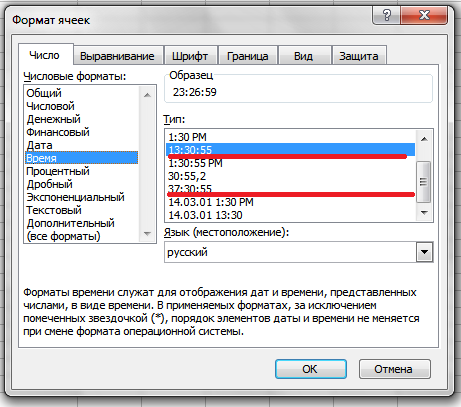
Время, в Excel является числом, точнее, десятичной дробью меньше единицы. (Соответственно дата — число, больше единицы. А дата с временем — это сумма этих чисел.).
Что бы данное число смотрелось в клетке как Дата, или Время, или Дата с Временем — для этого необходимо задать определенный формат с свойствах ячейки (Втор. кл. мыши по ячейке — пункт «Формат Ячейки»). Следственно, над любой датой и над любым временем можно производить операции сложения и вычитания. Так же надо помнить, что в Excel есть функция (ВРЕМЯ()), которая преобразовывает три значения (часы,минуты,секунды) в специальную десятичную дробь, которая, по сути, является временем «чч:мм:сс», если изменить формат ячейки на «Время-13:30:55».
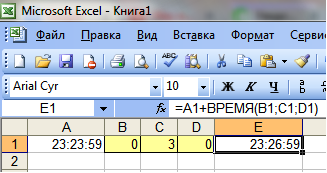
- Пусть в ячейке A1 у нас есть время «23:23:59«, тогда
- Пусть, клетках B1,C1,D1 у нас будет количество часов,минут,секунд, (целые числа) которое мы хотим добавить к нашему времени.
- Для получения результата, запишем в клетке E1 формулу: =A1+ВРЕМЯ(B1;C1;D1)
Если слово пишется в графе единицы измерения, в этом случае формула будет выглядеть так:
=ЕСЛИ( ИЛИ( ЦЕЛОЕ( ОСТАТ(A1;100)/10)=1 ; ОСТАТ(A1 ; 10)>=5;ОСТАТ(A1 ; 10)=0) ; «штук» ; ЕСЛИ( ОСТАТ(A1;10)=1 ; «штука» ; «штуки»))
Если требуется написать в тексте число и количество штук через пробел, в этом случае формула примет вид:
=A1&» «&ЕСЛИ( ИЛИ( ЦЕЛОЕ( ОСТАТ(A1;100)/10)=1 ; ОСТАТ(A1;10)>=5 ; ОСТАТ(A1;10)=0) ; «штук» ; ЕСЛИ( ОСТАТ(A1;10)=1 ; «штука»;»штуки»))
Обе формулы рабочие (можно копировать в свою таблицу, с заменой ячейки A1 на ячейку таблицы, в которой записано целое число определяющее количество штук)
Если слово надо писать в отдельную графу, то числа из ячейки A1 формула примет вид:
=ЕСЛИ( ИЛИ( ЦЕЛОЕ( ОСТАТ(A1;100)/10) = 1 ; ОСТАТ( A1 ; 10 )>=5 ; ОСТАТ(A1 ; 10)=0) ; «ящиков» ; ЕСЛИ( ОСТАТ( A1 ; 10)=1 ; «ящик» ; «ящика»))
Для использования в тексте потребуется писать число, а потом слово, формула будет выглядеть так:
=A1&» «&ЕСЛИ( ИЛИ( ЦЕЛОЕ( ОСТАТ(A1;100)/10) = 1 ; ОСТАТ( A1 ; 10 )>=5 ; ОСТАТ(A1 ; 10)=0) ; «ящиков» ; ЕСЛИ( ОСТАТ( A1 ; 10)=1 ; «ящик» ; «ящика»))
Эту формулу можно копировать отсюда в свою таблицу, но необходимо заменить A1 на нужную ячейку.
Можно воспользоваться бесплатной утилитой Reconciliation on Fire — официальная страница http://download.cnet.com/Reconciliation-on-Fire/3000-2077_4-75629770.html — по другому это макрос для сравнения таблиц Excel. Что может эта утилита:
1) Во первых не надо платить деньги — он Бесплатный и очень простой в установке.
2) Сравнивает и находит различия в данных между двумя таблицами.
3) Обнаруживает различия в ценностях, опечатках, в неправильно проставленных датах.
4) Цвет индикаторов: более низкие значения и более высоких значений получают различные цветовые маркеры.
Как убрать знак рубля в экселе
вопрос — можно ли переделать его,чтобы Excel считал не по ячейкам а как массивы?а то слишком медленно выполняется данный код при больших объемах обработки.
вопрос — можно ли переделать его,чтобы Excel считал не по ячейкам а как массивы?а то слишком медленно выполняется данный код при больших объемах обработки. lamak58
вопрос — можно ли переделать его,чтобы Excel считал не по ячейкам а как массивы?а то слишком медленно выполняется данный код при больших объемах обработки. Автор — lamak58
Дата добавления — 22.06.2016 в 16:56
Наверное, прежде всего
Application.ScreenUpdating = False
На каких объемах тормозит и как сильно?
Наверное, прежде всего
Application.ScreenUpdating = False
На каких объемах тормозит и как сильно? abtextime
Сообщение Наверное, прежде всего
Application.ScreenUpdating = False
На каких объемах тормозит и как сильно? Автор — abtextime
Дата добавления — 22.06.2016 в 17:09
более 10 страниц в одной книге уже почти минуту надо ждать,а если увеличить кол- во цветов то время еще увеличится
более 10 страниц в одной книге уже почти минуту надо ждать,а если увеличить кол- во цветов то время еще увеличится lamak58
более 10 страниц в одной книге уже почти минуту надо ждать,а если увеличить кол- во цветов то время еще увеличится Автор — lamak58
Дата добавления — 22.06.2016 в 17:25
Не знаю, насколько поможет, но логично Cells.ClearContents и r.Cells.Replace вынести в один if-then-else
Ну и, по-хорошему, Вы бы хоть написали, что делает Ваш макрос.
Не знаю, насколько поможет, но логично Cells.ClearContents и r.Cells.Replace вынести в один if-then-else
Ну и, по-хорошему, Вы бы хоть написали, что делает Ваш макрос. abtextime
Сообщение Не знаю, насколько поможет, но логично Cells.ClearContents и r.Cells.Replace вынести в один if-then-else
Ну и, по-хорошему, Вы бы хоть написали, что делает Ваш макрос. Автор — abtextime
Дата добавления — 22.06.2016 в 17:35
10 страниц (страниц? или листов?)- ладно . ячеек-то сколько? Может, у Вас UsedRange сильно большой на каких-то листах?
В самом коде не особо что тормозить должно. Оптимизировать можно, но на полшишечки. ИМХО, конечно, если что — мэтры поправят
10 страниц (страниц? или листов?)- ладно . ячеек-то сколько? Может, у Вас UsedRange сильно большой на каких-то листах?
В самом коде не особо что тормозить должно. Оптимизировать можно, но на полшишечки. ИМХО, конечно, если что — мэтры поправят abtextime
Сообщение 10 страниц (страниц? или листов?)- ладно . ячеек-то сколько? Может, у Вас UsedRange сильно большой на каких-то листах?
В самом коде не особо что тормозить должно. Оптимизировать можно, но на полшишечки. ИМХО, конечно, если что — мэтры поправят Автор — abtextime
Дата добавления — 22.06.2016 в 17:57