Windows: полностью удалить значок Центра поддержки
Лично Центр действий в Windows (этот надоедливый белый флаг в области уведомлений, который всегда говорит вам покаяться и изменить способ администрирования вашей системы) — это одна из вещей, которые я когда-либо испытывал наибольшую ненависть.
Он может быть скрыт с помощью своих уведомлений, но когда вы нажмете на маленький треугольник в области уведомлений, чтобы получить доступ к другим скрытым значкам (например, для безопасного удаления некоторого периферийного устройства), вы все равно увидите его с его раздражающее количество «неправильных» вещей, говорящих о том, что вы установили обновления для руководства, и тому подобное.
Итак, вот как полностью удалить его значок из области уведомлений. Процесс является обратимым и может применяться в каждой версии Windows 7, но я считаю, что решение подходит и для Windows 8 и 8.1, кто-то с этими ОС может подтвердить меня.
Я извиняюсь, если это сообщение является дубликатом, но я искал и не нашел никаких вопросов об удалении значка Центра поддержки; кроме того, полное решение, которое я дал, нигде не найдено в Интернете, это «коллаж» «разных постов вокруг.
4 ответа 4
Шаг 1: Отключить сообщения Центра поддержки
Перейти к панели управления. Откройте категорию «Система и безопасность» и нажмите на первый элемент «Центр поддержки». На левой боковой панели нажмите «Изменить настройки Центра поддержки» и снимите все флажки.
Шаг 2: Остановить Центр безопасности
Откройте меню «Пуск», напишите «services.msc» в поле поиска и откройте одноименную программу, которая появляется. Ищите услугу под названием «Центр безопасности». Щелкните правой кнопкой мыши по нему и нажмите «Стоп». Затем снова щелкните правой кнопкой мыши и нажмите «Свойства», на этот раз. Там, где написано «Тип запуска», откройте контекстное меню и выберите опцию «Отключено». Нажмите на Применить и закройте окно. Теперь Центр действий действительно разозлился, и он будет отображать красный крестик, чтобы сообщить нам, что Центр безопасности отключен. Пришло время заткнуть его навсегда
NB Security Center — это инструмент, который сообщает вам, когда некоторые параметры безопасности на вашем компьютере отличаются от тех, которые советует Microsoft (например, для обновлений Windows установлено ручное управление).
Шаг 3: Избавьтесь от значка Центра действий
Самый простой способ сделать это — сделать что-то похожее на то, что мы делали на шаге 2 с другой программой под названием «Редактор групповой политики» (gpedit.msc). Проблема заключается в том, что в версиях Windows 7 для начинающих, Home Basic и Home Premium этого инструмента нет. Есть способы получить его, но это будет означать установку другого программного обеспечения на ваш компьютер, использование неофициального переноса официального инструмента Microsoft и нарушение лицензионного соглашения с конечным пользователем Windows, и, таким образом, является незаконным. Кроме того, люди, которые установили Редактор групповой политики в своей системе Windows 7 Home Premium, сообщают о том, что он ударил или пропустил, иногда редактирование, которое они вносят в свои системы, не применяется или не переживает перезагрузку системы.
Однако все, что делает gpedit, это изменение некоторого раздела реестра. Мы можем сделать это вручную. Просто введите эту команду в командной строке (меню «Пуск» -> напишите «cmd.exe» в поле поиска и нажмите ввод):
Это добавляет раздел реестра в указанном месте в секторе «Локальный компьютер» (будет действителен для всех пользователей; если вы хотите применить его только к текущему пользователю, замените «HKLM» на «HKCU»). Раздел реестра будет называться HideSCAHealth и будет иметь значение 1 (что означает «true», фактически скрыть его).
Давайте посмотрим на варианты в деталях:
/f означает силу и не отображает запрос на подтверждение
/v означает значение valueename и впоследствии ожидает имя ключа (HideSCAHealth в нашем случае)
/t означает тип, в данном случае «REG_SZ», что означает Unicode или строку ANSI
/d означает данные, получающие значение ключа сразу после (1 для нас)
Вуаля, это так. Центр действий перестанет нас раздражать, пока мы ему не скажем. После перезагрузки вы больше не должны видеть его значок.
КАК ОБРАТИТЬ ИЗМЕНЕНИЯ
Чтобы отменить третий шаг, просто запустите «regedit.exe», перейдите к ключу, который мы добавили, после расположения, которое мы указали при вводе, и, после нахождения нашего ключа, дважды щелкните по нему и установите его значение равным 0. Или выполните ту же команду, которую мы дали, чтобы отключить значок, но, очевидно, с 0 вместо 1 в конце (опция «ADD» для команды «REG» служит для добавления нового ключа, но также и для установки значения для существующий).
Чтобы отменить шаг 2, просто вернитесь к services.msc и измените тип запуска центра безопасности обратно на «Автоматический (отложенный запуск)». При следующей перезагрузке он обычно запускается автоматически. Чтобы активировать его немедленно, просто щелкните по нему правой кнопкой мыши и нажмите «Пуск»
Чтобы отменить первый шаг, просто вернитесь к настройкам Центра поддержки в Панели управления и отметьте все нужные поля.
Как убрать флажок центра поддержки в Windows 7?
Наверняка вы видели на панели задач рабочего стола символ в виде маленького флажка. Это значок Центра поддержки. Он часто выдает различные предупреждения и всплывающие подсказки, которые отвлекают и даже раздражают пользователей.
- 5
- 4
- 3
- 2
- 1
Итак, как убрать центр поддержки Windows 7.
-
Нажмите виртуальную клавишу «Пуск» , которая размещена в левом нижнем углу экрана.
После этого назойливый флажок исчезнет с панели задач. Теперь вы знаете, как отключить справку в Windows 7.
Как убрать значок центра поддержки в windows 7

Как отключить центр поддержки windows 7
- Post category: Настройки
- Post comments: 0 комментариев
 Многие пользователи недовольны некоторыми назойливыми функциями системы до такой степени, что готовы от них избавляться даже за счет понижения уровня безопасности, как это происходит после отключения контроля учетных записей UAC или включения главной учетной записи администратора. К таким надоедливым функциям можно отнести еще одну — всплывающие уведомления о проблемах с предложением способов их устранения. Здесь так же необходимо понимать, что после изменения отключения отчетов об ошибках вы не сможете получать информацию о решении проблем в Центре поддержки Windows 7. И все же, если вы решили избавиться от нервирующих уведомлений, то это можно сделать несколькими способами: скрыть их, отключить ненужные уведомления о некоторых проблемах или отключить службу устранения проблем вообще.
p, blockquote 1,0,0,0,0 —>
Скрыть уведомления центра поддержки
Служба устранения проблем по-прежнему будет работать, а ее предупреждения вы увидите лишь когда сами того пожелаете. Чтобы это сделать:
p, blockquote 2,0,0,0,0 —>
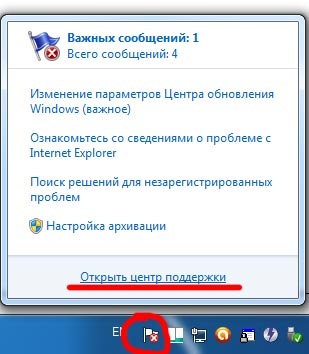
1. Нажмите на флажке, расположенном в области уведомлений в правом нижнем углу и выберите опцию «Открыть центр поддержки»:
p, blockquote 3,0,0,0,0 —>
p, blockquote 4,0,0,0,0 —>
2. В окне Центра поддержки нажмите ссылку «Изменение параметров контроля учетных записей».
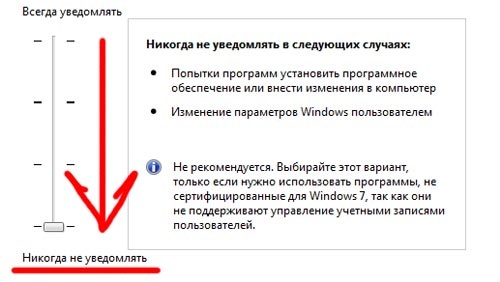
3. В окне «Параметры управления учетными записями пользователей» перетащите бегунок на уровень «Никогда не уведомлять».
p, blockquote 5,0,0,0,0 —>
p, blockquote 6,0,1,0,0 —>
p, blockquote 7,0,0,0,0 —>
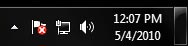
После этого вы перестаните получать всплывающие уведомления, но если нажать на флажке, откроется список проблем.
p, blockquote 8,0,0,0,0 —>
p, blockquote 9,0,0,0,0 —>
Отключение уведомлений центра поддержки о некоторых проблемах
Если вы хотите получать уведомления о некоторых проблемах (например, об устаревших вирусных базах), в таком случае подойдет следующий метод:
p, blockquote 11,0,0,0,0 —>
1. Нажмите на флажке, расположенном в области уведомлений.
2. Выберите опцию «Открыть центр поддержки».
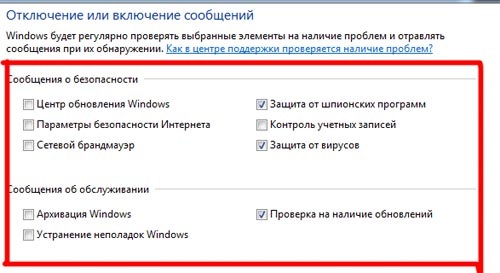
3. В окне Центра поддержки нажмите ссылку «Настройка центра поддержки».
4. Оставьте отмеченными только те проблемы, уведомления о которых хотите сохранить, и снимите флажки с остальных.
p, blockquote 12,1,0,0,0 —>
p, blockquote 13,0,0,0,0 —>
p, blockquote 14,0,0,0,0 —>
Теперь вы будете получать уведомления только о тех проблемах, о которых желаете знать.
p, blockquote 15,0,0,0,0 —>
Полное отключение службы устранения проблем
В этом случае служба устранения проблем будет отключена полностью.
p, blockquote 17,0,0,0,0 —>
1. Откройте меню «Пуск».
2. Нажмите кнопку «Выполнить» и введите команду regedit.
3. Откройте раздел
p, blockquote 18,0,0,1,0 —>
HKEY_CURRENT_USER\Software\Microsoft\Windows\Windows Error Reporting
p, blockquote 19,0,0,0,0 —>
4. Дважды щелкните на параметре Disable и измените его значение с 0 на 1.
p, blockquote 20,0,0,0,0 —>
(Если такого параметра не существует, щелкните правой кнопкой мыши и выберите опцию «Создать | Параметр DWORD»)
p, blockquote 21,0,0,0,0 —>
5. Закройте Редактор реестра.
p, blockquote 22,0,0,0,0 —>
p, blockquote 23,0,0,0,0 —>
В заключение
p, blockquote 24,0,0,0,0 —> p, blockquote 25,0,0,0,1 —>
Вот собственно и все. Один из описанных методов наверняка вам подойдет. Что бы вам ни требовалось — скрыть уведомления, оставить предупреждения о некоторых событиях или полностью отключить эту функцию — решение есть.