Убираем зернистость с фотографии в Фотошопе

Кроме того, помехи могут возникнуть и во время съемки в темное время суток либо в недостаточно освещенном помещении.
Удаление зернистости
Самый действенный способ борьбы с зернистостью – постараться не допустить ее появления. Если, при всех стараниях, шумы все-таки появились, то их придется удалять при помощи обработки в Фотошопе.
Эффективных приемов подавления шума два: редактирование снимка в Camera Raw и работа с каналами.
Способ 1: Camera Raw
Если Вы никогда не пользовались этим встроенным модулем, то без определенных манипуляций открыть JPEG фотографию в Camera Raw не получится.
- Идем в настройки Фотошопа по адресу «Редактирование – Установки» и переходим в раздел «Camera Raw».

Открываем снимок в редакторе любым удобным способом, и он автоматически загрузится в Camera Raw.
- В настройках плагина переходим на вкладку «Детализация».

Все настройки производятся при масштабе изображения 200%
Пришло время посмотреть на разницу между исходным снимком и результатом нашей работы.

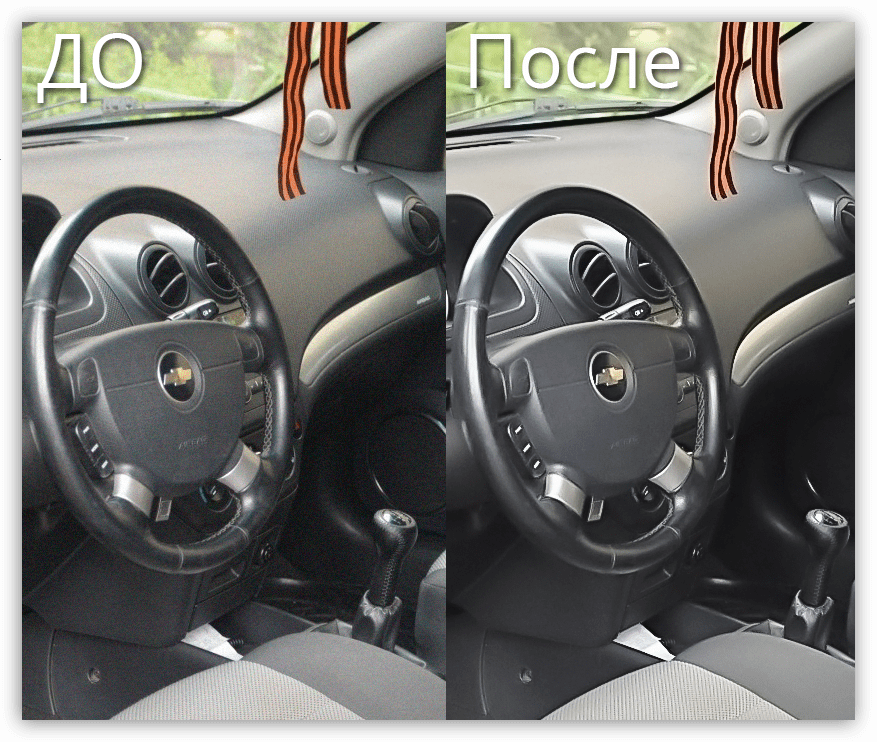
Как видим, нам удалось добиться неплохих результатов: шумов почти не осталось, и детализация на фото сохранилась.
Способ 2: Каналы
Смысл данного способа заключается в том, чтобы отредактировать Красный канал, в котором, чаще всего, содержится максимальное количество шума.
-
Открываем фото, в панели слоев переходим на вкладку с каналами, и простым кликом активируем Красный.
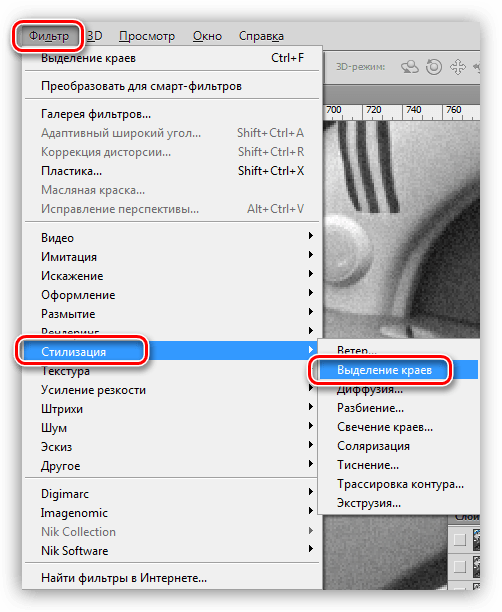
Фильтр срабатывает автоматически, без необходимости настройки.
Во время удаления шумов не стремитесь добиться полного их отсутствия, так как такой подход может сгладить множество мелких фрагментов, что неизбежно приведет к неестественности изображения.
Решайте сами, каким способом пользоваться, они примерно равны по эффективности удаления зернистости с фотографий. В некоторых случаях поможет Camera Raw, а где-то не обойтись без редактирования каналов.
 Мы рады, что смогли помочь Вам в решении проблемы.
Опишите, что у вас не получилось. Наши специалисты постараются ответить максимально быстро.
Шум на фото: что такое, почему появляется, как убрать
Фотография кажется грязной и нечёткой? Ощущение, будто снимок заполнен помехами, но детали при этом не разглядеть? Появляется эффект старой плёнки, который вы не планировали? Скорей всего, речь идёт о дефекте, который называется шум.
Разбираемся, что это такое, почему возникает шум на фото и — главное — как его убрать.
 Шум визуально делает фотографию более грязной / Фото: Елизавета Чечевица / vk.com/lizma
Что такое шум и почему он возникает
Шум — это дефект фотографии. Он проявляется в том, что на снимке появляются небольшие хаотично разбросанные пиксели. Из-за этого там, где поверхность должна быть гладкой, однотонной, либо и вовсе должна быть пустота (например, ночное небо), возникает ощущение «шершавости», нечёткости. Особо хорошо он проявляется тогда, когда изначально тёмный кадр сильно осветляют на постобработке.
Шум бывает двух типов:
1. Цветной. В этом случае пиксели, разбросанные по снимку, окрашены в разные цвета.
 Зелёные и пурпурные пятна на снимке — пример цветного шума / Иллюстрация: Елизавета Чечевица, Фотосклад.Эксперт
Такой шум убрать проще всего — достаточно за пару секунд обесцветить его специальным образом в графическом редакторе.
 Яркостной шум проявляется в виде разбросанных пикселей разной яркости — они могут быть светлые, почти белые, серые, тёмные / Иллюстрация: Елизавета Чечевица, Фотосклад.Эксперт
Если уменьшить этот шум на фото, она неизбежно потеряет в резкости. Это связано с тем, что яркостные шумы убираются с помощью размытия снимка. Поэтому считается, что такой шум убрать сложнее, а иногда и вовсе невозможно. Естественно, если вы не хотите при этом потерять качество.
Иногда проблему проще не допустить, чем потом её устранять. Если знать, почему появляются шумы, можно принять меры заранее и уменьшить шанс их появления. Разбираем самые распространённые причины.
Почему возникают шумы на фотографии
- Слишком высокое значение ISO.
Шумы возникают там, где недостаточно света. В таком случае фотограф попадает в ловушку — ему нужен кадр светлее, но, если он поднимет ISO, упадёт качество. С этим стоит либо смириться, либо присмотреть себе светосильный объектив.
- Состояние матрицы фотоаппарата.
Матрица может быть физически повреждена. Например, у неё могут быть битые пиксели. Так называют «сломанные» пиксели, которые не передают цвет или всегда светят каким-то одним цветом — красным, зелёным, синим.
- Размер пикселя матрицы.
Чем он больше, тем лучше. Часто в характеристиках камеры указано это значение, если нет — в этом тексте мы подробно рассказываем, как самому рассчитать физический размер пикселя.
- Камера и объективы, рассчитанные на любителей.
Как правило, чем дороже камера, тем больше размер пикселя, а также тем выше параметр ISO, который позволяет ставить камера. Там, где любительская камера неуверенно чувствует себя при ISO 800, другая спокойно снимает при ISO 1200-1600 без шумов и потери качества.
Профессиональные объективы также выдают более качественную картинку, чем их бюджетные аналоги. Это тот самый случай, когда вы переплачиваете не за маркетинг, а за более совершенную технологию. Кроме того, только в более дорогих моделях можно встретить по-настоящему светосильные стёкла c f/2.8 и ниже. Чем меньше это число, тем в более тёмных условиях вы можете снимать, не задирая ISO.
- Неправильная постобработка.
 Фотография после удаления цветного шума / Иллюстрация: Елизавета Чечевица, Фотосклад.Эксперт
Шум может появиться, если в графическом редакторе:
- слишком сильно поднять экспозицию;
- радикально высветлить тёмные участки;
- поднять резкость;
- поднять насыщенность — это выделяет цветные шумы;
- при правке баланса белого. Например, вы хотите убрать холодный синий с фотографии и закономерно добавляете для этого жёлтый. При этом жёлтые шумы, которые были на снимке, усилятся.
Как убрать шум на фото
Мы рассмотрим самые простые и быстрые способы убрать шум на фотографии с помощью графических редакторов. Но помните о двух вещах:
- не всегда шум можно убрать полностью;
- готовьтесь, что подавление яркостного шума «убьёт» резкость снимка.
Как убрать шум на фото в Photoshop
1. Откройте фотографию и сделайте дубликат исходного слоя. Для этого нажмите правой кнопкой мыши и найдите команду Дублировать слой / Duplicate layer (горячие клавиши Ctrl + J).
2. Встаньте на дубликат слоя, кликнув по нему. Зайдите в меню Фильтр / Filter — Camera RAW фильтр / Camera Raw Filter (горячие клавиши Shift + Ctrl + A).
 Вы окажетесь в модуле Adobe Camera Raw. Он нужен для проявки снимков в RAW-формате, но позволяет работать и с файлами в формате JPEG. У Camera Raw отличный встроенный шумоподавитель, поэтому нет нужды скачивать или покупать плагины дополнительно / Иллюстрация: Елизавета Чечевица, Фотосклад.Эксперт
3. Найдите вкладку Детализация / Detail и две группы ползунков в ней: Удаление шумов / ND и Удаление цветных шумов / Color ND. Первая группа отвечает за яркостный шум, который создает зернистость, а вторая — за цветной шум.
 Меню для удаления цветного и яркостного шума / Иллюстрация: Елизавета Чечевица, Фотосклад.Эксперт
В обеих группах есть три ползунка:
1. Удаление шумов / ND и Удаление цветных шумов / Color ND.
Яркостные шумы удаляются за счёт размытия, а цветные — за счёт обесцвечивания и размытия цвета. Это главный ползунок для удаления шумов.
2. Детализация / Detail.
Пытается сохранить резкость, которую убрал предыдущий ползунок. Чем больше значение ползунка, тем больше шума вернётся на снимок.
В группе Удаление цветных шумов / Color ND этот ползунок защищает цветовые переходы. Это нужно, чтобы обесцвечивание касалось только шумов и не переползало на модель, одежду, интерьер.
3. Контраст / Contrast.
Чем значение выше, тем выше контрастность снимка, которую первый ползунок мог убрать. Высокие значения могут проявить на картинке грязь — пятна, зернистость.
Как убрать шумы в Lightroom
Удаление шума в Lightroom очень похоже на тот же алгоритм в Photoshop. Дело в том, что Lightroom — это полный аналог Adobe Camera Raw, но только со слегка изменённым интерфейсом.
 Панель шумоподавления в Lightroom , а также результат до-после / Иллюстрация: Елизавета Чечевица, Фотосклад.Эксперт
1. Откройте снимок и перейдите во вкладку Разработка / Develop.
2. На панели настроек справа найдите вкладку Детализация / Detail.
3. Во вкладке Детализация найдите графу Подавление шумов / Noise Reduction.
Ползунок Яркость / Luminance отвечает за яркостные шумы, а Цвет / Color — за цветные. Это основные инструменты для шумоподавления.
Ползунки Детализация / Detail, как и в Photoshop, определяют порог эффекта, возвращая назад детализацию и — часто — шумы тоже.
Ползунок Контраст / Contrast возвращает контрастность снимку, а Гладкость / Smoothness для цветных шумов задаёт плавность перехода между цветами, не позволяет инструменту обесцвечивать сторонние, кроме шумов, объекты.
Как делать фото без шумов — 5 советов
 Снимок до (слева) и после (справа) шумоподавления / Иллюстрация: Елизавета Чечевица, Фотосклад.Эксперт
1. Вместо ISO увеличивайте выдержку и снимайте со штатива.
2. Используйте дополнительный свет, если есть такая возможность. Даже самая дешёвая внешняя вспышка на репортаже поднимет качество снимков и уменьшит шумы.
3. Держите в своём арсенале светосильный объектив (с f/2.8 и меньше) на случай съёмки с плохим светом. Например, в концертных залах, театрах использовать вспышку запрещено, чтобы не отвлекать артистов.
4. Выбирая фотоаппарат, отдайте предпочтение тому, у которого матрица с пикселями большего размера. Например, фотоаппарат Nikon D610 с размером матрицы 35.9 x 24 мм или беззеркалка Canon EOS R6 с матрицей 35.9 x 23.9 мм.
5. Фотографируйте в RAW-формате, а не JPEG. На постобработке будет легче «вытянуть» снимок без потери качества.
Как убрать шум на фото: ТОП лучших способов
Часто сталкиваетесь с дефектами в виде зернистости и шума на готовых снимках? Не стоит сразу отправлять в брак подобные кадры, так как в большинстве случаев проблема быстро решается благодаря подходящему графическому редактору. В этой статье мы расскажем, как убрать шум на фото разными способами: с помощью программ для ПК, онлайн или через приложения для мобильных устройств.
Программы для удаления шума
Редакторы, устанавливаемые на компьютер, удобно использовать для обработки, поскольку они не зависят от наличия интернета и его скорости. Скорректировать неудачный кадр можно в любое время.
ФотоМАСТЕР
Функциональный и простой фоторедактор, позволяющий качественно обрабатывать снимки за несколько кликов. Софт отличается большим количество инструментов — с его помощью легко заменить фон, сделать портретную ретушь, скорректировать цветовой баланс и настроить экспозицию, наложить фильтры или добавить на фото надписи и стикеры. Также редактор поможет быстро удалить все лишнее без потери качества, в том числе и шум.
Пошаговый алгоритм, как убрать зернистость на снимке в программе ФотоМАСТЕР:
-
Скачайте программу и установите ее на свой компьютер:


Photoshop
Профессиональный графический редактор, который используют фотографы, дизайнеры, архитекторы и художники. У программы хороший функционал, однако разобраться в нем новичку вряд ли получится. Для корректной работы фоторедактора необходим компьютер с мощным процессором (частота от 2 ГГц) и оперативная память не менее 8 Гб, а лучше — больше. Алгоритм действия для уменьшения зернистости и шума в Photoshop:
- Скачайте программу и установите ее. Откройте фотоснимок для обработки, который вы сняли ранее.
- Найдите в горизонтальном меню вкладку «Фильтры». Выберите в списке тот, который отвечает за шум.
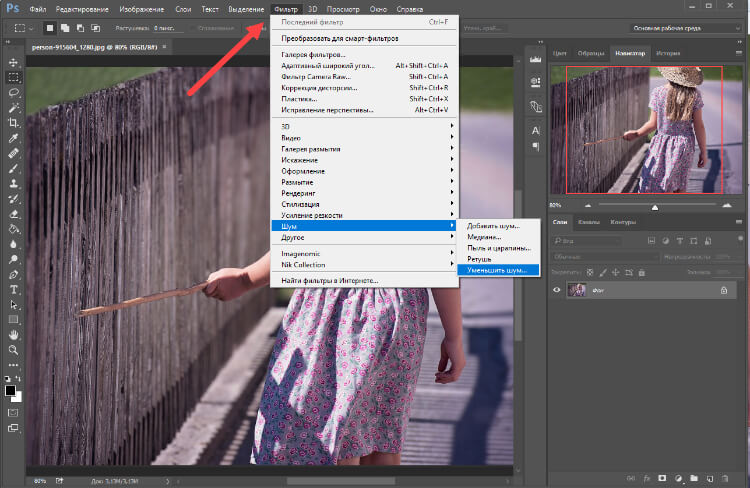
- Настройте степень шумоподавления и сохраните результат.
Это самый простой способ, однако в Фотошопе есть и другие возможности избавить от зернистости. Например, можно сгладить излишнюю пикселизацию через плагин Camera RAW.
Lightroom
Лайтрум — кроссплатформенный продвинутый софт для вдумчивой обработки и удобного хранения фотографий. Его преимущество в том, что снимки можно редактировать пакетно. Это особенно актуально, когда у вас есть целая серия кадров, сделанных в условиях плохой освещенности. Сгладить шум в Lightroom можно так:
- Загрузите приложение и установите его на ПК или ноутбук.
- Откройте нужный фотоснимок. Его можно импортировать в программу с помощью соответствующей кнопки, если система каталогов пока не настроена.
- В правом горизонтальной меню найдите вкладку Develop. Далее нужно перейти к опции Detail.
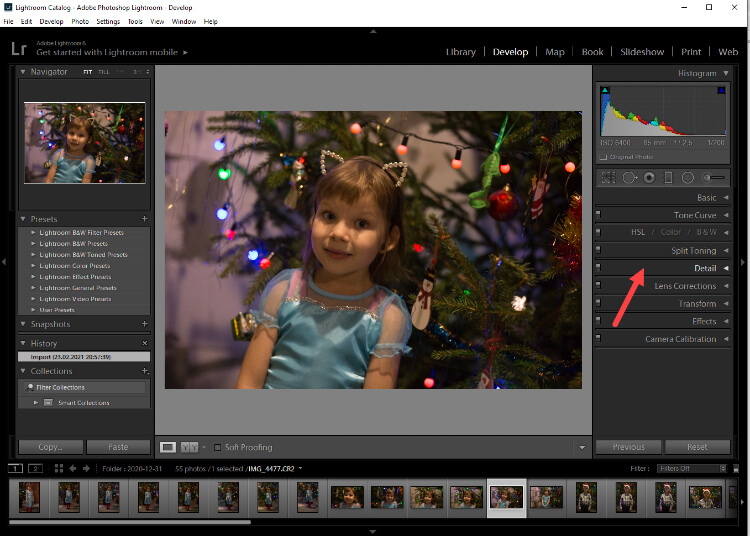
- Уменьшите зернистость и шум с помощью ползунков Noise Reduction. Начинать стоит с Luminance.
Удаление шума онлайн
Если у вас нет возможности устанавливать софт на ПК, то улучшить «шумные» современные фотографии или старые черно-белые снимки легко и через интернет. Рассмотри, как убрать шум с фото онлайн с помощью специальных сайтов.
IMGonline.com.ua
Популярный бесплатный сервис для онлайн-коррекции и улучшения картинок и фотоснимков. Интерфейс у сервиса на первый взгляд очень простой, однако функционал впечатляющий.
Чтобы избавиться от шума, действуйте следующим образом:
- Зайдите на сайт IMGonline. В горизонтальном меню найдите кнопку «Улучшить». На открывшейся странице появится список возможных улучшений. Выберите «Шумопонижение».
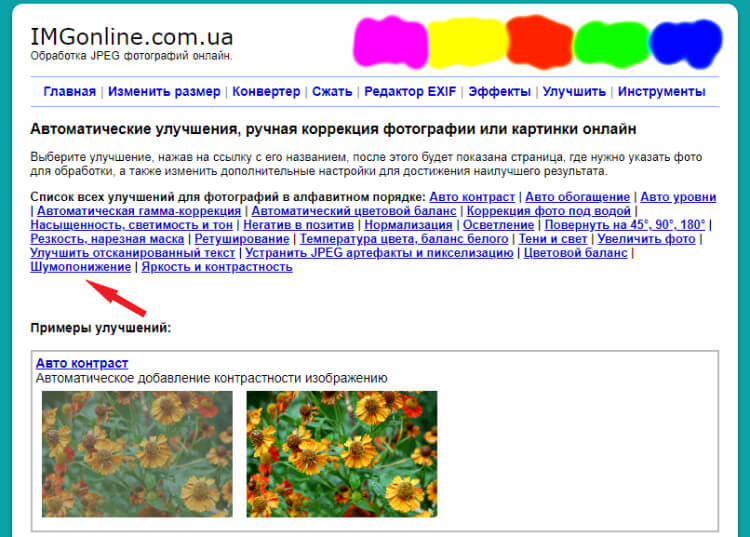
- Загрузите снимок для обработки, а затем произведите настройки — определитесь с уровнем шума и размытием. Также можно добавить в кадр немного резкости.
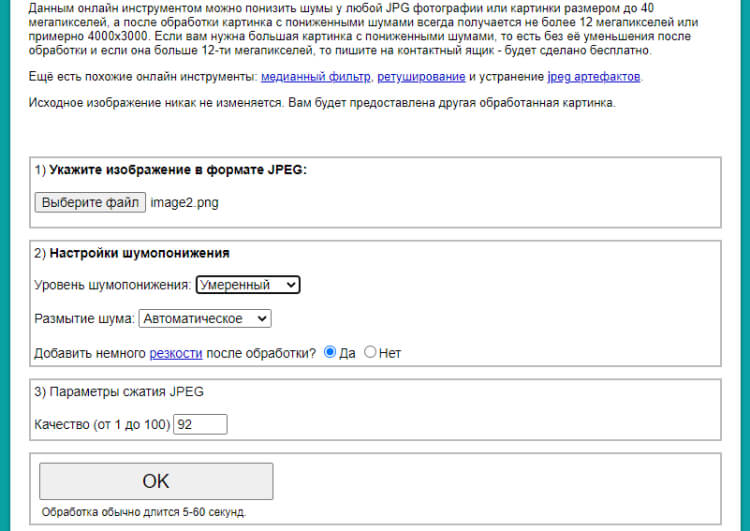
- Нажмите «Ок» и изображение и загрузить на ПК результат обработки.
AI Image Denoiser
Эффективный шумоподавитель, в основе которого лежат принципы искусственного интеллекта. Разработчики рассказывают, что обучают специально созданную нейронную сеть SRCNN с помощью огромного количества фотографий высокого качества. Сервис работает просто и очень быстро.
Для улучшения снимка потребуются следующие шаги:
- Откройте в браузере сайт Al Image Denoiser. Перетащите фото в рабочее поле. Или нажмите центральную кнопку и выберите изображения для обработки.

- Скачайте улучшенную фотографию.
Все действия максимально просты
Как убрать зернистость: приложения для удаления шума
Бывают ситуации, когда под рукой есть только смартфон, а обработать фото нужно быстро. Например, в отпуске, походе, командировке. Тогда нет ничего проще, как загрузить на телефон специальное приложение.
Image Noise Remover & Enhancer
Простое приложение для удаления шума и улучшения картинки. Отлично подойдет тем, кто часто фотографирует в условиях низкой освещенности, получая в результате «шумные» и зернистые кадры. Преимущество в том, что удаляются и цветные, и монохромные артефакты. Приложение англоязычное, однако все опции интуитивно понятны даже без знания языка. Порядок действий в Image Noise Remover такой:
- Откройте установленное приложение и выберите фото для обработки. Предварительно потребуется разрешить софту доступ к фотоматериалам на вашем устройстве.
- Поставьте маркер, определяя уровень шума — высокий, средний, низкий. Приложение сгладить зернистость.
- Далее можно улучшить кадр, настроив экспозицию.
Snapseed
Android | iPhone
Полноценный и удобный графический фоторедактор от компании Google. Приложение не занимает много места на телефоне, но при этом прекрасно справляется с обработкой изображений. Пользователям доступны кисти выборочной коррекции, огромный набор фильтров, кадрирование, настройка и цветов и многое другое. Также приложение работает со снимками в RAW-формате. Для устранения зернистости в Snapseed на андроиде или айфоне нужно действовать так:
- Скачайте приложение и установите его на мобильное устройство.
- Откройте снимок для корректировки, выбрав его в галерее смартфона.
- В нижнем горизонтальном меню выберите «Инструменты» и найдите в появившемся перечне «Резкость». Далее необходимо сдвинуть влево ползунок «Структура». Если удалить шум нужно на небольшом фрагменте, то можно воспользоваться фильтром «Размытие».
Как предотвратить появление шума
Несколько советов, позволяющих избежать зернистости и шума на фотографиях:
-
Приобретайте качественное оборудование для съемки.
Иногда проблема не в настройках или свете, а в самой матрице фотоаппарата. Дешевые модели камер не комплектуются матрицами большого размера, поэтому шум возможен и даже вероятен.
Если выставить слишком длинную выдержку, то зернистость автоматически появится на фото.
Это особенно актуально, если освещенность падает. Так и хочется повысить ISO, чтобы вместо снимков не получалась сплошная темнота. Однако высокое ИСО провоцирует зернистость.
Если фотокамера постоянно в работе, матрица сильно нагревается, что приводит к большей зашумленности на снимках.
Подводим итоги
Удалить шум с фотографии не так сложно, как кажется на первый взгляд. К примеру, ФотоМАСТЕР справится с задачей за несколько действий. Однако размытие картинки и уменьшение резкости — далеко не всегда панацея, так как из слишком зернистой фотографии не получится сделать четкую и контрастную. Поэтому стоит еще на этапе продумывания съемки обратить внимание на оборудование и условия освещенности.
Также важно не забывать и о правильных настройках камеры.