Засвет на мониторе.

An__ei
Дитё вот тебе выдержка из закона:
Статьей 25 Закона «О защите прав потребителей» потребителю предоставлено право обменять товар при соблюдении следующих условий:
1. С момента покупки прошло не больше 14 дней (не считая дня покупки).
2. Товар надлежащего качества.
3. Товар не был в употреблении, то есть упаковка не нарушена, нет следов эксплуатации, сохранена комплектация, заводские ярлыки и пломбы.
4. Сохранены потребительские свойства товара.
5. Имеются доказательства приобретения товара у продавца (товарный или кассовый чек, иной документ, подтверждающий факт покупки).
6. Товар не входит в перечень непродовольственных товаров надлежащего качества, не подлежащих возврату или обмену на аналогичный товар других размера, формы, габарита, фасона, расцветки или комплектации.
7. Товар не является технически сложным.
ПЕРЕЧЕНЬ НЕПРОДОВОЛЬСТВЕННЫХ ТОВАРОВ НАДЛЕЖАЩЕГО КАЧЕСТВА, НЕ ПОДЛЕЖАЩИХ ВОЗВРАТУ ИЛИ ОБМЕНУ НА АНАЛОГИЧНЫЙ ТОВАР ДРУГИХ РАЗМЕРА, ФОРМЫ, ГАБАРИТА, ФАСОНА, РАСЦВЕТКИ ИЛИ КОМПЛЕКТАЦИИ
Утвержден Постановлением Правительства Российской Федерации от 19 января 1998 г. N 55
. . .
11. Технически сложные товары бытового назначения, на которые установлены гарантийные сроки (станки металлорежущие и деревообрабатывающие бытовые; электробытовые машины и приборы; бытовая радиоэлектронная аппаратура; бытовая вычислительная и множительная техника; фото- и киноаппаратура; телефонные аппараты и факсимильная аппаратура; электромузыкальные инструменты; игрушки электронные).
Так что не надо никого вводить в заблуждение.
Как проверить монитор перед покупкой на битые пиксели и засветы
Когда я собирал сыну компьютер, то стояла задача купить хороший монитор. Чтобы не нарваться на брак, нужно монитор обязательно проверять. В этой статье я поделюсь, как проверить монитор без компьютера, а также расскажу, как с помощью ноутбука проверить матрицу на битые пиксели и засветы.
Как проверить монитор без компьютера
Сразу скажу, для проверки матрицы монитора без подключения к компьютеру или ноутбуку не получится. Но в целом проверить исправность монитора можно и без компьютера. Для этого нужно сделать следующее:
- Осмотреть монитор на отсутствие царапин. Особенно обратите внимание, чтобы царапин не было на матрице экрана.
- Подключите монитор к сети и включите. При включении должен загореться индикатор (светодиодная лампочка) и высветится на экране логотип монитора.
- Если кабель не подключен к ПК, то через несколько секунд на экране высветится надпись: «не подключен кабель, или нет сигнала». Это говорит о том, что монитор в целом исправен. Если при включении монитора, появляется логотип и сразу гаснет и не появляется надпись «кабель не подключен», то это говорит о неисправности подсветки монитора. Чтобы убедиться в этом точно, есть способ описанный в этой статье — как проверить подсветку экрана монитора.
- Попробуйте зайти в меню настроек монитора, с помощью кнопок на мониторе. Заходит в меню — хорошо. Если не заходит, то значит меню настроек работает на мониторе, только при подключении к компьютеру.
- Прислушайтесь к включенному монитору, он не должен издавать странных звуков искрения и гудения.
Чтобы проверить монитор полностью: на битые пиксели, засветы, герцовку и т.д. нужно монитор подключать к компьютеру или ноутбуку.
Как проверить монитор на битые пиксели
Когда иду забирать монитор у продавца, я всегда беру с собой нетбук и кабель VGA.
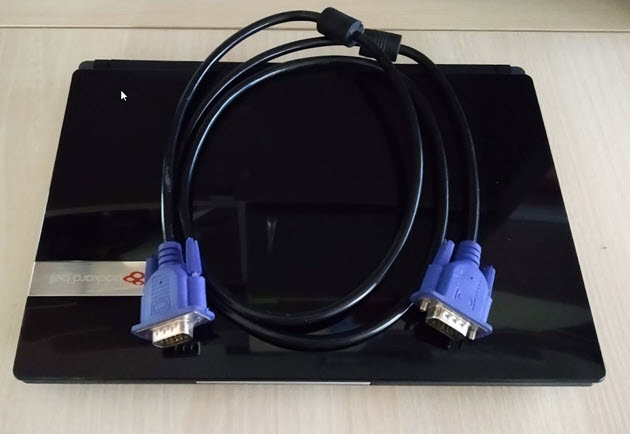
Для проверки матрицы монитора использую нетбук с кабелем VGA
Всегда смотрите есть ли соответствующий вход на мониторе VGA. Если входа VGA на мониторе нет, то понадобится ноутбук с выходом HDMI и сам кабель HDMI.
Далее нам понадобится специальная программа для проверки монитора, которую нужно скачать на ноутбук. Я использую такую — TFT монитор тест.
- Подключаю ноутбук кабелем VGA или HDMI.
- Запускаю программу TFT монитор тест на ноутбуке.
Далее нужно попеременно включать разные цвета и смотреть внимательно на экран в поисках битых точек.
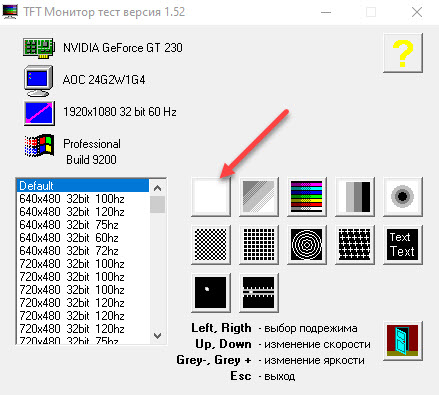
Программа для диагностики монитора на битые пиксели
Например, включаем белый цвет и смотрите. Если на белом цвете, есть точки черного цвета — это битый пиксель. Если такого не замечено, то включаете другой цвет красный, зеленый, синий и т.д. Смотрите внимательно нет ли битых пикселей.
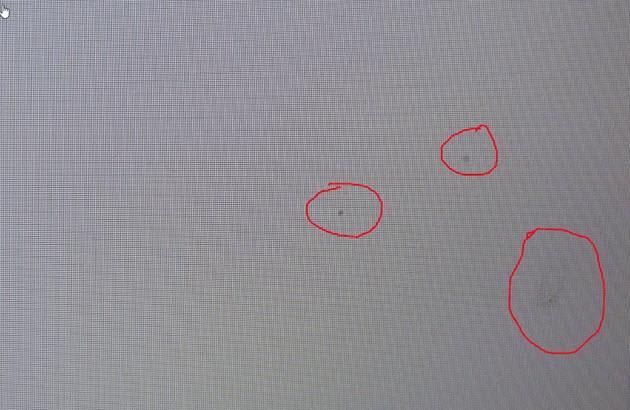
Битые пиксели на матрице монитора
Могу помочь в подборе хорошего монитора для игр. Вступайте в мою группу в ВК, обсудим — https://vk.com/ruslankomp

Помогу решить проблему с ПК или ноутбуком. Вступайте в группу VК — ruslankomp
Битые пиксели бывают трех типов:
- Горящий пиксель — всегда светится, виден как белая точка на черном фоне.
- Мертвый пиксель — всегда не горит, виден как черная точка на светлом фоне.
- Застрявший пиксель — цветной пиксель, постоянно горящий или мигающий красный, зеленый и голубой пиксель.
Горящий и мертвый пиксель исправить не получится. А вот застрявший цветной пиксель можно убрать с помощью специальных программ или физического воздействия. Поэтому, чтобы таких проблем у вас не возникло, надо проверять монитор перед покупкой на битые пиксели.
После покупки монитора советую в течение 2-х недель проверять на битые пиксели. Так как бывают случаи, что битые пиксели могут появиться через несколько дней.
Проверка монитора на битые пиксели онлайн
В домашних условиях проверить монитор можно онлайн, без специальных программ.
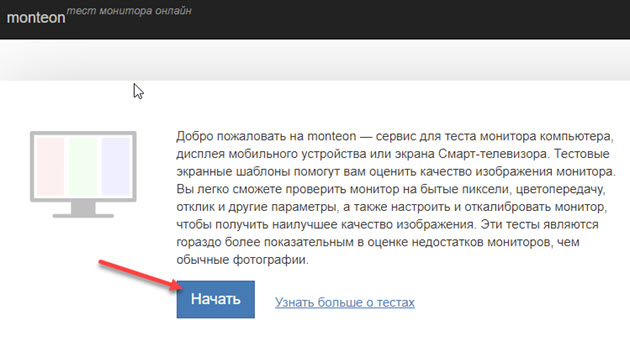 Запуск онлайн тест Monteon для проверки монитора на битые пиксели
  Меняем цвет экрана для выявления битых пикселей в онлайн тесте Monteon
Принцип проверки монитора такой же, запускаете онлайн тест и поочередно меняете цвет экрана и внимательно смотрите нет ли битых пикселей.
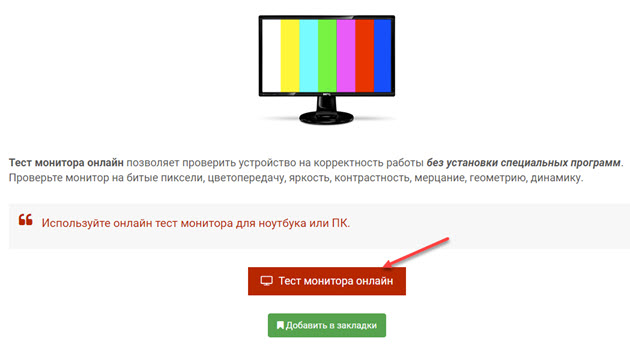
Тест монитора онлайн
Как проверить монитор на засветы
Я долго не мог понять, есть ли засветы на мониторе, который купил сыну.
После того, как я себе приобрел монитор 144 Гц, то понял, что на моем мониторе есть засвет в левом верхнем углу экрана. А на мониторе сына засветов вообще не было.
На самом деле найти монитор с IPS матрицей без засветов — большая редкость. Если вам попался монитор без засветов, вам крупно повезло.
Проверять засветы на мониторе нужно в темном помещении. В освещенном помещении засветы не очень заметны. Включите черный цвет на экране, для этого можно использовать программу для проверки битых пикселей — TFT монитор тест
Смотрите по углам и краям экрана. Обычно, где есть засвет, из под рамки экрана виден белый свет.
Я заметил на своем мониторе, где есть засвет, если рамку поджать пальцем, то засвет пропадает. Это говорит о том, что есть зазор там, где не должен быть. Поэтому свет проникает туда, где не нужно.
Чтобы было понятней покажу пару примеров экрана без засветов и с засветами.
 Экран монитора без засветов
 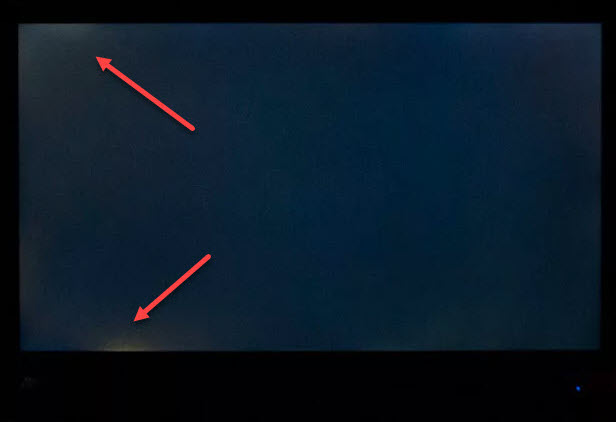 На экране монитора есть засветы в левом верхнем углу и внизу
Встречал такие мониторы, что засветы были по всему периметру экрана. Для работы в интернете сгодится, где больше преобладает белый цвет и засветов не видно. Но если смотреть фильм, играть игру, где есть темные сцены, эти засветы доставят ряд неудобств.
Как проверить частоту монитора
После подключения монитора к компьютеру, возникает вопрос на какой частоте работает монитор. Часто бывает, что 144 Гц монитор работает на стандартных 60 Гц и пользователь даже об этом не догадывается.
Для проверки свойств монитора используйте программу — AIDA64.
В разделе Дисплей — Монитор можно увидеть диапазон всех частот монитора. Например в моем случае монитор Samsung S23C350 поддерживает до 75 Гц.
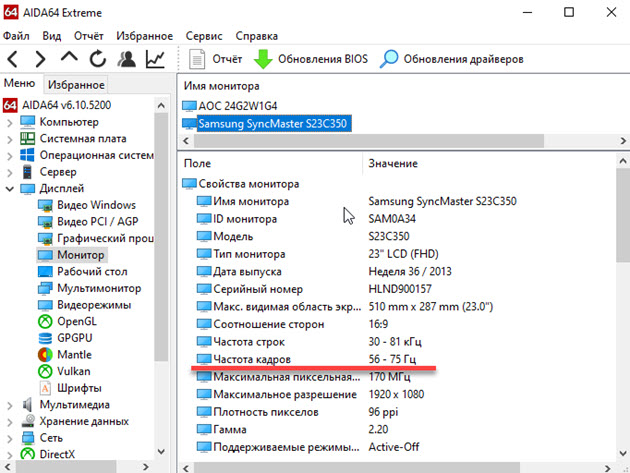
Aida64 — частота поддерживаемых кадров монитора
В разделе Дисплей — Рабочий стол, показатель Частота регенерации показывает на какой частоте работает монитор. В данном случае — 60 Гц.
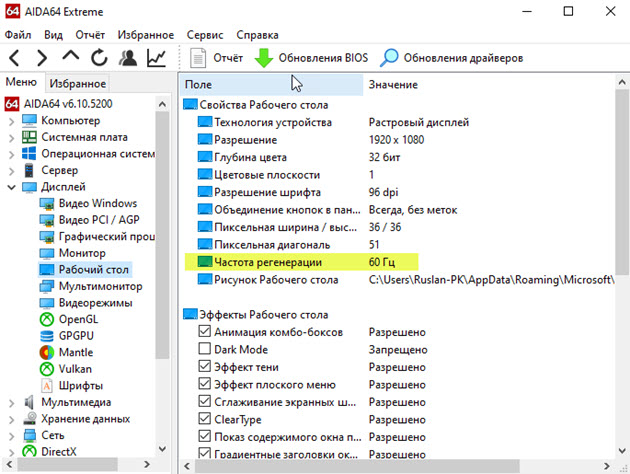
Aida64 частота регенерации монитора — 60 Гц
Проверка герцовки монитора на windows 10
Кликните правой кнопкой мыши на рабочем столе экрана и в контекстном меню выберите — Параметры экрана.
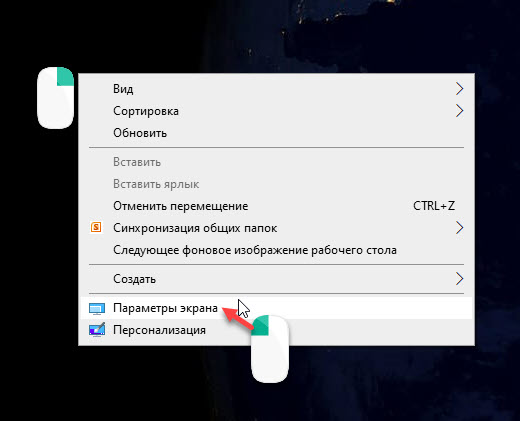
Заходим в параметры экрана Windows 10
Далее заходим в — Дополнительные параметры дисплея.
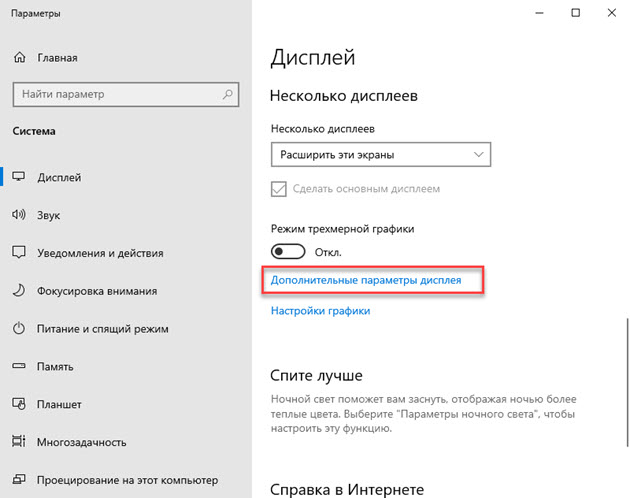
Заходим в дополнительные параметры дисплея
Смотрим частоту обновления 60 Гц — это и есть герцовка монитора, на которой работает в данный момент.
Чуть ниже можно изменять частоту обновления монитора.
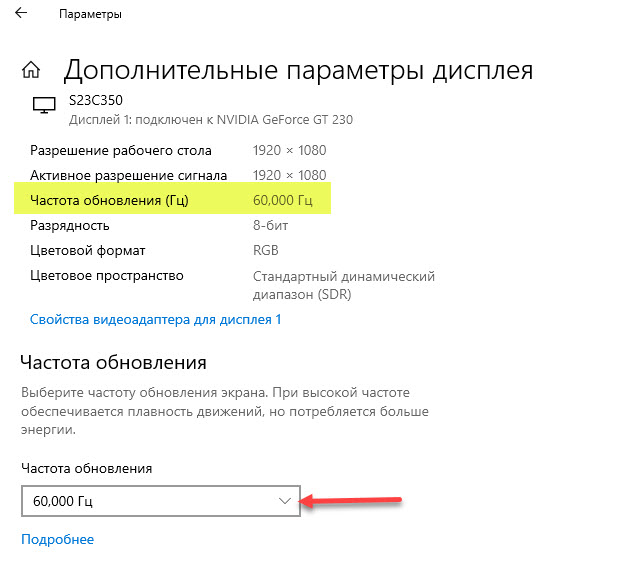
Частота обновления монитора 60 Гц
Проверка герцовки монитора онлайн
Проверить герцовку своего монитора можно онлайн.
Для этого перейдите по этой ссылке — https://www.testufo.com/
Через 3 секунды узнаете частоту вашего монитора.
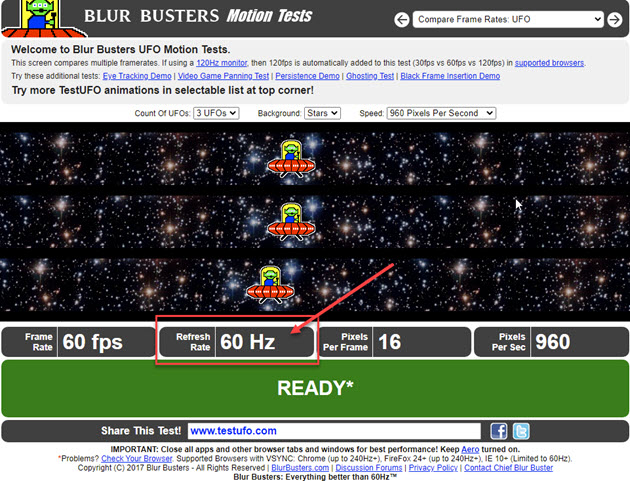
Частота монитора в Testufo онлайн показывает 60 Гц
Еще один сайт для проверки частоты монитора — https://www.displayhz.com/
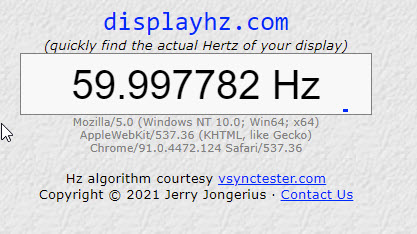
Частота монитора в Displayhz — 59,99 Гц
Если у вас монитор 144 Гц подключен по HDMI или DisplayPort, но при проверке частота монитора показывает 60-75 Гц. То в этом случае вам нужно поменять герцовку в панели управления видеокартой Nvidia, как показано на рисунке ниже.
В панели Nvidia частота обновления 144 Гц будет доступна при условии, что видеокарта игровая, а не бюджетная затычка.
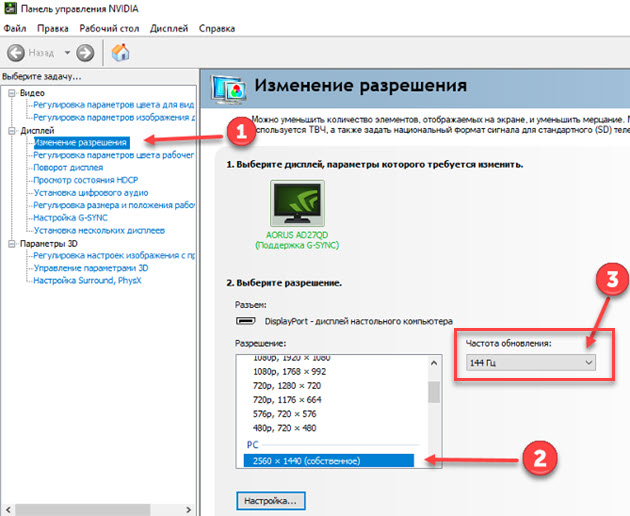
Изменение частоты монитора в панели управления Nvidia
Как проверить отклик монитора
Время отклика монитора важнейший фактор для геймеров. Чем меньше время отклика, тем лучше. Это время измеряется в миллисекундах, например 1 мс, или 4 мс.
Простыми словами отклик — это время, за которое пиксель изменяет цвет и яркость свечения при динамичной сцене.
В характеристиках монитора указывается параметр время отклика. Но как измерить и убедиться в том, что отклик пикселя действительно 1 мс.
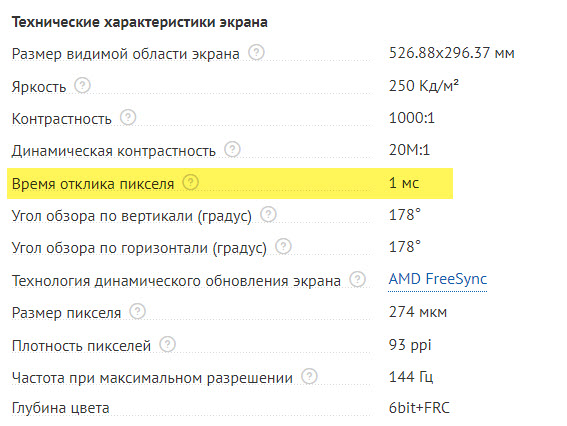
Характеристики монитора — отклик пикселя 1 мс
На самом деле измерить время отклика самостоятельно невозможно в домашних условиях. Для этого понадобится специальный станок с двигающейся камерой, чтобы измерить отклик матрицы. Программный способ вряд ли покажет реальную цифру время отклика пикселя.
Как проверить инпут лаг монитора
Инпут лаг — это задержка ввода, не путайте с временем отклика. Инпут лаг или задержка ввода — это когда вы нажимаете клавишу во время игры, например влево, а затем соответствующее действие происходит на экране.
С большой задержкой ввода вы сразу заметите, как неудобно играть. Нажали на кнопку стрелять, а на экране выстрел произойдет не сразу, а чуть позже. Знакомо?
Инпут лаг 26 мс и 65 мс
Такая задержка зависит от множества факторов:
- беспроводная мышь, может посылать сигнал больше времени, чем проводная мышь.
- слабый компьютер, которому не хватает мощности обработать информацию быстро.
- скорость передачи кабеля от компьютера к монитору, как правило, самые быстрые HDMI и DisplayPort.
- монитор с большим откликом матрицы, который увеличивает общую задержку.
Задержка ввода измеряется в миллисекундах, но в отличии от времени отклика эти показания будут больше. Например мониторы 144 Гц имеют задержку 9-10 мс, а среднее значение 15-22 мс для игровых мониторов.
С задержкой ввода 40-50 мс вы ощутите проблему с синхронизацией, играть на таких мониторах будет не комфортно.
Проверить инпут лаг на своем мониторе можно на глаз. Включите игру и смотрите, как быстро реагирует на ваши действия монитор. Если играть комфортно, лагов не наблюдается, то значит все нормально.
Если же инпут лаг большой и играть не комфортно, то нужно разбираться. Возможно дело не в мониторе, а в видеокарте, в слабом процессоре или в скорости оперативной памяти.
Ещё один способ проверить инпут лаг — это подключить второй монитор с быстрой матрицей, запустить игру и сравнить разницу.
Знаете ещё способ, как проверить инпут лаг? Поделитесь в комментариях.
Как проверить разрешение монитора
Разрешение экрана — это количество точек (pixel) по горизонтали и вертикали. Самые распространенные разрешения мониторов:
- HD — 1280 х 720 (720p) часто встречается на бюджетных телевизорах.
- Full HD — 1920 х 1080 (1080p) часто встречающейся разрешение на современных недорогих мониторах.
- 2K — 2560 х 1440
- UltraHD 4K — 3840 х 2160
Чтобы проверить разрешение монитора в Windows 10, нужно зайти в параметры экрана, вызвав меню правой кнопкой мыши.
Заходим в параметры экрана Windows 10
В разделе Дисплей видим разрешение экрана, где также можно поменять на другое.

Разрешение экрана в разделе дисплей Windows 10
Разрешение экрана можно определить онлайн — https://screenresolution.ru/

Определяем разрешение экрана онлайн
Как проверить монитор на мерцание
Мерцание монитора можно проверить с помощью камеры на смартфоне. Включите камеру и посмотрите через экран телефона на монитор, мерцает ли экран.
Есть еще один способ проверить мерцание с помощью карандашного теста. Но я считаю, что с помощью камеры мерцание лучше определить.
Пример проверки монитора на мерцание с помощью карандаша. Суть в том, чтобы перед экраном быстро шевелить карандашом. Если видны очертания карандаша, то значит мерцание есть на экране. Если очертаний карандаша не видно, то значит экран не мерцает.
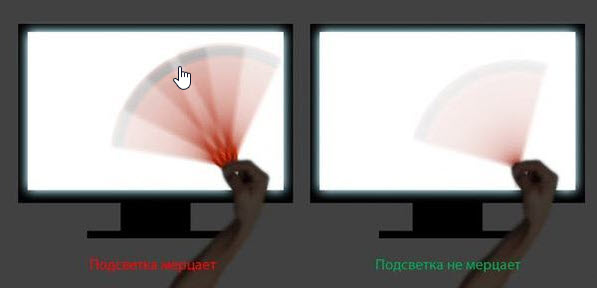
Определяем мерцание экрана с помощью карандашного теста
В этом видео через камеру видно, что экран мерцает. Карандашный тест подтверждает мерцание.
Проверка мерцания экрана онлайн — http://monteon.ru/
Запустите тест, и выберите режим — Мерцание.
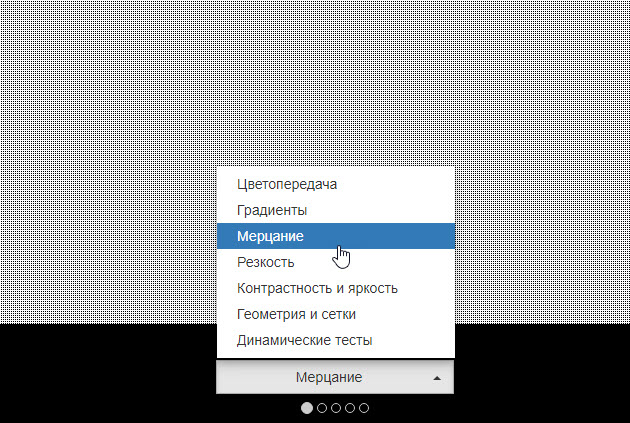
Проверка мерцании экрана с помощью онлайн теста
На большом расстоянии от монитора они должны выглядеть серыми. При близком рассмотрении должен быть четко виден мелкий узор чередующихся контрастных пикселей (черных и белых).
Если изображение мерцает или создается впечатление «бегающих пикселей», или если изображения выглядят сплошным серым цветом (не видно точек даже при близком рассмотрении) или есть черно-белые полосы (вертикальные или изогнутые), то необходима корректировка монитора.
Выводы
Проверяйте всегда монитор перед покупкой. От качества монитора зависит комфортная работа и здоровье ваших глаз.
При покупке монитора проверьте:
- Отсутствие внешних повреждений, царапин на экране.
- Убедитесь, что нет битых пикселей.
- Смотрите, чтобы как можно меньше было засветов по углам и краям.
- С помощью камеры на мобильном телефоне убедитесь, что нет мерцаний экрана.
- Настройте на самую высокую частоту, которую поддерживает монитор.
- Выставьте рекомендуемое разрешение на мониторе.
Нужна помощь, пишите мне в группе ВК — https://vk.com/ruslankomp
Помогу решить проблему с ПК или ноутбуком. Вступайте в группу VК — ruslankomp
Приемлемый уровень засветов у современных 2К IPS мониторов?
Изучив довольно много информации о современных мониторах, сложилось впечатление, что нынче у IPS чаще и более явственно встречается этот дефект, чем сколько-то лет назад, когда в основном покупали 1080p с 60hz.
Когда я впервые открыл для себя этот glow эффект и стал проверять на своем 1080p IPS мониторе, то не обнаружил ничего и рядом стоящего с тем, что встречается в интернете. У меня на яркости 100% при 350кд проявлялось лишь небольшое равномерное свечение у самых краев и не превышало 2 см, которое я не замечал ни до ни после открытия этой особенности IPS матриц.
Перед тем как покупать новый монитор, я хочу понять, какой уровень засвета считается «выиграл в лотерею», какой устраивает реальных покупателей, и для этого мне бы пригодились фотографии ваших 2к IPS мониторов с проверкой на засветы (если будет не лень — пишите и модель). Для этого необходимо максимально уменьшить количества света в квартире и сделать экран монитора полностью черным, например, тут.
Вместе с фотографиями хотелось бы услышать, замечаете ли вы ваш уровень засвета при обычном использовании, а не при скрупулезной проверке на недостатки.
«Не хочешь засветов — не бери IPS» — да да да, спасибо за народную мудрость.
Если засвет виден невооруженным глазом и тебя он не устраивает, то его уровень считается неприемлемым.
Искренне ваш, Кэп.
Не благодари.
Меня многие назовут ебанутым, но в некоторых случаях засвет легко можно устранить с помощью так называемого массажа. Берем полотенечко, аккуратно массируем матрицу от центра экрана, как ба разглаживаем. У меня на тельсоне был засвет, эту хуйню проделал — никаких засветов. Связано это с тем, что при транспортировке слои матриц могут прижаться друг к другу.
Помогает не во всех случаях, но вдруг кому поможет.
Что касается именно мониторов — у меня IPS. На абсолютно черном фоне я замечал легкие засветы по углам после покупки, когда присматривался. Потом просто перестал заниматься хуйней и больше не вспоминал об этом до сего дня. Я к чему — нет, не мешает никак. Только если ты постоянно пялишься в черные картинки.
Комментарий удален модератором
засветы появляются при изготовлении матриц из-за неидеального наложения слоев
Попробую вечером. Спасибо за совет!
лучше подскажите, как со всем этим бороться. у меня тв с такой херней по всему экрану . раньше норм было
хотел нагуглить траблу. вышло это
При покупке ТВ надо заводскую 100% яркость выкручивать до минимально комфортных. А теперь только в ремонт, LEDы менять.
* ушёл тоже погуглить траблу
На фото засветы выступают гораздо сильнее, это нужно учитывать. Поэтому важно смотреть глазами, вечером или ночью.
Несколько лет назад у меня была серия неудач с мониторами. Один из них был такой. Вот это засветы, так засветы были — я такого не видел никогда.
После всё же попался монитор с качественной IPS-матрицей — засветы минимальные, даже глубокой ночью их едва видно. По углам они всё равно есть, конечно, но только если вглядываться.
Это не засветы. Это глоу эффект.
Приглядываю тоже 2к моник , остановился на самсе с VA матрицей, кто подскажет какие подводные?
Смазывание и гоустинг — универсальные болячки VA. Но лично я охотнее мирюсь с ними, чем с ужасными засветами и отсутствием чёрного цвета у IPS.
Black smearing, Ghosting. Вылечили только в моделях Samsung Odyssey G7 и G9. Представь, что двигаешь меню Windows и там буквы исчезают. Или листаешь YouTube с тёмной темой и там комментарии гаснут-мигают, когда ты крутишь сайт. Дико бесит, очень больно глазам.
Если в названии не содержится Odyssey G7 то можно смело проходить мимо.
Гляди обзоры где пишут или говорят про гшостинг и овершутинг, на ютюбе это unboxed hardware. А вообще если ролики zzanya где много инфы.
Лично я перешел с тнки 144 гц на быстрый IPS lg gl850, и мне в глаза реально бросался гоустинг, не представляю что бы было на VA матрице.
Если любишь в шутанчики поиграть, то VA точно не твой выбор. IPS это отличное соотношение картинки и минимального гоустинга.
Засветы это такая же чушь как и стресс тесты. То есть в реальных условиях пользования их не будет. Много ты знаешь сцен, что будут проигрываться на мониторе, когда весь экран покроется черным? Загрузки в играх? Титры в фильмах. Обычный пользователь увидит их только в этих самых тестах.
Все фильмы снятые не на широкоформатную пленку.
В видеоиграх очень бросаются в глаза( там их и обнаружил.
Так кажется какая-то часть нфс запускалась
Только TN+f, только хардкор.
Asus mg279q
При обычной работе за компом это вообще не заметно
Ну это средний уровень с переэкспозицией, норм.
Точно такой же монитор. Реально на фото засветы видно гораздо сильнее, чем в реальности. IRL я их даже не замечаю, даже в той же GTA V
До последнего монитора покупал исключительно IPS дисплеи, но засветы были заметны (особенно в темноте всегда). В этот раз решил "сэкономить" и купил монитор с VA панелью и разница видна невооружённым глазом. Теперь на IPS даже смотреть не хочется, хоть там и углы обзора лучше и время отклика чуть быстрее.
Интересное наблюдение. На фото засветы более ярко выражены. И чем хуже камера, тем сильнее они видны на фото.
У меня ушло больше месяца на выбор монитора из-за того, что у VA плохой отклик, не считая Odyssey G7, но G7 очень сильно изогнут (1000R) и мне это не нравится. У IPS вот такая беда с уровнями чёрного и равномерностью подсветки.
Плюс, хотел зачем-то HDR-600 (а то везде пихают HDR-400 довольно бесполезный). По-сути в продаже были две модели (Acer и Asus), но к нам возили только линейку Acer XB323UGP. 32", HDR-600, очень высокая равномерность и уровни чёрного выше 1100 (что уже далеко на 800-900, как у LG и DELL).
Ради HDR-600 там 16-зональная подсветка, но даже когда она управляется не раздельно (а на снимке все зоны работают вместе и включены), то всё равно не образуется засветов, ну, их чуть видно, если совсем упороться и присматриваться.