 Калькулятор на айфоне
Цифры и функции программы «Калькулятор» используются так же, как и в обычном калькуляторе. При нажатии кнопки добавления, вычитания, умножения или деления вокруг кнопки отображается белая окружность, напоминающая о том, какая операция будет выполнена. Поверните iPhone, чтобы перейти к расширенному научному калькулятору.
Стандартные функции памяти
• С; Нажмите для очистки отображаемого числа.
• МС: Нажмите для очистки памяти.
• /14+; Нажмите для добавления отображаемого числа к числу, хранящемуся в памяти. Если в памяти не хранится число, нажатие этой кнопки вызовет запоминание отображаемого числа в памяти.
• М-: Нажмите для вычитания отображаемого числа из числа, хранящегося в памяти.
• MR: Нажмите для замены отображаемого числа на число, хранящееся в памяти. Если вокруг этой кнопки отображается белая окружность, в памяти хранится какое-либо число.
При переключении между обычным и научным калькулятором сохраненное число остается в памяти.
Клавиши научного калькулятора
Поверните iPhone в горизонтальную ориентацию для отображения научного калькулятора.

Открывает выражение в скобках. Допускается вложение выражений.
) Закрывает выражение в скобках.
Вычисляет проценты, добавляет наценки и вычитает скидки. Для вычисления процента эту функцию следует использовать с клавишей умножения (х). Например, для вычисления 8 процентов от 500 введите 500 X 8 % =
(в результате получится 40).
Для добавления наценки или вычитания скидки эту функцию следует использовать с клавишами плюс (+) или минус (-). Например, для вычисления общей стоимости позиции стоимостью 500 долларов. США с учетом налога с продаж, равного 8 %, введите 500 + 8 % =
(в результате получится 540).
Возвращает обратное значение числа в десятичном формате.
Возводит число в квадрат.
Возводит число в куб.
Вычисляет факториал числа.
Вычисляет квадратный корень числа.
1/1спользуйте между значениями для вычисления корня степени х из у. Например,
Возвращает логарифм по основанию 10 введенного числа.
Вычисляет синус числа.
Вычисляет арксинус числа. (Функция доступна после нажатия кнопки 2nd.)
Вычисляет косинус числа.
Вычисляет арккосинус числа. (Функция доступна после нажатия кнопки 2nd.)
Вычисляет тангенс числа.
Вычисляет арктангенс числа. (Функция доступна после нажатия кнопки 2nd.)
Вычисляет натуральный логарифм числа.
Вычисляет логарифм по основанию 2. (Функция доступна после нажатия кнопки 2nd.)
Вычисляет гиперболический синус числа.
Вычисляет обратный гиперболический синус числа. (Функция доступна после нажатия кнопки 2nd.)
Вычисляет гиперболический косинус числа.
Вычисляет обратный гиперболический косинус числа. (Функция доступна после нажатия кнопки 2nd.)
Вычисляет гиперболический тангенс числа.
Вычисляет обратный гиперболический тангенс числа. (Функция доступна после нажатия кнопки 2nd.)
Нажмите после ввода значения для возведения константы е (2,718281828459045. ) в степень, равную введенному значению.
1/1зменяется режим для задания тригонометрических функций в радианах.
1/1зменяется режим для задания тригонометрических функций в градусах.
Оператор, который умножает текущее отображаемое число на 10 в степени следующего введенного числа.
Как убрать запятую в калькуляторе айфон?
Для удаления последних введенных цифр достаточно провести пальцем по экрану влево или вправо. После каждого такого проведения сверху над набранными числами, будет удаляться последняя из введенных цифр, с сохранением набранных ранее.
Как убрать одну цифру в калькуляторе айфон?
Как удалить последнюю цифру. Если Вы допустили ошибку при вводе цифры, смахните влево или вправо по экрану в верхней его части. Как очистить дисплей. Коснитесь кнопки «Очистить» (C), чтобы удалить последнюю запись, или коснитесь кнопки «Очистить все» (AC), чтобы удалить все записи.
Как пользоваться инженерным калькулятором на айфоне?
Чтобы воспользоваться инженерным калькулятором на любом iPhone под управлением любой версии операционной системы iOS достаточно запустить приложение «Калькулятор», а затем повернуть смартфон горизонтально. Если автоматический поворот не происходит, то следует отключить «Блокировку ориентации» в Центре управления.
Где на айфоне находится калькулятор?
Цифры и функции программы «Калькулятор» используются так же, как и в обычном калькуляторе. Быстрый доступ к Калькулятору. Смахните вверх от нижнего края экрана, чтобы показать Пункт управления.
Какие скрытые функции есть стандартного калькулятора в MacOS и iOS?
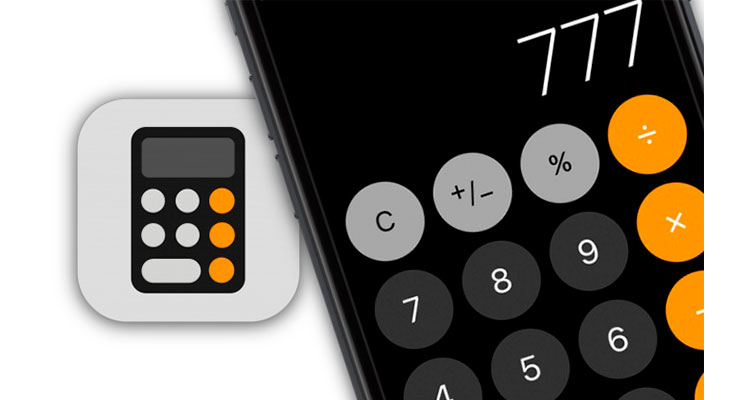
Приложение «Калькулятор», которое входит в системы iOS и macOS, не такое простое, как кажется на первый взгляд. Оно включает в себя интересные функции, о которых вы узнаете в данной статье.
Системное приложение «Калькулятор» в macOS.
На устройствах Mac в данной программе вы сможете отследить историю своих расчетов. Для этого:
- Зайдите в «Калькулятор».
- Кликните «Окно» и выберите «Показать ленту расчётов».
Просматривая ленту расчётов, вы сможете узнать все произведённые ранее операции и скопировать их в таблицу, документ или презентацию.

В приложении доступен встроенный конвертер величин. Введите необходимое значение и нажмите «Конвертация». Выберите тип конвертации из предложенных: вес и масса, время, давление, длина, мощность, объем, площадь, скорость, температура, энергия и работа. Также вы можете воспользоваться конвертером валют.

В данном системном приложении можно произвести различные расчёты. Включите «Инженерный режим», и вам откроются дополнительные возможности программы. Для этого:
- Нажмите «Вид».
- Выберите режим «Инженерный».
В данном режиме вы сможете рассчитать степени, корни, логарифмы, использовать тангенсы и котангенсы.

Режим для программистов.
В приложении «Калькулятор» можно включить режим «Для программиста» и использовать его во время программирования. В данном режиме легко работать с бинарными, восьмеричными, десятичными и шестнадцатеричными вычислениями и просматривать символы ASCII и Unicode, представленные текущим значением.
Для включения режима:
- Нажмите сочетание клавиш ⌘Command + 3 или откройте меню «Вид», и выберите режим «Для программиста».

Для возвращения в стандартный калькулятор нажмите ⌘Command + 1 или меню «Вид» и выберите режим «Стандартный». В данном режиме вы сможете производить базовые расчёты.

Как вы смогли заметить, стандартное приложение «Калькулятор» в macOS оснащено дополнительными скрытыми возможностями, которые могут помочь производить даже сложные вычисления. Больше не требуется скачивать множество программ для вычисления логарифма, конвертации валют и величин, просчётов во время программирования.
Хотите прокачать уровень пользователя macOS за 1 час и повысить свою эффективность в несколько раз? Регистрируйтесь на бесплатный мастер-класс и получите PDF с чек-листом полезных настроек macOS:
Скрытые возможности приложения «Калькулятор» на iOS.
Помимо устройств Mac, программа «Калькулятор» есть и на устройствах с iOS. Простой калькулятор на вашем смартфоне также имеет весьма интересные функции.
Научный калькулятор на iPhone.
Помимо выполнения простых расчётов, в калькуляторе есть возможность работать с косинусами, тангенсами, корнями, логарифмами и другими более сложными вычислениями. Для включения «Научного калькулятора» следует зайти в приложение «Калькулятор» и перевернуть свой смартфон на 90 градусов. После этого стандартный калькулятор откроет свой больший функционал. Используя научную версию, вы сможете производить более сложные вычисления. Интерфейс программы понятный и простой.

Удаление последней цифры.
Ввели неверное значение во время расчётов? Не проблема, в программе можно удалить последнюю цифру. Многие пользователи удаляют сразу все числа и начинают вычисления заново, но в своём функционале Apple предусмотрела удаление только последней введённой цифры. Для этого — проведите пальцем над введённым числом влево или вправо. После данного жеста, приложение удалит последнюю цифру.

С iOS 10 появилась возможность открывать дополнительные функции с помощью 3D Touch. Если ваше устройство поддерживает функцию 3D Touch, то совершив нажатие на иконку приложения «Калькулятор», вы сможете вывести на экран последний результат ваших расчётов.

Повтор последнего расчёта.
Для повтора последнего расчёта в калькуляторе следует просто нажать на «=». Например, вы подсчитывали чему равно 50% от 5000. Каждый раз, когда вы будете нажимать на клавишу «=», приложение будет повторно проводить данную операцию (посчитает 50% от 5000, потом 50% от полученного результата и так далее).

Клавиши «С» и «АС».
Кнопка «АС» аннулирует текущие данные, а клавиша «С» — отменяет последнюю операцию. Вначале клавиша имеет название «АС», а после ввода переименуется на «С».

Благодаря наличию дополнительных функций в системном приложении «Калькулятор», пользователи смогут производить все необходимые вычисления быстро и легко. Заходите в данное приложение и попробуйте произвести необходимые расчёты.
У вас есть MacВook или iMac? Специально для вас мы создали онлайн-марафон по настройке полезных сервисов на Mac: узнайте за 8 простых занятий, как быстро настроить Apple ID, iCloud и другие сервисы на Mac , обезопасить свои пользовательские данные, оптимизировать хранилище iCloud и пр.