Как отключить криптопровайдер в Vipnet Client.
Отключение криптопровайдера в Vipnet Client помогает избавится от ряда проблем в эксплуатации компьютера. Список в каких случаях это может помочь:
- не работает «Крипто-Про» после установки Vipnet;
- ошибка обновления Windows «800B0001» после установки VipNet;
- не работает RDP на компьютере с установленным VipNet Client;
- другие ошибки, связанные с шифрованием и Crypto API.
Возникают эти ошибки в следствии того, что «VipNet Client» после установки выступает в качестве криптопровайдера «по умолчанию» и с помощью него производят шифрование программы использующие Microsoft Crypto API.
Как отключить криптопровайдер в Vipnet Client 3.2
Для того, чтобы отключить криптропровайдер в Vipnet Client 3.2:
- Зайдите в программу «VipNet Монитор». В верхнем меню нажмите на «Сервис». В открывшемся списке выберете — «Настройка параметров безопасности»;

- Откроется окно настроек. Выберете вкладку «Криптопровайдер». В этой вкладке нажмите кнопку «Выключить». В некоторых версиях для этого может использоваться галочка «Использовать криптопровайдер Vipnet CSP», её нужно убрать. Эта операция требует права администратора;


- Нажмите «ОК». Закройте окно Vipnet Монитор и перезагрузите компьютер.
Как отключить криптопровайдер в Vipnet Client 4.3
По умолчанию криптопровайдер в VipNet Client 4.3 отключен. Но, на всякий случай, рассмотрим как его отключить.
- Зайдите в программу «VipNet Монитор». В верхнем меню нажмите на «Сервис». В открывшемся списке выберете — «Настройка параметров безопасности»;
- Откроется окно настроек. Выберете вкладку «Криптопровайдер». В этой вкладке нажмите кнопку «Настройка ViPNet CSP»;

- Откроется окно настроек VipNet CSP. Выберете пункт «Дополнительно» и снимите галку напротив «Поддержка работы Vipnet CSP через Microsoft Crypto API»;

- Нажмите «ОК». Закройте все окна. Перезагрузите компьютер.
Как отключить криптопровайдер в Vipnet Client.: 4 комментария
Добрый день! Я не могу войти в свой компьютер так как программа VipNet клиент (vjybnjh) требует пароль
Здравствуйте,Алена!
Для входа с использованием VipNet Client, вам потребуется парольная фраза (обычно состоит из 3-х слов). Передается такой пароль обычно вместе с файлами настройки *.dst. Вполне возможно, что вы получали эти ключи централизованно, тогда Вам потребуется найти администратора VipNet координатора, т.к. могут они генерировать эти парольные фразы с файлами настроек, либо вышестоящая организация.
Здравствуйте! Не могу удалить программу vipnet CSP. Ничего не работает в нооутбуке кроме Яндекс браузера. Как удалить?
В открывшемся окне «Настройка параметров безопасности» необходимо перейти на вкладку «Криптопровайдер» и нажать на кнопку «Выключить» в поле «Поддержка работы VipNet CSP через MS Crypto API включена» ( Рисунок 3 ).
ViPNet контроль приложений отключить
ПО ViPNet Client в своем составе имеет так называемый Контроль приложений — приложение, которое представляет собой небольшую программу, запускаемую автоматически вместе с Windows после авторизации в ViPNet и контролирующее все программы, установленные на компьютере. Безусловно, вопросов по работе этой программы не имеется. Но в некоторых случаях ее необходимо отключить. Посмотрим, как можно быстро и навсегда отключить Контроль приложений ViPNet.
Как отключить Контроль приложений ViPNet
Необходимость отключения возникает вследствие постоянно всплывающих окон с предложением Разрешить или Запретить работу программ с сетью, что вызывает опредленные неудобства при работе за компьютером.

Чтобы отключить Контроль приложений ViPNet, откройте окно настроек, выберите меню Настройка. В правой части снимите флажок Автоматически запускать после авторизации в ViPNet при старте Windows.
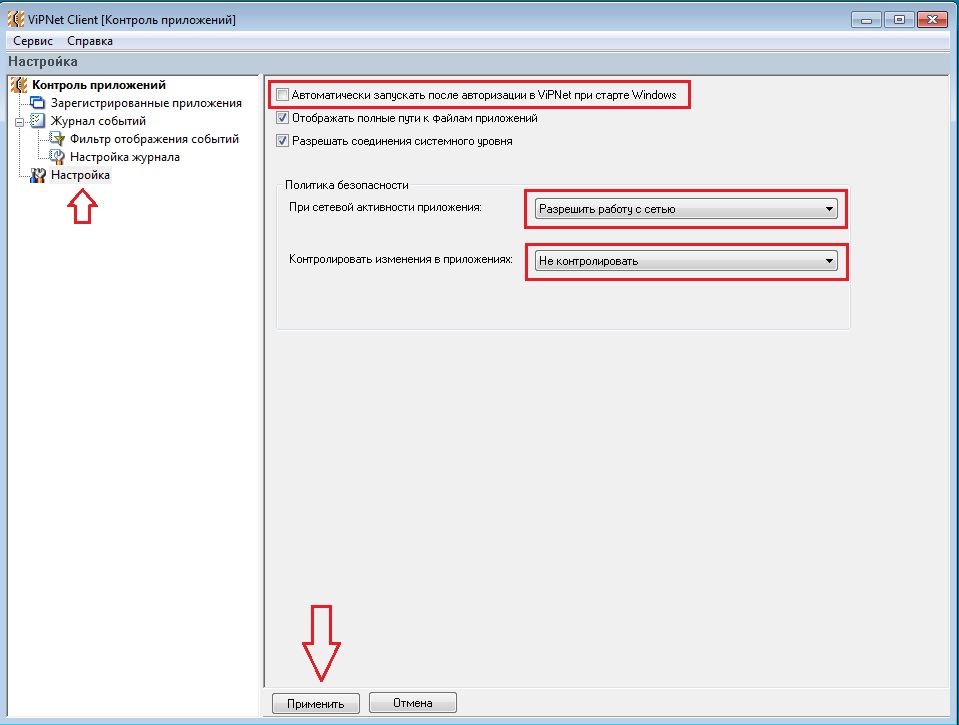
Здесь же — в разделе Политика безопасности в строке При сетевой активности приложения выберите Разрешить работу с сетью. В строке Контролировать изменения в приложениях — Не контролировать. Нажмите Применить. Закройте Контроль приложений, нажав правой кнопкой на значке в системном трее. Больше он не запускается.
Как отключить автоматическую загрузку ViPNet Монитор до появления окна логина в операционную систему?
Пользователи сети ViPNet могут выполнять расширенные настройки программного обеспечения ViPNet, установленного на их сетевых узлах. Для входа в режим расширенных настроек введите пароль администратора сетевого узла ViPNet. При работе в этом режиме все ограничения, накладываемые уровнем полномочий пользователя, снимаются. Для получения индивидуального пароля администратора для сетевого узла (из сети 4337) обратитесь в службу технической поддержки. После получения пароля войдите в режим администратора: «Сервис» => «Настройка параметров безопасности» => «Администратор» => «Вход в режим администратора» и выполните следующие действия:
-
Установите флажки «Не активизировать защиту IP-трафика при загрузке операционной системы» и «Не запускать монитор после входа в операционную систему». В этом случае при загрузке Windows не будет выполняться аутентификация пользователя ViPNet, а также будет невозможен доступ к домену, контроллер которого является защищённым или туннелируемым.