Попытка проверить подлинность: модем не соединяется с роутером.
Нет подключения через Wi-Fi адаптер: попытка проверить подлинность.
Всем привет, сегодня пытаемся исправить старую как мир, но всё же насущную для пользователей последней Windows проблему. Так, один из пользователей обратился с вопросом о неработающем внешнем Wi-Fi адаптере TP-LINK TL-WN8200ND. Старенький адаптер успешно подключался и также успешно обнаруживался 10-й версией Windows в списке подключённых в Диспетчере устройств. Однако все попытки подключиться к домашней беспроводной точке оказывались безуспешными. При этом в разделе Свойств беспроводного адаптера попытка подключения застревала на сообщении Попытка проверить подлинность :

Первой мыслью была идея о том, что адаптер постоянно теряет пароль к точке доступа. Скопировать и вставить его не составляло труда. Ведь до того всё работало. Пароль в Wi-Fi в Windows всегда под рукой:
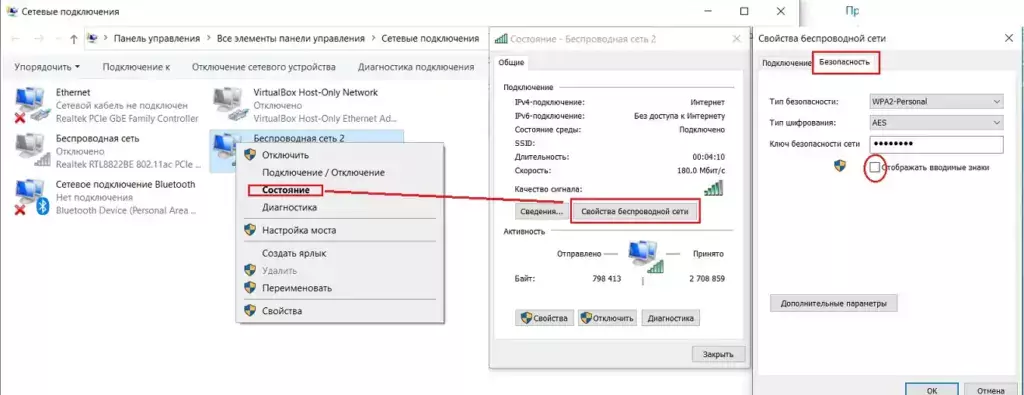
Однако проблема, казалось, была не в этом:
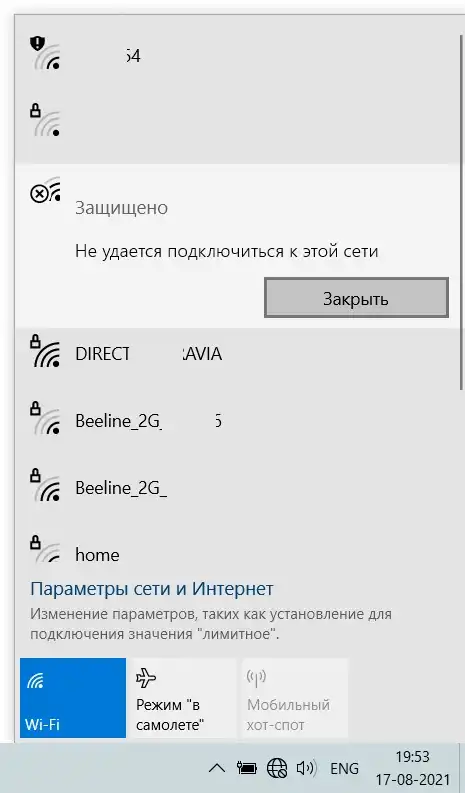
Ошибка Попытка проверить подлинность: примерный план действий.
Ниже я привожу вам список пунктов, на которые вы можете обратить внимание при решении задачи. Итак,
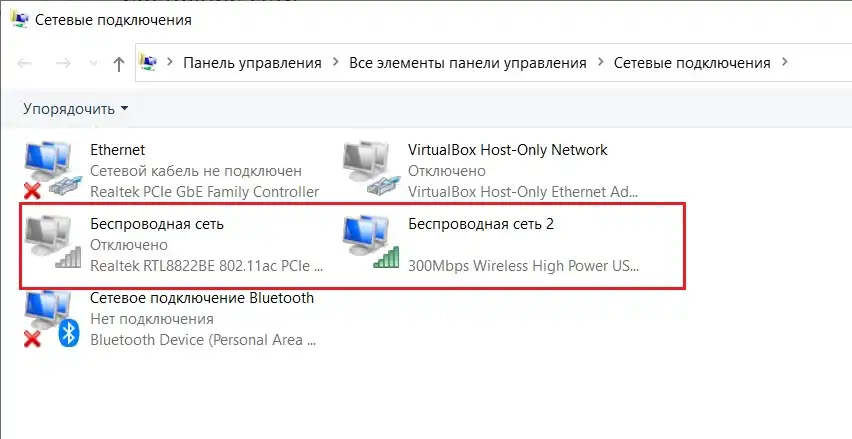
- если ошибка Попытка проверить подлинность подстерегла именно с внешним модемом, перед подключением убедитесь, что встроенная карта выключена:
- большинство беспроводных карт ставят собственные утилиты с драйверами. Не поленитесь при подключении модема перевернуть его в поисках бумажного шильда с названием модели и версии. После этого вам прямая дорога на офсайт производителя для подходящей версии драйвера.
- файрволл может блокировать соединения с сетью беспроводных компонентов. Учтите, что некоторые брандмауэры сохраняют блокировку, даже если они в текущем сеансе выключены. Отключите файрволл, установленный со стороны, убедившись в том, что «родной» брандмауэр включен. Для этого в консоли команд cmd от имени администратора введите команду:
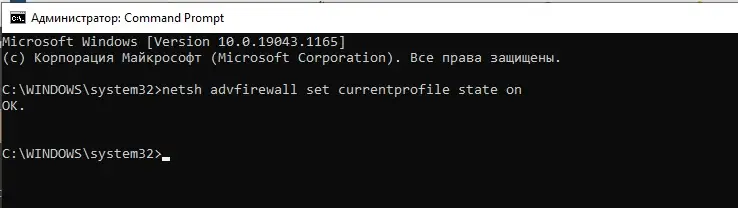
Если у вас установлены сетевые менеджеры типа Bonjour или NetMagic, проблема может быть именно в них.
- проверьте настройки TCP/IP. Они, забегая вперёд, должны выглядеть примерно так:
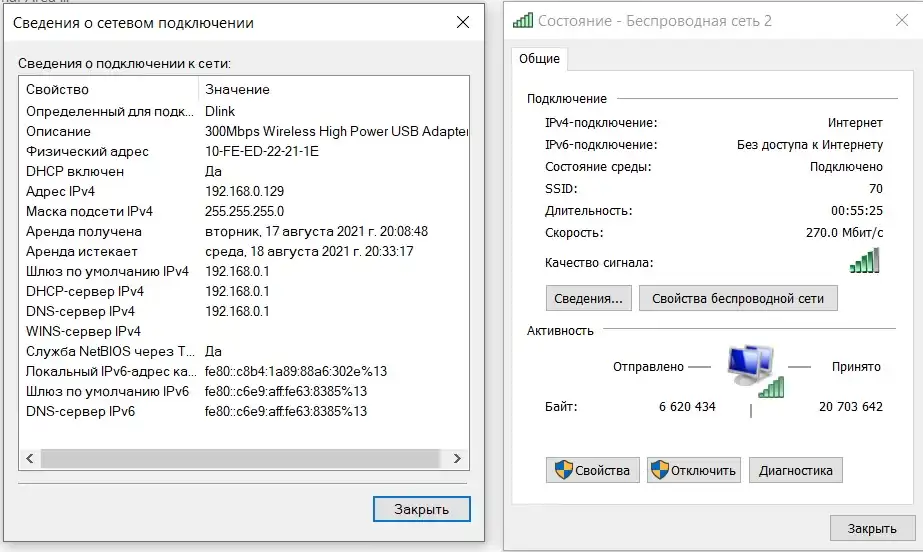
Я к чему — вот как выглядели настройки проблемной Wi-Fi карты. Смотрите в сторону внутреннего IP-адреса. Он берёт отсчёт с 169.. Так быть не должно:
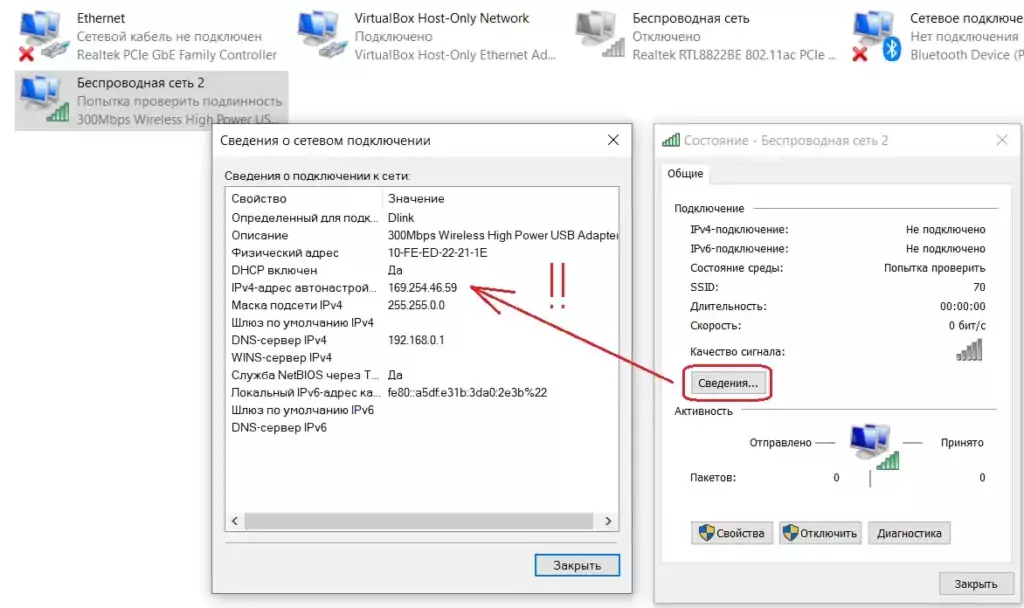
IPv6 настройки пока отключите. Они здесь не играют роли, однако, конечно, вряд ли именно они послужили проблемой. Но нам точно следует запомнить, что в частях:
- Описание должно содержать примерно то же, что и на коробке / шильдике модема;
- Физический адрес — это MAC число карты;
- сравните подсетевые маски IPv4 у «неисправной» и исправной карт
- время аренды должно присутствовать обязательно и соотносится с реальной (системной) датой
Попытка проверить подлинность: решение.
Практически всё, что описано выше, в моём случае послужило лишь информацией к размышлению. Свойства устройства в Диспетчере устройств предательски выдали информацию о том, что устройству требуется дальнейшая установка. А значит вопрос может решиться следующими действиями:
Как убрать проверку подлинности сети windows 7
Сообщения: 29
Благодарности: 2

Сообщения: 52416
Благодарности: 15170
| Конфигурация компьютера | |
| Процессор: Intel Core i7-3770K | |
| Материнская плата: ASUS P8Z77-V LE PLUS | |
| Память: Crucial Ballistix Tactical Tracer DDR3-1600 16 Гб (2 x 8 Гб) | |
| HDD: Samsung SSD 850 PRO 256 Гб, WD Green WD20EZRX 2 Тб | |
| Видеокарта: ASUS ROG-STRIX-GTX1080-O8G-11GBPS | |
| Звук: Realtek ALC889 HD Audio | |
| Блок питания: be quiet! Straight Power 11 650W | |
| CD/DVD: ASUS DRW-24B5ST | |
| Монитор: ASUS VG248QE 24" | |
| ОС: Windows 8.1 Pro x64 | |
| Индекс производительности Windows: 8,1 | |
| Прочее: корпус: Fractal Design Define R4 |
| Уже все перепробовал |
Центр управления сетями и общим доступом -> Управление беспроводными сетями -> на сети правой кнопкой мыши -> Свойства -> вкладка Безопасность -> Дополнительные параметры.
Для отключения данного рекламного блока вам необходимо зарегистрироваться или войти с учетной записью социальной сети.
Сообщения: 16
Благодарности: 2
| Конфигурация компьютера | |
| Процессор: Intel(R) Core(TM) i5-3470 CPU @ 3.20GHz 3.60 GYz | |
| Материнская плата: Gigabyte GA-Z77P-D3 LGA 1155 ATX | |
| Память: DIMM 2×4 Gb DDR3 | |
| HDD: SSD — 120Gb HDD — 1Tb | |
| Видеокарта: GTX 750 Ti | |
| Блок питания: APS-650CB 650W | |
| ОС: win 7 Ent win 10 pro | |
| Индекс производительности Windows: 7.5 |
Сообщения: 29
Благодарности: 2
| Уже все перепробовал |
| Судя по всему Вы пытаетесь подключится из-под ограниченной учетной записи на компьютере, для продолжения необходимо ввести имя и пароль админской учетной записи компьютера. |
Сообщения: 1104
Благодарности: 70
| Конфигурация компьютера | |
| Процессор: Intel(R) Core(TM) i5-4460 CPU @ 3.20GHz | |
| Материнская плата: Biostar BIOS Date: 02/19/14 10:59:29 Ver: 04.06.05 | |
| Память: 2*4gb DDR3 | |
| HDD: 2xSSD, 1xHDD | |
| Видеокарта: NVIDIA GeForce 750 | |
| Блок питания: FSP ATX-600PNR 600W v2/2. w/APFC (80 Plus) 9pa6003003 | |
| Монитор: 24 дюмов, SAMSUNG | |
| ОС: Windows 8.1 64бит, Linux Mint 17 64bit, Windows 10×64, Linux Mint 18 x64,Depin linux 15.8 |
| дравствуйте, 2 компьютера подключали тоже самое пишет. Программа Windows 7 Ultimate, может установить Windows 8.1, и тогда все пойдет? » |
Здравствуйте. В этом окне вы должны ввести свой логин и пароль от компьютера. Вы их указывали когда устанавливали систему. или тот кто устанавливал.
Обычно пароль вводят при включении компьютера. имя пользователя тоже отображается при включении.
Если пароля небыло введите логин (имя пользователя) и нажмите ок(пароль оставьте пустым) либо введите логин Администратора и пароль (Если у администратора пароля небыло введите его логин (имя пользователя) и нажмите ок(пароль также оставьте пустым) )
Сообщите о результате.
Сообщения: 29
Благодарности: 2
Сообщения: 64
Благодарности: 4
Сообщения: 1104
Благодарности: 70
| Конфигурация компьютера | |
| Процессор: Intel(R) Core(TM) i5-4460 CPU @ 3.20GHz | |
| Материнская плата: Biostar BIOS Date: 02/19/14 10:59:29 Ver: 04.06.05 | |
| Память: 2*4gb DDR3 | |
| HDD: 2xSSD, 1xHDD | |
| Видеокарта: NVIDIA GeForce 750 | |
| Блок питания: FSP ATX-600PNR 600W v2/2. w/APFC (80 Plus) 9pa6003003 | |
| Монитор: 24 дюмов, SAMSUNG | |
| ОС: Windows 8.1 64бит, Linux Mint 17 64bit, Windows 10×64, Linux Mint 18 x64,Depin linux 15.8 |
[q=A.N.D.R.E.I.S.M]Костя_Лу@vk,
Здравствуйте, логин и пароль не устанавливал не какой на Windows 7. От Wi-Fi есть логин и пароль у меня, когда выскакивает табличка проверка подлинности, я вожу в эту табличку логин и пароль от Wi-Fi. Не подключает не как Wi-Fi, буду пробовать как вы написали обязательно от пишу вам. Спасибо что не проходите мимо))
В это окошко вводят пароль и логин от компьютера. Если пароля небыло введите логин (имя пользователя) и нажмите ок(пароль оставьте пустым)
После этого вы либо получите ошибку либо получите доступ к вайфаю.
Если ошибка-сделайте скриншот.
Wi-Fi: Ошибка проверки подлинности (Authentification Error)
Видно, что отстраиваться надо, прежде всего, от наиболее сильного сигнала на канале 6 и от сигналов на канале 9. (А должен вам доложить, что на роутере Upvel UR-315BN канал 9 выставлен по умолчанию.) В Wi-Fi сетях на 2,4 ГГц есть золотая тройка непересекающихся каналов: 1, 6 и 11. Канал 6 в моём примере является наиболее сильной помехой. Канал 11 выбрать было бы можно, но он близок к сильно загруженному каналу 9. Можно попробовать встать на канал номер 1. Там уже есть одна сеть, но сигнал от неё относительно невелик. Можно поэкспериментировать и с другими каналами.
На некоторых роутерах (или другом сетевой оборудовании) можно выставить выбор Wi-Fi канала в автоматическом режиме (Auto). Но в этом случае чаще всего канал будет автоматически выбираться только в момент включения роутера. Для повторного запуска процедуры автоматического выбора следует роутер выключить и после небольшой паузы включить опять.