Экспресс-панель в браузере Opera — что это и как настроить?
Экспресс-панель (или «Начальная страница») в Opera — это как рабочий стол браузера, но выполненный в виде обычной веб-страницы. Они открывается в собственной вкладке. Основным элементом экспресс-панели, как правило, является поле поиска одной из поисковых систем (Google, Яндекс и т.д.). Здесь же располагаются значки-ссылки для быстрого перехода на сайты, которые могут быть сгруппированы пользователем в папки, а также виджеты — устанавливаемые отдельно (не считая встроенных в браузер) информационные компоненты, служащие для отображения погоды, курсов валют, количества новых писем на электронной почте и т.д.
Рассмотрим основные возможности при работе с экспресс-панелью Opera и доступные пользователям настройки «рабочего стола» браузера.
КАК ОТКЛЮЧИТЬ ЭКСПРЕСС-ПАНЕЛЬ OPERA?
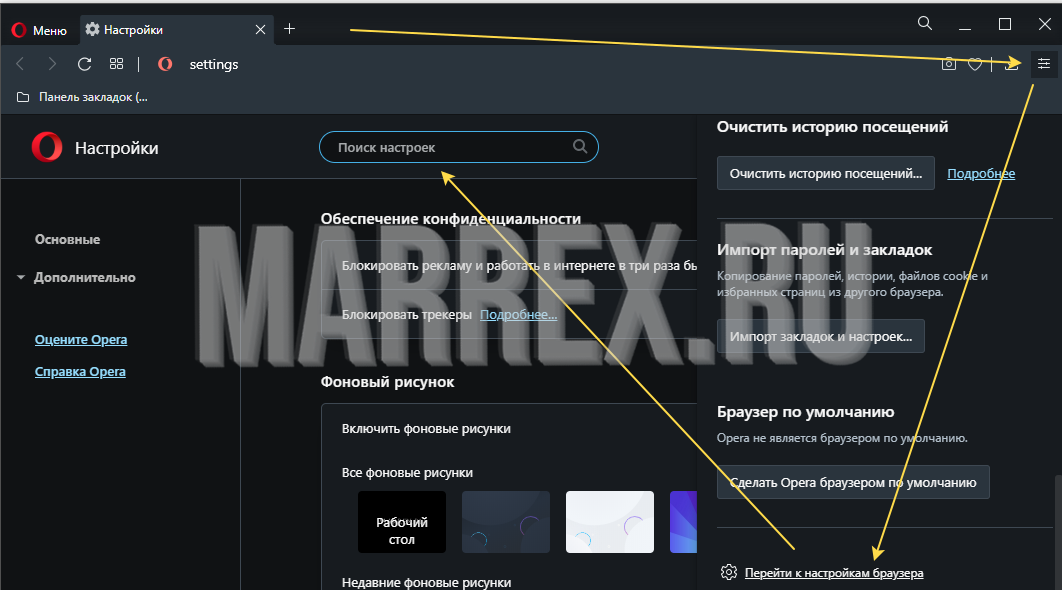
Полностью отключить экспресс-панель в браузере нельзя, но можно сделать так, чтобы она не открывалась автоматически при запуске Opera. Для этого кликните по значку «Простая настройка» в правом верхнем углу окна браузера, затем — «Открыть все настройки браузера»:

Прокрутите страницу настроек вниз до раздела «При запуске». Здесь доступны два варианта отключения автоматического открытия начальной страницы:
- Если деактивировать опцию «Сначала показать начальную страницу», то при запуске Opera будет открыта первая вкладка из числа тех, что были закрыты вместе с браузером (последние также будут открыты).

- Если включить опцию «Открыть определенную страницу или несколько страниц», тогда при запуске браузера всегда будет открываться указанный ниже сайт (или несколько одновременно).

При активации одной из опций экспресс-панель будет отображаться только при создании новых вкладок.
УПРАВЛЕНИЕ ПЛИТКАМИ (ЗНАЧКАМИ) САЙТОВ
На начальную страницу можно добавить множество ссылок для быстрого перехода на сайты — это и так понятно. Но даже бывалые пользователи Opera не знают, что у создаваемых плиток можно изменять не только название, но и изображение. Чаще всего браузер устанавливает в качестве картинки для значка цветной фон с адресом/названием сайта, реже — логотип сайта/компании. Чтобы использовать для любимых веб-ресурсов другие изображения, нужно сделать следующее:
- Сначала перейти на сайт, кликнув по его значку на экспресс-панели.
- Справа от адресной строки нажать на значок с изображением сердечка.
- Выбрать одно из предложенных изображений, используя кнопки-стрелки влево/вправо. Предлагаемые картинки берутся непосредственно с открытой страницы. Здесь также можно выбрать миниатюрный скриншот сайта.
- Нажать «Готово».

Помимо добавления новых сайтов, пользователи могут группировать ссылки в папках. Делается это легко — нужно при помощи мыши поместить одну ссылку поверх другой:

Также можно создать папку, в которую сохранятся все страницы, открытые в данный момент в браузере. Для этого кликаем правой кнопкой мыши по верхней пустой части окна браузера и выбираем в контекстном меню пункт «Сохранить все вкладки как папки на Экспресс-панели»:

Внутри самой папки (как и на начальной странице) плитки можно перемещать в любую позицию, что также делается при помощи мыши.

УПРАВЛЕНИЕ ПОИСКОВЫМ ПОЛЕМ, ССЫЛКАМИ И ПОДСКАЗКАМИ ЭКСПРЕСС-ПАНЕЛИ OPERA
В стандартной комплектации (без установленных расширений) экспресс-панель Opera состоит из трех функциональных частей:
- Зона поиска (в верхней части, где расположено поисковое поле).
- Зона пользовательских ссылок и папок (центральная часть).
- Зона подсказок (нижняя часть), где также размещаются ссылки, но только автоматически (это могут быть как рекламные, так и часто посещаемые сайты, а зачастую — все вместе).

При необходимости пользователь может убрать из экспресс-панели любой из этих объектов. Перейдите в настройки браузера, как показано выше. В левой части окна раскройте меню «Дополнительно» и перейдите в раздел «Браузер».

- Для отключения поискового поля активируйте опцию «Скрыть поле поиска» (но сменить саму поисковую систему обычными способами не получится).
- Для отключения зоны ссылок и папок активируйте опцию «Скрыть Экспресс-панель» (также можно убрать только кнопку «Добавить сайт», активировав соответствующую опцию).
- Для отключения области с подсказками нужно деактивировать опцию «Показывать подсказки Экспресс-панели».
В этом же разделе настроек также можно:

- Увеличить размер плиток (значков-ссылок).
- Изменить количество колонок (рядов), на которые будут разбиты плитки (можно выставить от 3 до 14).
- Отключить новости на начальной странице, зачастую являющиеся рекламными объявлениями (рекомендуется сделать это сразу после установки браузера).
- Отключить разделы «Продолжить покупки» и «Продолжить на Booking.com», что также является рекламой.
- Убрать встроенный в браузер виджет (он же — гаджет) погоды.
ИЗМЕНЕНИЕ ТЕМЫ ОФОРМЛЕНИЯ ЭКПРЕСС-ПАНЕЛИ
В качестве темы оформления экспресс-панели используется та, что выбрана для самого браузера, т.е. отдельной темы для нее нет. Но пользователь может изменить изображение, используемое в качестве фоновой заставки, или вовсе убрать его. Сделать это можно двумя способами — либо выбрать одну из предлагаемых самим браузером картинок, либо использовать свое изображение. Все делается из меню «Простая настройка» в разделе «Начальная страница»:

- Включить/отключить фоновой рисунок.
- Поменять обои экспресс-панели, выбрав один из предложенных браузером вариантов.
- Добавить собственное изображение, которое впоследствии отобразится в списке выше.
Если же кликнуть по элементу «Подобрать больше фоновых рисунков», откроется сайт «Opera addons» с бесплатными фоновыми рисунками.

При нажатии кнопки «Добавить в Opera» на странице картинки, то оно будет сразу добавлено в список фоновых изображений.
Остались вопросы, предложения или замечания? Свяжитесь с нами и задайте вопрос.
Убираем подсказки в опере в экспресс панели.
Как убрать подсказки опера экспресс панель. У нас браузер «Opera» и там же есть экспресс панель, на которой есть раздражающая строка подсказки! Её будем сегодня убирать!
Убираем подсказки в браузере «Opera»
Что за подсказки экспресс панели «Opera»!?
Если вы вдруг. не знаете, что такое экспресс панель, то она находится вот здесь -> если кликнуть по вот этому значку, то вы попадете в экспресс панель:
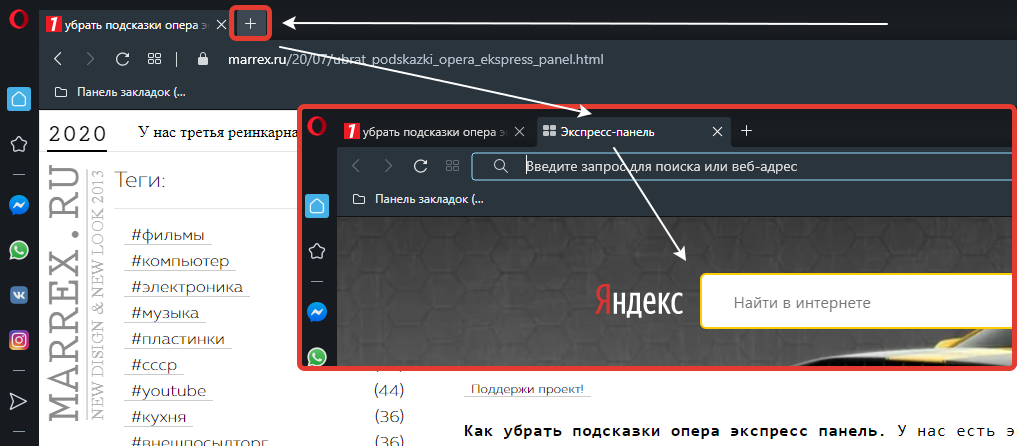
Где эти подсказки на экспресс панели «Opera»
И чуть ниже ваших закладок внизу есть целая строка, которая и есть подсказки в экспресс панели «Opera» их то мы и будем убирать.
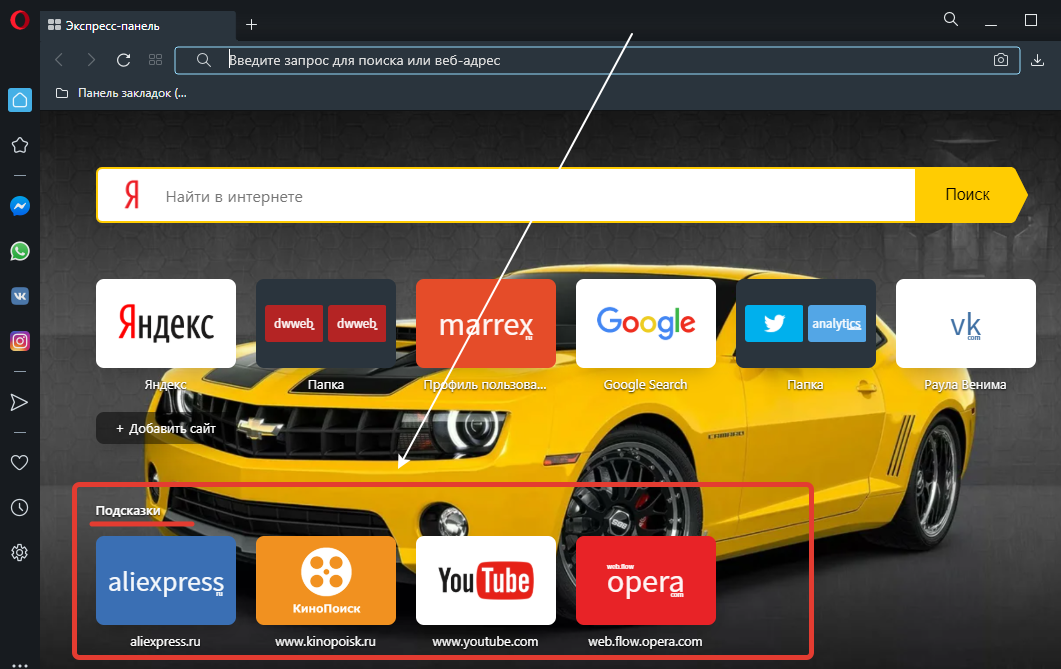
Убираем подсказки экспресс панели «Opera»!
Если у вас включена боковая панель. ищем шестеренку — это настройки(если эта опция включена.)
Открываются настройки, в поле «поиска настроек» вбиваем «экспресс» и перед вами откроется несколько строк настроек экспресс панели.
Ищем строку — «Показывать подсказки Экспресс-панели» — убираем включенную галку.
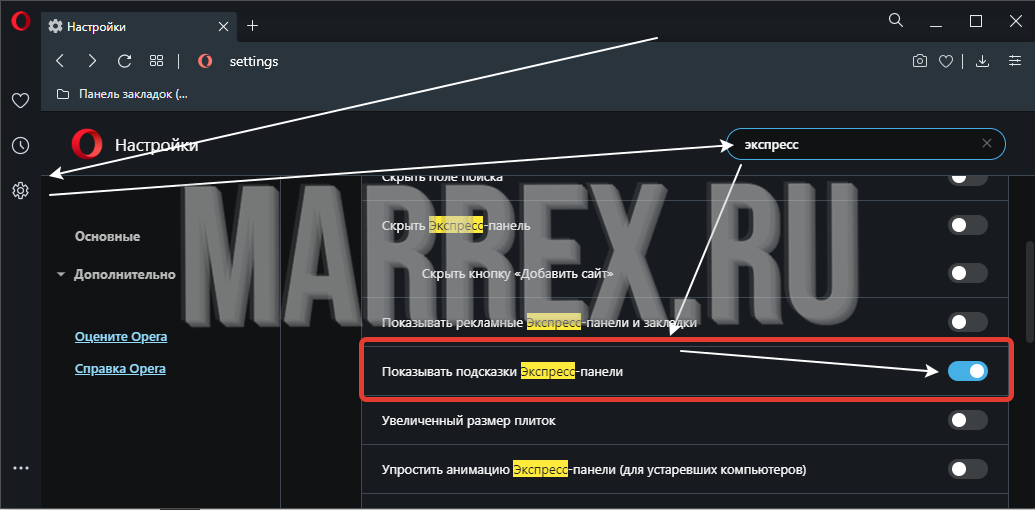
Убираем подсказки экспресс панели «Opera» через меню!
Если у вас нет боковой панели, то Убирать подсказки экспресс панели «Opera» можно через меню
Нажимаем на кнопку, которая находится в левом верхнем углу со словом «меню».
В выпавшем окне ищем строку настройки.
После того, как попадаем в настройки, повторяем все те же действия, что и в предыдущем пункте с подпункта 2.3
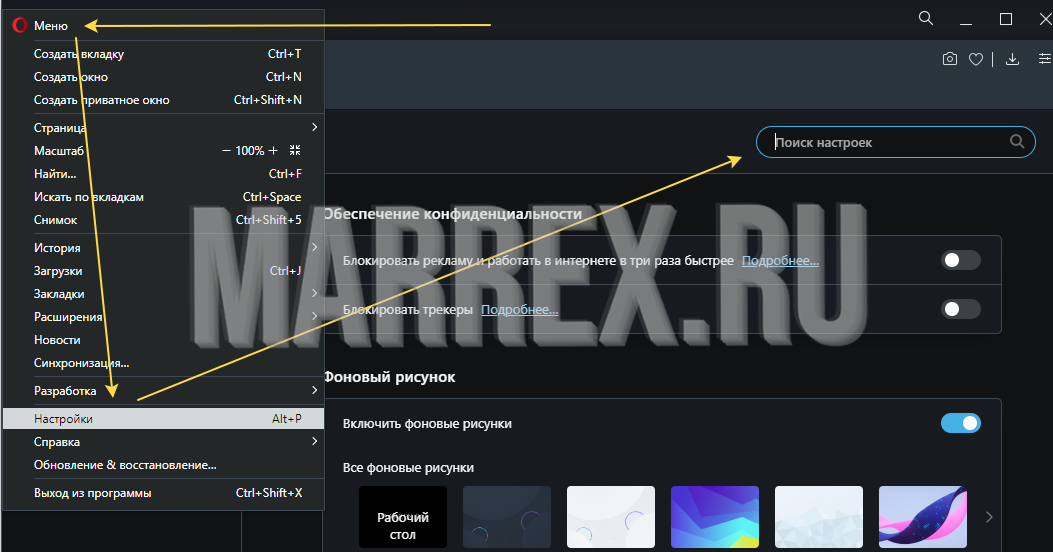
Убрать подсказки экспресс панели «Opera» через правую боковую панель!
Если вам не нравится все перечисленные способы «Убрать подсказки экспресс панели «Opera»«, то мы можем «Убрать подсказки экспресс панели «Opera» через правую боковую панель!«
В правом верхнем углу ищем три горизонтальные линии, нажимаем!
Открывается правая боковая панель, прокручиваем до самого низа.
Нажимаем кнопку «перейти к настройкам браузера»
Опять вводим в поле поиска «экспресс»
Убираем галку со строки «Показывать подсказки Экспресс-панели«
Как скрыть подсказки экспресс панели «Opera» через быстрые клавиши!
Можно добраться до настроек с помощью быстрых кнопок.
Нажимаем сочетание клавиш «ctrl + P».
После этого, опять строка ввода — «экспресс»
Убираем галку со строки «Показывать подсказки Экспресс-панели«
Как в Опере отключить варианты сайтов
Каждый пользователь желает получить максимум функционала и комфорта практического использования любого программного обеспечения. Разработчики же стремятся расширить клиентскую базу проекта, поэтому идут на все, дабы привлечь аудиторию. Сегодня мы поговорим о том, как убрать варианты в Опере, в процессе повествования также рассмотрим простой и эффективный метод достижения желаемого.
Инструкция
Существует предельно простой способ, позволяющий скрыть панель «Варианты» на главной странице интернет-обозревателя. Он и будет рассмотрен в данной статье. Для претворения задуманного в жизнь достаточно воспользоваться следующей пошаговой инструкцией:
- Запускаем браузер и открываем новую вкладку.
- В правом верхнем углу находим кнопку в виде трех горизонтальных линий, открываем «Простая настройка».
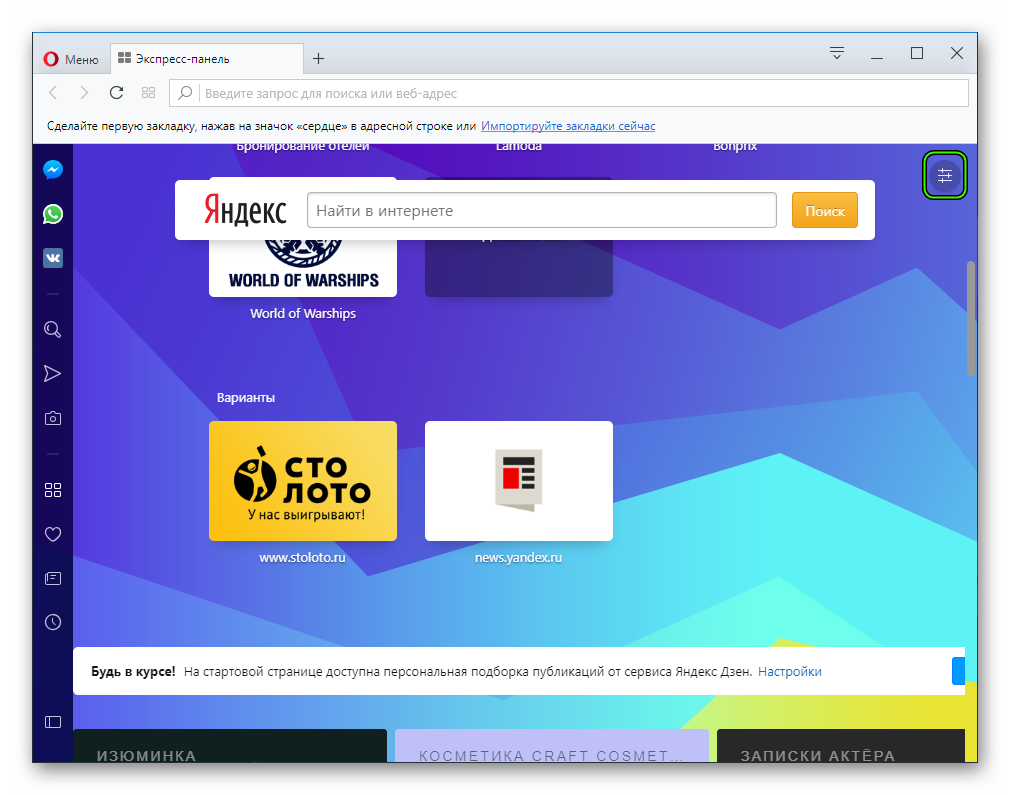
- Кликаем по ней ЛКМ и правая половина интерфейса заменяется расширенной версией контекстного меню.
- Здесь прокручиваем окно до пункта «Показывать подсказки Экспресс-панели» и убираем галочку.
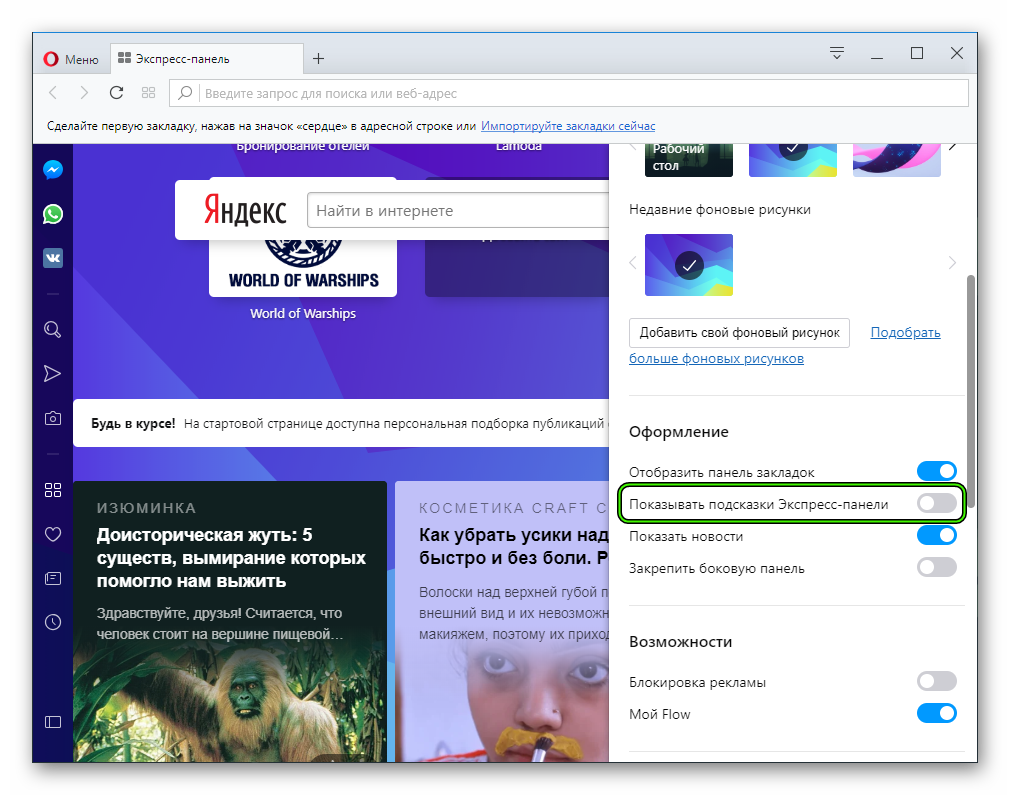
- Подтверждаем серьезность намерений и сворачиваем окошко параметров, например, закрыв предыдущую и открыв новую вкладку.
Таким нехитрым способом можно очистить стартовую страницу от ненужного контента.
Подведем итоги
Существует несколько способов удаления «Вариантов» из Оперы. В процессе рассмотрения вопроса мы показали наиболее простую и быструю методику достижения успеха. Его главные преимущества – скорость и отсутствие требований к уровню владения ПК.