Как убрать пробную страницу при печати на принтере xerox versalink c7000
Этот метод, разработанный компанией Hewlett-Packard, позволяет производителю знать, когда картридж подходит к концу и больше не давать принтеру печатать. Именно поэтому это явление дает о себе знать в тот же момент, когда Вы перезаправляете картриджи или когда Вы включаете принтер, так как в этот момент картридж удален из своего привычного места. Когда картридж вынимается из устройства или снова вставляется, принтер с легкостью может определить эти манипуляции.
Даже если картридж не закончился и мы вынимаем его из принтера на один или несколько дней, принтер всегда напечатает пробную страницу, которая представляет собой страницу, благодаря которой можно определить, каким образом чернила подаются картриджем, то есть подходит ли краска к концу или печать выходит размытой.
На этом рисунке мы видим, каким можеты быть результат печати тестовой страницы. Вы, наверное, сейчас задаетесь вопросом, почему на пробной странице столько линий/штрихов. Дизайн пробных страниц может варьироваться в зависимости от типа принтера или его марки. Целью данных линий является формирование образца, который сохранен в памяти принтера по умолчанию и помогает ему определить, когда картриджи в хорошем состоянии.
Как я избавиться от этой проблемы :
Чтобы избавиться от этой непрекращающейся неполадки, следует поступть так, как просит принтер. Память принтера имеет образец (линии, которые можно увидеть на странице пробной печати) заложенный в ней. Этот образец должен отпечататься именно так, как его помнит принтер. На самом деле принтер не распознает цвета при сканировании, но так как некоторые отпечатки реализуются в цвете, если цвета не правильные, они не будут отображены.
Нам необходимо отсканировать пробную страницу. Принтер также указывает, как расположить страницу на сканер: существуют метки, которые указывают, подвинуть ли копию влево или вправо, выше или ниже.
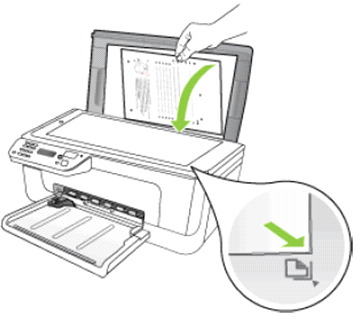 |
| Зеленая стрелка указывает , как положить страницу для копирования |
Вот изображение того, что присутствует на современных пробных страницах и как их расположить:
Таким образом, щелкаем там, где указывает принтер, сканировать или копировать. Если картриджи хорошо заправлены и печать прошла успешно, отпечаток на пробной странице будет нормальным, пока Вы снова не перезаправите их или вынимите/встываите их по новой. Это также может произойти при установке нового картриджа.
Этот процесс можно отменить в некоторых принтерах, таких как HP 45000, например.
Рекомендуется сохранить хорошо отпечатанную пробную страницу, если в один прекрасный день у Вас будет плохо печатать картридж и будет необходимо отсканировать пробную страницу.
—
Статья составлена на основе информации, полученной в нашей мастерской. Информация, предоставленная в этом блоге, являются исключительно советами и предложениями автора. Изображения и названия брендов являются собственностью производителя.

Купил новый принтер xerox B1025dna. При печати каких-либо страниц он сначала выдаёт такую страницу (имя пользователя, название файла, дата и внизу от ксерокса что-то). Если ставишь печатать сразу 5 страниц, то такой лист выходит один. Если по очереди 5 страниц запускаешь, то таких листов тоже 5. В настройках самого принтера не нашёл подходящего пункта, в свойствах принтера (7винда) тоже. В магазине, где покупал (днс), сказали искать в настройках принтера. Как решить проблему?

Этот лист выходит независимо от программы, и только на этом принтере. Word, autocad, пробная страница от винды. Может, это не настройки принтера, но ничего другого дисплей не показывает. В кратком руководстве пользователя тоже нет никакой информации
Рядом стоит второй принтер самсунг старый, печатает нормально поставь в настройке принтера при печати: 1 — /текущая страница/ , 2 — в «быстрая установка» поставь галочку-птичку
Зайди в настройки принтера, на самом принтере, он вроде как сетевой и ищи в настройках — Отключение информационного листа
Вкладка Системные средства.
Выберите пункт Интерфейс пользователя, затем Рабочие листы.
Выберите пункт Информационные листы.
Зайдите в «Системные средства «, далее в «Установки устройства», выберите «Общие» и «Отчеты системного Администратора». Там выберите значение «Не печатать отчет конфигурации при включении аппарата»
Думаю что-то такое
Выберите [Системные настройки], затем в меню [Группа] выберите [Настройки режима печати]. Там выберите Другие настройки — Титульный лист. как отключить печать титульного листа мфу xerox b215dni

Решено!
Зайти в это меню и отключить печать страниц можно только через WEB интерфейс. admin, пароль (серийный номер мфу) задаете свой новый пароль и после заходите в настройки.
выключаете: Начальная страница и Титульный лист
У меня это сидело в настройках принтера.
На панели: Системные настройки — Настройки приложения — Рабочие листы — Титульные страницы — Печатать титульные страницы -И- Разрешить приоритет настроек драйвера п. (печати наверно) ОТКЛЮЧИЛ их обе и ПРОПАЛО

У меня получилось так:
Пуск — Устройства и принтеры — Правой кнопкой по принтеру — Настройка печати — Вкладка Дополнительно — ID Работы. Было: Печать ID на титульном листе, поставил: Отключить ID работы.
При сетевом варианте подключения аппарата печать данной страницы (титульного листа) может быть отключена с веб-интерфейса МФУ (раздел «Свойства» — «Службы» — «Идет печать» — «Титульный лист» — «Выключить».) Если аппарат подключен только кабелем USB к компьютеру, то отключить титульный лист (в ОС Windows) можно в драйвере аппарата (PS или PCL v.3). Вам необходимо перейти в «Панель управления» — «Устройства и принтеры» — кликнуть правой кнопкой мыши по значку «Xerox B1025» — «Настройки печати» — вкладка «Дополнительно» — «ID Работы» — необходимо отключить ID работы. Применить. ОК. Далее кликнуть правой кнопкой мыши по значку «Xerox B1025» — «Свойства принтера» — «Дополнительно» — «Значения по-умолчанию» — в открывшемся окне перейти на вкладку «Дополнительно» — «ID Работы» — необходимо отключить ID работы. Применить. ОК. Была такая же проблема, изрядно помучался. Отключил, пошаговую инструкцию см. В картинках
Как напечатать пробную страницу на принтере
Пробник представляет собой распечатанный лист в формате А4, на котором расположены разные данные о принтере, например, его имя, модель, порты, IP-адрес, сведения о драйверах и другие.
Распечатать пробную страницу также можно для проверки качества текстовой печати. В случае появления дефектов владелец периферийного устройства сможет заменить или почистить отдельные детали для восстановления функциональности.

Для проверки качества и обнаружения дефектов могут использоваться разные тестовые листы.
Тестовая страница и пробная — разные понятия. В первом случае речь идёт про обычный файл, который распечатывается как и другие с компьютера. Пробной же является системная страница любого аппарата.
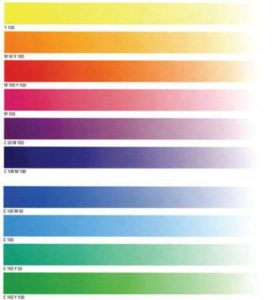
- TF1. Используется при диагностике цветного принтера. На странице продемонстрированы изображения в разной цветовой гамме, что позволяет оценить точность цветопередачи. Также лист содержит градиентную заливку с интенсивностью от 0 до 100%, поэтому пользователю удаётся объективно проверить печать оттенков.

После распечатки можно определить конкретную неисправность.
- Точки симметричной формы — указывают на повреждение фоточувствительного покрытия барабана.
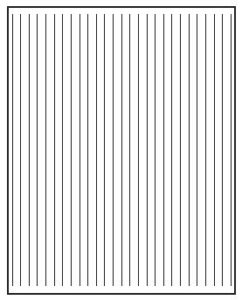
- Вертикальные полосы — поломка магнитного ролика. Восстановить деталь невозможно, делается полная замена.
- Прерывистые полосы по краям — распространённый признак износа фотобарабана. В зависимости от устройства пробный лист будет содержать тёмные пятна, а не полосы.
Печать на компьютере
Можно использовать встроенные инструменты Windows или настройки принтера.
Через свойства принтера
- Открыть «Пуск» и перейти в меню «Панель управления».
- Далее в «Устройства и принтеры» (или сразу перейти через комбинацию клавиш Windows+R и ввода команды control printers).


В десятой версии Windows можно найти функцию через «Параметры» в меню «Пуск».


Печать образца
В зависимости от модели принтера, в его свойства на компьютере может добавляться дополнительная вкладка, например, с функциями обслуживания. В списке есть возможность специальной печати для проверки засорённости сопел печатающей головки и другие.

Пробная страница печати напечатана неправильно
Если при попытке печати появилась такая ошибка, сначала необходимо воспользоваться средством устранения неполадок через свойства принтера.

Проблема иногда решается назначением прав.
- Открыть папку TEMP, которая расположена в корневом хранилище диска C — C:/Temp.
- Зайти в свойства папки.
- Открыть раздел «Безопасность».
- Активировать в группе «Пользователи» полный доступ.
- Закрыть вкладку и проверить печать ещё раз.
Для устранения проблем с доступом могут устанавливаться программы Process Explorer и Procmon от Sysinternal.
Из возможных причин выделяют устаревание драйверов принтера или их повреждение. Можно полностью переустановить драйвера, скачанные с официального сайта. Для обновления уже существующих заходите в диспетчер устройств через панель управления Windows или ярлык «Мой компьютер». Находите нужный принтер среди всего оборудования и через контекстное меню выбираете соответствующий пункт.

Иногда документы накапливаются в очереди печати и зависают. Решение — очистить очередь и попробовать печать заново.


Тестируем без компьютера
Печать на устройствах с дисплеем на передней панели. Найти пункт «Настройка», «Report» и «Отчёт о качестве печати».
На лазерном принтере
На панели большинства моделей имеется кнопка. Она может обозначаться иконкой листа или другого подобного элемента. Система приступает к печати сразу после её нажатия.
На струйном
- Отключить питание.
- Нажать и удерживать кнопку пробника с соответствующей иконкой.
- Не отпуская клавишу, один раз нажать на кнопку включения.
- Подержать «Лист» в течение 10-15 секунд до начала печати.
Такой алгоритм подходит для моделей Epson, HP, Brother, Xerox и устройств от многих других производителей.
На струйниках МФУ с цветной печатью вместо «Листа» могут нажиматься кнопки отмены или остановки. Точную инструкцию всегда можно узнать в руководстве по эксплуатации или найти в интернете, например, на сайте производителя.
На струйных моделях Canon порядок действий следующий.
- Выключив оборудование, зажать кнопки Resume и включения до запуска принтера (загорится индикатор включения).
- Затем отжать только Resume, продолжая удерживать «ВКЛ».
- Делаете двойное нажатие Resume каждые 1-2 с.
- Индикатор готовности принтера к работе должен перестать мигать. Тогда однократно нажимаете на Resume и включаете прибор. Принимаете печатающийся лист.
Владельцы моделей LBP3100, LBP600B и LBP3010B могут получить страницу пятикратным открытием и закрытием крышки (см. видео ниже).
Как распечатать пробную страницу на принтере
После покупки нового принтера очень важно проверить, в рабочем ли состоянии находятся все элементы рабочей системы. Для этого и нужна пробная страница. Как это сделать правильнее, читайте далее…
Как распечатать пробную страницу
Сделать это можно несколькими способами – при помощи компьютера и без его участия. Чтобы протестировать работу принтера первым способом следуйте данному алгоритму:
- Нажмите «Пуск» и в панели задач, находящейся справа, выберите «Панель управления»;
- Выберите «Принтеры», во всплывшем окне при помощи правой клавиши мыши нажмите на необходимое устройство. Далее во всплывшем контекстном меню выберите раздел «Свойства»;
- В разделе «Общие» следует нажать «Пробная печать».
ВАЖНО! В случае если использование принтера происходит впервые или после долгого перерыва в работе, необходимо подождать около 30 секунд. Это время нужно для того, чтобы была собрана полноценная информация о работе системы. Параметры такой страницы не нужно выстраивать, они заложены по умолчанию.
Проверить качество и работу устройства можно и без подключения к ПК. Первым делом следует загрузить бумагу в лоток подачи листов. Затем надо нажать кнопку питания и удерживать ее в таком положении на протяжении 5-10 секунд.
На некоторых моделях на такой кнопке изображен лист бумаги или написано соответствующее слово. Также в моделях без дисплея необходимо нажать кнопку «Стоп», изображение на ней выглядит как треугольник в круге. Для устройств с экраном управления подойдет такая последовательность действий – «Установка», «Техобслуживание», «Проверка ДЮЗ», «Старт» и «Печать».
Для чего нужно печатать тестовую страницу
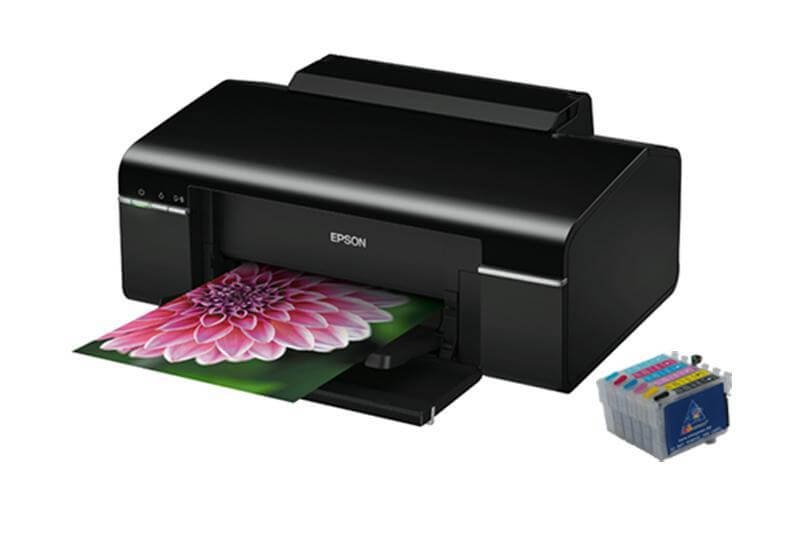
У такой операции любого устройства подобного вида есть несколько функций:
- Подтверждение факта работы аппарата;
- Проверка качества печати, правильного выстраивания цветовой гаммы, отсутствие потеков краски, искажений и неровностей;
- Проверка базовых настроек и установка необходимых параметров.
ВАЖНО! После проведения пробной печати система задаст вопрос, сохранять ли предложенный вариант печати. Если вас устраивает яркость, насыщенность печати, нажимайте «ОК», если нет, переходите в «Настройки».
Что делать, если пробная страница вышла с дефектами?
 В основе такой ситуации лежит несколько первопричин. Для начала следует разобраться с источником неполадок. Как правило, при выпуске пробной странице может возникнуть две проблемы: устройство печатает лист с изображением и текстом плохого качества или не печатает вовсе, никак не отвечает на ваши команды. У таких ситуаций есть несколько решений:
- Возможно, проблема возникла из-за наличия устаревших драйверов. Для восстановления работы принтера необходимо загрузить и установить обновленный вариант программных компонентов. Если работа не восстановилась и требуется расширение прав, сделайте это – отключите UAC. В качестве помощников выступят такие утилиты как Process Explorer и Procmon от Sysinternals.
- Отказ выводить пробную страницу может возникнуть по техническим причинам, таким как отсутствие бумаги в лотке подачи листов, ее замятие или неверно установленный в гнездо картридж. Узнать, возникла ли подобная проблема, можно при помощи индикации (на устройстве будет гореть красная лампочка) или подключив прибор к компьютеру и прочитав данные драйвера.
- Проблема также может возникнуть в самом устройстве. Для изучения печати воспользуйтесь стоп тестом. Для этого во время процесса печати требуется отключить питание принтера от сети и посмотреть на лист, часть которого еще находится в приборе. Так вы определите, есть ли проблема в комплектующих элементах агрегата.
ВАЖНО! Практика показывает, что любую возникшую проблему подобного типа можно решить самостоятельно, придерживаясь указанных выше инструкций.
Если внешний вид пробной страницы не приходит в норму, обратитесь в организацию по ремонту оргтехники. Не пытайтесь самостоятельно разобрать устройство, представьте это профессионалу!
Теперь вы знаете, насколько важна пробная страница для дальнейшей работы. Главное, правильно распечатать ее и грамотно устранить возникшие неполадки!