Как убрать ограничение частоты процессора
Будь в курсе последних новостей из мира гаджетов и технологий

Как управлять частотой процессора стандартными средствами Windows 10

В Windows 10 Creators Update появилась новая функция — возможность управлять частотой процессора в своем плане электропитания. Она подойдет тем, кто хочет серьезно увеличить время автономной работы устройства, или же снизить нагрев. Причем работает эта функция хитро — при небольшой нагрузке частота может повышаться выше указанной вами, однако под серьезной нагрузкой она все же будет той, которую указали вы.
Для того, чтобы настроить эту функцию, нужно открыть Панель управления > Электропитание > Настройка своей схемы электропитания > Изменить дополнительные параметры питания. В открывшемся окне заходим в Управление питанием процессора > Максимальная частота процессора:
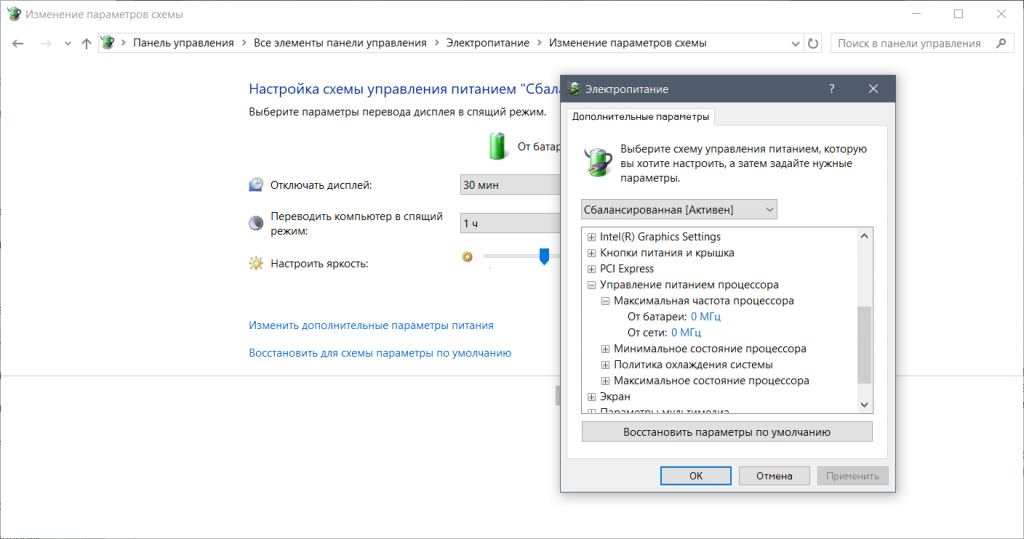
Значение 0 МГц означает, что частота не ограничивается. Поставить можно любое значение, которое выше минимальной частоты вашего процессора, но ниже максимальной: если поставите частоту ниже минимальной, то процессор будет работать на минимальной частоте, если поставите выше максимальной — процессор будет разгоняться до максимальной частоты. Если вы хотите увеличить время автономной работы, но при этом несильно потерять в производительности в простых задачах типа серфинга в интернете, то стоит поставить частоту в 1.5-2 раза выше минимальной. Пример: процессор i3-7100U имеет минимальную частоту в 400 МГц, для компортной работы ставим 800 и проверяем это, к примеру, скроллингом в браузере:
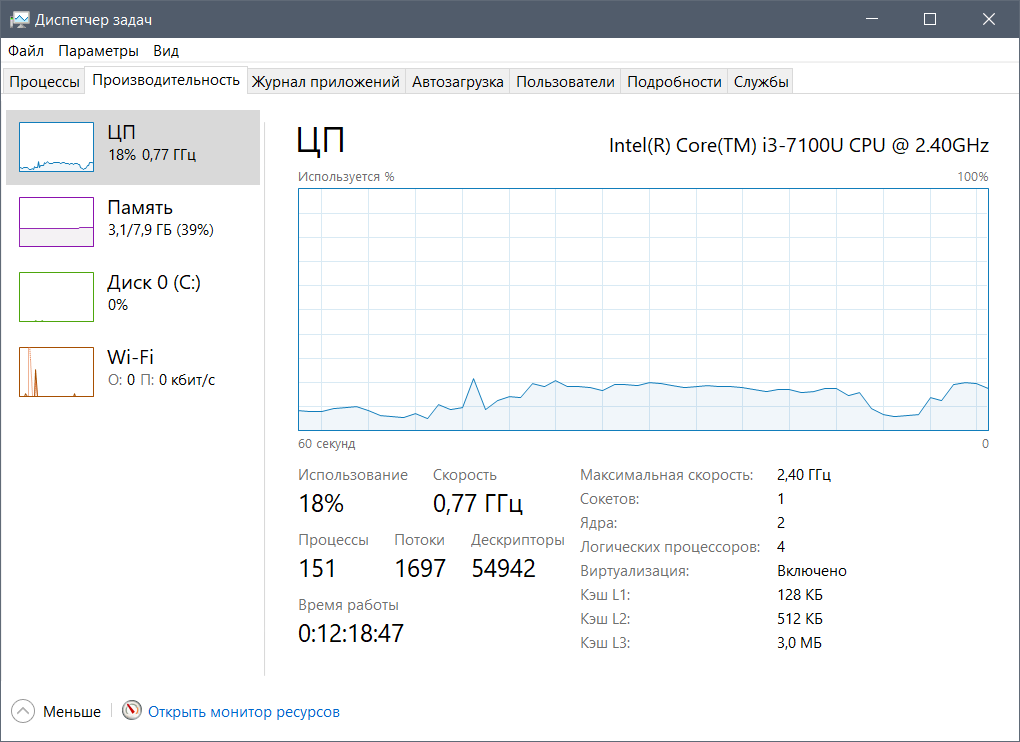
Как видим, частота действительно ограничена 800 МГц, использование процессора не очень велико, а отзывчивость браузера осталась почти той же. Теперь уберем ограничение и посмотрим, как было раньше:
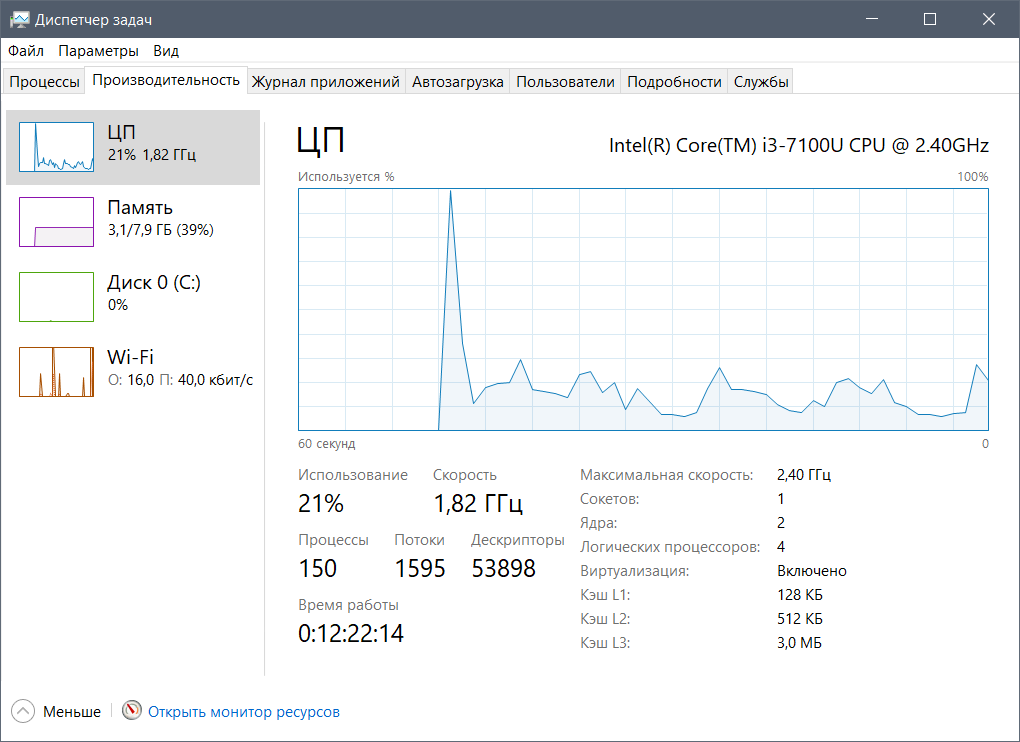
Как видим, нагрузка на процессор не изменилась, а вот частота почти в 2.5 раза выше. Да, отзывчивость браузера чуть выше, но это абсолютно не критично. Так что тем, кто хочет продлить время автономной работы своего ноутбука, способ должен подойти.
Низкая, ограниченная частота процессора 0.79 GHz. Как убрать Throttling (троттлинг) с низкой температуры
Так вот суть вопроса, на ПК стоит процессор i5-6400 2.70GHz но его частота всегда держится на уровне 0.79 GHz, при стресс тестах, в играх, в биосе, при простое и всём остальном. Помогла решить эту проблему программа ThrottleStop и отключение в ней функции BD PROCHOT повысила частоту процессора до 3GHz но дело в том что эта частота стала постоянной и когда процессор не нагружен частота сохраняется, также как я узнал далее отключение этой функции отключает защиту процессора от перегрева (если в обычном случае процессор с температурой в 90-100 градусов снизит частоту принудительно для охлаждения, то с отключенной функцией он будет жарить по полной пока не превратиться в пластилин). Также разбираясь дальше в проблеме я установил программу intel extreme tuning utility в которой я нашел отображаемый параметр Thermal Throttling в котором при включенной функции троттинг работал как на максимальной температуре так и на минимальной, но при выключении троттлинга программа показывала что он отключает только минимальную температуру а максимальную оставляет, что по логике означает что при перегреве процессор снизит частоту, но я в этом не уверен, да и постоянная максимальная частота на процессоре не принесет ему ничего хорошего. Вот хотел поинтересоваться не знаете ли вы как отключить ограничение на частоту процессора а троттлинг оставить чтобы процессор не сгорел. Стоит виндовс 10 новая, драйвера все обновлены, биос обновлен, настройки биоса стандартный, дополнительные программы не стоят (кроме основных, от MSI intel) скриншоты прилагаю по ссылкам:
ibb.co/sVkmqJt сведения о системе
ibb.co/tLcVJJF сведения о системе
ibb.co/Fn7YDbW ThrottleStop
ibb.co/rfBV99P ThrottleStop
ibb.co/BVBmGyw биос
ibb.co/6YjgbHM биос
ibb.co/Hnz6CWY биос
ibb.co/0VyfMgp intel extreme tuning utility
ibb.co/PYn6tss intel extreme tuning utility
Вот новые скриншоты обновленного биоса и конфигурации ПК с отключенной функцией Intel Adaptive Thermal Monitor но отключать её также не вариант
ibb.co/L1WXRYK
ibb.co/xMnH5SG
ibb.co/HYKXzqC
При стресс тестах температура без троттлинга была 42 градуса с ним 30. Так что с температурой всё отлично. Решил поставить другую видеокарту, и с ней частота стала хорошей ibb.co/C63r0TD но и старая видеокарта в другой сборке тоже ничего не занижала. Примерно пол года назад всё было отлично с характеристиками ПК после этого комп стоял не включался, и когда режил включить убрал только ССД ничего больше не менял и частота не поднимается. Также раньше использовал кабель HDMI сейчас использую VGA c переходником DVI-I — VGA пробовал с переходником HDMI-VGA всё по старому, но иногда с HDMI переходником Троттинг в программе интела отключался на секунду и частота поднималась до 1-2GHz, пытался подключить к материнской плате монитор, не включается. Если кто ЗНАЕТ причину буду рад услышать, диванные знатоки со своими советами оставайтесь на диване.
(п.с. настройки электропитания правильные, все предложения из интернета перепробовал)
такс еще одна инфа, стоит БП AeroCool VX-650 650W я его заменил на COUGAR STE500 500W и всё заработало отлично, частота процессора высокая. Но старый блок я поставил в другую систему с которой сейчас и пишу (вот скрин системы ibb.co/3SbLX9n) и на ней всё также хорошо работает. но тут также парадокс на системе которая «не работает» стоит видюха 970 4gb которой рекомендуется напряжение 550W а подключив ее к «своему» БП на 500W она работает хотя на сломанной системе блок стоит на 650W. В общем в любом случае с видюхой и блоком по моим суждениям всё хорошо, но я не знаток и если кто знает правильно я всё рассчитал или нет напишите.
на следующий день…
в общем обычно использую кабель монитора VGA с переходником DVI-I — VGA частота занижена, сегодня пришел на работу показать начальнику может он подскажет, но на работе на одном мониторе шнур HDMI подключаю я его, включаю ПК и на тебе всё отлично работает, думал может косяк какой или еще что, подождал 10-20 мин частота не упала, решил попробовать другой монитор с кабелем VGA и переходником HDMI-VGA, подключаю, включаю, и всё также отлично работает… далее после работы прихожу домой в надежде что всё отлично работает подключаю к монитору по кабелю VGA с переходником DVI-I — VGA частота в норме, я подумал что он сам каким то образом починился (может я его за*… достал своими махинациями, но нет) через пару минут частота также падает на 0.79 GHz, подождал подумал поднимется но как всегда нет, тогда я решил подключить кабель VGA с HDMI-VGA переходником, подключаю НЕ ПЕРЕЗАГРУЖАЯ ПК частота остается на минимуме, но теперь иногда на секунду она скачет до 1 или 2GHz, я подумал а может ПЕРЕЗАГРУЗИТЬ ПК, после перезагрузки с VGA кабелем и HDMI-VGA переходником частота максимальная) на всякий случай подождал 10 мин, частота не упала, решил вынуть HDMI-VGA переходник и вставить DVI-I — VGA НЕ ПЕРЕЗАГРУЖАЯ ПК частота минуту держалась максимальной, после упала на минимум. Вот из всех этих махинаций я задаюсь одним вопросом:
может ли на частоту процессора влиять кабель подключения монитора, переходники или разъемы в которые он вставляется.
раньше когда я тестировал с разными кабелями ПК не перезагружал и не могу точно знать работала частота нормально или нет, но по стандарту всегда включал с VGA кабелем и DVI-I — VGA переходником
У же не столько хочется его продать сколько разобраться в проблеме.
Спасибо всем за помощь!
27.04.2020 комп работал 5-7 дней с хорошей частотой, сегодня перестал работать (частота также минимальная ни туда ни сюда) пробовал разные подключения к монитору кроме шнура HDMI ничего не помогло, сидел думал что я еще не пробовал, и по приколу поменял местами оперативку… как вы уже поняли всё заработало, частота максимальная…
что происходит, я не эксперт в компьютерной технике но так чиниться не должно…
Как быстро изменить частоту процессора?
В статье описывается способ как попытаться изменить частоту процессора ноутбука/компьютера самым безобидным способом (силами настроек самой операционной системы) на примере Windows 10. Многого от этой фишки не ждите, я не специалист по оверклокингу , однако, если ваш ноутбук часто перегревается, попробовать стоит.
Итак, кто не в курсе, напомню: именно частота процессора определяет производительность вашей системы. Частота, тип и количество ядер ЦПУ — ключевой параметр, на который нужно обращать внимание при покупке машины. Без этих характеристик любая другая начинка в виде 16 Гб «оперативы» и 2 Гб видеопамяти станет колом, превратившись в пустые траты. Но, когда речь заходит о работе мобильного компьютера вообще, не всегда скорость ставится во главу угла: лично меня нередко напрягает усиливающийся шум кулера, напоминая о том, что пора искать поблизости подставку для ноутбука, ибо процессор перегревается.
И вот именно в 10-ой модели Windows (но лучше поздно, чем никогда) я для себя обнаружил настройку, которая может программно ограничить частоту процессора с целью энергосбережения. Забегая вперёд скажу, что по умолчанию параметр выставлен в 0, разрешая процессору разгоняться до заводских характеристик. Проводимые нами настройки будут доступны из:
- настроек энергосбережения
- с помощью команд в консоли
Как изменить частоту процессора: проверьте параметры электропитания
Отправляемся в настройки по пути:
И проверим вот эти настройки:

настройки можно изменять
По умолчанию должно стоять значение 0: частота процессора не ограничена ничем. Однако, зная паспортные характеристики своего ЦПУ, вы вполне можете ограничить частоту, указав своё значение. Тем самым ограничив систему на некоторое время, защитив от намечающегося перегрева.
Как изменить частоту процессора: команда из консоли
Ниже идут две команды, которые позволяют проделать тоже самое простым копированием/вставкой из консоли, запущенной от имени администратора. С той лишь разницей, что синтаксис команд для различных форм работы ноутбука будет различаться:
- для питающегося от сети ноутбука код выглядит так:
- для питающегося от блока питания — так:
Параметр «частота» вы должны заменить на желаемое число в мегагерцах. Например, для моего старичка:

Окно настроек электропитания я ещё не закрыл, и проделанные изменения в нём сразу отобразились: