CSS: Обтекание элементов
Все HTML-элементы на веб странице располагаются в общем потоке, сверху вниз (для блочных элементов) и слева на право (для строчных элементов). Такой способ отображения мало эффективен, но благодаря CSS предоставляется возможность изменить дизайн в лучшую сторону.
Плавающие элементы
Свойство float позволяет сделать элемент плавающим, смещая его в левую или правую сторону, в зависимости от того, какое значение установлено:
- left — смещает элемент влево
- right — смещает элемент вправо
- none — отменяет плавание элемента
Единственным требованием для любого плавающего элемента является наличие фиксированной ширины (width).
Когда вы определяете плавающий элемент, вам нужно расположить его в коде прямо под тем элементом, под которым он должен «плавать», всё остальное содержимое расположенное в коде под плавающим элементом будет обтекать его на веб-странице. Рассмотрим более подробно то, как браузеры загружают плавающие элементы и остальное содержимое на веб-страницу.
Cначала браузер загружает элементы на страницу в обычном порядке, двигаясь сверху вниз, когда он встречает плавающий элемент, то размещает его с указанной стороны. Браузер исключает этот элемент из общего потока, и в результате он «плавает» на странице.
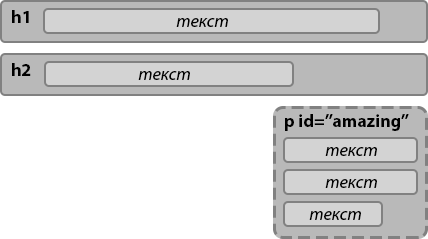
Поскольку плавающий элемент был исключён из общего потока, то остальные блочные элементы, расположенные в коде после него, загружаются на страницу так, будто этого элемента там и не было. Обратите внимание, что блочные элементы располагаются под плавающим элементом, это происходит потому, что плавающий элемент больше не является частью общего потока.

Если вы внимательно посмотрите на рисунок, то увидите, что в отличие от блочных, при размещении строчных элементов или простого текста, расположенного внутри блочного элемента, учитываются границы плавающего элемента, поэтому строчные элементы и текст обтекают его.
Имейте ввиду, что в одном ряду можно размещать несколько плавающих элементов, если это позволяет ширина родительского элемента.
Примечание: элементы с абсолютным и фиксированным позиционированием игнорируют свойство float.
Для создания пустого пространства между картинкой и текстом, обтекающим ее, нужно добавить к картинке внешние отступы. Поскольку картинка смещена к левой границе родительского элемента, достаточно будет добавить внешние отступы только справа и снизу, чтобы слегка отодвинуть от нее текст:
Отмена обтекания
Иногда требуется отобразить элемент таким образом, чтобы на него не влияли плавающие элементы, расположенные перед ним. Таким элементом к примеру может быть нижний колонтитул, который в любом случае должен отображаться под всеми остальными элементами страницы. Если у вас на странице высокое боковое меню, расположенное с левого края веб-страницы, то нижний колонтитул может подняться вверх и отображаться справа от него. Таким образом, вместо того, чтобы располагаться страницы, содержимое нижнего колонтитула появится на одном уровне с боковым меню. Данная проблема решается, с помощью свойства clear, которое сообщает браузеру о том, что стилизуемый элемент не должен обтекать плавающий.
CSS clear — обтекание картинки текстом html
Свойство CSS clear отвечает за управление обтеканием различных элементов (чаще всего текст, картинка). С помощью этого свойства можно запретить обтекания с какой-то из сторон (правой/левой).
Синтаксис CSS clear
- left — отменяет обтекание элемента одновременно с левого края
- right — отменяет обтекание элемента одновременно с правого края
- none (по умолчанию) — ничего не делает, т.е. выравнивание будет как указано в float
- both — отменяет обтекание элемента одновременно с правого и левого края
- inherit — наследование от родителя
Это свойство очень полезно, чтобы начать с новой строки новые элементы. Приведем примеры.
Первая картинка показывает как бы располагались элементы со значением clear:none
Как убрать обтекание текстом картинки?
Довольно часто перед верстальщиком ставятся определенные нестандартные задачи. Наша цель – предложить наиболее рациональное и правильное решение. Сегодня речь пойдет об особенностях обтекания текстом изображения.
Постановка задачи
Написание какой-либо статьи для вашего информационного ресурса или блога не редко будет сопровождаться вкраплением по ходу изложения текста картинок. Так как поисковый робот всегда уважал наличие картинок на сайте, да и пользователя больше порадует текст с яркими изображениями. Отсюда вытекает потребность в установке особого способа форматирования, который обеспечит красивое взаимодействие текста и картинки.
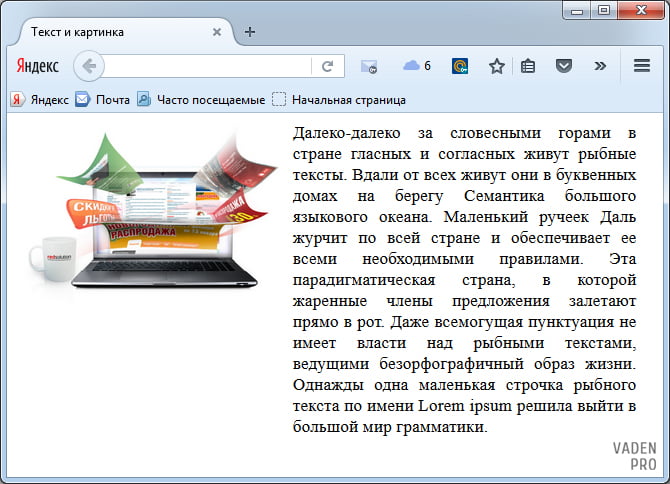
Рассмотрим тот случай, когда обтекание текстом не требуется. Причем предлагаю универсальный вариант – при отсутствии картинки текст растягивается на всю ширину блока (не все же Ваши статьи будут сопровождаться иллюстрациями). Ширина блока с текстом строго не фиксирована. Ниже показано, как должен будет выглядеть наш блок.
Правильное решение
Для реализации поставленной задачи создаем два блока: один для картинки, второй – для текста. С учетом того, что под картинкой может располагаться еще какие-либо элементы, для картинки мы создаем отдельный контейнер, в противном случае этого не требуется, можно просто присвоить тегу с изображением необходимый класс.
Это стандартное решение для текста, который будет обтекать блок с картинкой. Выглядеть это будет следующим образом:
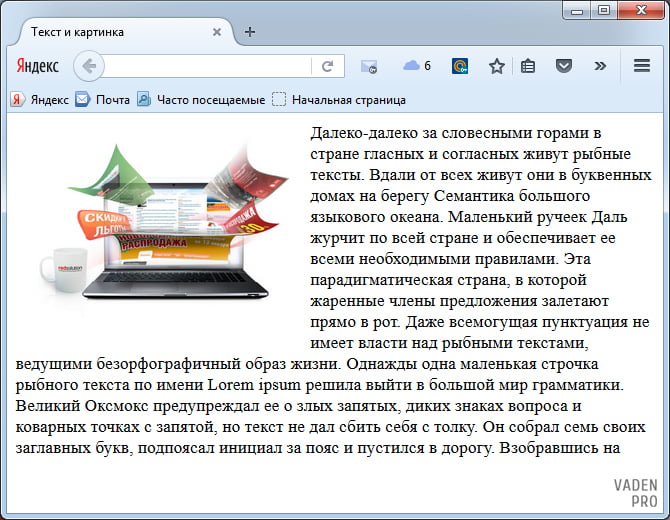
Вполне логично будет предложить присвоить и тексту свойства плавающего объекта. При не установленных значениях ширин объекта получим такую картину
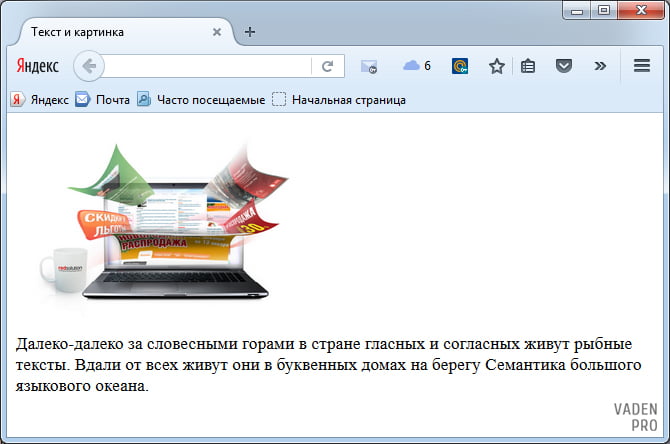
Чтобы избежать такого эффекта, просто нужно указать значения ширины текстового блока, но это не соответствует условиям нашей задачи.
Следующим неплохим вариантом будет предложение воспользоваться свойством margin-left. Так как для блога, скорее всего, все картинки в данном блоке будут унифицированы по размерам, то решение в принципе не плохое и действенное. Однако это всего лишь частный случай, так как при отсутствии картинки в статье слева будет просто пустая полоса. Это нас не устраивает. Мы же ищем универсальное решение!
А самое правильно решение, как часто бывает, является наипростейшим. Чтобы достичь нужного форматирования текстового блока – необходимо обратиться к свойству overflow со значением hidden. Не забываем про неповторимый Internet Explower. Он как обычно выделывается и требует дополнительного внимания! Чтобы наш старичок нормально отработал добавляем текстовому блоку свойство float (после обращения к свойству overflow определение фиксированной ширины не потребуется).
Таким образом, мы пришли к правильному решению, которое приведет к эффекту, указанному на картинке в подразделе, в котором описывались условия нашей задачи.
Недостатки метода и альтернатива
Несмотря на простоту и универсальность метода, заключающегося в применении оverflow:hidden, есть один недостаток. Свойство перестанет выполнять свои функции, если в текстовой части будут использоваться выпадающие элементы.
В этом случае потребуется альтернатива для настройки нужного форматирования. Эта методика будет основываться на функционале комбинации display:table-cell;. Это решение такое же действенное, но слегка уступает в простоте первому способу. При обращению к этому методу также необходима установка layout для работы в среде Internet Explower
И это решение обладает своими особенностями, которые нужно учитывать при верстке. Если текстовая часть будет достаточно короткой, то следующий блок будет выводится справа от блока с классом text. Чтобы этого избежать необходимо текстовый блок и картинку заключить в отдельный контейнер.