Как использовать инструмент «Текст» в Photoshop
Есть много причин, по которым вам может понадобиться добавлять надписи поверх изображений. Текст на фотографиях создает большие рекламные элементы, такие как на почтовых открытках. Вы можете писать в кавычках свои сообщения из социальных медиа или вдохновляющие фразы, добавить свое имя или адрес веб-сайта:

Я уверен, что как только вы поймете все возможности, которые предоставляет текст для творчества, то придумаете сотни других идей. В этой статье мы расскажем о методах работы с текстом в Photoshop .
Основные инструменты для работы с текстом
Это может показаться довольно простой темой, но в Photoshop имеется универсальный набор инструментов для работы с текстом. Таким образом, в этом разделе вы узнаете различные способы добавления, настройки и работы с текстом.
Вот основные инструменты для работы с текстом в Photoshop :

- При нажатии на инструмент « Текст » в палитре инструментов ( #1 ), в появившемся контекстном меню вы можете найти много средств для работы с текстом;
- #2 Выбор шрифта ( тип шрифта, стиль шрифта, полужирный, курсив и т.д .);
- #3 Размер шрифта ( здесь вы можете ввести любое число, так что ваш текст может быть любого размера — например, введите в этом поле 500 и посмотрите, что получится! );
- #4 Режимы сглаживания;
- #5 Выравнивание текста;
- #6 Корректировки текста.
Существует еще несколько инструментов, но мы поговорим о них позже. А сейчас давайте добавим какой-нибудь текст и поэкспериментируем с ним.
Эксперименты с текстом
В Photoshop существуют два способа добавить текст. Просто нужно нажать в палитре инструментов на инструмент « Текст », затем кликнуть на изображении и начать вводить текст. Второй способ заключается в использовании текста абзацем. Давайте попробуем их оба.
Откройте в Photoshop новый документ, и нажмите на инструмент « Текст ». Начните вводить текст. Вы увидите что-то вроде этого:

Он будет подчеркнутым, а курсор будет указывать, где вы вставляете следующую букву. Если вы продолжите печатать, текст будет набираться в одну длинную строку. Чтобы начать с новой строки, нужно нажать клавишу ENTER . Сохраните документ и назовите его » Точечный текст «.
Откройте другой документ, нажмите на инструмент « Текст », если он еще не выбран, а затем нажмите курсором в любой точке и перетяните указатель, удерживая клавишу мыши, чтобы создать прямоугольник. Вы должны увидеть что-то вроде этого:


Начните печатать текст. Введите большое количество слов. Видите, как текст ограничивается размером блока? Это метод добавления текста абзацем.
Вы можете растянуть опорные точки текстового поля ( маленькие квадраты в центре сторон и по углам ), чтобы определить размер области, в которой вы хотите вводить текст. Этот способ отлично подходит для больших объемов текста. Вы можете изменять размер текстового поля в настройках.
Вы можете использовать инструмент « Перемещение », чтобы разместить весь блок текста в любом месте страницы.
Текст абзацем также легче распределять по странице. Для его центрирования просто захватите одну из опорных точек и перетащите ее к правому краю страницы.
Перетащите левую опорную точку к левому краю страницы, а затем в верхнем меню нажмите иконку центрирования текста ( на приведенной выше диаграмме значится элемент №5 ). Это маленькое чудо! Ваш текст теперь выровнен точно по центру. И больше не нужно гадать.
Трансформация букв в тексте
Чтобы разнообразить текст, вы также можете изменить интервалы между отдельными буквами, высоту и ширину букв. Вы также можете изменить регистр букв. Иногда шрифт может не иметь версию курсива. Но его можно создать в Photoshop . Давайте рассмотрим окно « Символы текста », в котором вы можете попробовать разные настройки:

Вы можете открыть это окно через верхнее меню — убедитесь, что у вас выбран инструмент « Текст », обратите внимание, где на схеме размещается элемент #6 .
Нажмите на иконку, которая выглядит как лист бумаги ( элемент #6 ). Откроется панель « Трансформация символов ». Если редактируете обычный текст, ваш слой текста должен быть выбран, чтобы вы могли вносить изменения. Если вы используете текст абзацем, то нужно выбрать текст, который вы хотите трансформировать.
Выберите, что нужно и попробуйте изменить различные параметры. При наведении на название параметра будет всплывать окно с подсказкой, в котором вкратце объясняется, за что отвечает каждый из них.
Трансформация блоков текста
Вы можете легко создать привлекательный текст, повернув или наклонив его. При выбранном слое ( выделенном тексте ), перейдите в главное меню и выберите Правка> Трансформация> Наклон . Захватите одну из опорных точек выделения и потяните за нее. Вы должны получить что-то вроде этого:

То же самое вы можете сделать с помощью команд Правка> Трансформация> Масштабирование и Правка> Трансформация> Вращение . Проще простого!
Для того, чтобы прописать текст вдоль кривой, используйте инструмент « Деформация текста » ( выберите инструмент «Текст» в палитре инструментов и найдите между элементами 5 и 6 соответствующую иконку верхнего меню — она выглядит как буква «Т» с кривой внизу ).
Создайте какой-либо текст и убедитесь, что вы находитесь на слое с этим текстом. Нажмите на инструмент « Деформация текста », чтобы открыть всплывающее окно. Здесь вы можете выбрать тип фигуры, в которую будет вписан текст:

Три простых способа сделать текст заметным
Иногда, когда вы добавляете к фотографии текст, он может немного затеряться на фоне изображения. Даже если вы делаете его большим, он просто кажется недостаточно четким или прозрачным. Есть несколько причин этого:
А) Это может быть связано с настройками сглаживания. Зайдите в верхнее меню. Убедитесь, что для перехода не установлено значение « Нет ». Это особенно важно для изображений, которые вы будете публиковать в интернете. Выберите любой из других вариантов и посмотрите, как при этом меняются края текста. Окончательный выбор типа сглаживания зависит от ваших личных предпочтений:

B) Это может быть связано с выбором цвета. Часто белый цвет подходит лучше всего, так как он имеет чистый, элегантный вид. Но белый текст легко потерять в деталях изображения. Вот старый прием веб-дизайнеров, который помогает сделать светлый текст бросающимся в глаза: добавить тень черного цвета. Но только не случайную тень. На самом деле она будет почти незаметна, но эффект, который это создаст, поразительный.
Вот как это сделать:
Сначала выберите текстовый слой, для которого вы хотите создать тень. Перейдите в вашу палитру слоев и выберите внизу иконку « Стиль слоя », а затем выберите « Тень ».
В диалоговом окне « Тень » задайте следующие параметры. Если вы работаете с изображением в высоком разрешении для печати, то измените размер тени с 1 до 10. Возможно, потребуется настроить эти параметры в зависимости от размера вашего изображения, просто убедитесь, что вы используете те же числа:

Посмотрите, как белый текст выделяется на этом изображении, хотя оно состоит из мягких оттенков? Здесь нет огромных теней 1990-х годов. Но тень достаточно подчеркивает края букв, делая текст четким, при этом, не портя эстетическое восприятие:

C) И, наконец, еще один прием для текста из сферы графического дизайна — добавить под текстом « секретный » слой и использовать режимы смешивания слоев, чтобы немного затемнить фон и сделать сам текст более контрастным.
Допустим, в приведенном ниже примере, вы хотите избавиться от облаков, расположенных за текстом, и сделать небо немного темнее, чтобы текст больше выделялся на его фоне. Выберите мягкую кисть и используйте инструмент « Пипетка », чтобы задать в качестве цвета кисти полутона — на этом изображении я выделил небо прямо над буквой » Р «. Задайте диаметр кисти равный высоте букв.
Теперь добавьте новый слой между фото и текстом ( это будет ваш секретный слой ) и порисуйте кистью по тексту. На самом деле вы будете рисовать под текстом, так как ваш слой находится под ним. Измените режим смешивания на « Темные цвета » или « Замена темным » ( это будет зависеть от цвета, который вы используете ), а затем можете задать соответствующую непрозрачность слоя:


Декоративный и стилизованный текст
Один из самых распространенных вопросов, которые я получаю о тексте на фотографиях, это как я создаю закрученный стилизованный текст. На самом деле в большинстве случаев это просто специальный шрифт, а не декорированные буквы.
Существуют сотни бесплатных шрифтов, наподобие этого. Вот один ресурс, которым вы можете воспользоваться: Embellishment fonts . Перед использованием шрифтов не забывайте проверить условия их лицензии — некоторые из них требуют оплаты, если вы продаете изображения, созданные с их применением:

Это в целом все, что касается базовых принципов добавления текста к фотографиям. Теперь вы можете добавлять изящные сообщения, слоганы, цитаты и стихотворения к изображениям. Или сделать текст более акцентированным, разместив его под углом или вдоль кривой.
С помощью нескольких простых методов вы можете сделать так, чтобы текст на самом деле привлекал к себе внимание. И вы можете сделать текст более стильным, декорировав его. Раскройте в себе художника-графика — теперь у вас есть все необходимое!
Как наклонить текст в фотошопе?
Функции фотошопа не ограничены обработкой графических файлов. Данная программа также имеет большое количество встроенных инструментов для работы с текстом. Иногда перед пользователем стоит задача – наклонить буквы. Какими способами можно это сделать? Как наклонить текст в фотошопе?
Решить отмеченную задачу, в принципе, вполне реально разными способами. Чаще всего осуществление рассматриваемого действия – «наклон» текста – предполагает:
При этом отмеченные методы наклона текста могут задействоваться в различных сочетаниях. Изучим особенности их использования подробнее. Для этого мы будем задействовать программу Photoshop в версии CS6 – одну из самых распространенных в России и в мире, с английским интерфейсом.
Написание текста в фотошопе курсивом
Как известно, компьютерный шрифт, применяемый при создании текстов, может отображаться на экране в таких вариантах:
- обычный;
- полужирный;
- наклонный – курсив;
- подчеркнутый.
А также – в различных их сочетаниях. При этом важно, чтобы конкретный текстовый редактор поддерживал наборы шрифтов, способных отображаться в соответствующих режимах. В частности, в некоторых версиях фотошопа можно обнаружить шрифты, которые имеют только обычный и полужирный варианты.
Для того чтобы узнать, есть ли возможность наклонить соответствующим образом выбранный в фотошопе шрифт, следует написать, использовав инструмент Text, любое слово, после чего выделить его и попробовать указать режим Italic, то есть курсив, на панели свойств текста.

Расположена она непосредственно под пунктами меню в верхней части окна программы. Если выбранный шрифт может отображаться курсивом – выбираем его. Если нет – подбираем тот, что имеет соответствующую опцию и в то же время подходит к изображению на картинке.
Наклон текста с помощью опции курсива – самый простой. Как правило, возникает необходимость в дополнительных операциях с ним. Фотошоп содержит довольно много инструментов для их осуществления. Далее мы изучим то, как наклонить текст в Photoshop посредством таковых.
Наклон букв при горизонтальном положении текста
Популярен способ наклона текста, который предполагает соответствующую трансформацию букв при сохранении горизонтального положения слов. В фотошопе для этого нужно задействовать инструмент Rectangular Marquee Tool. Располагается он вторым сверху в панели инструментов, расположенной слева.
Выбрав соответствующий инструмент, следует навести мышку примерно на середину текста, кликнуть правой кнопкой и выбрать опцию Free Transform. После того как вокруг текста появится рамка, надо вновь кликнуть на нем правой кнопкой и выбрать опцию Skew.

Затем с помощью ползунков, располагающихся на верхней либо нижней стороне рамки посередине, можно наклонять буквы практически под любым углом при сохраняющемся горизонтальном положении текста.
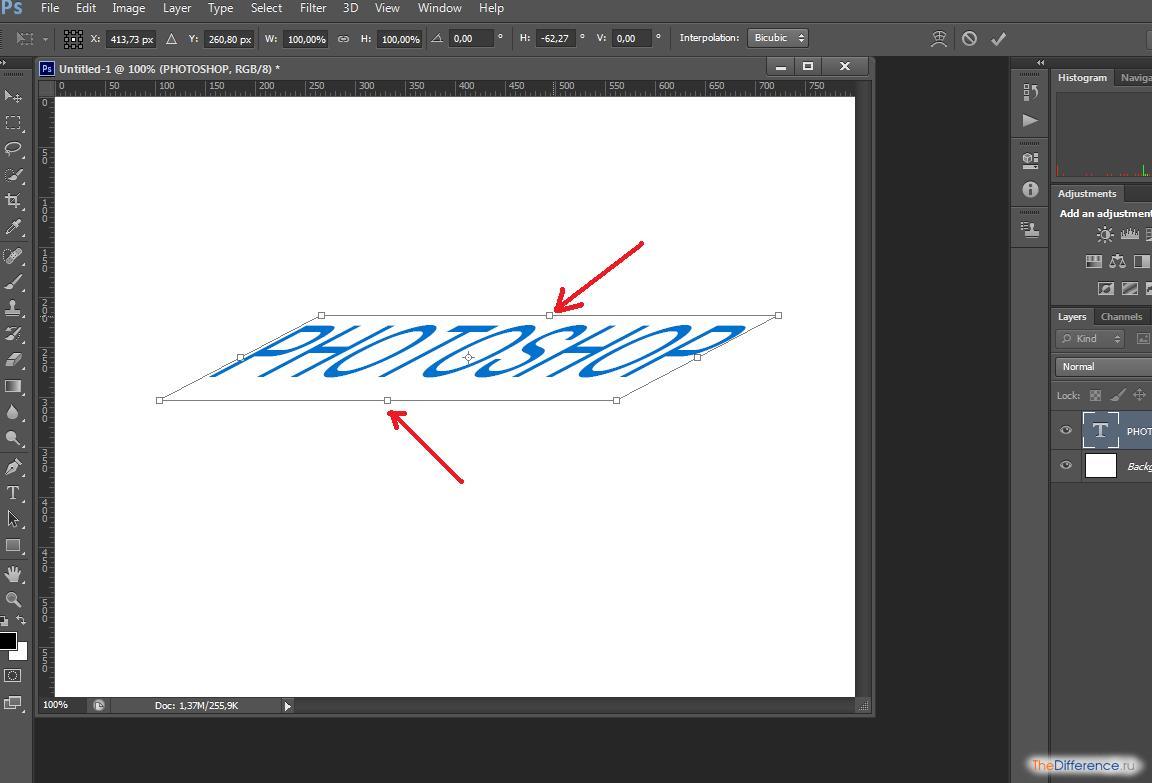
При желании можно также задействовать боковые ползунки и наклонить, таким образом, текст по диагонали.

При этом сохранится вертикальная ориентация букв.
Поворот слова
Следующая возможность, которая нередко пригождается пользователю, – поворот текста. Для того чтобы задействовать ее, необходимо вновь выбрать инструмент Rectangular Marquee Tool, кликнуть на тексте правой кнопкой, нажать на Free Transform, а затем – Rotate.

После этого можно будет «крутить» текстом в любую сторону, используя 8 ползунков, которые располагаются на рамке.
Отображение текста в виде фигуры
Еще один вариант «наклона» текста – его синхронизация с контурами некоторой фигуры. Для того чтобы задействовать данную возможность в фотошопе, следует выбрать инструмент Text, выделить слово, после – кликнуть на значке Create Warped Text, располагающемся справа от основных атрибутов шрифта.
В открывшемся окне можно выбрать фигуру, с которой будет синхронизироваться текст. Пусть это будет флаг.

С помощью опций Bend, Horizontal Distortion и Vertical Distortion можно тем или иным образом трансформировать «флаг», а также, соответственно, текст, который с ним синхронизирован.
Изученные нами способы наклона текста можно задействовать одновременно в любых сочетаниях.
Создаем наклонный текст в Фотошопе
Наклонить текст в Фотошопе можно двумя способами: через палитру настроек символов, либо, используя функцию свободного трансформирования «Наклон». Первым способом текст можно наклонить только на ограниченный угол, второй же ни в чем нас не ограничивает.
Способ 1: палитра Символ
Об этой палитре подробно рассказано в уроке по редактированию текста в Фотошопе. Она содержит различные тонкие настройки шрифтов.
В окне палитры можно выбрать шрифт, имеющий наклонные глифы в своем наборе (Italic), либо воспользоваться соответствующей кнопкой («Псевдокурсивное»). Причем при помощи этой кнопки можно наклонить уже курсивный шрифт.

Способ 2: Наклон
В данном способе используется функция свободного трансформирования под названием «Наклон».
1. Находясь на текстовом слое, нажимаем сочетание клавиш CTRL+T.

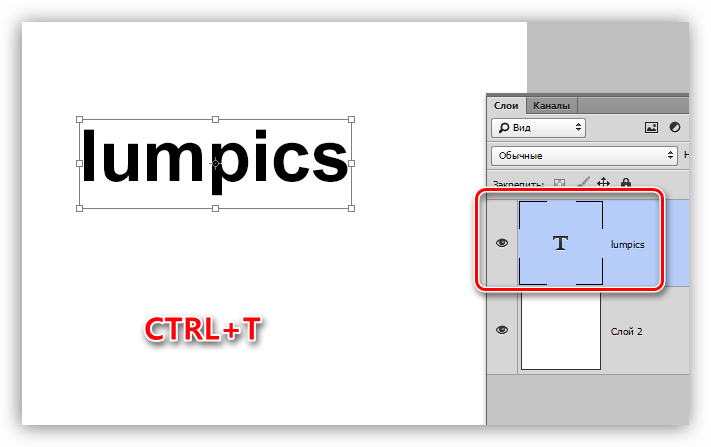
2. Кликаем ПКМ в любом месте холста и выбираем пункт «Наклон».

3. Наклон текста производится при помощи верхнего или нижнего ряда маркеров.

Изогнутый текст
Для того чтобы сделать изогнутый текст, нам понадобится рабочий контур, созданный при помощи инструмента «Перо».
1. Рисуем Пером рабочий контур.
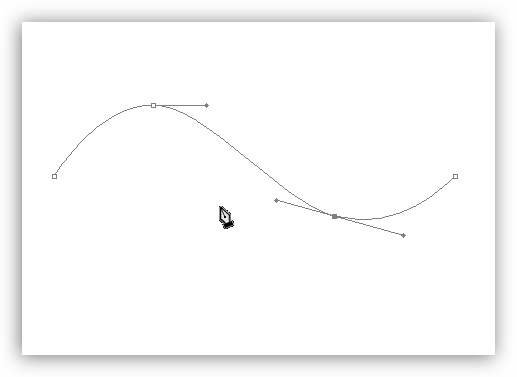
2. Берем инструмент «Горизонтальный текст» и подводим курсор к контуру. Сигналом к тому, что можно писать текст, является изменение вида курсора. На нем должна появиться волнистая линия.
3. Ставим курсор и пишем необходимый текст.

В этом уроке мы изучили несколько способов создания наклонного, а также изогнутого текста.
Если Вы планируете разрабатывать дизайн сайтов, имейте в виду, что в этой работе можно использовать только первый способ наклона текста, причем без использования кнопки «Псевдокурсивное», так как это не является стандартным начертанием шрифтов.
 Мы рады, что смогли помочь Вам в решении проблемы.
Опишите, что у вас не получилось. Наши специалисты постараются ответить максимально быстро.