Мигает монитор в игре (Решено)
Купил новый монитор Acer. В играх появляется черный экран и через секунду пропадает, потом после изменения картинки снова черный экран и т.д. Пробовал и другую игру, тоже самое. Видеокарта nVidia 650ti. Подключение через HDMI. Поискал на форумах, на ютубе. ничего не помогает.
Однако после установки нового драйвера проблема вроде исчезла. Поиграл мин 5-10 без проблем. На следующий день проблема вновь появилась, но переустановка драйвера не помогает. В чем проблема?
PS: подключил другой HDMI кабель, работает пока что без проблем. Возможно проблема была в в кабеле.
ты просто моргаешь,у меня все норм.
Кабель смени, наверное ему пришел кирдык.
У твоего монитора "AMD Free-Sync", попробуй отрубить в настройках монитора/нвидиа и посмотреть, пропадает ли проблема. У меня так с одним из мониторов точно также было.
не помогает, даже переустановил дрова
у меня такое бывает когда я лампу включаю, которая в той же розетке что и пк
Переставь дрова или переподключи на другой доступный разъем
подключил через VGA, пока что работает без проблем
Так подожди. Это что монитор с одним лишь VGA подключением? Беги сдавай бери нормальный, и забудь о мониторах с VGA разъёмом как о страшном сне.
Если нет то читай дальше.
Попробуй использовать разные режимы изображения. Может у тебя выбран какой-нибудь с повышенной контрастностью и ли типа того. Убедись что выбран стандартный или пользовательский или sRGB.
Видел один раз как монитор гас при низкой яркости при каком-то Splendid режиме отключался. Незнаю что в этом splendid было, может баг, или кусок кода от прошивки для hdr монитора затесался в прошивку.
Ну а вообще проверь другой кабель. Можно даже другого формата.. Ну и возможо что-то с питанием монитора, брак. Подсветку попробуй на минимум выставить, может ей питание нехватает. Хотя это вряд ли.
Почему мерцает экран монитора компьютера
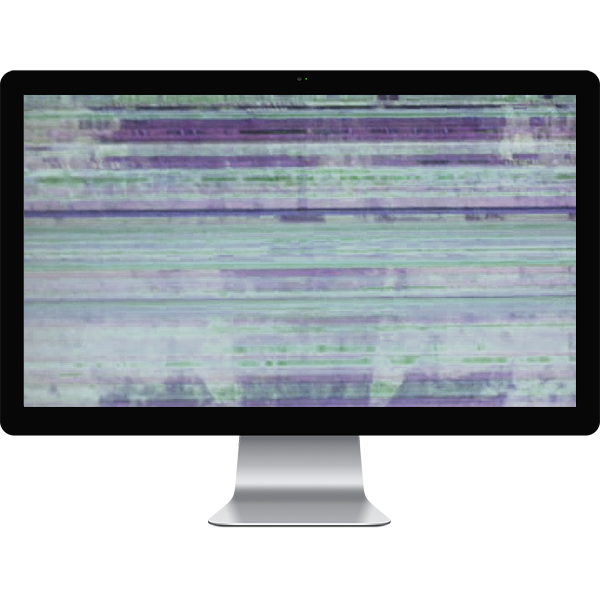
Мерцание монитора — довольно частая проблема, которая была присуща пользователям старых мониторов. Но с переходом на современные устройства она по-прежнему может беспокоить некоторых людей, и причиной такому явлению могут быть определенные программные и аппаратные факторы. В этой статье мы разберем основные моменты, связанные с рассматриваемой ситуацией, и расскажем, как от них избавиться.
Устранение мерцания монитора ПК
Источников, негативно сказывающихся на качестве работы монитора, существует несколько. К счастью, не всегда дефекты носят аппаратный характер и требуют ремонта и денежных вложений. Иногда их можно исправить и настройками операционной системы.
Способ 1: Настройки Windows
Порой достаточно обратиться к настройкам Виндовс, чтобы устранить возникшую неполадку. Чуть ниже будут рассмотрены основные неполадки, вызывающие некорректную работу монитора.
Низкая частота обновления экрана
Комфортное использование дисплея в большинстве случаев актуально при высокой частоте обновления экрана. Низкие же значения и могут вызывать неприятное ощущение мерцания.
Оптимальный выбор — 60 Гц или 75 Гц. Многие мониторы средней ценовой категории и выше поддерживают установку параметра 120 Гц и даже 144 Гц – возможность установки повышенной частоты должна быть и у вашей видеокарты. В основном высокие значения используются для игр и работы с 3D, а при обычном повседневном времяпровождении за ПК достаточно 60-75 Гц.
Чтобы изменить эту настройку, выполните следующие шаги:
- Нажмите правой кнопкой мыши по пустому месту на рабочем столе и выберите пункт «Параметры экрана».
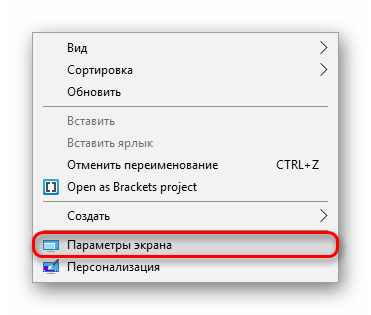
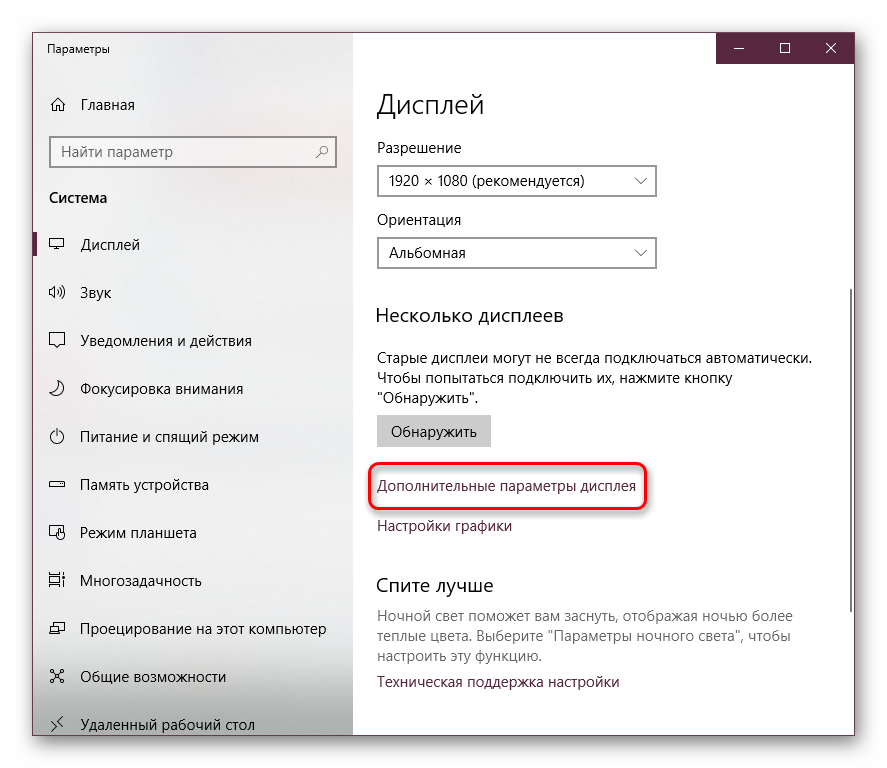
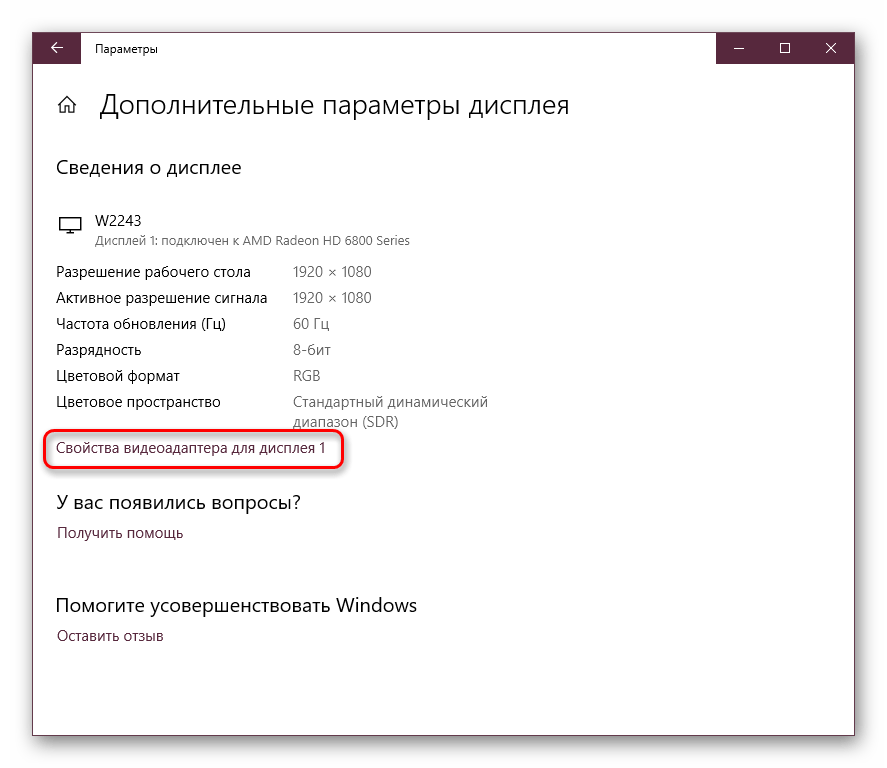
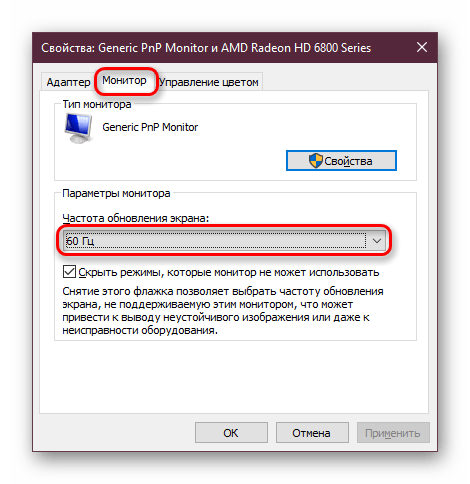
Если мерцание не было устранено или других доступных значений нет, переходите к следующим советам.
Некорректная работа драйвера
Драйвер для видеокарты может как раскрыть производительность этого комплектующего, так и испортить его работу на программном уровне. Неполадки могут возникнуть не только после обновлений ОС/версии драйвера, но и без явной на то причины. В этом случае совет «обновить драйвер» выглядит не отговоркой и панацеей по решению любых сложностей, а реальным шансом решить проблему.
Обратите внимание, что иногда может потребоваться не обновление, а откат на прежнюю версию драйвера. Чтобы процесс установки прошел успешно, первым делом потребуется полное удаление программного обеспечения, а уже затем чистая установка. О том, как это сделать правильно, читайте в нашей статье по ссылке ниже.
Неполадки в работе программ
Некоторые установленные приложения могут быть несовместимы с конфигурацией ПК на таком уровне, что вызывают мерцание монитора. Разберем основные ситуации:
- Вспомните, устанавливали/обновляли ли вы недавно какой-нибудь софт, и если да, попробуйте завершить работу этой программы или удалить ее.
- Выявить проблемное приложение можно и через системный журнал «Просмотр событий». Открыть его можно так:
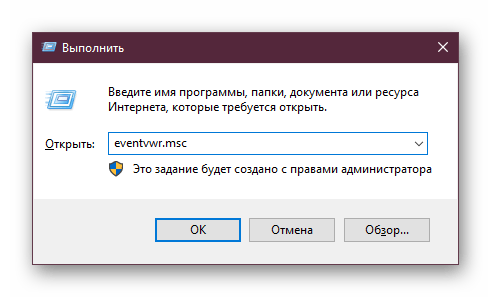
- Нажмите на клавиатуре Win + R и впишите команду eventvwr.msc, подтвердите на Enter или «ОК».
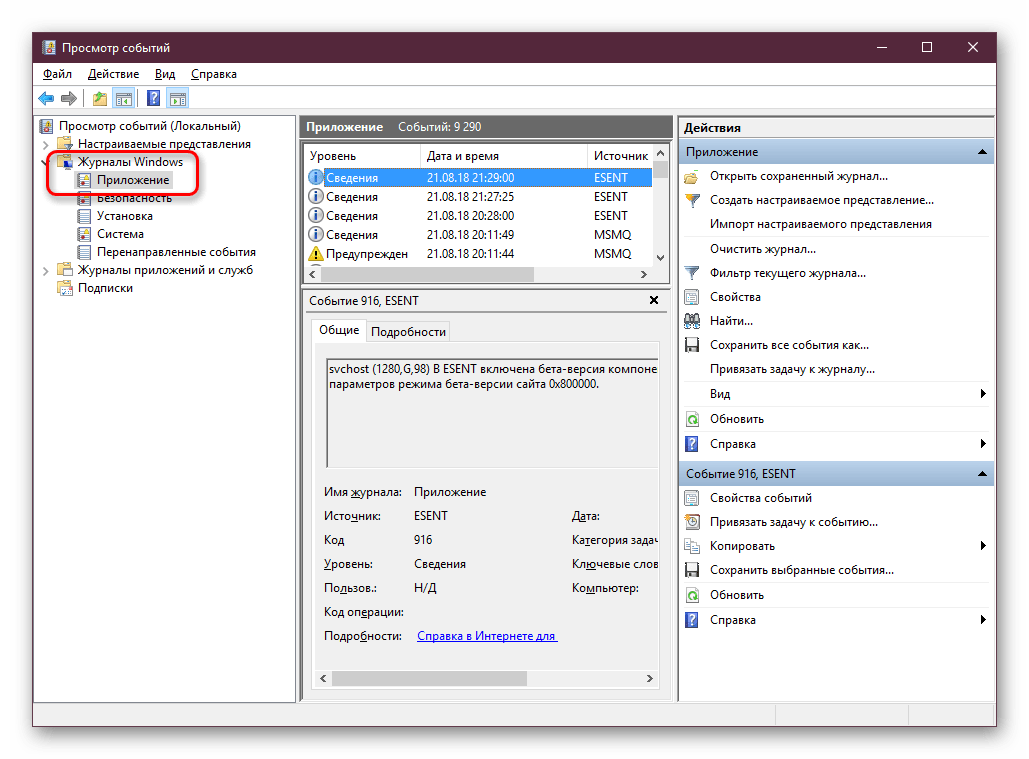
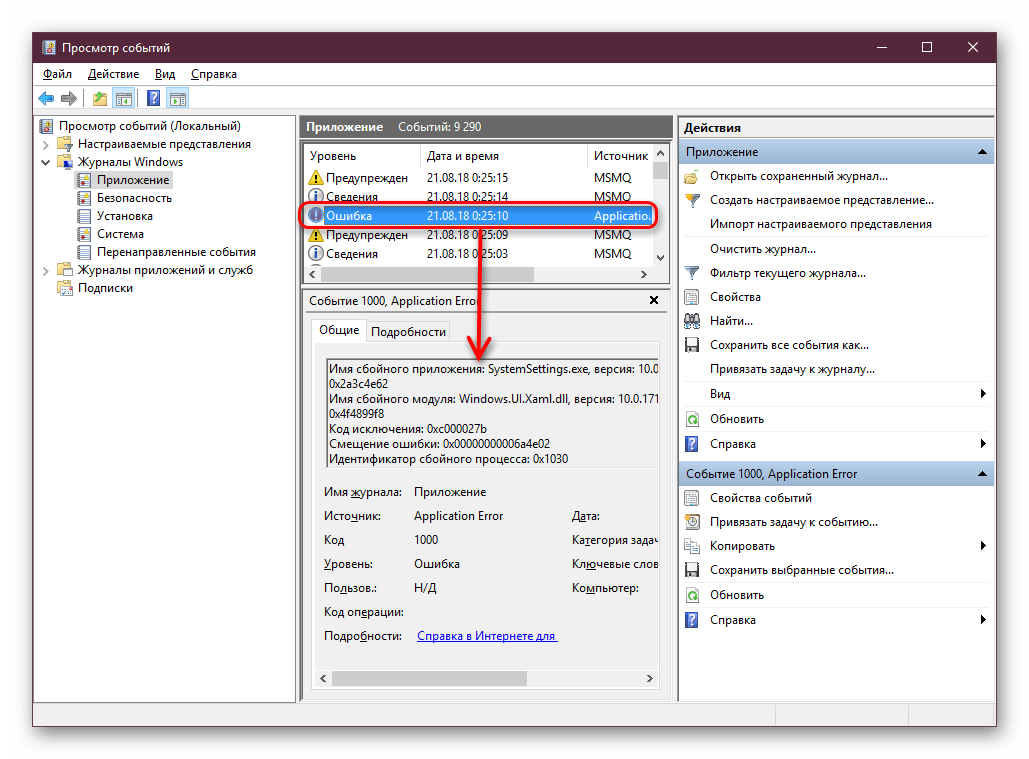
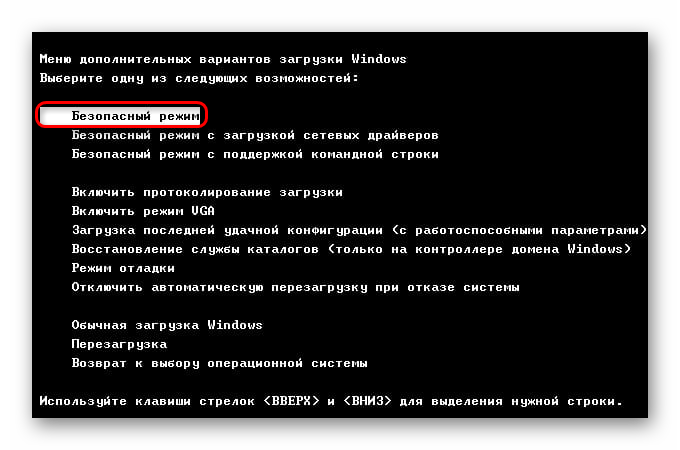
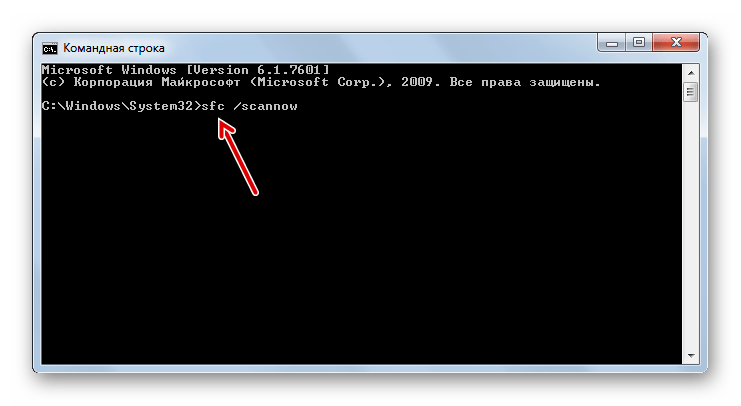

Аналогичным образом воспользуйтесь утилитой восстановления поврежденных компонентов.
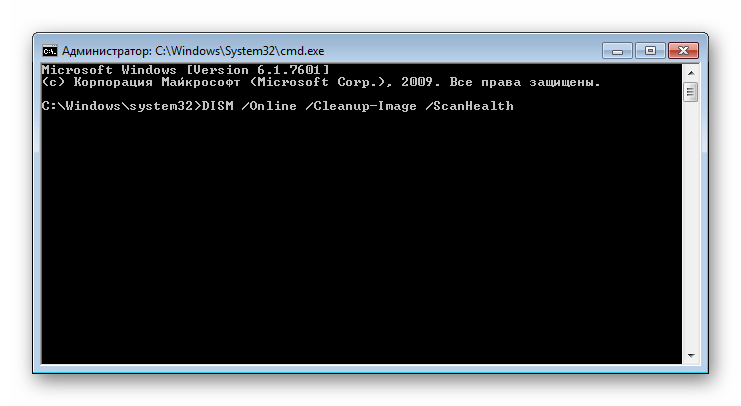
Стоит отметить, что эти команды работают не только в Windows 7, но и в более новых ее версиях.
Способ 2: Диагностика аппаратных проблем
Когда настройки операционной системы не помогают, следует проверить наличие технических неполадок и поломок.
Неполадки кабелей
Кабель монитора, вставленный в розетку и подающий электричество может иметь плохой контакт. Попробуйте просто пошевелить его, проверить, плотно ли вставлена вилка, отсоединить ее от розетки, а затем включить. Эти действия повторите и с кабелем, соединяющим монитор с системным блоком.
Не лишним будет выполнить изолированное подключение монитора к сети. Для этого уберите все остальные кабели, чтобы они не соприкасались с идущим от монитора (или даже с удлинителем, если подключение дисплея идет через него). При восстановлении работоспособности постарайтесь провести сетевой кабель к розетке так, чтобы он не соприкасался с остальными. Возможно, для этого потребуется использовать удлинитель и/или крепления, чтобы он был выше/ниже остальных.
Неправильный разгон видеокарты
Мерцание может появиться вследствие разгона видеокарты, произведенного неправильно. Воспользуйтесь тем же программным обеспечением, использовавшееся для оверклокинга, и снизьте частоты до пониженных, при которых рассматриваемая проблема устранится.
Поломка видеокарты
Переходим к более серьезным ситуациям. К сожалению, довольно часто именно при поломке графических карт мерцание проявляется как симптом. Вы можете выполнить диагностику и самостоятельно, и для этого есть 3 варианта:
-
Проверьте температуру видеокарты. Из-за разных ошибок в работе ПК, слишком активной загрузки процессами может наблюдаться перегрев видеокарты. Он же появляется при некачественном охлаждении и старой термопасте. Сделать это можно по нашей инструкции.
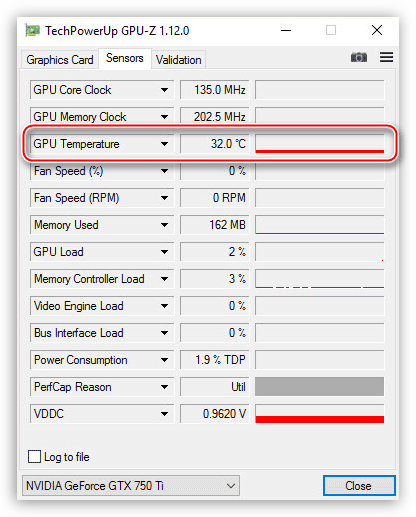
Не лишним будет сравнить показатель с нормой и предельно допустимым количеством градусов.
Если она сильно греется даже в режиме простоя или после выполнения интенсивных задач, постарайтесь решить проблему нагрузки самостоятельно путем отключения лишних программ или более эффективными методами.
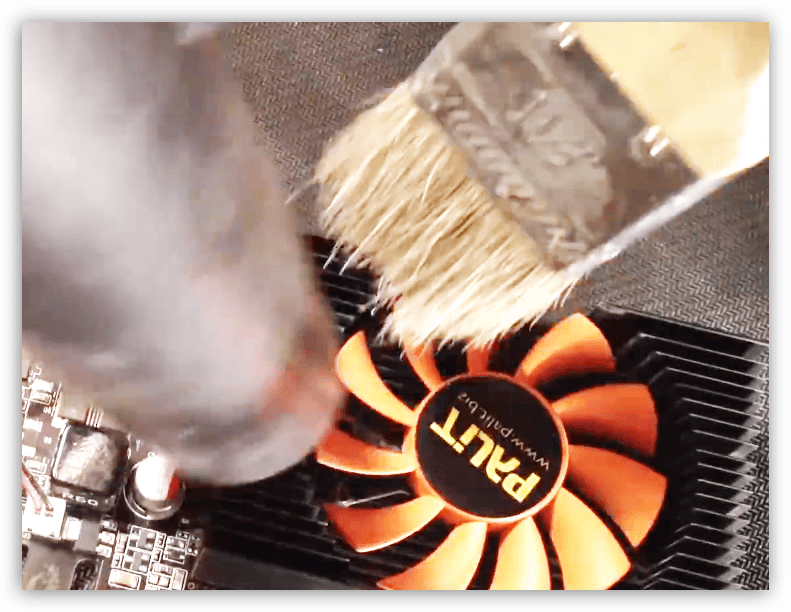
Затем установите вашу видеокарту в другой ПК, включите его и проверьте, как она будет работать с другой конфигурацией.
Для доскональной проверки установите драйвер на ваше устройство. Сделать это можно, используя собственные знания или ссылки на наши статьи с инструкциями по установке ПО для NVIDIA и AMD. Их вы найдете чуть выше, в Способе 1.
При сохранении неполадки вывод очевиден — видеокарте пора в ремонт или на покой. Более точный ответ вам смогут дать работники сервисного центра.
Поломка монитора
Точно так же, как и в ситуации с видеокартой, источником мерцания может быть сам монитор. Его также необходимо предварительно проверить, прежде чем можно будет сделать какие-либо выводы касательно его состояния.
- Замените кабель. Если у вас есть возможность подключить монитор к компьютеру, заменив оригинальный кабель на сторонний — выполните это. Его можно использовать от прежнего устройства или одолжить на время у друзей.
- Подключение монитора к другому устройству. Самый простой с точки зрения диагностики вариант — найти другой системный блок и подключить устройство к нему. Поочередно используйте для этого тот же кабель, через который подсоединен к блоку ваш монитор, а затем кабель от другого монитора.
Для этой цели можете использовать и ноутбук. Этот вариант больше распространен, поскольку в доме 2 настольных ПК встречается нечасто, а связка компьютер + ноутбук является довольно популярным решением. Тем более, попросить знакомых одолжить ноутбук для проверки монитора гораздо проще. Однако при таком типе подсоединения, возможно, потребуется небольшая настройка в Windows. Данную процедуру «от и до» мы рассмотрели в другой статье.
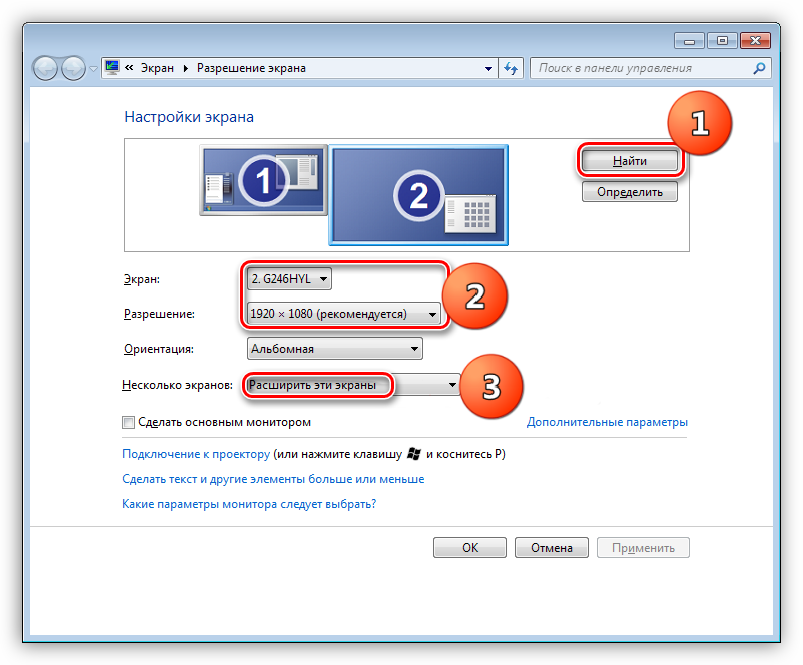
Альтернативным методом выступает подключение ЖК-дисплея к ТВ-тюнеру. Если у вас есть подходящее оборудование, то следующая инструкция поможет реализовать данную задачу и удостовериться в качестве работы монитора.
Сохранившиеся неполадки будут свидетельствовать о проблемах с кабелями, а при безуспешном использовании сторонних — о поломке матрицы. Соответственно, вам нужно обратиться в сервисный центр за ремонтом либо задуматься о покупке нового монитора.
Мы рассмотрели все популярные ситуации, при которых моргает экран монитора. Используя наши советы, вы сможете определить, что стало причиной появления неприятного эффекта и сможете либо устранить ее самостоятельно, либо обратиться к квалифицированным специалистам для проведения ремонта неисправной техники.
 Мы рады, что смогли помочь Вам в решении проблемы.
Мерцает экран в играх
Появилась проблема, в любых играх (только в играх) стал мерцать экран, не так что бы сильно, но заметно, ранее такого не было. Мерцание представляет собой горизонтальные слегка темные волны по экрану сверху вниз, особенно становятся заметны, если в игре ничего не делать (встать на месте например) .
Монитор Acer v223hq подключен по vga через переходник на dvi (других входов чтобы попробывать на мониторе нет, других мониторов\видеокарт так же нет) . Видеокарта radeon r9 280x, куплена была чуть больше месяца назад, работала пока без проблем. БП на 600вт.
Из того что делал с компом недавно — вчера менял корпус, не знаю как там и с чем я мог накосячить, чтобы получить такую проблему.
Дрова удалять\ставить последние\старые\бета версии пробывал, не помогло.
Что посоветуете? в чем может быть причина ?

ТАкая же трабла ток видюха GTX760, моник samsung, блок питания на 700 ватт. В танках на черном фоне белые волны-полосы, как будто не хватает мощности. Совершил все танцы какие полагаются и ни хера. В сервис центре сказали будут тестировать месяц, в общем полный амбец.
Короче купил шнур HDMI, пустил изображение через него и все тип топ. Единственно что раздражает надо на монике постоянно под пузом пальцем шариться шоб врубить режим HDMI, ну когда врубаешь комп.