Как убрать логотип в презентации powerpoint
Если вам не нужна подложка в виде текста или изображения, которую вы добавили в образец или макет слайдов, ее можно удалить.
Откройте вкладку Вид и выберите Образец слайдов.
В области эскизов в левой части окна выберите образец или макет слайдов с подложкой.
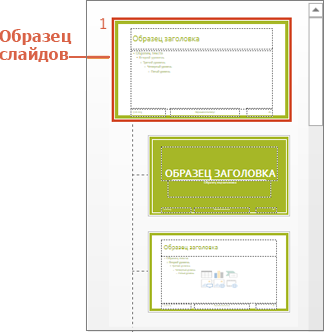
На слайде выберите рисунок, который нужно удалить.
Нажмите клавишу DELETE.
Примечание: Подложки, примененные к образцу слайдов, имеются во всех слайдах, а подложки, примененные к макету слайда, имеются во всех экземплярах этого макета, добавленных в презентацию. При удалении подложки из образца слайдов она удаляется из всех слайдов, связанных с этим образцом, а при удалении подложки из макета слайда она удаляется из всех экземпляров этого макета в презентации.
Удаление фоновой подложки
Чтобы удалить рисунок подложки, примененный в качестве фона, выберите образец или макет слайдов с этим рисунком, щелкните Образец слайдов > Стили фона > Формат фона, а затем выберите новый стиль фона.
КАК УДАЛИТЬ ВОДЯНОЙ ЗНАК POWERPOINT — ВОКРУГ-ДОМ — 2022
Видео: Как просто поставить логотип/водяной знак на любое изображение (Июнь 2022).
Удалите текстовый или графический водяной знак из презентации PowerPoint, выбрав и удалив его. В качестве альтернативы, если вы добавили фоновый водяной знак на один или несколько слайдов, удалите его, сбросив фон этих слайдов.
Удалить текст или изображение водяного знака
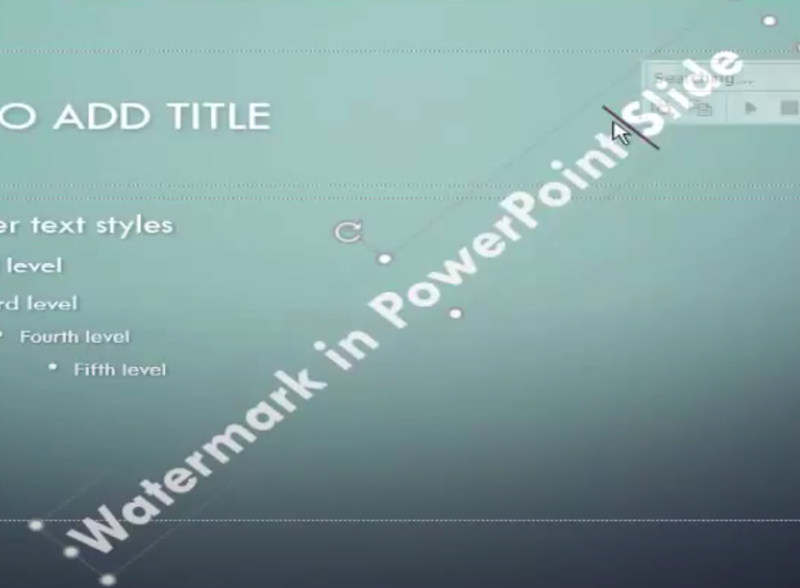
Пользователи могут добавлять текст или изображения водяных знаков поверх существующих слайдов, редактируя мастер слайдов — шаблон, который определяет макет и общий вид отдельных слайдов. И наоборот, чтобы удалить текстовый или графический водяной знак, удалите его из Slide Master вашей презентации.

кредит: Изображение предоставлено Microsoft
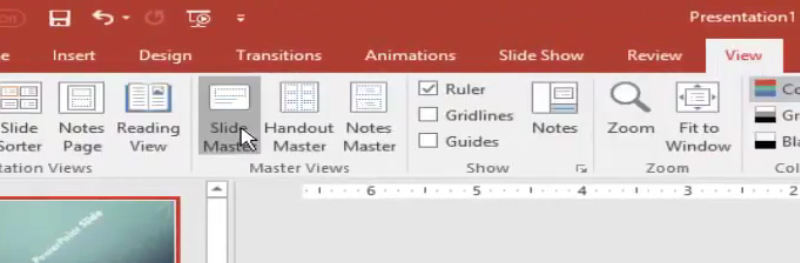
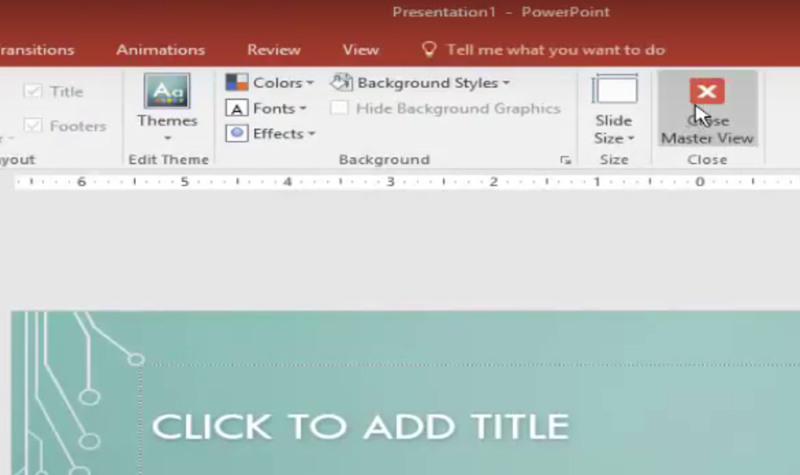
Открой Посмотреть вкладку и нажмите Slide Master значок. После нажатия на значок PowerPoint переходит в представление Slide Master, специальный режим, который позволяет редактировать Slide Master и отдельные макеты, которые может использовать ваша презентация.

кредит: Изображение предоставлено Microsoft
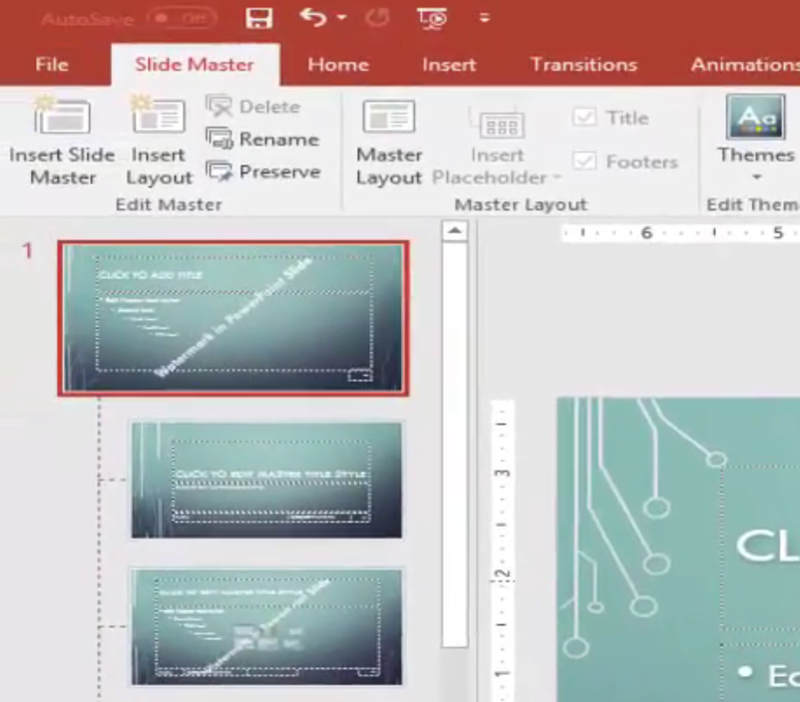
Нажмите текст или изображение водяного знака, чтобы выделить его, и нажмите удалять ключ, чтобы удалить его.

кредит: Изображение предоставлено Microsoft
Выбрать Закрыть Мастер Вид сохранить мастер слайдов и вернуться к презентации.
Удалить фоновый водяной знак
Шаг 1
Выберите слайд, содержащий фоновый водяной знак, который вы хотите удалить.

кредит: Изображение предоставлено Microsoft
Открой Посмотреть вкладка и выберите Формат фона.

кредит: Изображение предоставлено Microsoft
Нажмите на Сбросить фон кнопка, чтобы удалить фоновый водяной знак.
Как удалить водяной знак из видео

Водяные знаки — это встроенная графика в видео. Они часто используются телевизионными сетями для отображения логотипов. Водяной знак, как правило, маленький и ненавязчивый для зрителя. Наиболее.
Как удалить водяной знак SmartDraw

Как удалить водяной знак Animoto

«Animoto» — это онлайн-продавец, который позволяет создавать видео-слайд-шоу для личного, образовательного или делового использования. Если вы используете бесплатный аккаунт или Plus .
Как удалить водяной знак в PowerPoint
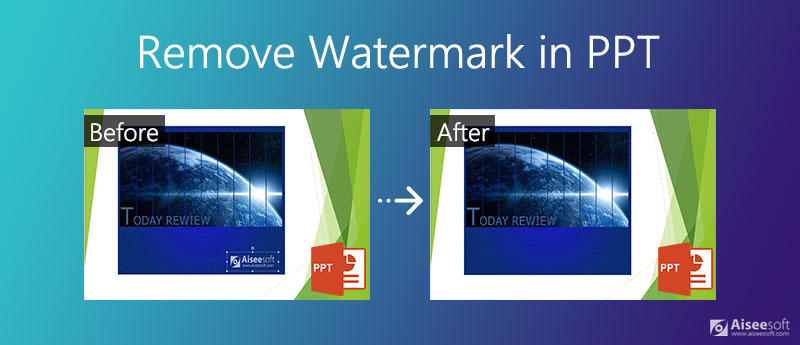
В большинстве случаев водяной знак, который вы видите в документе PowerPoint, можно удалить, поскольку это отдельный элемент, применяемый ко всем страницам. Вы можете удалить водяной знак в PPT, активировав Мастер слайдов режим. Однако он не может обрабатывать все водяные знаки PPT, потому что некоторые водяные знаки застревают на изображении на слайде. В этом посте будут обсуждаться обе ситуации, и мы подробно покажем вам, как удалить водяной знак в PPT.
- Часть 1: Как удалить водяной знак в документе PPT
- Часть 2: Как удалить водяной знак с изображения в PPT
- Часть 3: Часто задаваемые вопросы об удалении водяного знака в PPT
Часть 1: Как удалить водяной знак в документе PPT
Если водяной знак в PPT был добавлен в образец слайдов, мы можем легко удалить его с помощью основного представления. Но если он нанесен на изображение, все становится немного сложнее, и вам нужно использовать метод, представленный в Части 2.
Шаги по удалению водяного знака в PPT с помощью Slide Master
Часть 2: Как удалить водяной знак с изображения в PPT
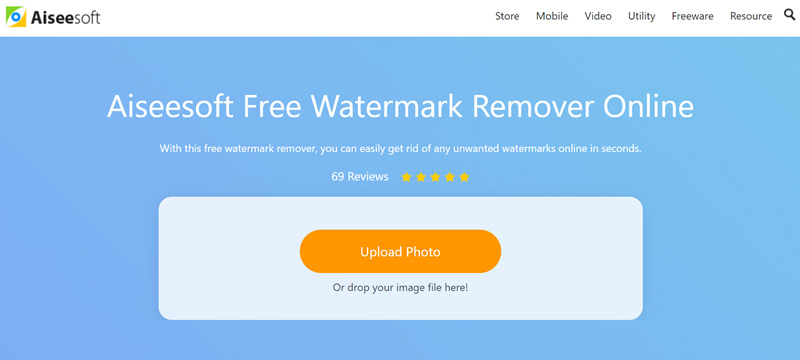
Иногда водяной знак, который вы видите на слайде PPT, наносится на изображение, и вы не можете заставить его исчезнуть с помощью Microsoft PowerPoint. К счастью, у нас есть особый способ убрать водяной знак с картинки в PPT. То есть использовать Бесплатная онлайн-программа для удаления водяных знаков Aiseesoft . Вот несколько основных его особенностей:
- Удалите водяной знак с изображений с помощью расширенного алгоритма.
- Принимайте файлы изображений любого размера и различных форматов, таких как JPG, BMP, PNG и т. Д.
- Работайте исключительно в Интернете без загрузки и установки.
- Предварительный просмотр результата в режиме реального времени и удобное повторное редактирование несколько раз.
Шаги по удалению водяного знака с картинки в PPT

Часть 3: Часто задаваемые вопросы об удалении водяного знака в PPT
1. Как отредактировать водяной знак в PowerPoint?
Чтобы создать или отредактировать водяной знак в PowerPoint, вы можете использовать режим образца слайдов. Выбирать Просмотр — Мастер слайдов и щелкните первый слайд в верхней части панели эскизов слева. Затем вы можете свободно создавать, редактировать и удалять водяные знаки.
2. Как сделать водяные знаки прозрачными в PPT?
Выберите картинку, нажмите Цвета под Формат изображения Вкладка и выберите Установить прозрачный цвет в раскрывающемся меню. Теперь курсор изменит свою форму. Щелкните по фону изображения. Тогда все пиксели того же цвета, что и тот, на котором вы щелкнули, станут прозрачными.
3. Как поставить водяной знак на Google Slides?
Выберите слайд на панели эскизов слева. Вставьте изображение, которое хотите использовать в качестве водяного знака, и измените его размер до нужной пропорции. Затем перейдите в Параметры формата и опустите Корректировки меню. Использовать Прозрачность ползунок, чтобы сделать изображение прозрачным водяным знаком.
В этом посте говорилось о двух эффективных приемах удаления водяного знака в документе PPT. Некоторые водяные знаки являются отдельными элементами в документе PPT и могут быть удалены напрямую, в то время как другие штампуются на изображениях на слайде и не могут быть отделены от изображения. Затем нам нужно извлечь изображение из PPT, удалить водяной знак с изображения и снова вставить изображение в PPT.
Что вы думаете об этом посте.
Рейтинг: 4.8 / 5 (на основе голосов 127) Подпишитесь на нас в
Как изменить разрешение изображений на iPhone? Можно ли распечатать фотографии с разрешением 300 DPI или подробно поделиться ими в социальных сетях? Найдите ответ в статье.
Ищете инструмент для добавления фона к фотографии? В этом посте показаны настольные и онлайн-методы изменения, настройки и добавления другого фона к фотографии.
Чтобы стереть ненужный фон и сделать его белым, вам понадобится идеальный сменщик фона фотографии. В этом посте представлены 4 фоторедактора, которые помогут вам изменить цвет фона.
Оставьте свой комментарий и присоединяйтесь к нашему обсуждению
Водяной знак видео и изображения
Видео конвертер Ultimate 
Video Converter Ultimate — отличный видео конвертер, редактор и энхансер для преобразования, улучшения и редактирования видео и музыки в 1000 и более форматах.