Как заставить калькулятор показывать десятичные дроби?
Итак, как поставить 4 знака после запятой в калькуляторе? Чтобы перейти к четырем десятичным знакам, нажмите кнопку 4, а затем кнопку ENTER.
Как перевести калькулятор Casio на десятичные числа?
Похожие страницы:Блог
Какие есть 3 вида налогов?
Как найти среднюю точку между двумя точками?
Как вы делаете кадровые прогнозы?
Как найти начальную скорость, зная только время?
Дополнительно Как настроить BA 2 Plus?
Почему мой BA II Plus дает мне неверные ответы? Если калькулятор BA II PLUS или BA II PLUS PROFESSIONAL возвращает неверный ответ при расчете временной стоимости денег, это может быть вызвано неправильные настройки на калькуляторе или неправильный ввод от пользователя. … Чтобы очистить все переменные памяти Time Value of Money, нажмите [2nd] [FV].
Как избавиться от DEC на научном калькуляторе?
- Модели TI: нажмите [SCI / ENG]. На дисплее отображается FLO SCI ENG. Используйте клавишу со стрелкой влево, чтобы выбрать FLO. …
- Модели Casio: нажмите [SHIFT] [MODE] [6: Fix]. Затем вам будет предложено ввести число от 0 до 9.…
- Модели Sharp: нажмите [SET UP] [1: FSE] [0: FIX]. Это заставляет калькулятор использовать фиксированное количество десятичных знаков.
Как заставить калькулятор показывать десятичные дроби с точностью?
Как получить десятичные ответы на Casio FX 83gt? Нажмите, Shift, Mode, 2, чтобы вернуться к десятичной системе. мода. Вы также можете использовать кнопку S<=>D для переключения дробей и десятичных знаков.
Как заставить мой Casio FX 991ex показывать десятичные дроби?
Также Как использовать hp10bii+?
Как рассчитать платеж BA II Plus?
Как рассчитать мощность E на BA II Plus?
Как дела на BA II PLUS?
Как очистить CF на финансовом калькуляторе?
Использование функции денежного потока в вашем финансовом калькуляторе. Очистите память денежных потоков, толчок CF, 2 nd а затем кнопку CE/C.
Как очистить NPV на BA II PLUS?
Как расфиксировать на калькуляторе? Если калькулятор настроен на фиксированную запись, он всегда будет отображать указанное количество цифр.
.
Как удалить калькулятор Casio в режиме исправления
- Найдите кнопку «Mode» на калькуляторе. …
- Несколько раз нажмите кнопку «Mode», пока на экране не появится меню с «Fix», «Sci» и «Norm».
Что означает буква Е в калькуляторе?
На дисплее калькулятора E (или e) означает показатель степени 10, и за ним всегда следует другое число, которое является значением показателя степени. Например, калькулятор покажет число 25 триллионов как 2.5E13 или 2.5E13. Другими словами, E (или e) — это сокращенная форма научного обозначения.
Что означают кнопки на калькуляторе
Такие простые с первого взгляда устройства, как калькуляторы, могут оказаться сложными в обращении.
Всеми возможностями этих «счетных машинок» не пользуются даже опытные бухгалтеры, финансисты и программисты, уже не говоря о школьниках или студентах.
В первой части нашего материала рассмотрим функции самых простых калькуляторов (в качестве примера возьмем кнопки калькулятора Citizen), во второй – бухгалтерских, и в заключительной — инженерных (с поддержкой вычисления функций и т.п.).
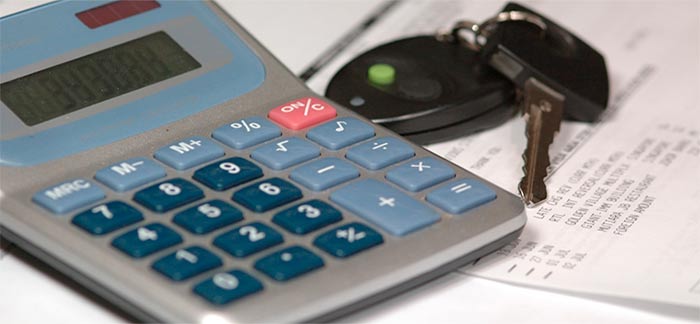
Простейшие калькуляторы
Неотъемлемая часть любой вычислительной техники, работающей с числами – клавиши для ввода цифр. Поэтому кнопки от «0» до «9» в представлении не нуждаются.
Операторы основных математических операций, такие как умножение («*» или «×»), деление («/» или «÷»), сложение («+»), вычитание («-») и сравнение («=») знакомы по урокам математики.
Не должны вызвать проблем и операторы «квадратный корень от числа» («√»), квадрат числа («x2»), а также часть целого («1/x», единица делится на отображаемое значение).
Однако, с виду простой оператор % оказывается на деле сложен в использовании.
Если набрать любое число и нажать %, значение обнулится. И верно, ведь 1% — это одна сотая доля от какого-либо числа, а значит, требуемую к вычислению долю/часть необходимо дополнительно задать.
100+10%=110, ведь 10% от предыдущего числа (от 100) – это 10, а 100+10=110.
Аналогичные процедуры можно производить и с другими математическими операциями («-«, «/», «*»).
Дополнительные кнопки
- ± — позволяет сменить текущее положительное число на отрицательное или наоборот (очень полезно в качестве модуля отрицательного числа, нет необходимости вводить полученную разницу без минуса).
- . – разделитель разрядов (десятичный разделитель).
- C / AC – сокращение от англ. «Clean» — «очистить» (AC – «All Clean» — «очистить все»), стирает все введенные ранее данные, в том числе и из памяти.
- CE – сокращение от англ. «Clean Entry» — «очистить запись», нажатие на эту кнопку очищает только текущее поле ввода (все, что было в памяти, сохраняется).
- Если кнопка C совмещена с CE (C/CE) , то для очистки ввода необходимо нажать 1 раз на указанную клавишу, а для полной очистки – 2 раза.
- Если на устройстве клавиши ON, C, CE и AC разнесены отдельно, то кнопка C сбрасывает только последнее выражение, CE – очищает дисплей, включая последний операнд, а AC – очищает все данные.
- Sqrt — означает квадратный корень.
Кнопки памяти на калькуляторе выносятся отдельным блоком и требуют определенных последовательностей работы с ними.
- MS – от англ. «Memory Save» («Сохранить в памяти») – нажатие записывает текущее значение на дисплее в буфер памяти для последующего использования.
- MC – от англ. «Memory Clean» («Очистить память») – удаляет все данные в памяти (обнуляет).
- MR — от англ. «Memory Read» («Прочитать память») – отображает текущее содержимое буфера.
- M- — вычитает значение в буфере из текущего значения на дисплее и сохраняет в буфер памяти, итоговое значение можно увидеть только после нажатия MR.
- M+ — аналогично M-, только значение прибавляется и сохраняет обратно в буфер.
В качестве примера.
- Если написать на дисплее число 555 и нажать MS (или M+, что равноценно при нулевом/исходном состоянии буфера памяти, так как текущее значение прибавится к нулю в буфере и сохранится как 555), затем CE, то значение на дисплее обнулится, но в памяти сохранится 555.
- Узнать это можно, выведя буфер клавишей MR. Отобразится 555. Нажав M-, мы вычтем из текущего значения буфер (555) и запишем его вместо старого значения (555-555=0). На дисплее ничего не изменится. Узнать новое значение памяти можно, нажав снова MR – отобразится 0.
- Вторая ячейка памяти будет обозначаться «MII» (не на всех моделях калькуляторов).
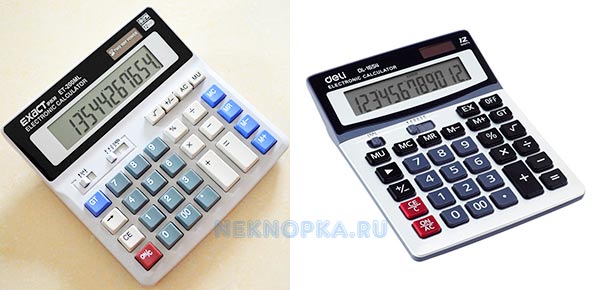
Бухгалтерские калькуляторы
Бухгалтерские модели устройств имеют дополнительные функции, такие как GT, MU, EX (не путать с EXP), TAX и другие (быстрый ввод нулей «00», «000», округление до заданного знака и в требуемую сторону, и т.п.). Ниже рассмотрим наиболее популярные клавиши.
- GT («Grand Total» — «общая сумма») позволяет суммировать результаты всех произведенных вычислений с момента обнуления («CA»).
То есть после трех следующих вычислений:
2*3=6 (нажатие CE)
5-3=2 (нажатие CE)
5/2=2,5
Нажатие GT отобразит результат 10,5 (6+2+2,5). Повторное нажатие GT обнулит регистр суммы.
- MU (от англ. «Mark Up» — «наценка») – позволяет рассчитать надбавки в зависимости от исходных задач.
Нагляднее всего операции с кнопкой MU демонстрируют равнозначные математические формулы ниже:
X+Y (MU) = 100 * (X+Y)/Y
X-Y (MU) = 100 * (X-Y)/Y
X*Y (MU) = X * (1 + Y/100)
X/Y (MU) = X / (1 — Y/100)
- EX – функция замены введенных операторов местами, очень полезна при ошибках ввода.
Например:
9 / 10 = 0,9
А если ввод был перепутан:
10/9 EX = 0,9
- TAX+ и TAX — помогают работать с налогами (чаще всего у бухгалтеров это НДС), они работают вкупе с кнопкой SET, устанавливающей требуемую ставку.
Таким образом, первым делом устанавливается ставка (кнопкой SET), например, в 20%, и далее производятся вычисления с использованием TAX:
400 «TAX+» = 480 (при ставке 20%),
400 «TAX-» = 320.
Очень полезными будут функции округления, которые часто реализуются специальными переключателями.
- Стрелка вверх – в этом положении калькулятор принудительно будет округлять все получаемые результаты в сторону увеличения (при любом знаке после заданного разряда больше нуля).
- Стрелка вниз – в этом положении устройство будет действовать аналогично, но округлять в меньшую сторону.
- «4/5» — это не простая дробь, как может показаться. В этом положении счетное устройство будет работать в соответствии с логикой рациональных вычислений (при следующем знаке после требуемого разряда меньшем 5 округление производится в сторону уменьшения, а при 5 и более – в сторону увеличения).
- Флажок со шкалой «0,1,2,3,4,5» позволяет быстро задать разряд округления после целого числа (0 – до целых, 1 – до десятичных и т.д.).
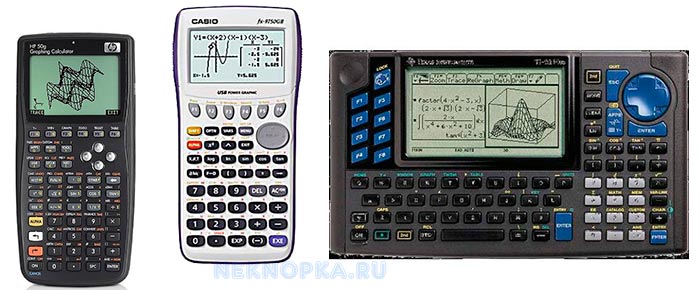
Что означают кнопки инженерного калькулятора
Инженерные калькуляторы могут быть весьма сложными в обиходе ввиду того, что позволяют реализовывать множество стандартных функций высшей математики и поддерживают ввод сложносоставных выражений.
На некоторых моделях можно составлять полноценные программы (в сети даже есть видео с запуском 3D игр на таких устройствах).
Описание стандартных возможностей в оригинальных инструкциях занимает несколько десятков страниц.
Лучше всего значение кнопок на инженерном калькуляторе уточнять именно в официальной инструкции или на сайте производителя.
Почему? Очень часто функции требуют соблюдения определенного синтаксиса, а большинство тригонометрических функций может работать только с заданными единицами измерения углов (одни работают только с градусами, одни только с радианами, есть универсальные модели и т.п.).
Во всем остальном обозначения и логика расчета полностью совпадают с требованиями высшей математики. То есть достаточно знать, как пишется функция и для чего она нужна, и тогда результат и процесс вычисления станет понятен («tg», «ctg», «sin», «cos», «acos», «actg», «atg», «logyx» и др.).
Единственная рекомендация – ставьте больше скобок, чтобы правильно распределить приоритеты в порядке действий по вычислениям. И тогда результат не станет для вас неожиданностью.
Почему калькулятор округляет до целых
‘);> //—>
Округление числа — это замена числа на его приближённое значение, записанное с меньшим количеством значащих цифр после запятой.
Округление числе выполняется по правилам округления.
Быстро выполнить эту простейшую математическую операцию можно с помощью нашей онлайн программы. Для этого необходимо в соответствующее поле ввести исходное значение и нажать кнопку.
На этой странице представлен самый простой онлайн калькулятор округления чисел до целого и ссылка на правила округления. С помощью этого калькулятора вы в один клик сможете округлить любое число до целого.
Онлайн калькулятор для округления чисел, до целого, разряда, десятков, сотен, тысяч. Округлить дробное число.
Самое первое, что следует знать — округлить можно любое число. Независимо от того, какое число округляется целое или дробь, правило действует одно.
Если нужно округлить число, это означает, что сократится его значение до сотых, десятков или тысячных, остальные значения откидываются.
При округлении, число которое отбрасывается и будет играть главную роль. Если это чисто от до 5, то округляемое число остается без изменения. Когда число от 5 до 9, округляемое число увеличивается на 1.
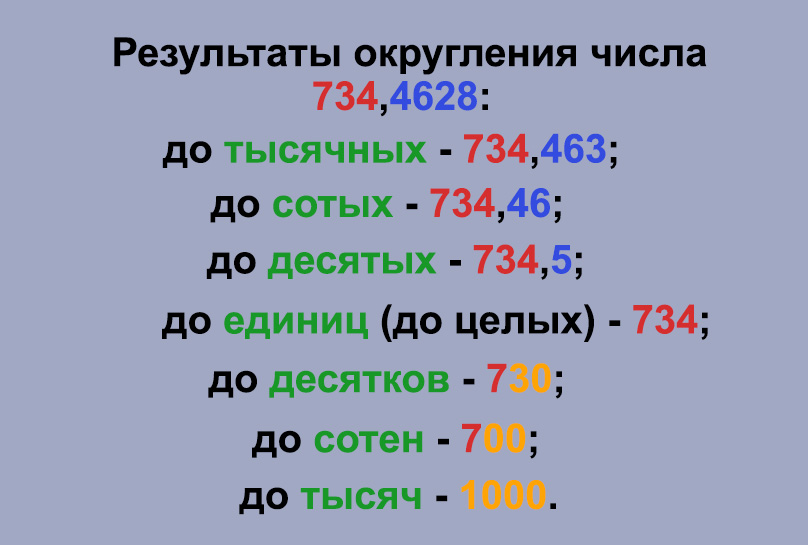 Пример:
Нужно округлить число 35,948 до сотых.
Это означает, что цифра 8 будет откинута. При этом предыдущая цифра, а это 4 в данном случае будет увеличена на 1.
Имеем: 35,948 = 35,95
Пример:
Нужно округлить число 0,738 до десятых.
Значит, что нужно откинуть две последние цифры – 38, обращаем внимание на следующую после той, которая остается – это 3. В данном случае оно меньше 5, поэтому изменения не проводятся.
Если цифра, которая отбрасывается равна 5, то к оставшейся добавляется 1.
Когда нужно округлить, например число 0,795 до сотых, отбрасывается 5, значит к предыдущей цифре добавляется 1. Так как у нас это 9, получится 10, соответственно 7 превратится в 8: 0,795 = 0,80.
Присутствие электронных вычислительных машин в нашей жизни значительно облегчило осуществление арифметических операций. Калькулятор является одной из таких машин.
Особенности устройства и настройки калькулятора
Конечно же, начнём с того, что данное устройство может быть нескольких видов − от этого зависит разнообразие его функций: инженерный, финансовый, бухгалтерский и графический. Все они выполняют очень важную роль при расчётах в той или иной сфере, но главное, они экономят время при выполнении арифметических действий.
Самый обычный арифметический калькулятор обладает следующими клавишами:
- ON – включение.
- OFF− выключение.
- +, -, *, ÷ − арифметические операции.
- CE, C – сброс последнего набранного числа.
- AC – сброс всего действия.
- M+, M- − занесение числа в память с плюсом или минусом.
- MRC – извлечение числа из памяти.
- GT – автоматическое суммирование операций.
Также присутствуют клавиши: звука, извлечения значения квадратного корня, отмены последней введённой цифры, переключатель режима округления, вычисления процентов и перемены знака.
Справка! На некоторых моделях установлены переключатели положения знака в десятичной дроби A 0 2 4 F либо ↓, 4/5, ↑.
В любом калькуляторе можно выставить свои настройки. Для этого следует выполнить следующие действия:
- Нажать одновременно на кнопки 2nd, Format (на которой изображена точка) − таким образом мы переведём устройство в режим настройки. В строке помощи загорятся индикаторы вспомогательных клавиш Enter, DEL, INS.
- После появления на экране слова DEC необходимо указать количество знаков, которые должны появляться после запятой при расчётах, а затем нажать кнопку Enter.
- При нажатии на клавишу INS следует указать, в каких единицах будут измеряться углы: градусах или радианах.
- При ещё одном нажатии на INS предстоит установить формат времени: европейский или американский.
- Следующее нажатие на клавишу INS даст нам возможность установить формат числа: американский (1,000.00) либо европейский (1.000,00).
- Нажав на кнопку INS, мы сможем установить порядок вычисления арифметических выражений: Chn либо AOS. Первое обозначает режим цепных вычислений, а второе – вычисление по правилам арифметики.
- Для выхода из режима настроек необходимо зажать одновременно 2nd и QUIT.
Как настроить калькулятор, чтобы не округлял
Округление значения в большую или меньшую сторону на вычислительном устройстве производится с помощью встроенного в него переключателя или клавиши TAB.
На переключателе можно установить индикатор в пяти положениях A 0 2 4 F. Данные обозначения определяют количество знаков после запятой, что очень удобно при вычислениях:
- А – автоматическая запятая. В данном режиме десятичная точка автоматически отделяет две последние введённые цифры.
- Значения 0, 2, 4, выставленные индикатором, определяют количество знаков после запятой, соответственно 0 цифр, две цифры или четыре.
- F – плавающая запятая, что выключает режим округления.
Также в микрокалькуляторах предусмотрено три режима округления:
- Клавиша с изображением стрелки вверх отбрасывает все цифры к первой значимой цифре индикатора с прибавлением единицы.
- Клавиша с изображением стрелки вниз не округляет получившиеся значения.
- Клавиша 4/5 позволяет работать с рациональными выражениями.
Таким образом можно контролировать процесс округления значения: округлять его в большую сторону или меньшую, или вовсе отключить, в зависимости от поставленной задачи.