Три способа разглаживания пиксельных лесенок в Фотошопе
В этом уроке обсудим несколько способов, как убрать пиксели в Фотошопе.
Сглаживание пикселей
Итак, как мы уже говорили выше, существует три различных варианта сглаживания пикселей. В первом случае это будет одна интересная «умная» функция, во втором – инструмент под названием «Палец», а в третьем – «Перо».
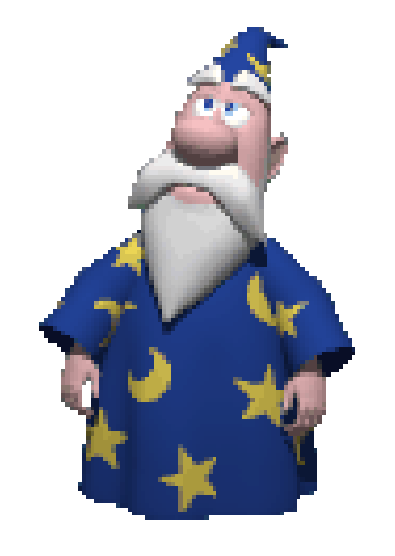
Проводить эксперименты мы будем вот над таким забавным персонажем из прошлого:

После увеличения получаем отличный исходник для тренировок:
Способ 1: функция «Уточнить край»
Для использования данной функции сначала нужно выделить персонажа. В нашем случае отлично подойдет «Быстрое выделение».
- Берем инструмент.
- Радиус должен быть примерно равен 1;
- Параметр «Сгладить» — 60 единиц;
- Контрастность поднимаем до 40 – 50%;
- Смещаем край влево на 50 – 60%.
Значения, приведенные выше, подходят только для этого конкретного изображения. В Вашем случае они могут быть другими.
Данный пример хорошо подходит для удаления пикселей с контуров изображения, но на остальных участках они остались.

Способ 2: инструмент «Палец»
Поработаем с результатами, полученными ранее.
- Создадим копию всех видимых слоев в палитре сочетанием клавиш CTRL+ALT+SHIFT+E. Активированным при этом должен быть самый верхний слой.
При масштабе 100% результат выглядит вполне достойно:
Стоит заметить, что работа «Пальцем» довольно кропотлива, а сам инструмент не отличается большой точностью, поэтому способ подходит для небольших изображений.
Способ 3: «Перо»
Об инструменте «Перо» на нашем сайте имеется неплохой урок.
Перо применяется при необходимости точной обводки лишних пикселей. Сделать это можно как на всем протяжении контура, так и на его участке.
Это были три вполне доступных и несложных способа сглаживания пиксельных лесенок в Фотошопе. Все варианты имеют право на существование, так как используются в разных ситуациях.
 Мы рады, что смогли помочь Вам в решении проблемы.
Опишите, что у вас не получилось. Наши специалисты постараются ответить максимально быстро.
Разглаживание пиксельной лесенки по контуру объекта в Фотошопе
Во время обработки изображений в Фотошопе и других графических редакторах при чрезмерном увеличении картинки или неаккуратном вырезании объектов небольшого размера можно наблюдать так называемые “лесенки” по контуру. Давайте посмотрим, как можно убрать эти пиксели.
- Сглаживаем пиксели
- Метод 1: пользуемся функцией “Выделение и маска”
- Метод 2: используем “Перо”
Сглаживаем пиксели
Выполнить поставленную задачу можно двумя способами, каждый из которых рассмотрим далее.
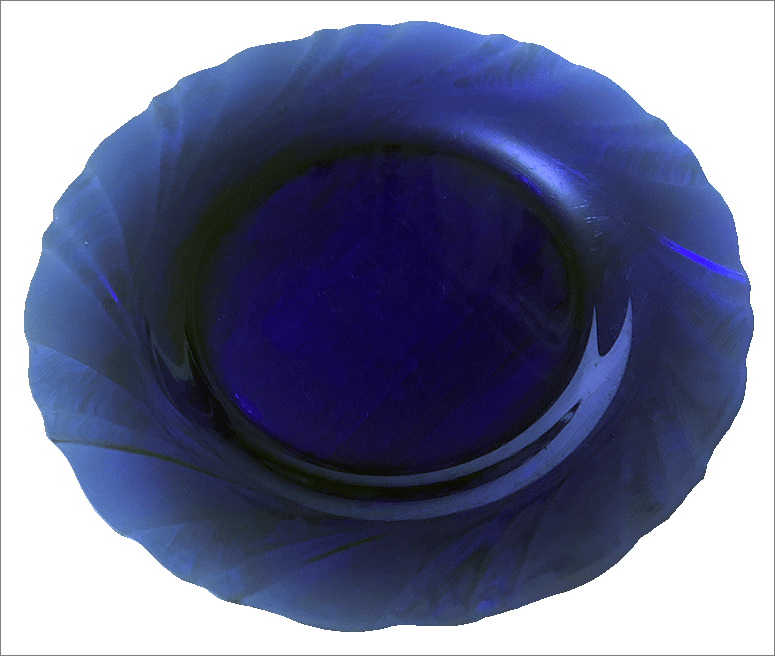
В качестве примера будем использовать объект ниже. Если смотреть на него в исходном размере и масштабе 100%, то кажется, что все хорошо.
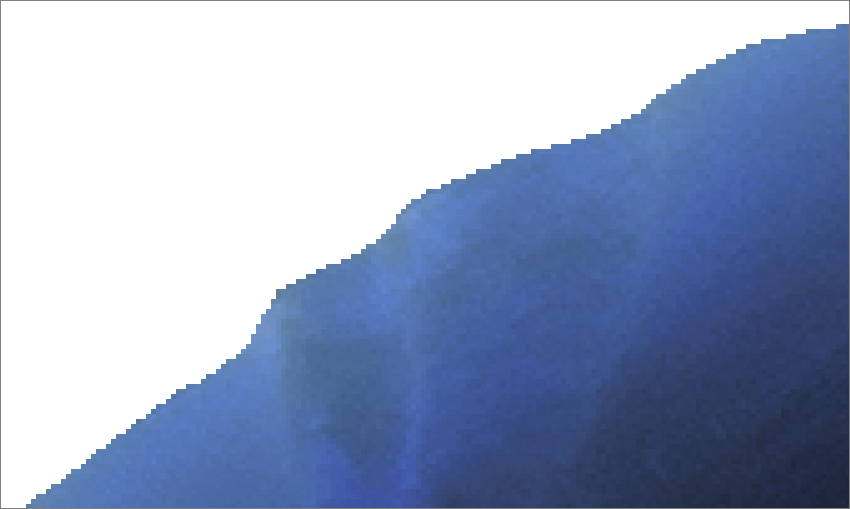
Но если увеличить масштаб, то появляются пиксели по краям, которые требуется убрать, чем мы и займемся.
Метод 1: пользуемся функцией “Выделение и маска”
- Любым удобным способом выделяем объект, над которым планируется в дальнейшем работать. Например, можно воспользоваться инструментом “Быстрое выделение”.
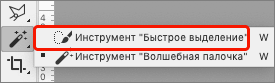
- С помощью зажатой левой кнопки мыши проходимся по объекту, чтобы выделить его.
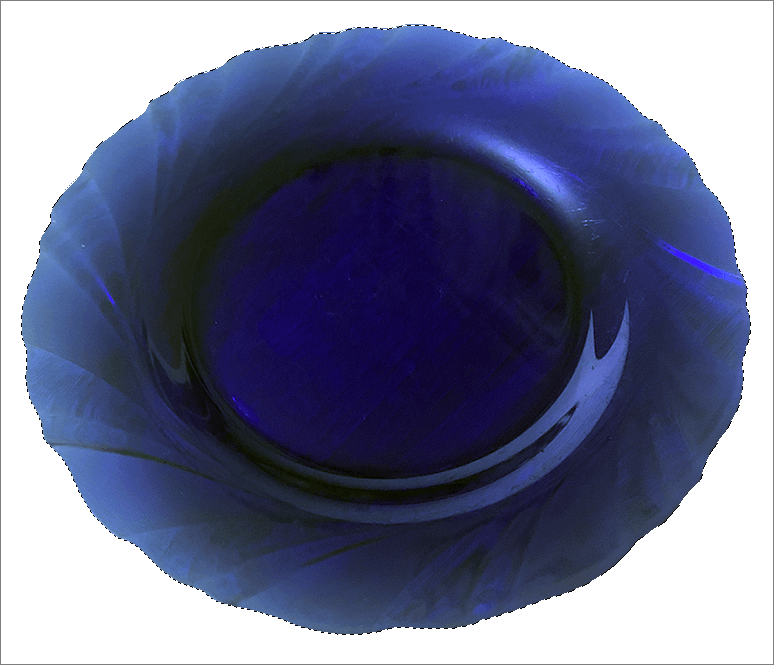 При необходимости размер инструмента и прочие его параметры можно изменить на свое усмотрение для большего удобства использования.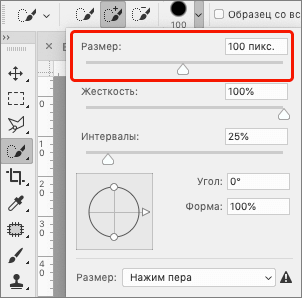
Метод 2: используем “Перо”
- На боковой панели инструментов выбираем “Перо”.
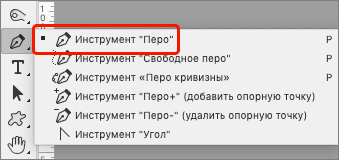
- С помощью него выполняем обводку участка с плохими пикселями, который планируем обработать. Как работать с инструментом мы рассмотрели в отдельной публикации.
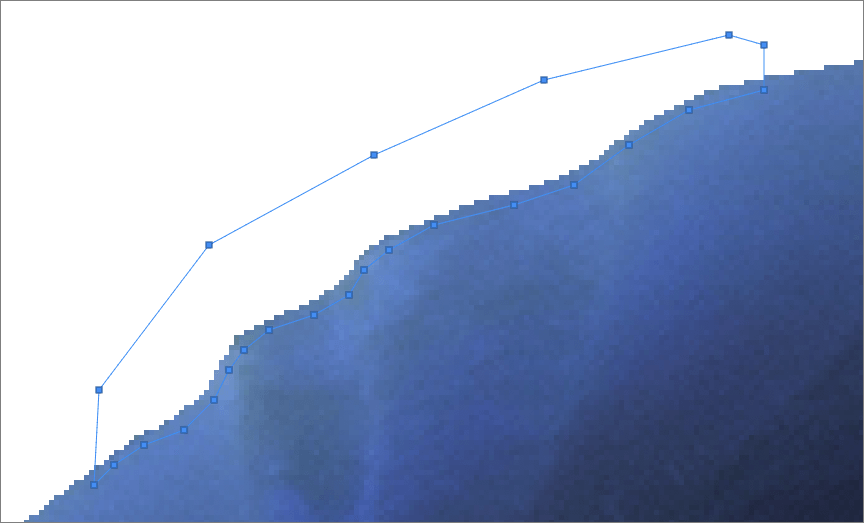
Мы в качестве примера показали обработку лишь небольшого участка. Чтобы разгладить все края объекта:
- Выделяем его с помощью Пера. Затем также образовываем выделенную область.
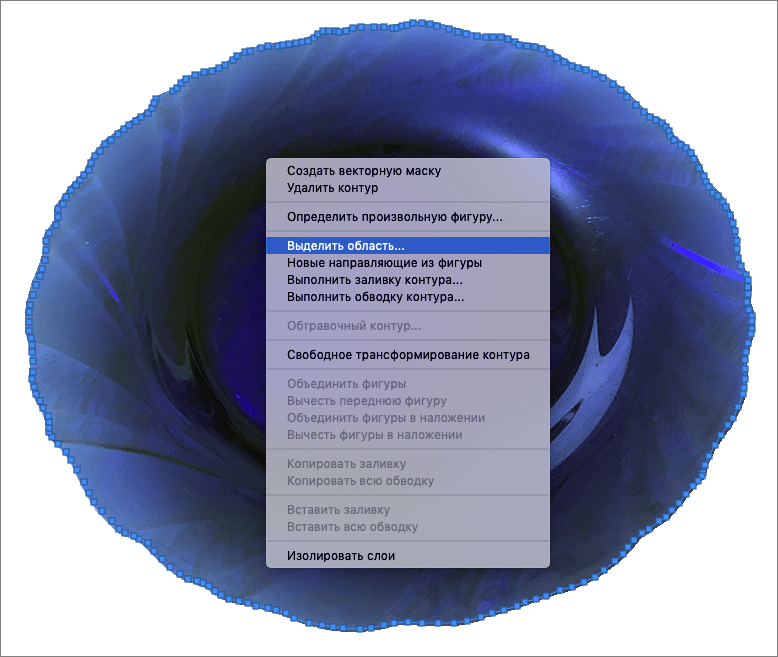
- Инвертируем выделение с помощью комбинации клавиш Ctrl+Shift+I.
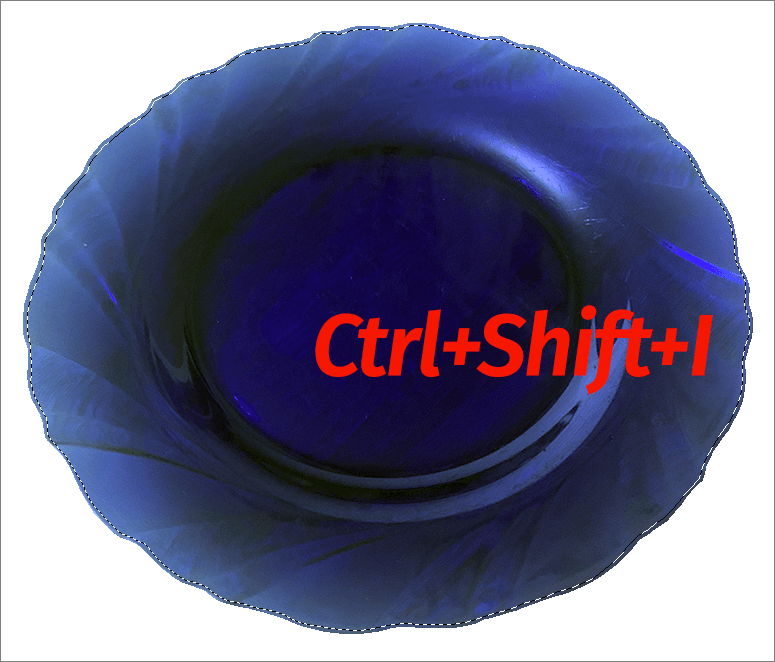
- Получаем выделение всех участков холста за пределами нашего объекта. Теперь остается только нажать клавишу Del, чтобы удалить их.
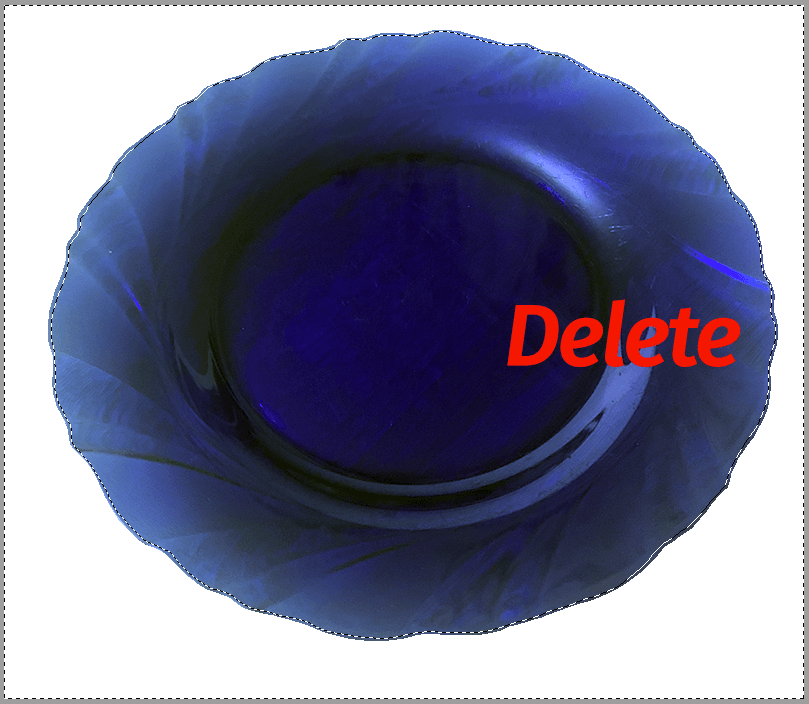
- Вот и все, что нам нужно было сделать, чтобу убрать лесенку по контуру.
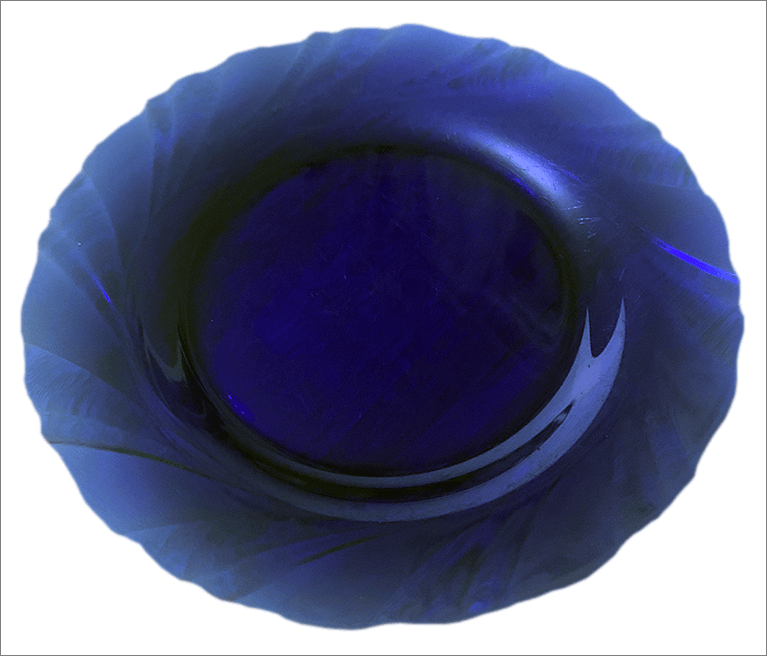
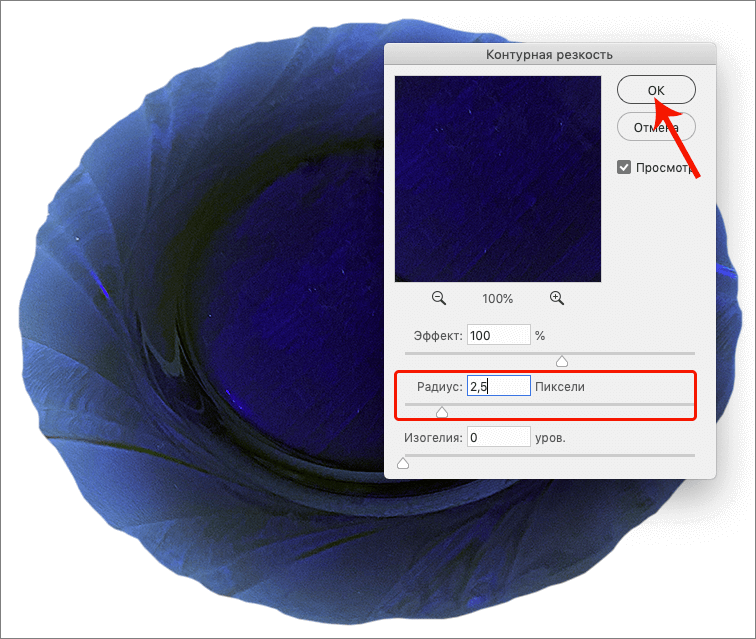
Примечание: Если края получились слишком “замыленными”, их можно сделать немного более резкими. Для этого в меню “Фильтр” выбираем “Контурную резкость”.
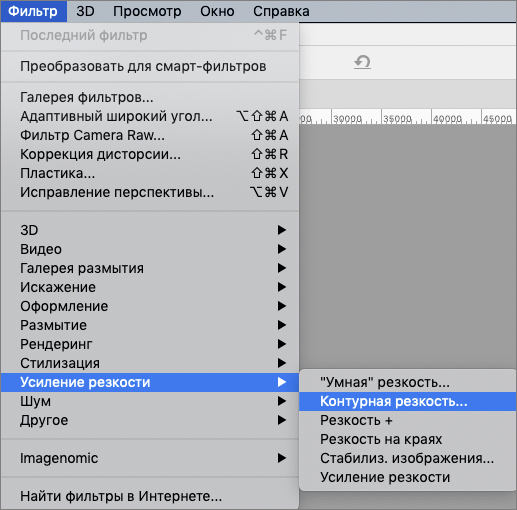
В открывшемся окошке выставляем требуемый “Радиус”, который позволит добавить желаемый уровень резкости и жмем OK.
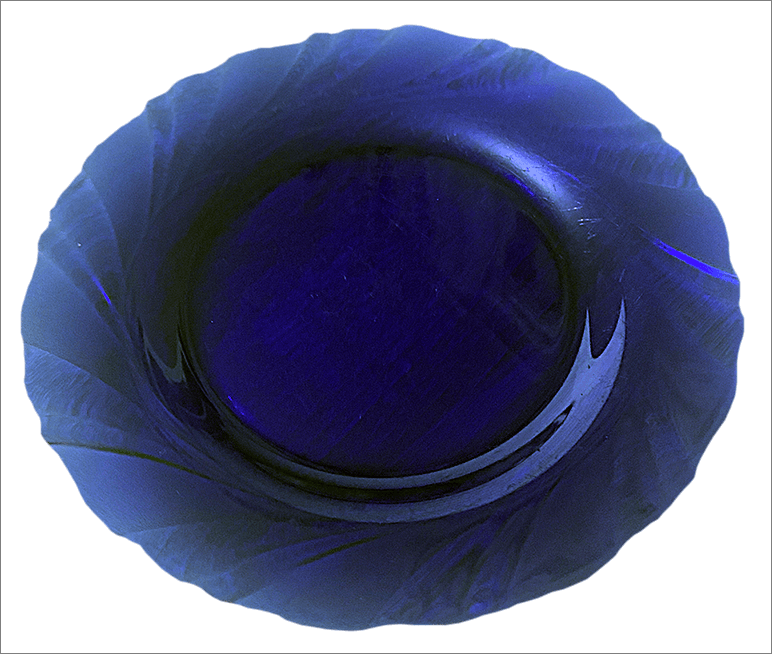
На этом наша работа по разглаживанию пиксельной лесенки завершена.
Заключение
Таким образом, есть как минимум два способа, пользуясь которыми можно убрать пиксели по краям объекта в Фотошопе. Выбор конкретного метода зависит от качества исходного материала, который планируется обработать, а также желания использовать тот или иной вариант.
Три способа разглаживания пиксельных лесенок в Фотошопе.

В некоторых случаях, при обработке картинок в Фотошопе, мы можем получить совершенно отвратительные «лесенки» из пикселей по контуру объекта. Чаще всего это случается при сильном увеличении, либо вырезании элементов малого размера.
В этом уроке мы обсудим несколько способов, как убрать пиксели в Фотошопе.
Сглаживание пикселей.
Итак, как мы уже говорили выше, существует три различных варианта сглаживания пикселей. В первом случае это будет одна интересная «умная» функция, во втором – инструмент под названием «Палец», а в третьем – «Перо».
Проводить эксперименты мы будем вот над таким забавным персонажем из прошлого:

После увеличения получаем отличный исходник для тренировок:

Способ 1: функция «Уточнить край»
Для использования данной функции сначала нужно выделить персонажа. В нашем случае отлично подойдет «Быстрое выделение».
- Берем инструмент.

2. Выделяем Мерлина. Для удобства можно увеличить масштаб при помощи клавиш CTRL и +.

3. Ищем кнопку с надписью «Уточнить край» в верхней части интерфейса.

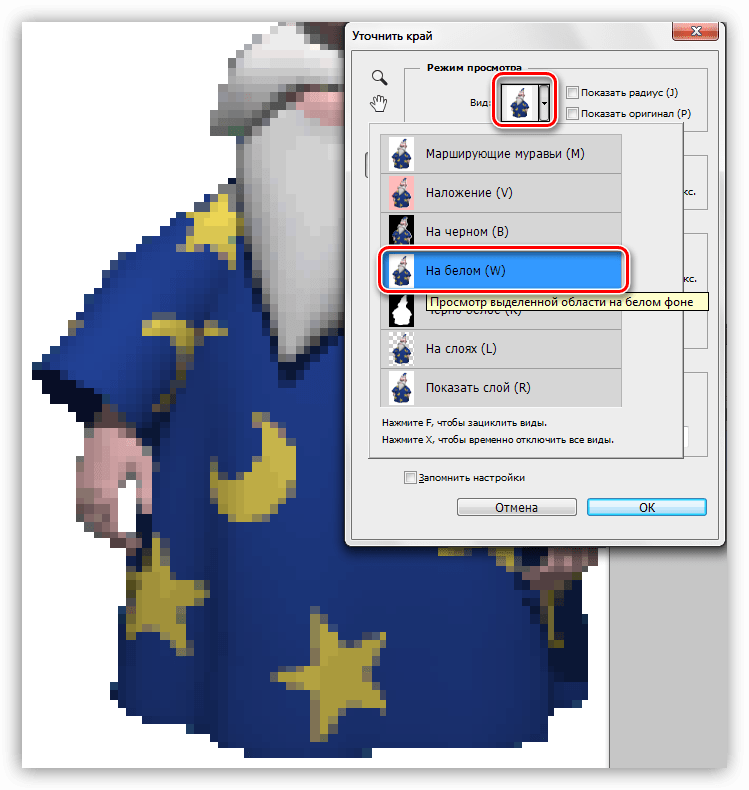
4. После нажатия откроется окно настроек, в котором в первую очередь необходимо выставить удобный вид:

В данном случае будет удобнее просматривать результаты на белом фоне – так мы сразу можем видеть, как будет выглядеть конечное изображение.
5. Настраиваем следующие параметры:
Радиус должен быть примерно равен 1;
Параметр «Сгладить» — 60 единиц;
Контрастность поднимаем до 40 – 50%;
Смещаем край влево на 50 – 60%.
Значения, приведенные выше, подходят только для этого конкретного изображения. В Вашем случае они могут быть другими.

6. В нижней части окна, в выпадающем списке, выбираем вывод на новый слой со слоем-маской, и нажимаем OK, применяя параметры функции.

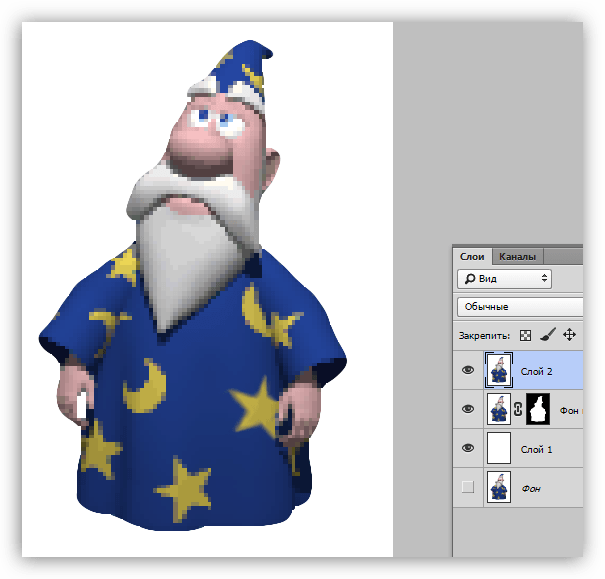
7. Результатом всех действий будет вот такое сглаживание (слой с белой заливкой был создан вручную, для наглядности):

Данный пример хорошо подходит для удаления пикселей с контуров изображения, но на остальных участках они остались.
Способ 2: инструмент «Палец».
Поработаем с результатами, полученными ранее.
- Создадим копию всех видимых слоев в палитре сочетанием клавиш CTRL+ALT+SHIFT+E. Активированным при этом должен быть самый верхний слой.

2. Выбираем «Палец» на левой панели.

3. Настройки оставляем без изменений, размер можно менять квадратными скобками.
4. Аккуратно, без резких движений, проходимся по контуру выбранного участка (звезды). «Растягивать» можно не только сам объект, но и фоновый цвет.

При масштабе 100% результат выглядит вполне достойно:

Стоит заметить, что работа «Пальцем» довольно кропотлива, а сам инструмент не отличается большой точностью, поэтому способ подходит для небольших изображений.
Способ 3: «Перо»
Перо применяется при необходимости точной обводки лишних пикселей. Сделать это можно как на всем протяжении контура, так и на его участке.
- Активируем «Перо».

2. Обводим нужный участок изображения.

3. Кликаем правой клавишей мышки в любом месте холста, и выбираем пункт «Образовать выделенную область».

4. После того, как появятся «марширующие муравьи», просто удаляем ненужный участок с «плохими» пикселями клавишей DELETE. В том случае, если был обведен весь объект, то выделение необходимо будет инвертировать (CTRL+SHIFT+I).

Это были три вполне доступных и несложных способа сглаживания пиксельных лесенок в Фотошопе. Все варианты имеют право на существование, так как используются в разных ситуациях.