Как убрать копейки в экселе
Некоторые числа с одним или более десятичных знаками могут округляться на вашем компьютере. Если это не результат применения функции округлинга, это может произойти, если ширины столбца недостаточно для всего числа. Кроме того, это может произойти, если в формате замеряется меньшее количество десятичных десятичных знаков, чем содержит фактическое число.
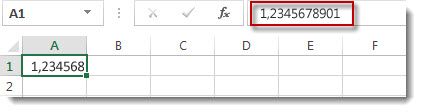
Например, если ввести число в ячейку с общим форматированием (по умолчанию для всех ячеек на новом сайте), Excel автоматически отобразит меньше десятичных десятичных знаков, чтобы число умещается в ширину пустой ячейки. Число в ячейке A1 ниже округлится, но все оно по-прежнему отображается в панели формул в верхней части таблицы и используется в вычислениях.
Чтобы остановить округляние числа в ячейке, нажимайте кнопку Увеличить десятичность на вкладке Главная, пока не достигнете нужного количества десятичных десятичных заметок.
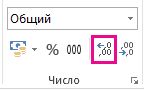
При увеличении количества десятичных знаков формат изменяется с Общий на Число, а ширина столбца настраивается автоматически.
Примечание: Если ширина столбца не изменится и в ячейке появится #######, измените ширину столбца и высоту строки, дважды щелкнув правую границу его заглавного колонок.
Одновременное увеличение количества десятичных замеров для большого количества чисел
Если у вас много округляющихся чисел или они вообще не будут отображаться как округляющиеся, можно увеличить число десятичных десятичных заметок в числовом формате, а затем применить его к числам на вашем компьютере.
На вкладке Главная щелкните  рядом с кнопкой Число.
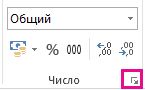
В списке Категория выберите нужный числовом формате, убедившись в том, что он имеет десятичных разрядов, например Число,Валюта,Бухгалтерский, Процентный или Научных.
В поле Число десятичных знаков введите количество десятичных десятичных полей и нажмите кнопку ОК.
Одновременное увеличение количества десятичных замеров для большого количества чисел
Если у вас много округляющихся чисел или они вообще не будут отображаться как округляющиеся, можно увеличить число десятичных десятичных заметок в числовом формате, а затем применить его к числам на вашем компьютере.
На вкладке Главная в группе Число щелкните в > числовом формате.
В списке Категория выберите нужный числовом формате, убедившись в том, что он имеет десятичных разрядов, например Число,Валюта,Бухгалтерский, Процентный или Научных.
В поле Число десятичных знаков введите количество десятичных десятичных полей и нажмите кнопку ОК.
Дополнительные сведения
Вы всегда можете задать вопрос специалисту Excel Tech Community или попросить помощи в сообществе Answers community.
Отключение округления чисел в Microsoft Excel
Способ 1: Функция «Увеличить разрядность»
Самый простой и быстрый способ отключения округления чисел в Excel — использование функции «Увеличить разрядность». Она работает по принципу увеличения отображения чисел после запятой до необходимого количества, а для использования понадобится выполнить пару действий.
-
Определитесь, для каких ячеек требуется вносить изменения, и если их несколько, выделите все сразу.
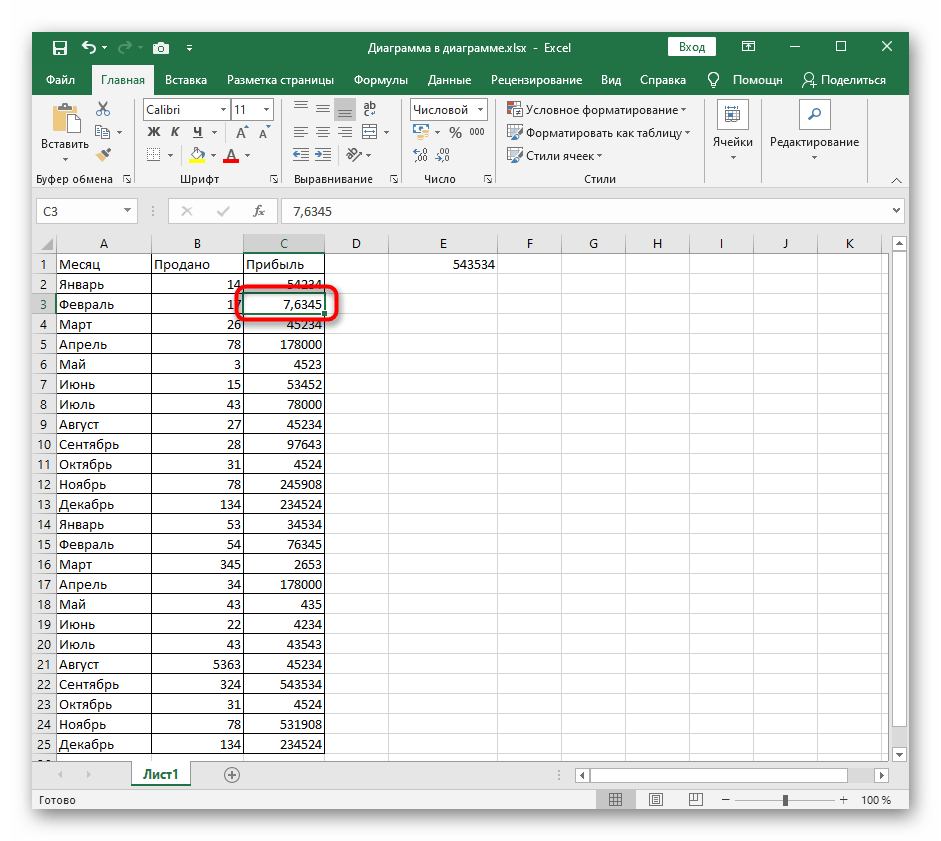

Точно по так же функционирует и другая опция, предназначенная для уменьшения разрядности. Она расположена на этой же панели и ей можно воспользоваться, если вдруг вы добавили несколько лишних знаков.
Способ 2: Настройка формата ячеек
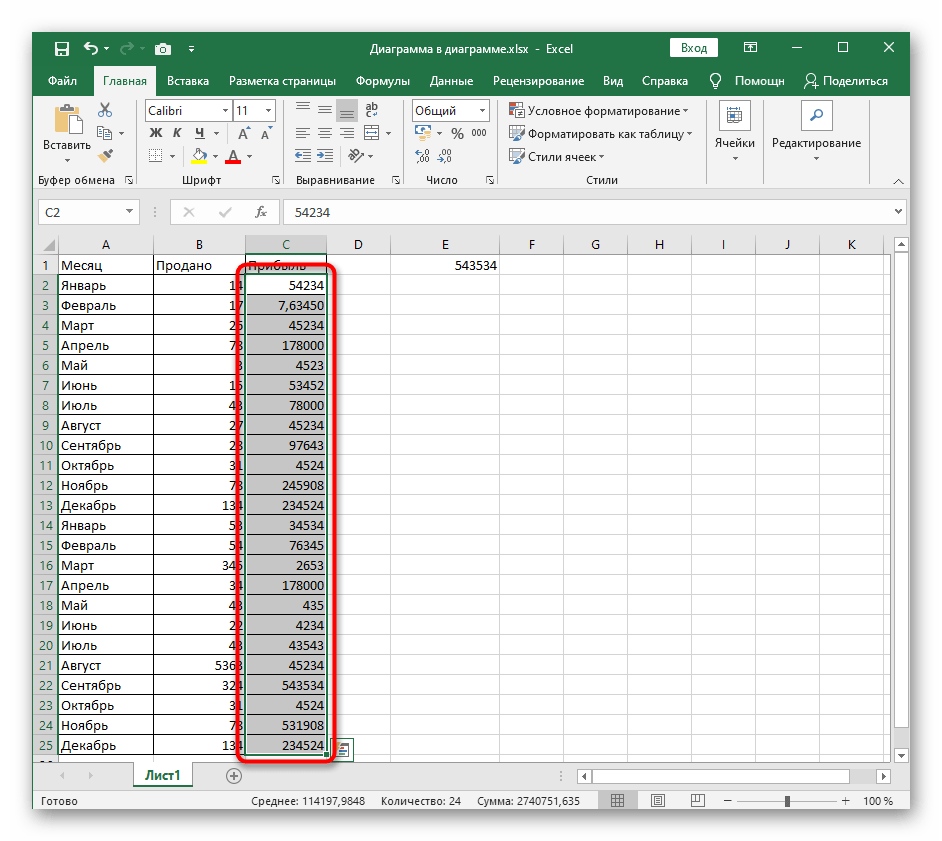
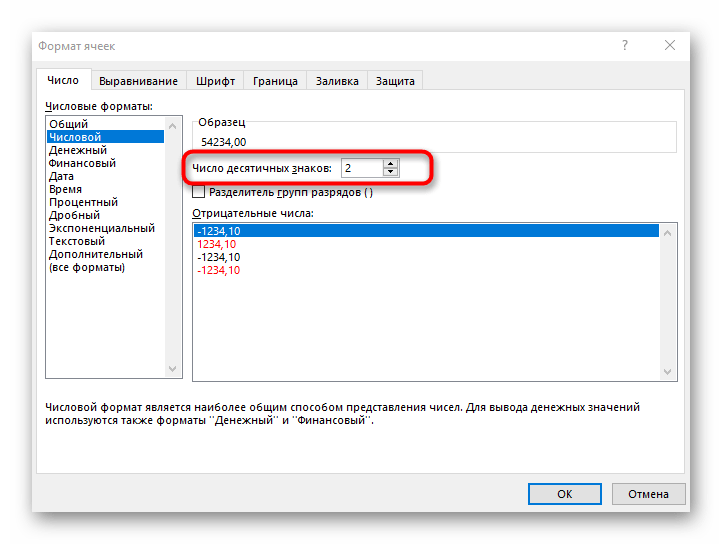
Настройка формата ячеек позволяет установить точное количество знаков после запятой, чтобы задать автоматическое округление. Ничего не помешает увеличить их количество до требуемого, отключив тем самым округление. Для этого понадобится обратиться к соответствующему меню в Excel.
-
В первую очередь всегда выделяйте те ячейки, для которых будут применены последующие изменения.



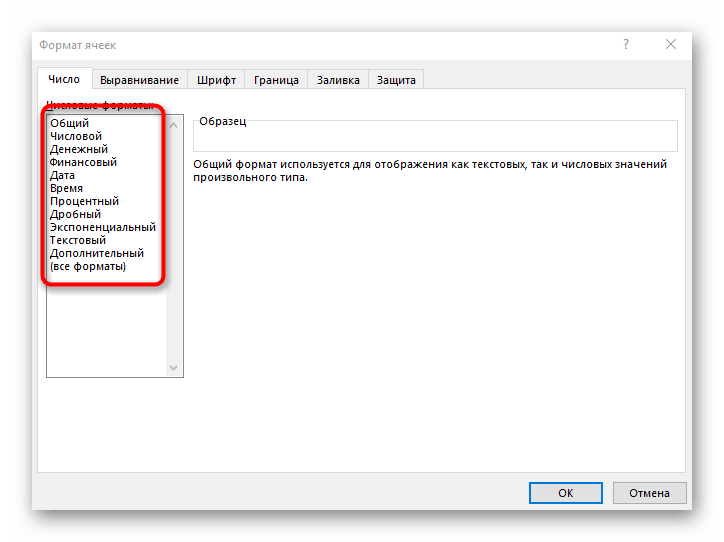
Способ 3: Изменение формата ячеек
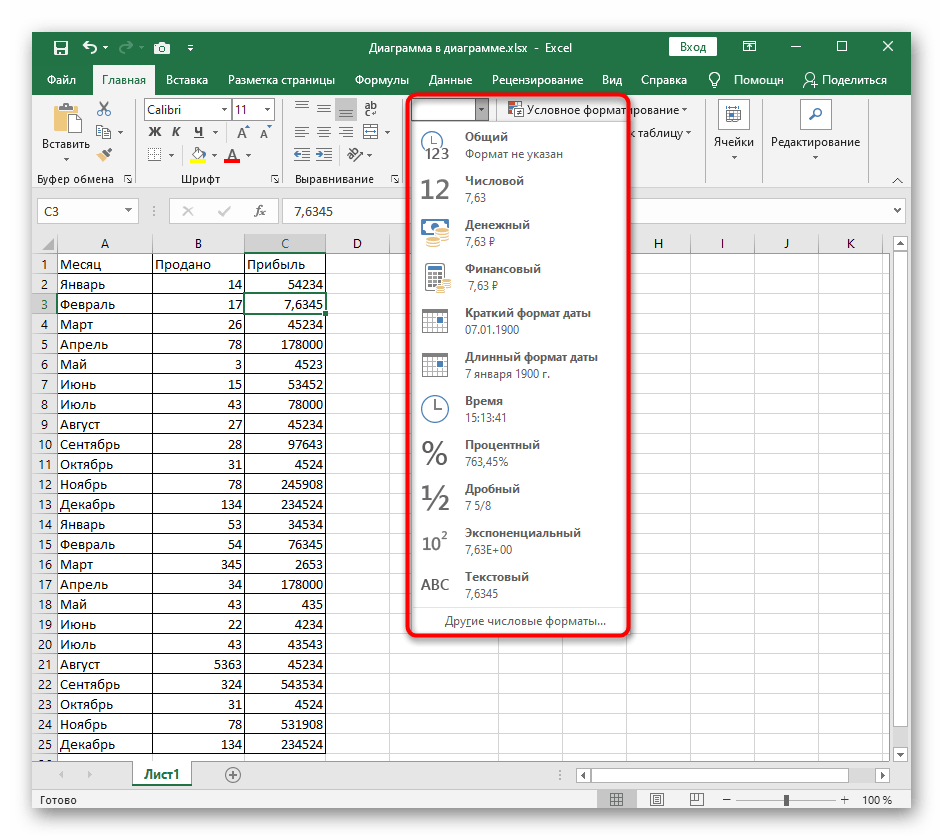
Завершает статью вариант, подразумевающий изменение формата ячеек с числами, для которых отключается округление. Это единственный доступный метод, который окажется эффективным, если округление происходит по причине недостаточного места в ячейке для всех знаков.
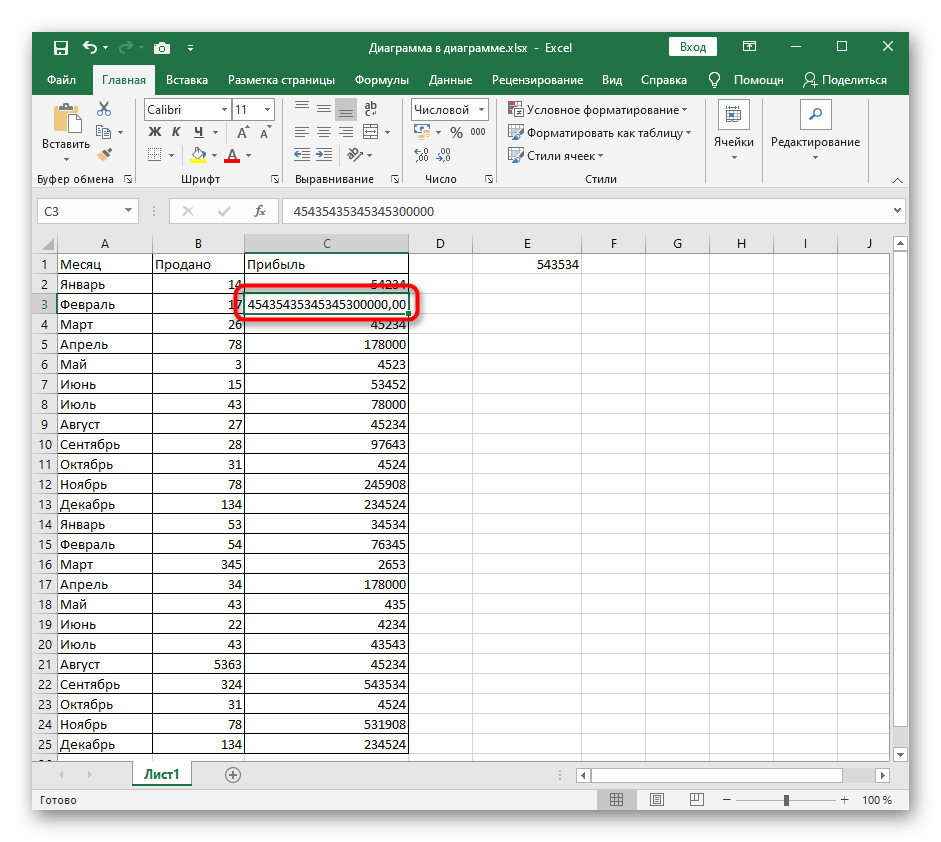
Вы можете воспользоваться предыдущим способом, выбрав другой формат ячеек, но при этом с результатом можно будет ознакомиться только после выхода из меню. В качестве альтернативы советуем развернуть меню «Число», о котором уже говорилось в Способе 1, и посмотреть представление чисел для других форматов. Нажмите по тому, который окажется подходящим, чтобы он сразу вступил в действие.
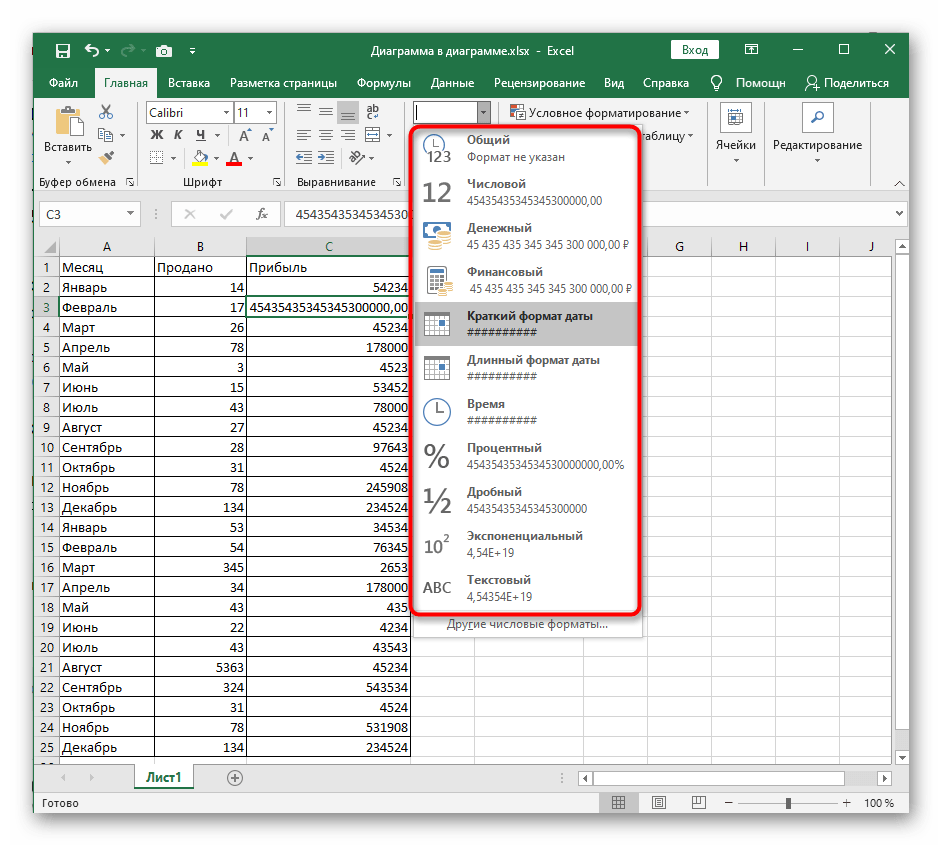
Учитывайте, что если числу задать текстовый формат, не получится рассчитать его сумму при выделении или использовать ячейку в математических формулах. Если же в будущем потребуется снова округлить числа, воспользуйтесь другой инструкцией на нашем сайте, перейдя по ссылке ниже.
 Мы рады, что смогли помочь Вам в решении проблемы.
Как в экселе убрать цифры после запятой?
Убрать цифры после запятой в программе эксель можно визуально, когда они остаются, но не отображаются на экарне, либо вовсе округлить так, чтобы цифр после запятой не осталось. Рассмотрим оба способа.
Первый способ. Убираем цифры после запятой визуально.
Перед нами таблица, в которой есть числа, у которых после запятой имеются цифры.

Первый шаг. Выделим диапазон цифр, с которыми будем проводить манипуляции.

Второй шаг. Наведем курсор на выделенный диапазон и нажмем на правую кнопку мыши. Появится дополнительное меню настроек, в котором выберем строку: «Формат ячеек».

Третий шаг. В этом меню и настроем визуальное отображение информации на экране. Активируем закладку «Число», а из списка возможных форматов выбираем «числовой». В правой части этого меню, ставим ноль в графе: «число десятичных знаков». Жмем на клавиатуре «Enter».

Четвертый шаг. Возвращаемся к нашей таблице. Видим, что на экране цифры после запятой пропали. А если посмотрим на верхнюю панель, где отображается значение в выделенной ячейки, видим, что цифры после запятой никуда не пропали.

Второй способ. Убираем реально цифры после запятой, используя функцию округлить. Работу проводим с таблицей из первого способа.
Первый шаг. В ячейки D2 пишем формулу, которое округлить значение: =ОКРУГЛ(C2;0).

Второй шаг. Выделяем ячейку D2, нажимаем сочетание клавиш «Ctrl+C», а затем выделяем диапазон ячеек с D3 по D6. После чего жмем «Ctrl+V».

Третий шаг. Выделяем диапазон ячеек с D2 по D6 и жмем «Ctrl+C». Затем выделяем диапазон с С2 по С6. Наводим курсор на выделенную область и жмем правую кнопку мыши, где из появившегося меню выбираем: «Специальная ставка».

Четвертый шаг. Появляется дополнительное меню, в котором в блоке настроек «Вставить» ставим точку напротив записи: «значение» и жмем на «Ок».

Пятый шаг. В столбце «Результат» теперь цифры без чисел после запятой.

Шестой шаг. Удаляем все значения из столбца «С». Получаем теперь таблицу с цифрами, которые реально не имеют знаков после запятой.