Функция ТРАНСП() — Транспонирование диапазонов ячеек в EXCEL
Функция ТРАНСП() , в анлийском варианте TRANSPOSE(), преобразует вертикальный диапазон ячеек в горизонтальный и наоборот. Научимся транспонировать (поворачивать) столбцы, строки и диапазоны значений.
Синтаксис функции
ТРАНСП ( массив )
Массив — массив (диапазон ячеек) на рабочем листе, который нужно транспонировать. Транспонирование массива заключается в том, что первая строка массива становится первым столбцом нового массива, вторая — вторым столбцом и т. д.
Транспонирование вертикальных диапазонов ячеек (столбцов)
Пусть дан столбец с пятью заполненными ячейками B2:B6 (в этих ячейках могут быть константы или формулы). Сделаем из него строку. Строка будет той же размерности (длины), что и столбец (см. Файл примера ).
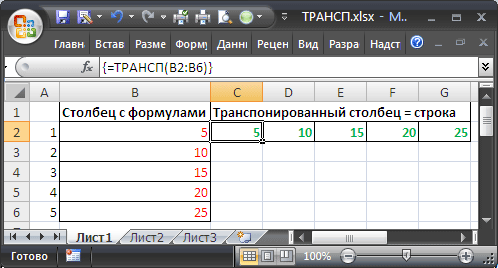
- выделим строку длиной 5 ячеек;
- в Строке формул введем =ТРАНСП(B2:B6) ;
- нажмем CTRL+SHIFT+ENTER .
Транспонирование горизонтальных диапазонов ячеек (строк)
Пусть дана строка с пятью заполненными ячейками B 10: F 10 (в этих ячейках могут быть константы или формулы). Сделаем из нее столбец. Столбец будет той же размерности (длины), что и строка.
- выделим столбец длиной 5 ячеек;
- в Строке формул введем =ТРАНСП(B10:F10) ;
- Нажмем CTRL+SHIFT+ENTER .
Транспонирование диапазонов ячеек
Транспонирование диапазонов ячеек аналогично транспонированию одномерных диапазонов, единственное нужно помнить о размерности: число строк нового транспонированного диапазона должно совпадать с числом столбцов исходного диапазона, а число столбцов должно совпадать с числом строк исходного диапазона.
СОВЕТ: Транспонирование можно осуществить и обычными формулами: см. статью Транспонирование таблиц .
Транспонирование с помощью Специальной вставки
Также транспонирование диапазонов значений можно осуществить с помощью Специальной вставки ( Главная/ Буфер обмена/ Вставить/ Транспонировать ). Для этого выделите исходный диапазон.
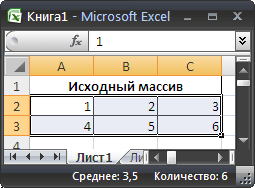
Выделите левую верхнюю ячейку диапазона, в который нужно поместить транспонированный диапазон. Выберите пункт меню Главная/ Буфер обмена/ Вставить/ Транспонировать . В результате получим транспонированный диапазон.
Транспонирование матрицы в программе Microsoft Excel

При работе с матрицами иногда нужно их транспонировать, то есть, говоря простыми словами, перевернуть. Конечно, можно перебить данные вручную, но Эксель предлагает несколько способов сделать это проще и быстрее. Давайте разберем их подробно.
Процесс транспонирования
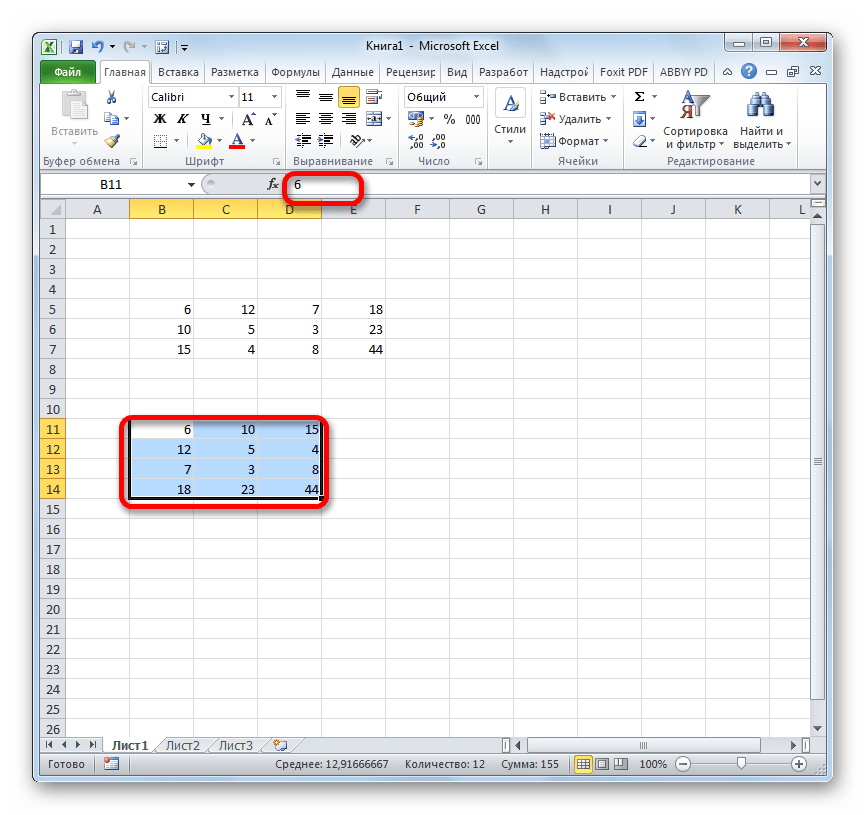
Транспонирование матрицы – это процесс смены столбцов и строк местами. В программе Excel имеется две возможности проведения транспонирования: используя функцию ТРАНСП и при помощи инструмента специальной вставки. Рассмотрим каждый из этих вариантов более подробно.
Способ 1: оператор ТРАНСП
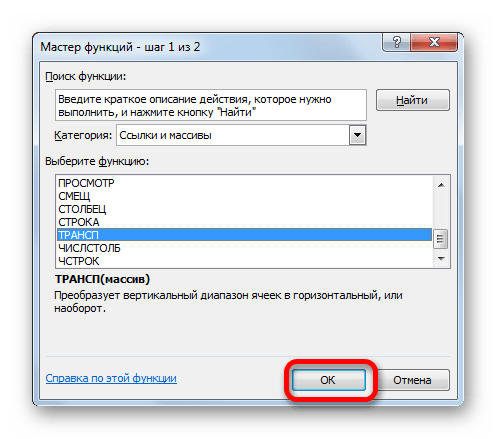
Функция ТРАНСП относится к категории операторов «Ссылки и массивы». Особенностью является то, что у неё, как и у других функций, работающих с массивами, результатом выдачи является не содержимое ячейки, а целый массив данных. Синтаксис функции довольно простой и выглядит следующим образом:
То есть, единственным аргументом данного оператора является ссылка на массив, в нашем случае матрицу, который следует преобразовать.
Посмотрим, как эту функцию можно применить на примере с реальной матрицей.
-
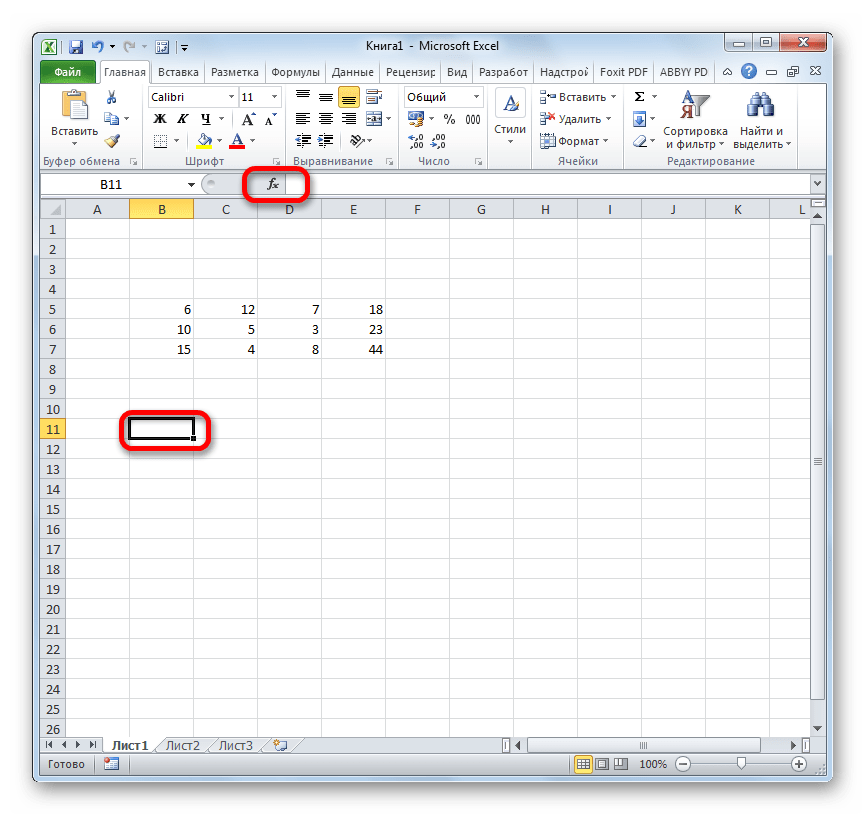
Выделяем незаполненную ячейку на листе, планируемую сделать крайней верхней левой ячейкой преобразованной матрицы. Далее жмем на значок «Вставить функцию», который расположен вблизи строки формул.
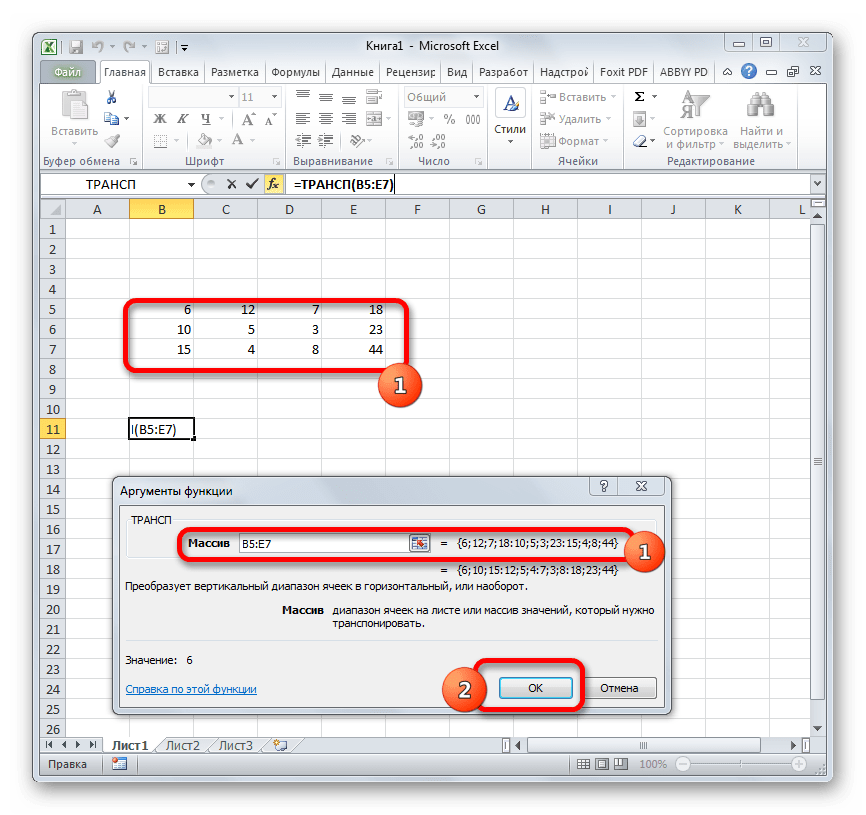
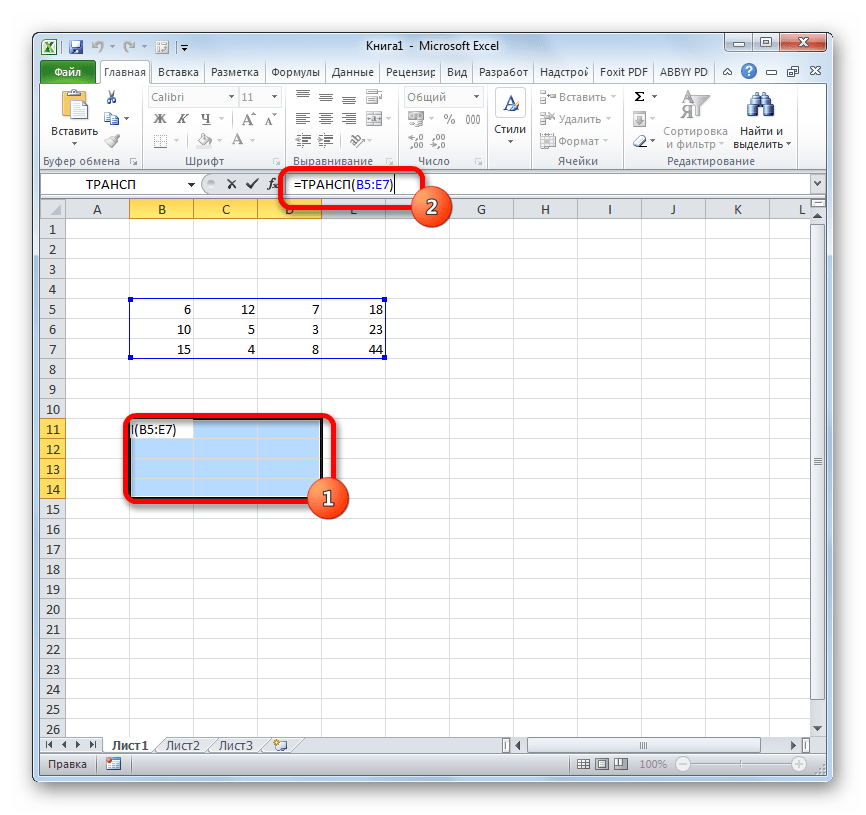
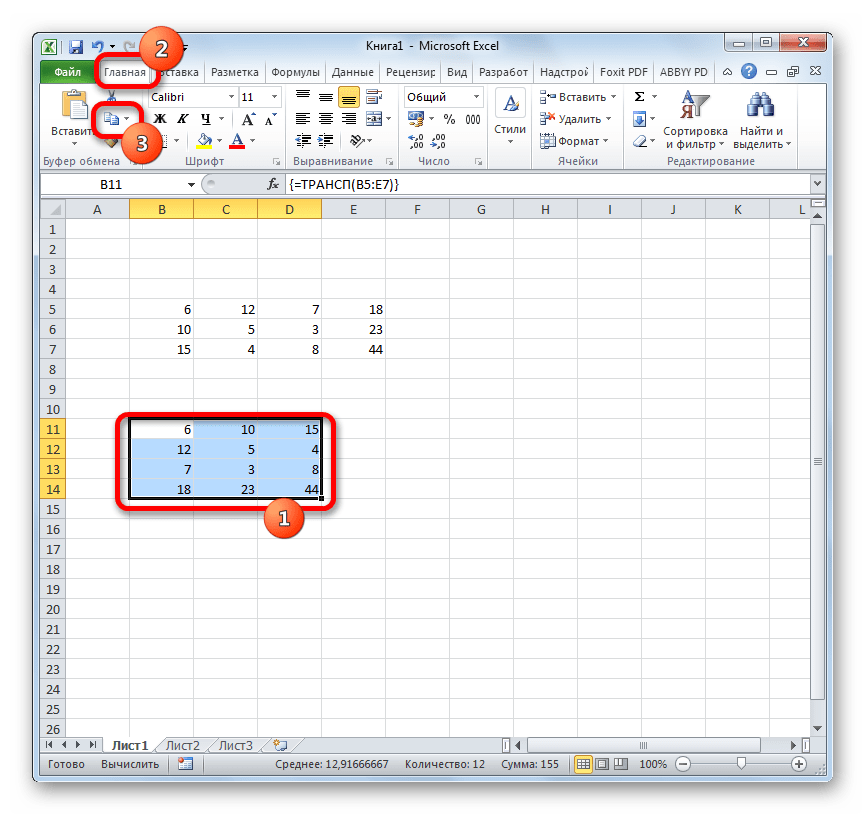

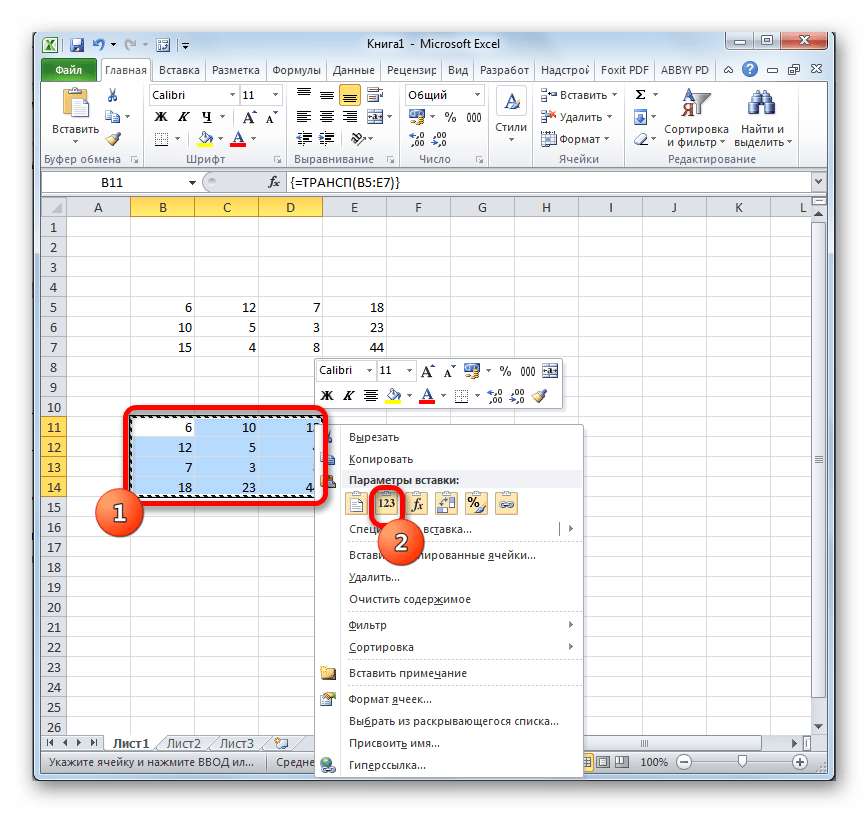
Способ 2: транспонирование матрицы с помощью специальной вставки
Кроме того, матрицу можно транспонировать с помощью одного элемента контекстного меню, который носит название «Специальная вставка».
-
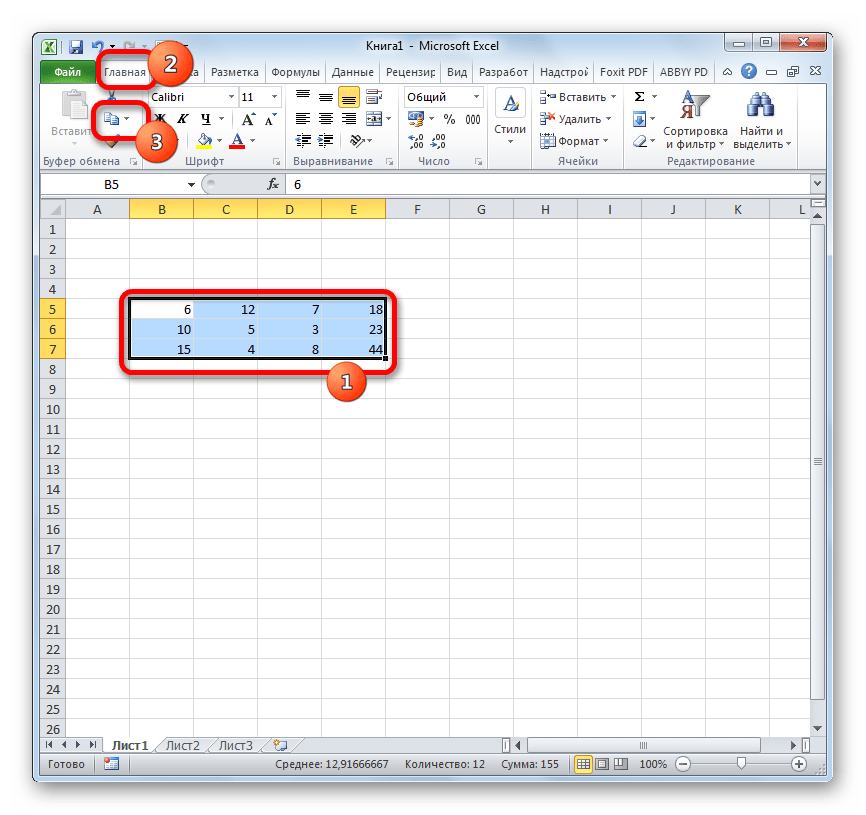
Выделяем исходную матрицу курсором, зажав левую кнопку мыши. Далее, перейдя во вкладку «Главная», щелкаем по пиктограмме «Копировать», размещенной в блоке настроек «Буфер обмена».
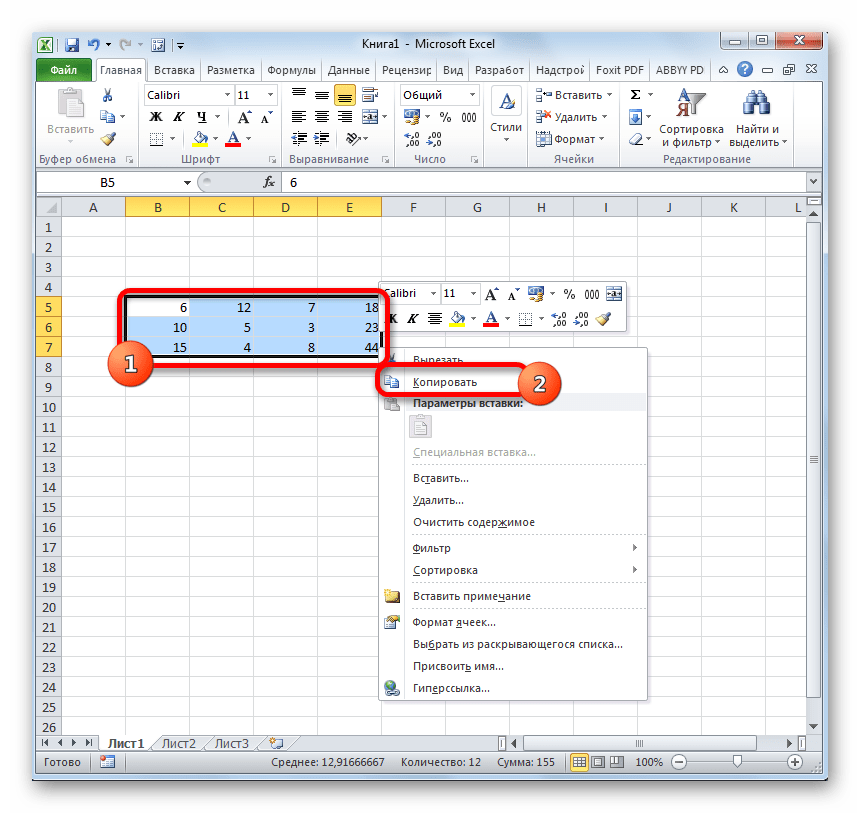
Вместо этого можно сделать и по-другому. Выделив область, кликаем по ней правой кнопкой мыши. Активируется контекстное меню, в котором следует выбрать пункт «Копировать».
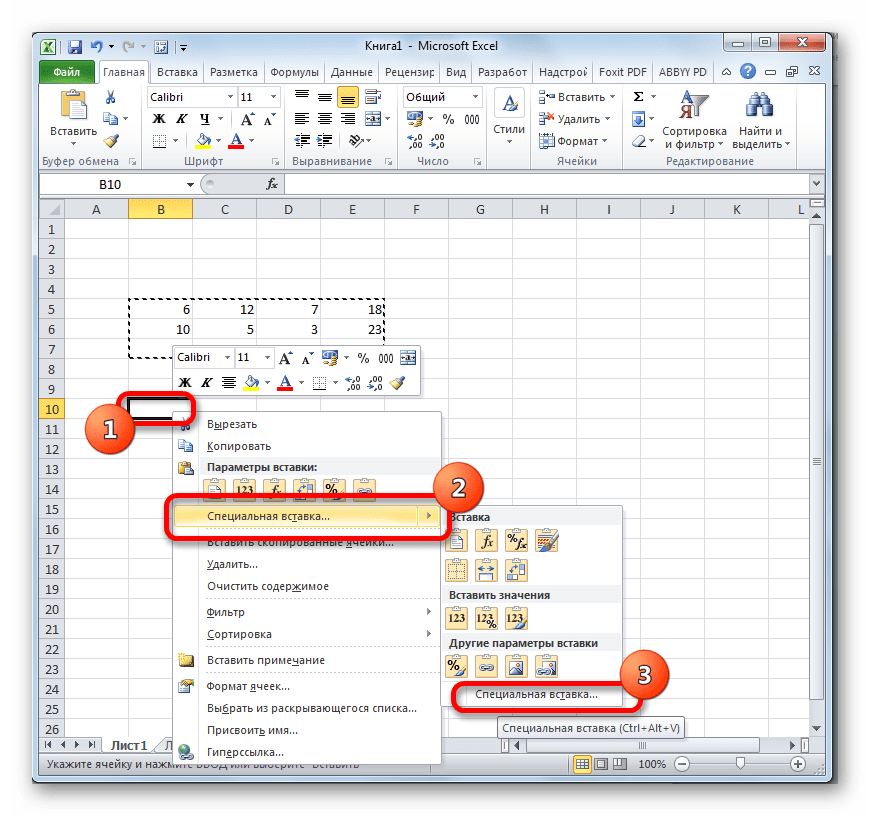
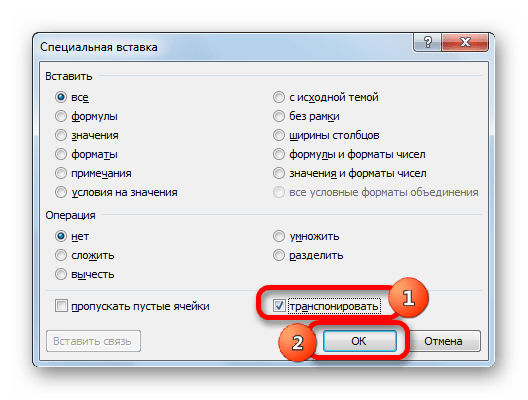
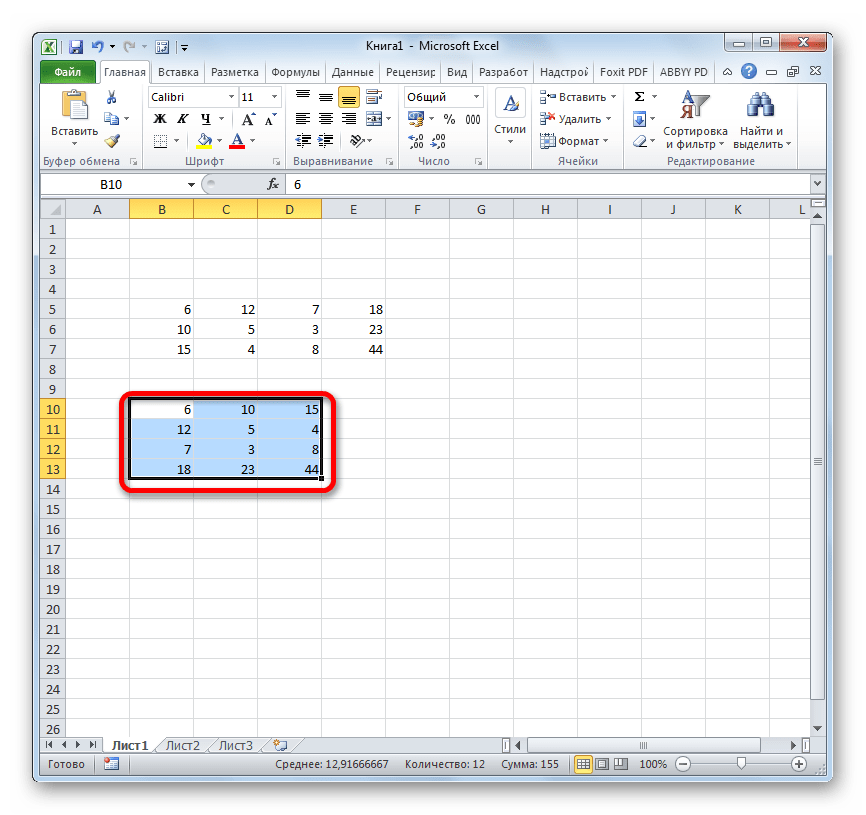
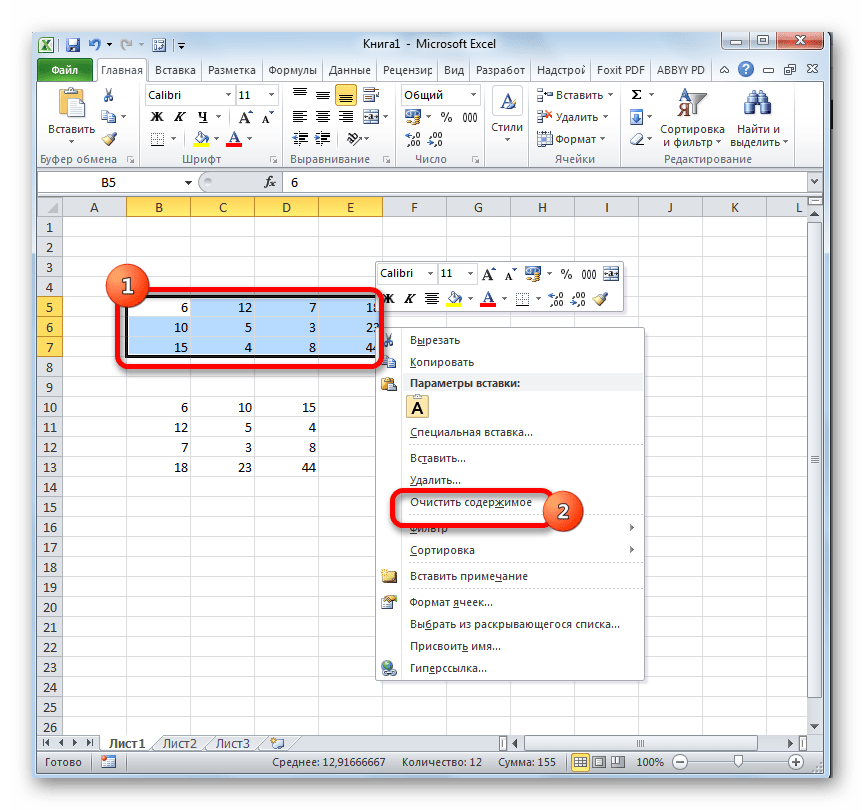
После указанных действий на листе останется только преобразованная матрица.
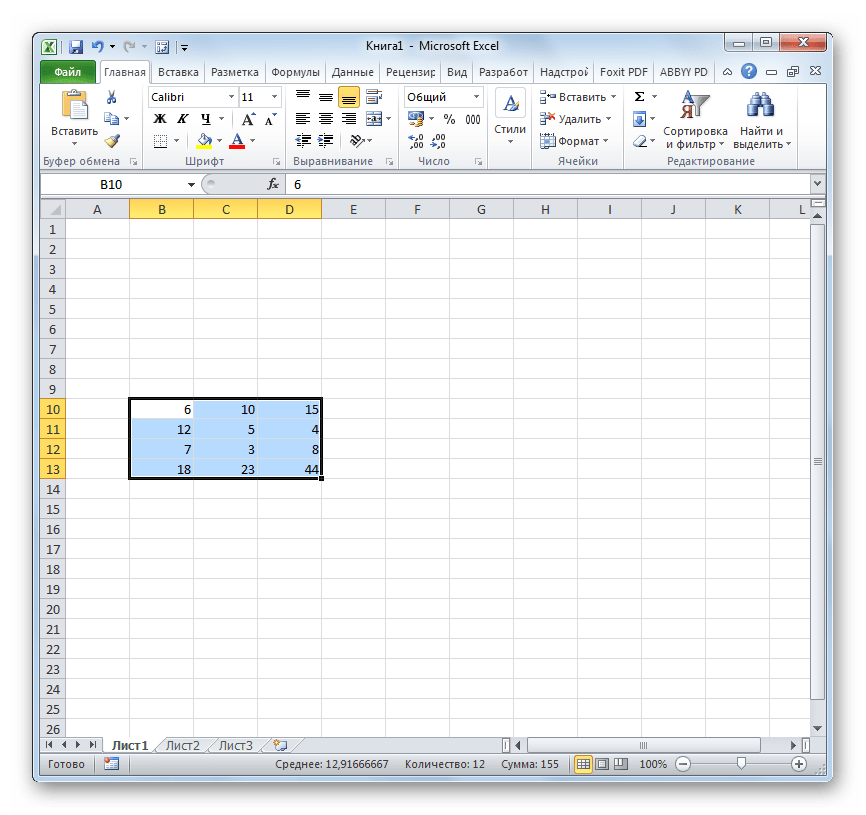
Этими же двумя способами, о которых шла речь выше, можно транспонировать в Excel не только матрицы, но и полноценные таблицы. Процедура при этом будет практически идентичной.
Итак, мы выяснили, что в программе Excel матрицу можно транспонировать, то есть, перевернуть, поменяв столбцы и строчки местами, двумя способами. Первый вариант предполагает использование функции ТРАНСП, а второй – инструменты специальной вставки. По большому счету конечный результат, который получается при использовании обоих этих способов, ничем не отличается. Оба метода работают практически в любой ситуации. Так что при выборе варианта преобразования, на первый план выходят личные предпочтения конкретного пользователя. То есть, какой из данных способов для вас лично удобнее, тот и используйте.
 Мы рады, что смогли помочь Вам в решении проблемы.
Как транспонировать массив в excel
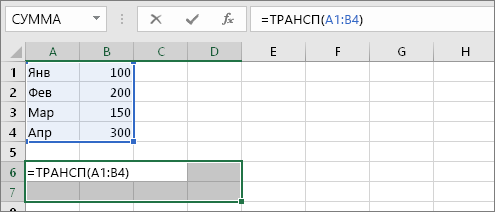
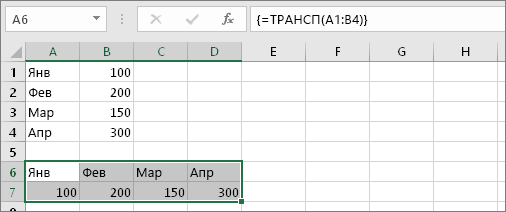
Иногда требуется изменить направление, в котором располагаются ячейки. Это можно сделать путем копирования и вставки и применения команды «Транспонировать». Но в этом случае образуются повторяющиеся данные. Чтобы такого не происходило, можно вместо этого ввести формулу с функцией ТРАНСП. Например, на следующем изображении показано, как расположить горизонтально ячейки с A1 по B4 с помощью формулы =ТРАНСП(A1:B4).
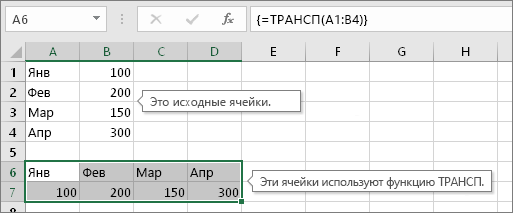
Примечание: Если у вас есть текущая версия Microsoft 365, вы можете ввести формулу в левую верхнюю ячейку диапазона вывода, а затем нажать ввод, чтобы подтвердить формулу как формулу динамического массива. Иначе формулу необходимо вводить с использованием прежней версии массива, выбрав диапазон вывода, введя формулу в левой верхней ячейке диапазона и нажав клавиши CTRL+SHIFT+ВВОД для подтверждения. Excel автоматически вставляет фигурные скобки в начале и конце формулы. Дополнительные сведения о формулах массива см. в статье Использование формул массива: рекомендации и примеры.
Шаг 1. Выделите пустые ячейки
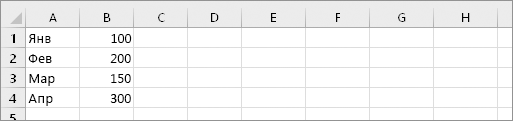
Сначала выделите пустые ячейки. Их число должно совпадать с числом исходных ячеек, но располагаться они должны в другом направлении. Например, имеется 8 ячеек, расположенных по вертикали:
Нам нужно выделить 8 ячеек по горизонтали:
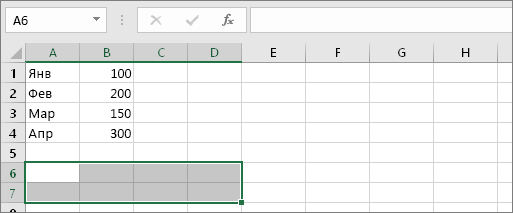
Так будут располагаться новые ячейки после транспонирования.
Шаг 2. Введите =ТРАНСП(
Не снимая выделение с пустых ячеек, введите =ТРАНСП(
Лист Excel будет выглядеть так:
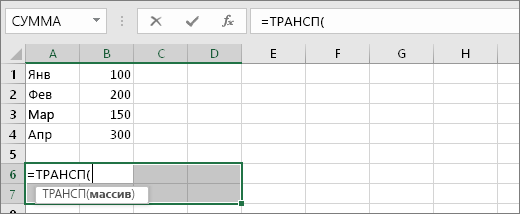
Обратите внимание на то, что восемь ячеек по-прежнему выделены даже несмотря на то, что мы начали вводить формулу.
Шаг 3. Введите исходный диапазон ячеек
Теперь введите диапазон ячеек, которые нужно транспоннять. В этом примере мы хотим транспоннять ячейки с A1 по B4. Поэтому формула для этого примера будет такой: =ТРАНСП(A1:B4) — но не нажимайте ввод! Просто остановите ввод и перейдите к следующему шагу.
Лист Excel будет выглядеть так:
Шаг 4. Нажмите клавиши CTRL+SHIFT+ВВОД
Теперь нажмите клавиши CTRL+SHIFT+ВВОД. Зачем это нужно? Дело в том, что функция ТРАНСП используется только в формулах массивов, которые завершаются именно так. Если говорить кратко, формула массива — это формула, которая применяется сразу к нескольким ячейкам. Так как в шаге 1 вы выделили более одной ячейки, формула будет применена к нескольким ячейкам. Результат после нажатия клавиш CTRL+SHIFT+ВВОД будет выглядеть так:
Советы
Вводить диапазон вручную не обязательно. Введя =ТРАНСП(, вы можете выделить диапазон с помощью мыши. Простой щелкните первую ячейку диапазона и перетащите указатель к последней. Но не забывайте: по завершении нужно нажать клавиши CTRL+SHIFT+ВВОД, а не просто клавишу ВВОД.
Нужно также перенести форматирование текста и ячеек? Вы можете копировать ячейки, вставить их и применить команду «Транспонировать». Но помните, что при этом образуются повторяющиеся данные. При изменении исходных ячеек их копии не обновляются.
Вы можете узнать больше о формулах массивов. Создайте формулу массива или ознакомьтесь с подробными рекомендациями и примерами.
Технические подробности
Функция ТРАНСП возвращает вертикальный диапазон ячеек в виде горизонтального и наоборот. Функцию ТРАНСП необходимо вводить как формула массива в диапазон, содержащий столько же строк и столбцов, что и аргумент диапазон. Функция ТРАНСП используется для изменения ориентации массива или диапазона на листе с вертикальной на горизонтальную и наоборот.
Синтаксис
Аргументы функции ТРАНСП описаны ниже.
Массив. Обязательный аргумент. Массив (диапазон ячеек) на листе, который нужно транспонировать. Транспонирование массива заключается в том, что первая строка массива становится первым столбцом нового массива, вторая — вторым столбцом и т. д. Если вы не знаете, как ввести формулу массива, см. статью «Создание формулы массива».