Как очистить диск ultraiso
Многие пользователи предпочитают покупать перезаписываемые диски, чтобы иметь возможность записывать на него информацию несколько раз. Но перед тем, как очистить от информации диск dvd rw, стоит выбрать наиболее подходящий способ. Сделать это можно при помощи некоторых программ записи дисков или же можно воспользоваться средствами установленной на компьютере операционной системы.
 Если нет установленных программ для записи дисков, нужно зайти в раздел «Мой компьютер», и в открывшемся окне найти значок CD/DVD привода.
Наводим курсор мышки на значок привода, в котором находится диск, нуждающийся в очистке.
Нажимаем на него правой клавишей мышки.
В открывшемся ниспадающем меню находим строку, где написано «Стереть этот DVD-RW», после чего нажимаем на нее левой клавишей мышки.
Откроется окно «Мастер записи компакт-дисков», в котором нужно нажать «Далее».
Все файлы, расположенные на этом диске, удаляются. Этот процесс может занять от нескольких секунд до нескольких минут, в зависимости от количества записанных файлов и скорости работы перезаписываемого диска.
После окончания очищения диска, в окне «Мастера записи компакт-дисков» будет информация о том, что операция выполнена успешно и носитель теперь пригоден для записи новых файлов. Здесь нажимаем кнопку «Готово».
Если после выполнения вышеперечисленных операций он не очистился, это может означать неисправность CD/DVD привода, либо же диск может быть больше непригоден для последующей записи.
Очистить диск DVD-RW можно очень быстро и просто при помощи программ UltraISO или NeroBurningROM.
Чтобы воспользоваться UltraISO для очистки диска, нужно в открытом окне программы выбрать меню «Инструменты», а в ниспадающем меню левой клавишей мышки выбрать строку «Записать образ CD».
Откроется окно «Запись образа», в котором жмем «Стереть».
Далее процесс очистки диска можно наблюдать в окне программы.
Если на компьютере установлена программа NeroBurningROM, то для очистки DVD-RW диска в открытом окне программы выбираем «Рекордер», а в ниспадающем меню жмем по строке «Стереть перезаписываемый диск».
В окне, которое после этого откроется (Стереть перезаписываемый диск), выбираем привод, метод очистки диска и скорость стирания.
После нажатия кнопки «Стереть» начнется процесс очистки перезаписываемого диска.
При очистке дисков DVD-RW стоит выполнять полное стирание всех файлов. Это поможет исключить считывание старых данных параллельно со считыванием новой записанной информации.
В случае, когда диск был очищен не сразу или не с первой попытки, пользоваться им не стоит, так как это может привести к потере информации, которая будет на него записана позже.
Программное решение UltraISO разработано специально для создания и редактирования образов компакт-дисков: это, пожалуй, одна из лучших утилит в своем сегменте. При помощи UltraISO пользователь сможет без труда смонтировать и удалить ISO-образ диска или флешки, записать данные на «болванку» и выполнить много других полезных операций с HDD, DVD и CD.

Возможности программы
При помощи данной утилиты пользователь может:
- Редактировать разные форматы образов DVD или CD-дисков. Приложение поддерживает более тридцати популярных форматов файлов, в т. ч. iso, bin, ccd, cue, ima, img, nrg, mdf, mds и sub.
- Создавать эмуляцию оптического привода для запуска ISO даже на компьютерах без встроенного DVD-дисковода (предельно допустимый размер образа составляет от 25 до 50 ГБ).
- Записывать данные на DVD и CD.
- Записывать ISO со съемных USB-носителей, в том числе с флешек и HDD, удалять образы при помощи инструментов, интегрированных в интерфейс UltraISO.
- Оптимизировать структуру ISO с целью экономии дискового пространства.
- Извлекать boot-sectors с HDD и дискет.
- Создавать USB-накопители в режиме USB-ZIP и USB-HDD.
- Создавать загрузочные диски.
Утилита весит всего 4 Мб, отлично подходит ОС Windows от версии XP до 10, не конфликтует с Alcohol 120% и Daemon Tools. Интерфейс программы удобен в использовании и интуитивно понятен благодаря тому, что по своей структуре напоминает проводник Windows. Отлично подойдет для всех категорий пользователей.
О популярности УльтраИСО говорит тот факт, что данная утилита переведена на 42 языка. Приложение использует оригинальный формат файлов с аббревиатурой «ISZ» (сокращение от «SO Zipped»), который не является идентичным традиционному zip-архиву. ISZ для сжатия данных применяет ZLIB или BZIP2, а также поддерживает метод шифрования AES. Формат «ISZ» определяется большинством проприетарных утилит, в том числе и известной программой-эмулятором Daemon Tools. Особенностью данного софта является то, что УльтраИСО не работает с активированным DEP.

Как и у всякого программного решения, у указанного ПО есть свои недостатки, а именно:
- Утилита поставляется на платной основе – необходимо приобрести «premium edition». В бесплатной версии программы отсутствует возможность работы с ISO-файлами размером более 300 МБ.
- Скорость работы приложения оставляет желать лучшего. Однако, чем выше производительность ПК, тем быстрее идет запись DVD-дисков и процесс эмуляции.
- ПО не совместимо с iOS: при попытке запуска exe-файла происходит конфликт с операционной системой от Apple.

Работа в программе
В самом начале работы с программой пользователю необходимо создать виртуальный привод, который впоследствии будет использован для монтирования образа ISO. Чтобы выполнить данное действие в утилите, нужно следовать представленной ниже инструкции:
- Осуществить запуск ultraiso.exe от имени Admin. Для этого – щелкнуть по иконке программы правой клавишей мыши и тапнуть по опции «Запуск от имени администратора».
- С основного меню перейти в раздел «Опции». Выбрать подпункт контекстного меню «Настройки».
- В открывшемся диалоговом окне зайти в закладку «Виртуальный привод».
- В разделе «Количество девайсов» установить параметр, равный создаваемому числу виртуальных приводов (по умолчанию указывается параметр «1»), затем тапнуть на клавишу «ОК».

- После совершения указанной операции в проводнике Виндовс отобразится привод «CD-дисковод». По умолчанию ему будет присвоена буква «Е» – «ISO Drive (E:)». Можно изменить наименование эмулированного дисковода в меню «Настройки» (вкладка «Виртуальный привод» — «Изменение буквы…»).
Чтобы быстро удалить виртуальный привод в UltraISO, поможет следующий способ:
- Открыть приложение и войти в четвертый пункт основной панели инструментов – «Опции».
- В раскрывшемся списке выбрать пункт меню «Настройки…».
- В отобразившемся диалоговом окне «Настройки» перейти на третью вкладку слева – «Виртуальный привод».
- В поле «Количество устройств» установить параметр «Нет».
- Щелкнуть по клавише «ОК».
- Привод в UltraISO будет удален.
Иногда при монтировании virtual drive могут появляться ошибки типа «виртуальный привод не найден». Чтобы исправить error, пользователю потребуется выполнить следующие действия:
- Открыть утилиту – запустить от имени Administrator.
- На верхней встроенной панели инструментов выбрать раздел «Опции» и зайти в подраздел «Настройки…».
- Проверить, чтобы в четвертой вкладке слева в графе «Количество устройств» стояла цифра «1», а не параметр «Нет». При необходимости указать нужное число.
- Повторно попытаться смонтировать диск нажатием «горячей» клавиши «F6», после чего кликнуть «Монтировать». В случае, если ошибка продолжает появляться на экране, необходимо переустановить УльтраИСО, предварительно очистив систему от остаточных компонентов софта.

После того как virtual drive создан, пользователь может приступить к монтированию образов дисков UltraISO: создание ISO-файла в указанной утилите занимает пару минут, а удалить его не составит особого труда даже начинающему юзеру. Впоследствии можно работать с образами по аналогии с традиционными дисками.
Смонтировать ISO проще всего при помощи специального инструмента, встроенного в контекстное меню. Для того чтобы им воспользоваться, потребуется кликнуть мышкой по созданному приводу «CD-дисковод» — в открывшемся списке щелкнуть на «UltraISO» и выбрать опцию «Монтировать». Чтобы удалить виртуальный диск UltraISO, достаточно щелкнуть по CD в Проводнике правой клавишей мыши и выбрать опцию «Извлечь» или «Размонтировать».
Обратите внимание! В Windows 10 версии реализована возможность создания virtual drives без использования дополнительных программных средств. Для открытия ISO-образа нужно кликнуть по нему правой клавишей мыши, и в раскрывшемся меню выбрать опцию «Открыть с помощью» — указать «Проводник».
Создание загрузочной флешки
Чтобы сделать загрузочный USB-носитель, который чаще всего требуется юзерам для установки операционной системы Windows в УльтраИСО, необходимо выполнить следующие операции:
- Найти USB-накопитель, на котором отсутствует нужная информация, – впоследствии загрузочная флешка в UltraISO будет отформатирована, а все содержащиеся на ней данные – удалены.
- Запустить утилиту, в основном меню приложения перейти в раздел «Файл» — кликнуть на опцию «Открыть» и в строке пути файла указать директорию расположения образа операционки, выделить ISO-файл нажатием левой клавиши мыши и кликнуть на кнопку «Открыть».
- После добавления образа в программу в основном меню отобразятся данные из образа.
- Щелкнуть по элементу верхней панели инструментов «Самозагрузка». В раскрывшемся меню выбрать инструмент «Записать образ жесткого диска» (команда может отличаться в зависимости от версии программного обеспечения, но суть данной операции ясна).

- В пустом поле «Disk Drive» в окошке «Write Disk Image» указать директорию записываемой флешки. Необходимо отформатировать съемный USB-накопитель в том же диалоговом окне нажатием клавиши «Форматирование».
- Установить настройки записи по умолчанию – будет использован стандартный метод «USB-HDD+», после чего потребуется щелкнуть на клавишу «Записать».
- На экране появится подсказка «Вся информация на FlashDisk будет стерта!» — тапнуть на кнопку «Да». Запустится автоматический процесс записи ISO на флешку, который займет определенное время.
- По завершении работы UltraISO пользователь получит полноценную загрузочную флешку с выбранной операционной системой, при помощи которой можно установить или удалить Виндовс с компьютера.
Можно также создать загрузочную флешку из DVD напрямую, а не из ISO файла как в случае с Daemon Tools. Для выполнения данного действия следует:
- Открыть утилиту, перейти в меню «Файл» и выбрать опцию «Открыть CD/DVD».
- Указать путь к дисководу. Перейти в меню «Самозагрузка» и инициировать запись образа жесткого диска нажатием клавиши «Записать».
- В результате выполнения указанных операций юзер получит полноценный загрузочный USB-носитель.
Если у пользователя нет ни ISO, ни DVD с дистрибутивом, а есть только фолдер на жестком диске с файлами установщика Windows, то нужно следовать инструкции:
- Перейти в «Файл», выбрать команду «Новый» и кликнуть по опции «Самозагружаемый образ CD/DVD».
- Необходимо будет перенести в окно УльтраИСО загрузочный файл — bootfix.bin.

- Перенести данные из папки «boot» (именно данные, не саму директорию) в пустую область открытого окна приложения.
- Перейти в «Самозагрузку» и выбрать опцию «Записать».
Для возврата загрузочной флешки к ее первоначальному виду можно воспользоваться встроенным инструментом Windows – «diskpart». Для осуществления указанной операции потребуется:
- В поисковой строке на панели задач ввести кодовое слово «cmd» без кавычек.
- Запустить «Диспетчер задач» от имени админа.
- В открывшейся консоли ввести команду «diskpart» без кавычек и тапнуть на «Enter».

- Напечатать код «list disk», после чего понадобится вбить код «select disk», указать номер флешки.
- Напечатать код «clean» без кавычек, и съемный носитель будет очищен.
- Ввести ключевую команду «create_partition_primary» без кавычек, вместо «_» указать пробел: после произведения указанного действия на flashcard будет создана корректная разметка.
- Активировать том, вписав код «active» и тапнув на клавишу «Enter».
- Отформатировать накопитель при помощи кода «format fs=ntfs quick» — «Enter».
- Указать имя флешки, вписав команду «assign» в «Командной строке».
- Вбить код «exit» и выйти из окна «cmd».

Для восстановления загрузочной флешки также можно воспользоваться сторонней утилитой HP USB Disk Storage Format Tool:
- Подключить USB-устройство к ПК и войти в программу.
- В поле «Device» указать имя флешки.
- В разделе «File System» установить формат «NTFS».
- При желании можно заполнить графу «Volume Label» — в ней указывается имя съемного накопителя.
- Установить галочку рядом с опцией «Quick Format». После проверки правильности заполнения формы тапнуть на «Format Disk».
- Процесс автоматического форматирования накопителя занимает от 30 до 40 минут. По его завершении выйти из USB Disk Storage Format Tool и проверить флешку.

Деинсталляция программы
Чтобы удалить UltraISO с компьютера полностью, потребуется:
- Проверить, что программа закрыта. Для этого – зажать комбинацию Ctrl + Alt + Delete и перейти в «Диспетчер задач».
- В закладке «Processes» найти исполняемый файл с утилитой, вызвать контекстное меню и выбрать опцию «Снять задачу».
- Исключить «ultraiso.exe» из autostart. Для этого нужно зайти во вкладку «Автозагрузка», тапнуть по удаляемому exe правой кнопкой мышки и выбрать опцию «Отключить».
- Теперь можно приступить непосредственно к процессу деинсталляции. Для этого – щелкнуть по значку шестеренки, расположенному в меню «Start».
- В окне параметров выбрать пункт «Приложения».

- Найти в списке установленных утилит «ultraiso.exe» – можно воспользоваться встроенным поисковиком или отсортировать список по имени.
- Щелкнуть по указанному элементу правой клавишей мыши и инициировать удаление.
- Следовать подсказкам на экране, перезагрузить ПК.

- Перейти в окно «Проводника», зажав комбинацию Win + E. Ввести директорию «C:Program filesUltraISO» и почистить указанную папку: выделить folder и нажать сочетание Shift + Delete.
- Удерживать Win + R — в окне «Выполнить» ввести команду «%appdata%» и тапнуть на «Enter».
- Проверить, чтобы в папке «Roamings» не осталось файлов, связанных с деинсталлируемым софтом.
- То же самое действие повторить с папкой ProgramData, расположенной на локальном диске (С). Если «Program Data» не появляется на системном диске, то необходимо настроить отображение скрытых файлов и папок. Для этого – ввести кодовое слово «скрытых» в поисковой строке на панели инструментов и щелкнуть по возникшему результату поиска левой клавишей мыши.

- Перейти в «Вид», проскролить вниз до надписи «Скрытые файлы…» и активировать функцию «Показывать…».
- Тапнуть на «Применить» — «ОК».
- Вернуться в «ProgramData» и найти папку с деинсталлированным приложением. При ее наличии кликнуть по фолдеру правой клавишей мышки и нажать на «Delete».
- Перезагрузить ПК.
Удалить указанный софт можно через интерфейс стороннего деинсталлятора. Подойдут следующие специализированные программы:
- RevoUninstaller;
- CCleaner;
- Uninstall Tool.

Так, чтобы деинсталлировать приложение в CCleaner потребуется:
- Перейти в раздел «Очистка», на основном экране выбрать закладку «Приложения» — отметить галочкой все пункты открывшегося меню и нажать на кнопку «Анализ». После отображения результатов сканирования ПК кликнуть на интерактивную клавишу «Очистка» (элемент расположен в нижнем углу CCleaner).
- Щелкнуть по значку портфеля в левой части активного окна Клинера и перейти в верхний раздел «Удаление программ». Выделить объект нажатием правой клавиши мыши и инициировать «Деинсталляцию» (кнопка располагается в правом верхнем углу дисплея).
- По завершении перейти в раздел «Реестр», кликнуть на «Поиск проблем».
- После окончания процесса проверки реестра в CCleaner отобразится перечень неисправностей – нажать на кнопку «Исправить…» и следовать инструкции на мониторе.
- Перезагрузить ПК.

В Revo Uninstaller механизм действий следующий:
- Зайти в раздел «Деинсталлятор» и в закладке «Все приложения» найти «ultraiso.exe».
- Щелкнуть по указанному экзешному файлу левой клавишей мыши – на верхней панели инструментов приложения отобразится значок фолдера с крестиком и надписью «Удалить» – кликнуть по нему мышкой и следовать подсказкам на экране.
- После деинсталляции компонентов УльтраИСО утилита предложит провести анализ системы – установить отметку рядом с графой «Умеренный режим» и кликнуть «Сканировать».
- Спустя несколько мгновений на экране отобразится список неисправностей в registry – выделить все найденные объекты галочкой, щелкнуть «Выбрать все», нажать «Удалить» и тапнуть на «Далее».
- В открывшемся диалоговом окне нажать «Готово».
- Перезагрузить ПК.

Можно дополнительно проверить наличие ключей деинсталлированного объекта при помощи стандартного инструмента «Registry Edit». Для этого:
- Запустить «Командную строку» от имени админа.
- Ввести код «regedit» и нажать «Enter».
- В окне «Редактора реестра» зажать комбинацию Win + R: в поисковике вбить наименование только что ликвидированного объекта и кликнуть «Найти далее».
- Исключить из реестра найденные папки и файлы, связанные с UltraISO, потребуется щелкнуть по отобразившемуся объекту правой клавишей мыши и выбрать опцию «Удалить».
- Перезапустить.
Обратите внимание! Неопытным юзерам рекомендуется воспользоваться приложением Reg Organizer, которое поможет очистить систему от «мусора» при помощи опции «Автоматическая чистка реестра». Органайзер имеет простой и интуитивно понятный интерфейс. Софт поставляется в версиях hardware и portable.
Запись файлов на диск — это проверенный способ сохранения важной информации в надёжном месте. Правда, есть одно «но»: далеко не всегда и у всех под рукой бывает пригодная для записи «болванка». И если сейчас вы столкнулись с такой проблемой, не спешите огорчаться раньше времени! Ведь можно использовать для записи данных абсолютно любой старый рабочий диск, который есть у вас в наличии.
«Студия Дисков» — это многофункциональная программа для записи дисков, которая поможет зафиксировать на любой носитель нужные вам папки с компьютера и отдельные файлы или стереть ненужную информацию с уже заполненных дисков. Прочитайте статью и вы научитесь тому, как очистить диск в данном приложении.
Шаг №1. Скачайте программу с сайта

Для начала посетите специальную страницу нашего сайта, где вам необходимо скачать на компьютер программу для записывания дисков. После завершения загрузки запустите установочный файл и следуйте инструкциям. Выберите место, в которое следует поместить программу и дождитесь окончания распаковки архива. После приступайте к работе с приложением, дважды щелкнув по значку софта.
Шаг №2. Запустите программу и укажите нужную опцию
Перед вами откроется главное меню «Студии Дисков», где необходимо выбрать и указать операции, которые должна выполнить программа. Приложение позволяет работать как с CD, так и с DVD дисками. Вы быстро сможете разобраться с тем, как очистить DVD диск от старых файлов, а после записать песни, видео или любые другие данные на выбранный носитель. Для удаления информации с диска щёлкните по вкладке «Копирование и очистка» и выберите пункт «Стереть диск».

Шаг №3. Очистите диск от ненужных файлов
На экране появится мини-меню, в котором программа предложит определить рабочий привод. С этим не должно возникнуть проблем, ведь, как правило, в большинстве случаев выбирать и не приходится: в компьютерах и ноутбуках он один, если к технике не подключено какое-либо внешнее устройство. Нажмите кнопку «Открыть привод» и вставьте диск, затем щелкните «Стереть диск» и дождитесь окончания очистки.

Шаг №4. Перезаписываем старый диск
К сожалению, встречаются диски, которые нельзя очистить. Но зато их можно перезаписать! В любом варианте записи укажите для программы файлы, которые хотите зафиксировать на диск. Зная о том, как записать песни на диск и фильмы, вы освободите себя от лишних денежных трат.
Чтобы перезаписать страрый диск настройте дополнительные параметры: скорость, имя, которое необходимо присвоить диску, при надобности запросите его верификацию и отключение ПК после завершения записи. Не забудьте вставить диск в привод. Когда программа запросит подтверждения перезаписи и удаления файлов, нажмите «Да».

Теперь вы знаете, как очистить диск от ненужных файлов. Как вы уже успели понять из статьи, «Студия Дисков» — это удобный софт для работы с дисками. Вы быстро сможете записать абсолютно любую информацию на внешние носители или перезаписать старые диски, заполнив их новыми и полезными данными.
Как пользоваться UltraISO

Программа UltraISO является одной из наиболее популярных программ для записи дисков. Данная программа позволяет записывать диски, создавать или редактировать образы дисков, создавать загрузочные флешки, эмулировать работу дисков.
Программа UltraISO поддерживает практически все популярные форматы образов дисков, а также все основные типы оптических носителей информации.
Рассмотреть все функции этой программы в рамках одной статьи практически невозможно. Поэтому в статье о том, как пользоваться UltraISO мы рассмотрим только самые распространенные сценарии.
Как записать данные на диск с помощью UltraISO
Первое, что мы рассмотрим, это запись обычных файлов на диск с помощью программы UltraISO. Для этого запускаем программу и перетаскиваем нужные файлы в верхнюю часть окна.

После того как вы перетащили нужные файлы в программу UltraISO, в верхней части окна вы сможете увидеть какой объем занимают добавленные файлы.

Следите за тем, чтобы объем добавленных к записи файлов не превышал объем диска. После того как все файлы добавлены в программу UltraISO можно начинать запись. Для этого нажмите на кнопку «Записать образ CD».

Дальше перед вами откроется окно «Запись образа».

Здесь можно выбрать привод и скорость записи. Для того чтобы запустить запись файлов на диск нажмите на кнопку «Записать».
Как создать образ диска из файлов при помощи UltraISO
Если вы не знаете, как пользоваться UltraISO, то вам наверняка будет интересно, как создать образ из отдельных файлов при помощи этой программы. Начало процесса, точно такое же, как и в случае записи файлов на диск. Вам необходимо запустить программу и добавить в нее нужные файлы. После того как вы добавите файлы – откройте меню «Файл – Сохранить как».

Дальше в открывшемся окне выберите формат образа диска и папку, в которую вы хотите сохранить полученный образ диска.

После этого откроется окно создания образа диска.

По окончанию загрузки созданный образ диска будет лежать в выбранной папке.
Как создать образ диска из оптического носителя при помощи UltraISO
Также, вы можете создать ISO образ уже существующего диска. Для этого вставьте диск, образ которого вы хотите получить, и нажмите на кнопку «Создать образ CD».

После этого перед вами откроется окно «Создать образ CD/DVD».

Здесь можно выбрать привод оптических дисков (в который установлен диск), указать папку для сохранения образа диска, а также выбрать формат образа диска. Для того чтобы запустить процесс создания образа диска нажмите на кнопку «Сделать».

После окончания процесса в образ диска будет сохранен в указанной вами папке.
Как удалить виртуальный привод (дисковод) в Windows
Некоторым пользователям бывает необходимо удалить виртуальный диск (привод, дисковод), отображающийся в Проводнике операционной системы Windows. Иногда, на компьютере используется несколько виртуальных приводов, все они отображаются в окне файлового менеджера.
Поэтому, в подобных ситуациях, у пользователей возникают вопросы, как удалить виртуальный привод, чтобы его не было видно в окне Проводника, особенно в тех случаях, когда на ПК использовали несколько виртуальных дисководов.
Работая в Windows, пользователи создают виртуальный привод (дисковод) для открытия файла образа диска, без использования на компьютере физического CD/DVD дисковода и вставляемого носителя — оптического лазерного диска. Это необходимо в некоторых ситуациях.
С помощью средства системы или стороннего софта, на компьютере создается виртуальный оптический привод. Операционная система Windows определяет виртуальный дисковод, и работает с ним, как с обычным физическим приводом.
Создание виртуального привода понадобится в следующих ситуациях:
- при отсутствии на компьютере физического CD/DVD диска;
- для открытия образа диска непосредственно на виртуальном диске;
- для установки программы, запуска игры и т. п.
Компьютерные игры, программы, операционные системы сохраняются в виде файла с расширениями «.ISO» «.NRG», «.MDF», «.IMG» и т. д. По сути, это полная копия оптического CD/DVD диска в виде одного файла.
Для открытия образа диска на ПК, сначала необходимо записать образ диска на оптический носитель (CD/DVD диск), а затем записанный диск вставить в дисковод компьютера. Виртуальный диск помогает обойтись без записи образа диска на оптический диск. Образ монтируется непосредственно в виртуальном диске.
Как удалить виртуальный дисковод после использования? Существует несколько способов убрать виртуальный привод из Проводника, в зависимости от того, чем именно был создан виртуальный диск на конкретном компьютере.
Например, если пользователя интересует вопрос, как удалить виртуальный дисковод в Windows 7, то ему придется использовать установленные программы, с помощью которых он был создан. Начиная с Windows 8 и выше, в операционной системе имеется встроенное средство для работы с образами дисков.
В начале посмотрим, как удалить виртуальный привод в Windows 10, Windows 8.1, Windows 8, а затем удалим виртуальный дисковод, созданный с помощью наиболее популярных программ: UltraISO, Daemon Tools Lite, Alcohol 120%, используемых для этих целей.
Как удалить виртуальный привод в Windows 10, Windows 8.1, Windows 8
В этой инструкции разберем, как удалить виртуальный дисковод в Windows, если виртуальный привод был подключен с помощью средства операционной системы.
Подключение виртуального оптического диска в Windows происходит следующим образом:
- Щелкните правой кнопкой мыши по образу диска, который необходимо открыть на компьютере.
- В контекстном меню выберите пункт «Подключить».
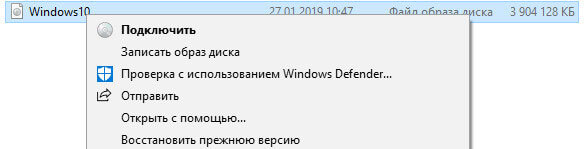
В Проводнике появится виртуальный привод с подключенным образом диска.
Для отключения виртуального дисковода в Windows выполните действия:
- В окне Проводника кликните правой кнопкой мыши по виртуальному приводу. В данном случае, туда был подключен образ операционной системы Windows
- В открывшемся контекстном меню нажмите на пункт «Извлечь».
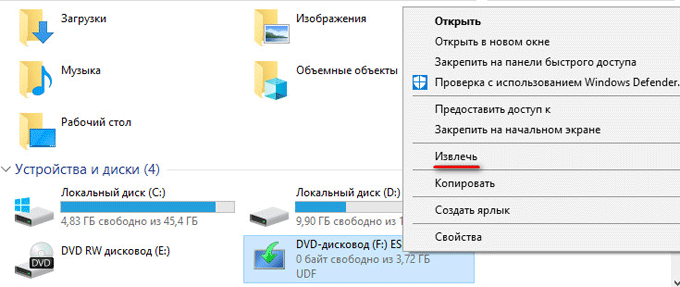
Виртуальный дисковод исчезнет из Проводника.
Если в операционных системах Windows 10, Windows 8.1, Windows 8 использовалось стороннее программное обеспечение для создания виртуального привода, убрать ненужный привод придется с помощью соответствующего приложения. Отключение виртуального дисковода производится в настройках программы, создавшей оптический привод.
Как удалить виртуальный привод в UltraISO
Сейчас мы попробуем в программе UltraISO удалить виртуальный диск. Приложение часто используют для работы с образами дисков, для создания загрузочных флешек и т. п.
При установке программы UltraISO на компьютер, создается виртуальный CD-дисковод. При необходимости, пользователь может создать в UltraISO несколько виртуальных дисководов.

Выполните следующие действия для того, чтобы убрать виртуальный привод, созданный в программе UltraISO:
- Запустите программу UltraISO от имени администратора (это обязательное требование).
- В главном окне программы UltraISO войдите в меню «Опции», в контекстном меню выберите «Настройки…».
- В окне «Настройки» войдите во вкладку «Виртуальный привод».
- В параметре «Количество устройств» выберите значение «Нет», а затем нажмите на кнопку «ОК».
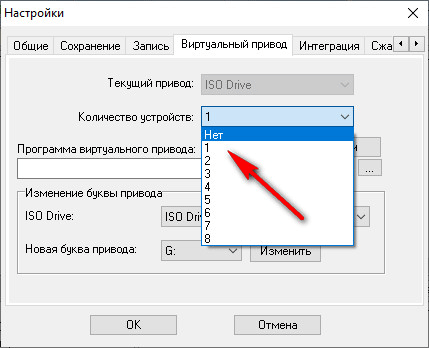
Виртуальный привод больше не будет отображаться в Проводнике Windows.
Как удалить виртуальные приводы в Daemon Tools Lite
Многие пользователи используют на своих компьютерах программу DAEMON Tools Lite. Это бесплатная версия программы DAEMON Tools.
В программе можно создать до 4 виртуальных дисков. Программе Daemon Tools Lite создает виртуальные BR-ROM диски.
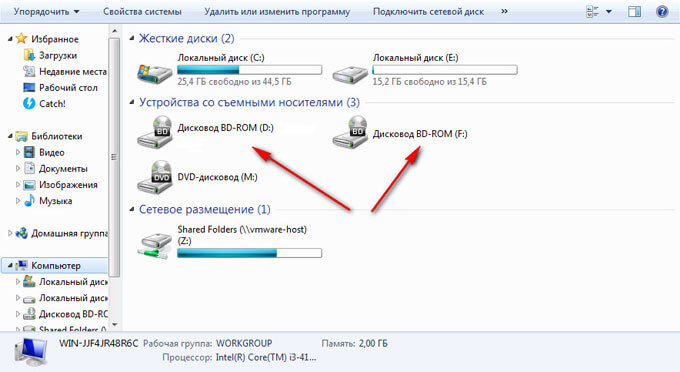
В случае необходимости, удалить виртуальный диск в Daemon Tools можно следующим образом:
- Откройте главное окно программы Daemon Tools Lite.
- Подведите курсор мыши к нужному виртуальному приводу, нажмите на красный крестик для отключения виртуального дисковода.
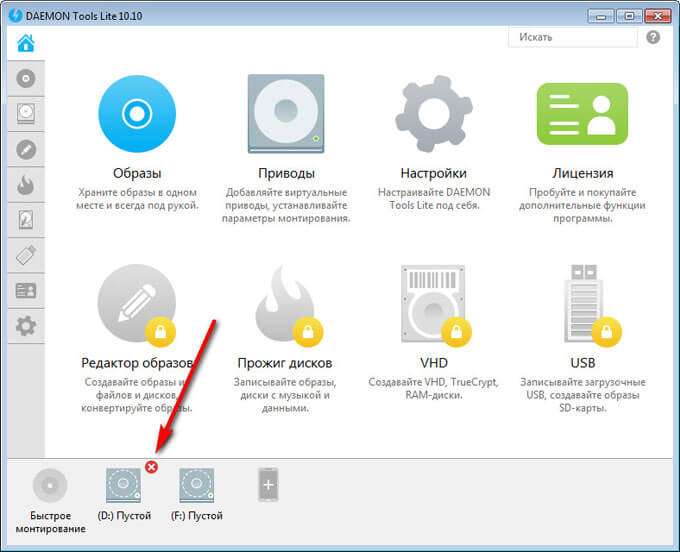
После применения настроек, виртуального диска в Проводнике не будет.
Как удалить виртуальный диск в Alcohol 120%
Некоторые пользователи используют программу Alcohol 120% (имеется бесплатная версия — Alcohol 52%) для создания виртуальных приводов на компьютере. Программа создает на компьютере виртуальные BD-ROM приводы.
Для отключения виртуального дисковода, потребуется войти в настройки программы Alcohol 120%:
- В главном окне Alcohol 120% перейдите в раздел «Настройки» (в правой части окна), нажмите на опцию «Виртуальный диск».
- В окне настроек, в параметре «Число виртуальных дисков» выберите значение «0».
- Нажмите на кнопку «ОК» для применения настроек.
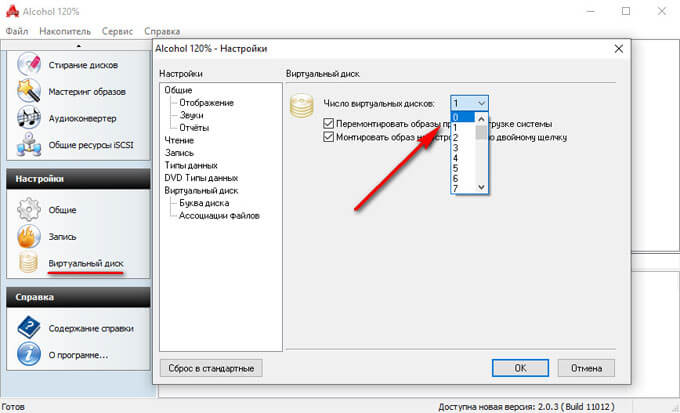
В Проводнике Windows больше нет виртуального дисковода.
Выводы статьи
С помощью встроенного средства операционной системы Windows 10, Windows 8.1, Windows 8 можно подключить виртуальный привод для открытия образа диска. В других случаях, виртуальный дисковод создается сторонними приложениями, например, программами UltraISO, Daemon Tools Lite, Alcohol 120%.
Если пользователю потребуется убрать виртуальный диск из Проводника, он может отключить виртуальный привод из контекстного меню Windows, или из настроек соответствующей программы, с помощью которой был создан виртуальный дисковод на компьютере.