Как сохранить текст программы в turbo pascal
Встроенный экранный редактор предназначен для создания исходных текстов программ и их коррекции. В Turbo Pascal 6.0 и 7.0 по сравнению с предыдущими версиями увеличен максимальный размер создаваемого файла до 1 Мбайт. Практически не ограничен размер строки текста, хотя компилятор позволяет использовать только строки до 126 символов.
Редактор Turbo Pascal 6.0 и 7.0 обладает всеми возможностями редакторов предыдущих версий. Кроме того, он позволяет использовать «мышь» для перемещения курсора по тексту, выделения текста и т. д., позволяет использовать несколько окон, в которых можно расположить как один файл, так и различные файлы, осуществлять обмен информации между окнами, в том числе используя окно контекстной помощи, использовать клавиши перемещения курсора в сочетании с клавишей Shift для выделения фрагментов текста. Turbo Pascal 6.0 и 7.0 позволяют использовать промежуточный буфер Clipboard (см. п. 17.3.1), через который осуществляется обмен информации. Содержимое этого буфера можно редактировать, как и содержимое любого другого файла, и переносить из него информацию в другие файлы. В состав пакета Turbo Pascal 7.0 входят также программные средства, использующие специальный макроязык, позволяющие вводить по желанию в редактор новые команды.
Редактор запускается при активизации любого из окон редактирования. Текст набирается в окне редактирования обычным образом, как при печати на пишущей машинке. Для перехода к новой строке (или открытия новой строки) следует нажать клавишу Enter.
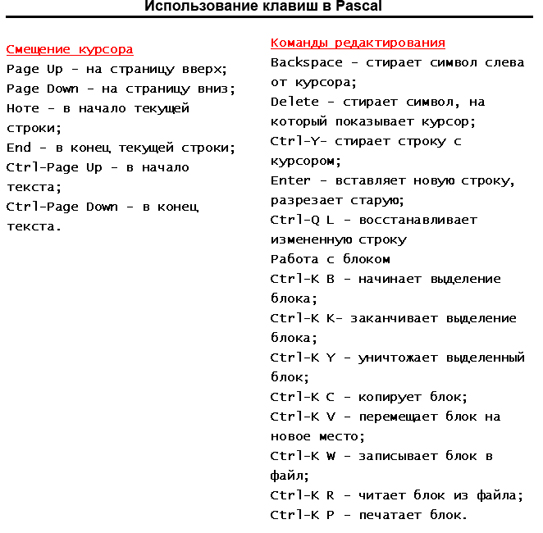
В стандартном режиме редактор позволяет выполнять большое количество команд, связанных с перемещением курсора по тексту, удалением и вставкой фрагментов, поиском информации и т. д. Все команды можно условно разбить на. пять групп: команды перемещения курсора, команды поиска фрагментов, команды вставки и удаления информации, команды работы с блоками информации, команды разнообразного назначения.
17.6.1. Некоторые рекомендации по созданию исходных текстов программ
В настоящее время не существует жестких правил написания программ — каждый программист вырабатывает свой собственный, удобный ему стиль. Однако можно дать общие рекомендации, которых целесообразно придерживаться с тем, чтобы программы были удобочитаемы не только самим разработчиком, но и другими специалистами. Это позволяет быстрее понять суть работы программы, легче находить и исправлять ошибки, проще вносить в нее при необходимости изменения. Эти рекомендации просты и не требуют для реализации особых усилий. Все они направлены на более четкую структуризацию программы. Суть их в следующем.
При создании программы не следует создавать больших программных модулей. Логически завершенные последовательности операторов целесообразно оформлять в виде подпрограмм. Отлаживая их отдельно, легче локализовать и исправить ошибки.
Не следует создавать большие текстовые файлы. Подпрограммы лучше компоновать в отдельные модули, размещая их в отдельные файлы. В этом случае при изменении какого-то одного модуля не нужно будет перекомпилировать все остальные.
При написании программы целесообразно использовать систему отступов, когда операторы, вложенные в другие операторы или операторные скобки, пишутся на строке с отступом вправо по отношению к другим операторам (обычно отступ делается в две позиции). Такое расположение операторов позволяет проще разобраться со структурой программы, понять ее содержание, быстрее найти некоторые ошибки (например, отсутствие закрывающей операторной скобки end, соответствующей какой-либо открывающей скобке begin). Примером такого расположения операторов может быть любая из программ данного пособия.
Не следует в одной строке объединять несколько операторов, за исключением простейших, т. к. это затруднит локализацию ошибки во время отладки программы, поскольку минимальный выполняемый блок команд в процессе отладки соответствует одной строке текста.
Последовательности операторов, выполняющих какое-то законченное действие, целесообразно отделять от предыдущих и последующих операторов пустыми строками.
Идентификаторам программы следует давать имена, отражающие их суть. При написании идентификаторов следует широко использовать как строчные, так и прописные буквы, а также знак подчеркивания: MyProgram, File_of__Digits, Volume_l и т. д. Не страшно использовать большие имена, т. к., используя промежуточный буфер (Clipboard), можно скопировать их необходимое число раз.
Рекомендуется широко использовать написание комментариев, по крайней мере для семантически связанных групп операторов или даже для отдельных операторов, если необходимо подчеркнуть их особенности.
Следует по возможности выделять в выражениях пробелами знаки операций (даже если они не являются зарезервированными словами), идентификаторы, числа и т. д.
Следует использовать при написании программы возможность расцвечивания разными цветами различных элементов программы, что позволяет делать версия 7.0. При этом проще проконтролировать правильность использования зарезервированных слов языка, комментариев, вставок на ассемблере и т. д.
Во избежание недоразумений не следует локальным и глобальным параметрам давать одинаковые имена.
Еще раз подчеркнем, что все лишние с точки зрения языка Паскаль пробелы, знаки табуляции, пустые строки, комментарии компилятором игнорируются и никак не сказываются на исполняемом файле программы.
Редактор позволяет довольно легко выдерживать указанные рекомендации. Так, можно автоматически задавать отступы при написании программы, если установлен параметр Option]Environment!Editor|Autoindent mode.
17.6.2. Команды перемещения курсора
Команды перемещения курсора позволяют перемещать курсор в пределах текста программы. При работе со словами под словом понимается последовательность символов до первого пробела или одного из следующих символов: , ; ( )^’*+-/$_=|
?!»%&’: @ \. Границей слова может быть и любой управляющий символ или символ псевдографики.
Переместить влево на символ Используется клавиша «стрелка влево» или комбинация Ctrl+S. Курсор перемещается на один символ влево в пределах строки.
Переместить вправо на символ Используется клавиша «стрелка вправо» или комбинация Ctrl+D. Курсор перемещается на один символ вправо в пределах строки.
Переместить влево на одно слово используется комбинация Ctrl+»стрелка влево» или Ctrl+A. Курсор перемещается на первый символ слова, находящегося слева от курсора, или на конец предыдущей строки, если слева в текущей строке больше слов нет.
Переместить вправо на одно слово Используется комбинация Сп*1+»стрелка вправо» или Ctrl+F. Курсор перемещается на первый символ слова, находящегося справа от курсора, или на конец строки, если справа в текущей строке больше слов нет.
Переместить вверх на одну строку Используется клавиша «стрелка вверх» или комбинация Ctrl+E. Курсор перемещается на предыдущую строку текста, если она существует.
Переместить вниз на одну строку Используется клавиша «стрелка вниз» или комбинация Ctrl+X. Курсор перемещается на следующую строку текста, если она существует, или в начало последней строки в противном случае.
Скроллинг на одну строку вверх Используется комбинация Ctrl+W. Экран перемещается по тексту на одну строку вверх, если эта строка существует. Курсор остается на прежней строке, если она оказывается в пределах экрана, или переходит на нижнюю строку экрана в противном случае.
Скроллинг на одну строку вниз Используется комбинация Ctrl+Z. Экран перемещается по тексту на одну строку вниз, если эта строка существует. Курсор остается на прежней строке, если она оказывается в пределах экрана, или переходит на верхнюю строку экрана в противном случае.
Переместить на страницу вверх Используется клавиша PgUp. Экран смещается по тексту вверх на величину своего размера по вертикали минус одна строка. Курсор, как правило, остается в предыдущей позиции экрана.
Переместить на страницу вниз Используется клавиша PgDn. Экран смещается по тексту вниз на величину своего размера по вертикали минус одна строка. Курсор, как правило, остается в предыдущей позиции экрана.
Переместить к началу строки Используется клавиша Ноте или комбинация Ctrl+Q S. Курсор перемещается в первую позицию текущей строки.
Переместить к концу строки Используется клавиша End или комбинация Ctrl+Q D. Курсор перемещается в последнюю позицию текущей строки.
Переместить на первую строку окна Используется комбинация Ctrl+Home или Ctrl+Q E. Курсор перемещается на первую строку окна.
Переместить на последнюю строку окна Используется комбинация Ctrl+End или Ctrl+Q X. Курсор перемещается на последнюю заполненную строку окна.
Переместить на начало текста Используется комбинация Ctrl+PgUp или Ctrl+Q R. Курсор перемещается на первый символ текста.
Переместить на конец текста Используется комбинация Ctrl+PgDn или Ctrl+Q С. Курсор перемещается на последний символ текста.
Переместить на начало выделенного блока Используется комбинация Ctrl+Q В. Курсор перемещается на начало блока, выделенного с помощью команды Ctrl+K В (см. п. 17.6.5) или с помощью «мыши». Команда работает, если даже блок погашен командой Ctrl+K H (см. п. 17.6.5) и даже если он находится за пределами экрана. В последнем случае текст, в который должен перейти курсор, выводится на экран.
Переместить на конец выделенного блока Используется комбинация Ctrl+Q К. Курсор перемещается на конец блока, выделенного с помощью команды Ctrl+K К (см. п. 17.6.5) или с помощью «мыши». Команда работает, даже если блок погашен командой Ctrl+K H (см. п. 17.6.5) и даже если он находится за пределами экрана. В последнем случае текст, в который должен перейти курсор, выводится на экран.
Переместить к последней позиции курсора Используется комбинация Ctrl+Q P. Курсор перемещается в положение, кото- ч рое он занимал до выполнения последней команды редактора или меню. Команду полезно использовать после поиска какого-либо фрагмента текста (см. п. 17.6.3) для возвращения курсора в исходное положение.
Переместить к позиции последней ошибки Используется комбинация Ctrl+Q W. Курсор перемещается в место обнаружения последней ошибки. Одновременно выводится сообщение об обнаруженной ошибке. Эквивалентно команде меню Search | Show last compile error (см. п. 17.5.3).
Установить маркер Используется комбинация Ctrl+K n. Задается маркер с номером п в месте расположения курсора, к которому затем можно перейти из любого места программы с помощью команды Ctrl+Q n (см. ниже); п может быть в пределах от О до 9.
Перейти к маркеру Используется комбинация Ctrl+Q n, где п — номер маркера, заданный в команде Ctrl+K n (см. выше). Курсор перемещается в место текста, где был установлен маркер.
17.6.3. Команды поиска фрагментов
Команды поиска фрагментов позволяют искать в тексте те или иные фрагменты информации (а в некоторых случаях и заменять их на другие). Фрагмент для поиска задается в окне диалога и может содержать до 80 символов, в том числе и управляющих.
Найти фрагмент Используется комбинация Ctrl+Q F или команда меню Search | Find. По этой команде открывается окно диалога, в котором задаются фрагмент текста и параметры поиска информации (см. п. 17.5.3). После завершения работы с окном осуществляется поиск первого нахождения искомого фрагмента в тексте.
Найти и заменить фрагмент Используется комбинация Ctrl+Q А или команда меню Search | Replace По этой команде открывается окно диалога, в котором задаются фрагмент текста для поиска, фрагмент для замены и параметры поиска информации (см п 17 5 3) После завершения работы с окном осуществляется поиск первого нахождения искомого фрагмента в тексте и замена его на другой заданный фрагмент.
Повторить поиск фрагмента Используется комбинация Ctrl+L или команда меню Search | Search again (см. п. 17.5.3). По этой команде осуществляется поиск в тексте следующего нахождения фрагмента, заданного командой Ctrl+Q F или Ctrl+Q A.
Найти парную скобку Используется комбинация Ctrl+Q [ или Ctrl+Q ]. Ищется пара к одной из следующих скобок: < [ ( ) ] >. Для скобок » и ‘ важно, в каком направлении осуществлять поиск: вперед по тексту (используется команда Ctrl+Q [) или назад по тексту (используется команда Ctrl+Q ]). Для поиска других скобок эти команды эквивалентны. Если парная скобка найдена, курсор перемещается к ней, в противном случае курсор остается на месте.
17.6.4. Команды вставки и удаления информации
Команды вставки и удаления позволяют помещать в текст и удалять из него символы, слова, строки.
Переключить режим замены и вставки Используется клавиша Ins, комбинация Ctrl+V или команда меню OptionslEnvironmentlEditorllnsert mode (см. п. 17.5.8). В режиме вставки добавляемая информация помещается в месте расположения курсора, при этом уже имеющийся текст раздвигается. В режиме замены добавляемая информация помещается в месте расположения курсора, при этом она накладывается на уже имеющийся текст.
Поместить символ Используется клавиша с названием символа. Символ помещается в место расположения курсора.
Задать префикс управляющего символа Используется комбинация Ctrl+P. Устанавливается префикс управляющего символа, означающий, что в текст будет вводиться управляющий символ. Этот символ необходимо вводить сразу за префиксом.
Поместить знак табуляции. Используется клавиша Tab или комбинация Ctrl+I. По этому знаку курсор перемещается вправо на число позиций, равное установленной величине табуляции (по умолчанию — 8 позиций).
Перейти на новую строку Используется клавиша Enter. В текст помещаются управляющие символы перевода строки (код 10) и возврата каретки (код 13). Курсор переходит на новую строку.
Вставить строку Используется комбинация Ctrl+N. В текст помещаются управляющие символы перевода строки (код 10) и возврата каретки (код 13). Курсор остается на старой строке.
Поместить в текст ключи компилятора. Используется комбинация Ctrl+O О. По этой команде в начале текста программы помещаются ключи компилятора, используемые по умолчанию (см. п. 17.7.1).
Удалить символ слева от курсора. Используется клавиша Backspace или комбинация Ctrl+H. Удаляется символ (в том числе и управляющий), стоящий слева от курсора.
Удалить символ над курсором. Используется клавиша Del или комбинация Ctrl+G. Удаляется символ (в том числе и управляющий), стоящий над курсором.
Удалить слово справа от курсора. Используется комбинация Ctrl+T. Удаляется слово (см. п. 17.6.2) или часть слова справа от курсора.
Удалить символы от курсора до конца строки. Используется комбинация Ctrl+Q Y. Удаляется часть строки от курсора и до ее конца.
17.6.5. Команды работы с блоками информации
- используя команды, указанные ниже;
- используя «мышь»; в этом случае курсор «мыши» помещается на начало блока, нажимается ее левая клавиша, затем не отпуская левой клавиши курсор перемещается в конец выделяемого блока, после чего левая клавиша отпускается;
- используя комбинации клавиш Shift+»стрелка влево», Shift+»стрелка вправо», Shift+»стрелка вверх» или Shift+»стрелка вниз».
Следует иметь в виду, что любая попытка выделить новый блок любым из указанных способов автоматически снимает выделение предыдущего блока, если он был уже выделен.
Пометить начало блока Используется комбинация Ctrl+K В. Устанавливается метка начала выделяемого блока. Этой операцией начинается выделение блока.
Пометить конец блока Используется комбинация Ctrl+K К. Устанавливается метка конца выделяемого блока. Этой операцией завершается выделение блока.
Пометить блок размером в одно слово Используется комбинация Ctrl+K Т. Выделяется блок, состоящий из одного слова, на котором находится курсор. Если курсор находится не на слове, выделяется слово слева от курсора, стоящее в той же строке. Если слева от курсора слова нет, выделяется слово справа от курсора или же первое слово в следующих строках, если в текущей строке нет слов.
Скопировать помеченный блок в промежуточный буфер Используется комбинация Ctrl+Ins или команда меню Edit | Сору (см. п. 17.5.2). Помеченный блок копируется в промежуточный буфер (см. п. 17.3.1), из которого он может быть скопирован в любое место текущего файла или в другой файл.
Перенести помеченный блок в промежуточный буфер Используется комбинация Shift+Del или команда меню Edit|Cut (см. п. 17.5.2). Помеченный блок переносится в промежуточный буфер (см. п. 17.3.1), из которого он может быть скопирован в любое место текущего файла или в другой файл.
Перенести блок из промежуточного буфера в файл Используется комбинация Shift+Ins или команда меню Edit | Paste (см. п. 17.5.2). Блок переносится из промежуточного буфера (см. п. 17.3.1) в активное окно, в место расположения курсора.
Скопировать помеченный блок в место расположения курсора Используется комбинация Ctrl+K С. Помеченный блок копируется в место расположения курсора в окне редактирования.
Переместить помеченный блок в место расположения курсора Используется комбинация Ctrl+K V. Помеченный блок перемещается в место расположения курсора в окне редактирования.
Удалить помеченный блок Используется комбинация Ctrl+Del или Ctrl+K Y или команда меню Edit Clear (см. п. 17.5.2). Помеченный блок удаляется из файла.
Погасить или высветить блок Используется комбинация Ctrl+K H. Устраняется выделение помеченного блока особым цветом, хотя блок и остается помеченным. При повторном использовании команды блок вновь выделяется особым цветом символов и фона.
Записать блок на диск Используется комбинация Ctrl+K W. Помеченный блок записывается на диск. Перед записью будет задан вопрос, в файл с каким именем следует записать блок. Если имя будет указано без расширения, автоматически файл получит расширение .PAS.
Прочитать блок с диска Используется комбинация Ctrl+K R. Блок читается с диска и помещается в место расположения курсора. Перед чтением будет задан вопрос, из какого файла читать блок.
Распечатать блок на принтере Используется комбинация Ctrl+K P или команда меню File | Print (см. п. 17.5.1). Помеченный блок распечатывается на принтере. Если блок не выделен, распечатывается весь файл.
Сдвинуть блок вправо на одну позицию Используется комбинация Ctrl+K I. Помеченный блок сдвигается вправо на одну позицию. Команда может применяться для создания отступов при написании программы.
Сдвинуть блок влево на одну позицию Используется комбинация Ctrl+K U. Помеченный блок сдвигается влево на одну позицию. Команда может применяться для создания отступов при написании программы.
17.6.6. Команды разнообразного назначения
В эту группу входят команды вспомогательного назначения, связанные с заданием режима работы редактора, чтением и сохранением файлов, выходом из среды и т. д.
Загрузить файл для редактирования Используется клавиша F3 или команда меню File I Open (см. п. 17.5.1). По этой команде выводится окно диалога, с помощью которого можно задать имя требуемого файла (в том числе и не существующего на диске). Файл можно поместить либо в текущее окно редактирования, используя кнопку Replace (заменить) , либо в новое окно редактирования, используя кнопку Open (открыть).
Создать новый файл Используется команда меню File I New (см. п. 17.5.1). По этой команде открывается новое пустое окно редактирования, в которое можно помещать текст новой программы. Первоначально файлу присваивается имя NONAMEXX, где XX — порядковый номер файла. Это имя нужно изменить, когда файл будет записываться на диск (соответствующий запрос будет выдан на экран дисплея).
Сохранить текст на диске Используется клавиша F2 или команда меню File I Save (см. п. 17.5.1). По этой команде текст сохраняется в файле на диске, при этом окно редактирования остается активным и можно продолжать работу с этим текстом. Если файл имеет временное имя NONAMEXX, будет выдано сообщение о необходимости переименовать файл.
Выйти в основное меню Используется клавиша F10. Эта команда активизирует основное меню.
Вернуться из меню в окно редактирования Используется клавиша Esc. По этой команде заново активизируется текущее окно редактирования. Возвращение в текущее окно редактирования осуществляется также после завершения почти всех команд меню.
Восстановить строку Используется комбинация Ctrl+Q L или команда меню Edit | Undo (см. п. 17.5.2). Восстанавливается первоначальный вид последней отредактированной строки.
Установить автоматический отступ текста Используется команда меню Options | Environment! Editor |Autoindent mode (см. п. 17.5.8).
Установить режим использования клавиши табуляции Используется команда меню Options|Environment!Editor|Use tab characters (см. п. 17.5.8).
Установить оптимизацию пробелов и знаков табуляции Используется команда меню Options! Environment! Editor! Optimal fill (см. п. 17.5.8).
Установить режим удаления отступа клавишей Bakspace Используется команда меню Options! Environment! Editor | Bakspace unindent (см. п. 17.5.8).
Выход из среды Используется комбинация Alt+X или команда меню File | Exit (см. п. 17.5.1).
Как сохранить текст программы в turbo pascal
Pascal является языком программирования, написанный Никлаусом Виртом в конце 60-х годов. Язык был опубликован как небольшой и эффективный, способствующий легкому и понятному стилю программирования на основе логической структуры программирования и данных. Название получил в честь известного математика Блеза Паскаля.
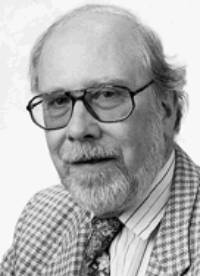
Рис. Никлаус Вирт
С самого начала, Паскаль создавался как учебный язык с простым синтаксисом, строящимся на минимальном количестве основных понятий и умеющий простым компилятором переводить программы в машинный код. Первая версия языка была очень громоздкой для коротких программ. Но уже тогда этот язык мог создавать мощные программы с поддержкой определенной структуры.
Первое восхождение Pascal «почувствал» с появлением приставки Турбо.
Турбо Паскаль – направление языка программирования Pascal, созданный в 80-х годах для повышения качества и скорости разработки программ. Приставка «Турбо» отражает торговую марку разработчика Borland International (США). Турбо Паскаль – это интегрированная среда программирования, включая в себя редактор, компилятор, отладчик со множеством сервисных возможностей.
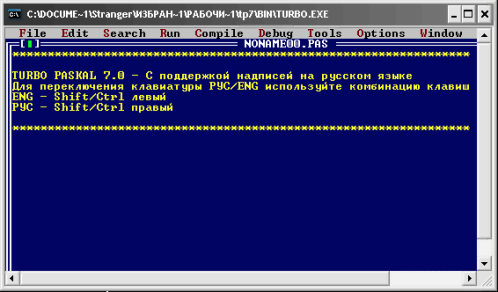
В 1992 г. Компания Borland International опубликовала две версии приложений на языке Паскаль – это Turbo Pascal 7.0 и Borland Pascal 7.0
Turbo Pascal 7.0 использовал все современные достижения в сфере программирования. Он может работать на любых машинах. К тому же его цена не отпугивала покупателей. Эта версия обладала широчайшимив озможностями и имела огромную модульную библиотеку. позволяет создавать тексты программ, компилировать их, находить и исправлять ошибки, Turbo Pascal мог «складывать» программы из разных частей, исправлять ошибки и выполнять отлаженную программу.
Перед другими языками преимущества Паскаля можно выделить такие:
- краткость языка (его иногда называют “спартанским” языком)
- легкость и простота процесса программирования
- мобильность и компактность написанных программ
- умение отлаживать программы
Из первоначальных недостатков языка Pascal есть:
- отсутствие надежных средств для работы с динамической памятью
- небольшая библиотека ввода/вывода
- отсутствие возможности подключения функций, написанных на других языках и другие.
Первое открытие Паскаль
Для запуска Паскаля нужно отыскать в древовидной структуре каталогов ПК этот папку PASCAL и запустить из нее файл TURBO.EXE. Он содержит готовую к работе диалоговую систему. В него входят минимально необходимые компоненты Паскаля (текстовый редактор, компилятор, компоновщик изагрузчик).
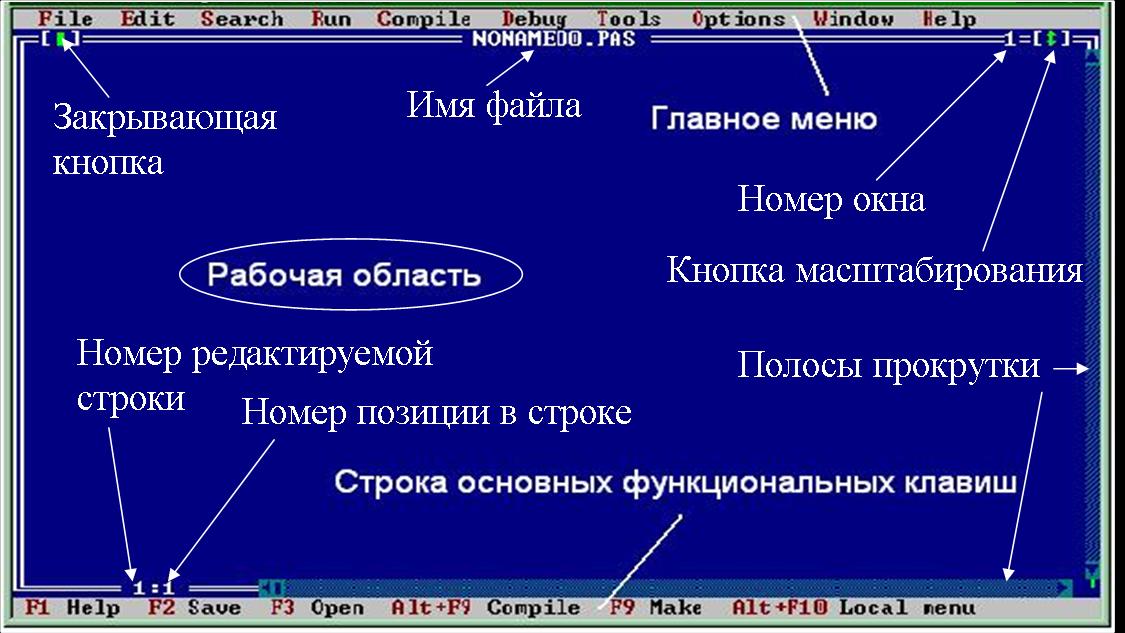
Для выхода из Паскаля нужно нажать сочетания клавиш Alt + X и программа закроется. При необходимости вызова режима помощи (Help), нажмите на клавиатуре F1.
Написание первой программы
Итак, любая программа в Паскале начинается с заголовка такого вида:
Program <имя программы>;
Далее идет раздел описаний, где должны быть описаны нужные идентификаторы, использующиеся в программе:
- переменные
- типы
- константы
- функции
- процедуры
- метки
- и другие

Потом идет описания раздел операторов.
Этот раздел начинается со слова Begin, а заканчивается End.
Здесь задаются действия над объектами программы, введенными в разделе описаний.
Операторы отделяются точкой с запятой друг от друга.
После слова End ставится точка.
Строгий синтаксис в языках программирования необходим потому как компьютер — исполнитель программы.
Допустим, если разделителем в списке переменных должна быть запятая, то другой знак уже будет восприниматься ошибкой.
Если программист забыл поставить точку с запятой между какими-то двумя операторами, то компьютер будет принимать их за один и с ошибкой.
Запуск написанной программы
Для запуска программы нужно: выйти в главное меню с помощью клавиши F10 выбираем режим RUN дважды нажать Enter.
После этих действий на экране появится сообщение:«Введите два целых числа через пробел».
Там, где мигает курсор вводим два целых числа через пробел и жмем Enter,
после этого появляется сообщение: произведение равно.
Нажимаем Enter.
Как сохранять программы
Для того, чтобы сохранить программу, нужно:
— выйти в главное меню и выбрать режим File
— нажать Enter и из появившегося окна выбрать режим Save as.
— снова жмем Enter и появляется окно, в котором нужно набрать имя файла.
Например, а:\primer_1.pas;
- где а:\ — название диска, где сохранится файл
- primer_1 — имя файла (может содержать не болmit 8 символов)
- pas — расширение файл написанного на языке Паскаль.
Вопросы
1. Кто и когда написал язык Паскаль?
2. Что представлял из себя этот язык?
3. Назовите преимущества и недостатки языка Паскаль.
4. Как запустить Паскаль?
5. Процесс написания программы.
6. Как сохранить написанную программу?
Список использованных источников
1. Урок на тему: «Язык программирования Паскаль», Олейникова Т. В., г. Харьков.
2. Моргун А. Н. Программирование на языке Паскаль. Основы обработки структур данных. — М.: Диалектика, 2005 г.
3. УсковаО. Ф. Программирование на языке Паскаль. Задачник. — Питер, 2003 г.
4. pascal.sources.ru
Отредактировано и выслано преподавателем Киевского национального университета им. Тараса Шевченко Соловьевым М. С.
Над уроком работали
Поставить вопрос о современном образовании, выразить идею или решить назревшую проблему Вы можете на Образовательном форуме, где на международном уровне собирается образовательный совет свежей мысли и действия. Создав блог, Вы не только повысите свой статус, как компетентного преподавателя, но и сделаете весомый вклад в развитие школы будущего. Гильдия Лидеров Образования открывает двери для специалистов высшего ранга и приглашает к сотрудничеству в направлении создания лучших в мире школ.
Как сохранить текст программы в turbo pascal
Для загрузки среды Турбо — Паскаль запускается файл turbo. exe.
Меню активизируется нажатием клавиши F10. Перемещение по пунктам меню осуществляется курсорными клавишами. Для выбора пункта меню выделить его курсором и нажать Enter. Пункты меню с многоточием " . . . " содержат установочные параметры (опции). Перемещение по группам опций меню осуществляется нажатием клавиши Tab , (в обратном направлении: Shift+Tab ). Для выбора селективной опции меню ( * ) выделить ее курсором и нажать Tab или Shift+Tab . Для выбора тригерной опции меню [X] выделить ее курсором и нажать SpeaceBar . Опишем некоторые пункты меню, используемые начинающим программистом в среде Турбо — Паскаль 7. 0.
File — работа с файлами.
New — создать новый файл. Для переименования безымянного файла
( NONAME00. PAS ) нажать F2 и ввести имя файла.
Open F3 — открыть (создать) файл для редактирования. Написать в строке
"Name" имя файла и нажать Enter, либо, нажав Tab или Enter,
выбрать файл из списка. Для смены каталога выбрать ". . \ ";
Save F2 — сохранить файл ( записать на диск );
Save as. — сохранить файл под новым именем (исходный файл остается);
Save all — сохранить все файлы в открытых окнах;
Exit ALT+X — выход из среды Турбо — Паскаль ;
Список имен файлов для редактирования — выбрав курсором имя файла нажать Enter, для отмены выбора нажать Esc.
По умолчанию именам файлов с текстом программ присваивается расширение .PAS . При открытии нескольких файлов они последовательно размещаются в окнах для редактирования. При закрытии окон имена файлов показываются в списке файлов для редактирования. Управление окнами осуществляется через отдельный пункт меню.
Window — работа с окнами.
Tile — параллельное размещение окон на экране;
Cascade — последовательное размещение окон в виде каскада;
Close all — закрыть все окна редактирования;
Refresh display — обновить (восстановить) экран среды;
Size Ctrl+F5 — изменение размеров окна Shift+курсорные клавиши;
Move Ctrl+F5 — перемещение активного окна курсорными клавишами;
Zoom F5 — распахнуть окно во весь экран , F5 — для отмены;
Next F6 — последовательная смена активного окна ;
Previous Shift+F6 — смена активного окна в обратном направлении ;
Close Alt+F3 — закрыть активное окно ;
List Alt+0 — показать список окон.
Для активизации окна выбрать курсором имя окна и нажать Enter.
Выполнение команд Size, Move заканчивается нажатием Enter.
Загрузив файл в редактор, можно использовать команды редактирования.
Edit — редактирован ие файла (наибольший размер файла 1Мб).
Undo Alt+BkSp — отменить предыдущую команду редактирования;
Redo — восстановить отмененную команду редактирования;
Cut Shift+Del — удалить блок с экрана в буфер (в окно Clipboard);
Copy Ctrl+Ins — скопировать блок с экрана в буфер ;
Paste Shift+Ins — извлечь (скопировать) блок из буфера на экран ;
Clear Ctrl+Del — удалить блок на экране;
Show Clipboard — показать окно для редактирования содержимого буфера .
Для выделения блока использовать комбинацию — Shift+курсорные клавиши. Начиная с версии Турбо — Паскаль 5. 0 и выше для редактирования текста можно использовать команды:
Ctrl+K B — начать выделение блока курсорными клавишами;
Ctrl+K K — закончить выделение блока курсорными клавишами;
Ctrl+K C — скопировать блок ;
Ctrl+K V — переместить блок курсорными клавишами;
Ctrl+K Y — удалить блок ;
Ctrl+K R — прочитать блок с диска ;
Ctrl+K W — записать блок на диск ;
Ctrl+K H — убрать выделение блока ;
Ctrl+Y — удалить строку .
Ctrl+Q F — поиск символов ;
Ctrl+Q A — поиск и замена символов .
При поиске символа задается направление поиска от места расположения курсора: вниз по тексту ( Forward ) , либо вверх по тексту ( Backward ) .
[X] Prompt on replace — подтверждение каждой замены.
При редактировании используются общепринятые приемы перемещения курсора по экрану. Нажатие клавиши Enter вставляет пустую строку. Клавиши Del и BackSpace служат для удаления символов. Нажатие клавиши Ins переключает режимы вставки/замены символов.
Справочная информация вызывается клавишей F1, комбинацией клавиш: Ctrl+F1 (тематический поиск — по слову на который указывает курсор), Shift+F1 (индексный поиск — по первым буквам слова, набранного на клавиатуре), либо через пункт меню Help. Командой Alt+F10 активизируется локальное меню , пункты которого содержат наиболее часто используемые пункты основного меню.
После внесения изменений в файл рекомендуется записывать его на диск командой Save ( F2 ), иначе при перезагрузке компьютера изменения не сохраняются, а при выходе из среды Турбо — Паскаль командой Exit ( Alt+X ) появляется запрос на сохранение модифицированного файла: Save?
Отредактированную программу необходимо преобразовать в машинные коды (скомпилировать). Для компиляции программы используется комбинация клавиш Alt+F9 или команда Compile меню Compile . Если программа использует нескомпилированные модули (или модули с обновленным текстом), то компиляция осуществляется командами меню Compile: Make (F9) — с компиляцией измененных модулей или Build — с перекомпиляцией всех модулей. Компилятор выявляет синтаксические ошибки, устанавливает на неправильном операторе курсор и выдает соответствующее сообщение, например: Error 85 ";" expected (пропущен символ ";"). Отметим, что ошибки, указанные в сообщении, могут быть вторичными — результат неверной записи других операторов. После исправления ошибки необходимо снова запустить компилятор.
В результате компиляции программы образуется исполняемый файл (расширение .ЕXE ) в оперативной памяти если установлена опция Memory в меню Compile , Destination или на диске (опция Disk ) в каталоге, указанном в строке EXE & TPU directory меню Options, Directories . При компиляции модуля образуется файл с расширением . TPU .
Отметим некоторые опции для работы с файлами.
В меню Options, Environment, Preferences можно указать :
[X] Editor files — автоматическая запись на диск редактируемого файла при запуске его на выполнение,
В меню Options, Environment, Editor можно указать :
[X] Create backup files — создавать страховочные копии предыдущей редакции файла (расширение . BAK) при записи файла на диск.
[X] Persistant blocks — выделение блока остается после перемещения курсора.
В меню Options, Directories нужно указать каталоги для размещения файлов:
EXE & TPU directory — C:\tp7\exe ( с расширением . exe и . tpu ),
Include directories — C:\tp7\inc ( компилируемых с ключом <$I>),
Unit directories — C:\tp7\unit ( библиотечные файлы * . tpu ).
Сохранить конфигурацию среды можно командой Save меню Options .
Команда Run меню Run (Ctrl+F9) запускает исполняемый файл на выполнение, если текст программы не изменялся, иначе происходит перекомпиляция программы и ее запуск. Ошибки на этапе выполнения связаны, как правило, с недопустимыми значениями аргументов функций, диапазонов изменения чисел и индексов массивов, неправильными операциями ввода/вывода. Загрузчик выдает код ошибки и ее адрес, например, Runtime error 200: Division by zero at 0BEC:0045 (деление на ноль). Прервать выполнение программы можно нажав комбинацию клавиш Ctrl+Break . После выполнения программы восстанавливается среда Турбо — Паскаль. Результаты вывода на экран можно посмотреть командой Alt+F5 .