Написание и запуск скриптов в PowerShell
Программа PowerShell — это альтернативная командная строка с обширной функциональностью. Многие владельцы компьютеров, которые неплохо ориентируются в системных процессах, интересуются возможностями её использования на Windows 10 и предыдущих версиях этого обеспечения, чтобы менять конкретные процессы и настройки ПК под себя.
В использовании программы PowerShell нет ничего сложного. Просто следуйте всем инструкциям из этой статьи и у вас все получится
Если вы не являетесь знатоком в подобной тематике, только начинаете изучение командных строк и действий, доступных к выполнению в них, вам будет полезно узнать ответы на главные вопросы по пользованию таким приложением. Например, как запустить Windows PowerShell ISE Windows 10 и писать, работать со скриптами.
Как открыть PowerShell?
Это можно сделать несколькими следующими способами:
-
— вы найдёте приложение в общем списке компонентов под буквой W.
- При помощи поиска в Панели задач — откройте её, и введите слово PowerShell для поиска.
- Используя меню «Выполнить» — запустите его через комбинацию Win+R и напишите название утилиты, после чего она будет найдена в системе.
- В коммандере задайте действие PowerShell — но, вы должны знать, что будете работать с приложением через уже запущенную строку, а не в отдельном окне.
- В параметрах Windows выберите «Свойства панели задач» и меню «Пуск». Во вкладке «Навигация» поставьте флажок на строке «Заменить командную строку оболочкой PowerShell…». Теперь вы сможете включать утилиту комбинацией Win+X.
Как писать и запускать скрипты?
Как создать скрипт PowerShell и запустить его? Это можно попросту сделать в блокноте — используя его, укажите в новом документе необходимые вам команды. После сохраните его, но поменяйте формат на .ps1 — именно такое расширение имеют файлы этой системной утилиты.
Писать скрипты в самом приложении можно так:
- Запустите его.
- Нажмите на пункт «Создать».
- Или кликните на «Файл», и в появившемся списке выберите «Создать».
- Напишите все команды, которые нужно выполнить, сохраните файл.
Скрипты ещё можно писать и редактировать в FAR Manager, но их нельзя использовать непосредственно в таком приложении, ведь оно отображает файлы этого типа через стандартную строку cmd. Однако прочие действия выполняются таким же образом, как и в «родной» утилите.
Запустить скрипт вы сможете таким образом:
- Зайдите в PowerShell от имени администратора.
- При помощи команд cd укажите месторасположение требуемого файла. Например, e: cd\ cd work .\ имя_файла. Ps1, или e: \work\ имя_файла.ps1
- В этом случае e: — имя жёсткого диска, где находится файл.
- Жмите Enter.
Программа обязательно покажет вам сообщение с текстом «Не удаётся загрузить файл ___ .Ps1, так как выполнение скриптов запрещено для этой системы…», когда вы будете первый раз запускать команду. Дело в том, что Windows оснащён защитой от вмешательства благодаря разработчикам, поэтому никто из пользователей по умолчанию не имеет доступа на выполнение таких действий. Но, это ограничение можно очень просто обойти.
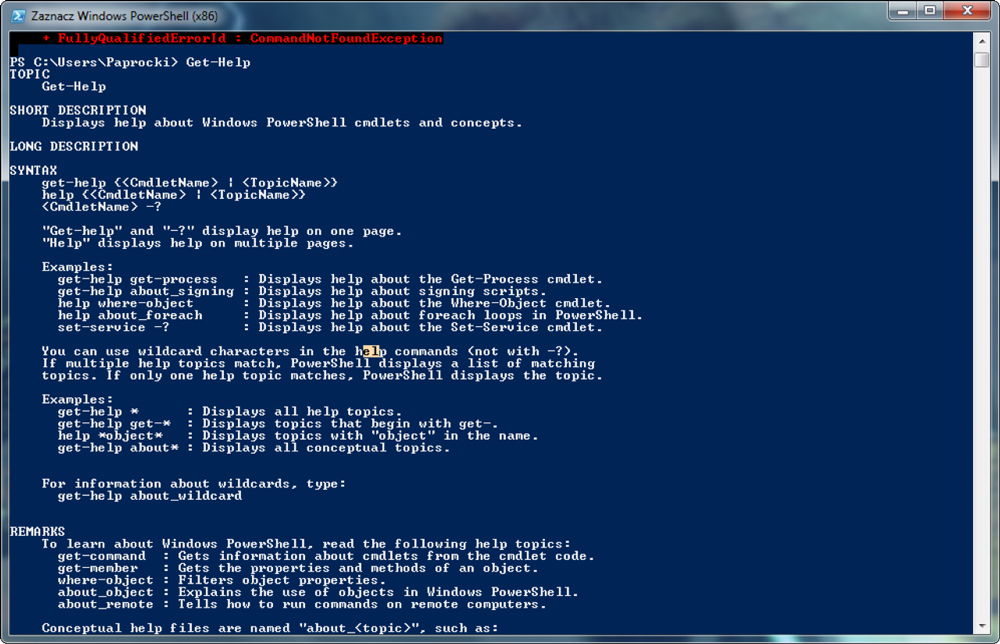
Как? В тексте, возникающем вместе с ошибкой, будет рекомендация ввести команду get-help about_signing, чтобы получить больше информации. Вы можете выполнить эти указания, или использовать комбинацию Set-ExecutionPolicy remotesigned — после её ввода потребуется подтверждение, и ограничение будет снято.
Другие вопросы по пользованию
У многих возникает вопрос, как узнать версию PowerShell? Для этого выполните следующее:
-
.
- Введите $PSVersionTable.
- Если это ни к чему не привело, значит, у вас версия 1.0 — для неё есть команда $host.version.
- В ином случае появится подробная информация о том, какая версия приложения установлена на ПК.
Ещё один вопрос, на который стоит дать ответ — как удалить PowerShell? Для этого потребуются такие действия:
- Зайдите через Панель управления в меню установки и удаления программ.
- Найдите ветку Microsoft Windows
- Удалите обновление для компонента WindowsPowerShell (TM), следуйте инструкциям системы.
Теперь вы знаете всё о том, как писать и запускать скрипты PowerShell, сможете пользоваться такой командной строкой для многих операций в системе. Дополнительно вы всегда имеете возможность узнать версию этого продукта и даже частично удалить его — из-за того, что он установлен вместе с системными компонентами, полностью сделать это всё равно не получится. Посоветуем только быть аккуратным при выполнении всех подобных действий, чтобы не навредить компьютеру в целом.
Изучение среды Windows PowerShell ISE
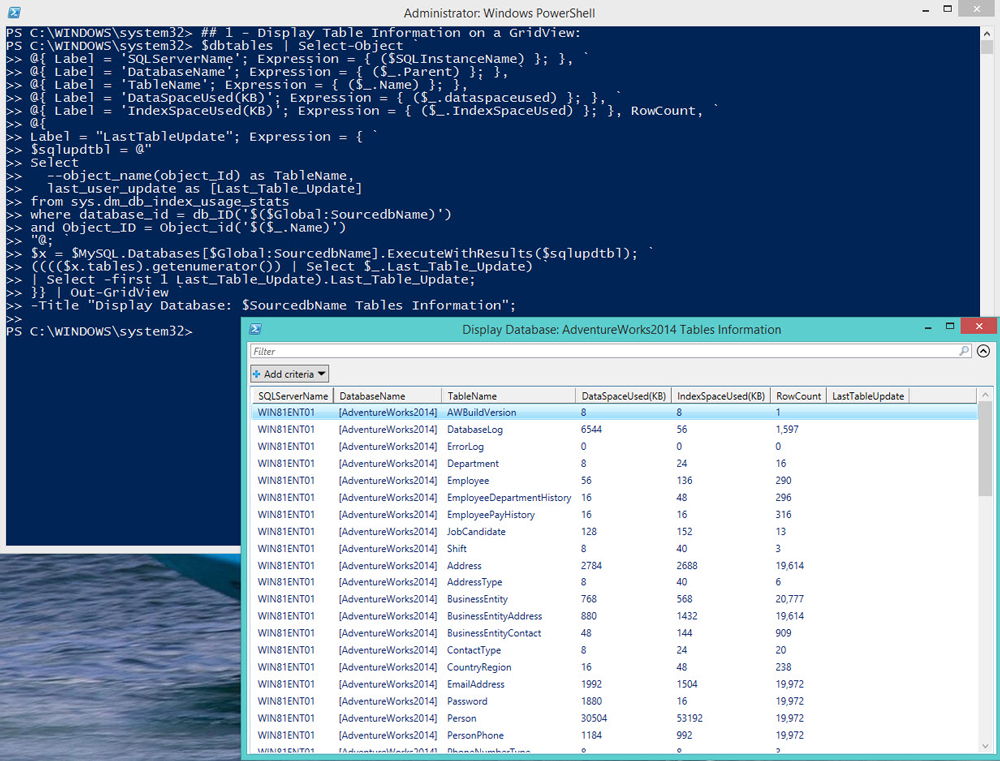
Интегрированная среда сценариев Windows PowerShell (ISE) можно использовать для создания, запуска и отладки команд и скриптов. Windows PowerShell ISE состоит из строки меню, вкладок Windows PowerShell, панели инструментов, вкладок скриптов, области скриптов, области вывода, области команд, строки состояния, ползунка размера текста и контекстной справки.
Строка меню
Строка меню содержит меню Файл, Правка, Вид, Отладка и Справка. Кнопки меню позволяют выполнять задачи, связанные с написанием и выполнением скриптов и выполнением команд в Windows PowerShell ISE. Кроме того, в строке меню может присутствовать меню Надстройки, появляющееся при запуске некоторых скриптов, использующих объектную модель скриптов среды Windows PowerShell ISE.
Вкладки Windows PowerShell
Вкладка Windows PowerShell — это среда выполнения Windows PowerShell. При открытии новых вкладок Windows PowerShell в Windows PowerShell ISE можно создавать отдельные среды на локальном компьютере или на удаленных компьютерах. Одновременно может быть открыто не более восьми вкладок PowerShell.
Панель инструментов
На панели инструментов имеются следующие кнопки.
Открывает новый скрипт.
Открывает существующий файл или скрипт.
Сохраняет скрипт или файл.
Вырезает выделенный текст и копирует его в буфер обмена.
Копирует выделенный текст в буфер обмена.
Вставляет содержимое буфера обмена в местоположение курсора.
Очистка области вывода
Очищает все содержимое области вывода.
Отмена предыдущего действия.
Повторение отмененного действия.
Запустить скрипт
Запустить выделенное
Запускает выделенную часть скрипта.
Остановить выполнение
Останавливает выполнение скрипта.
Создать вкладку удаленного использования PowerShell
Создает новую вкладку PowerShell, устанавливающую сеанс подключения к удаленному компьютеру. После этого откроется диалоговое окно, в котором нужно ввести данные для установки удаленного подключения.
Запуск PowerShell.exe
Открывает консоль Windows PowerShell.
Показать область скриптов сверху
Перемещает область скриптов в верхнюю часть экрана.
Показать область скриптов справа
Перемещает область скриптов в правую часть экрана.
Показать область скриптов в развернутом виде
Развертывает область скриптов.
Вкладка скрипта
Отображает имя редактируемого скрипта. Вкладку скрипта можно щелкнуть, чтобы выбрать скрипт для редактирования.
При указании на вкладку скрипта в подсказке появляется полный путь к файлу скрипта.
Область скриптов
Позволяет создавать и запускать скрипты. В области скриптов можно открывать, редактировать и запускать существующие скрипты.
Область вывода
Отображает результаты выполнения запущенных команд и скриптов. Содержимое области вывода можно копировать и очищать.
Область команд
Позволяет вводить команды. В области команд можно запускать однострочные или многострочные команды. Для исполнения многострочной команды нажмите сочетание клавиш SHIFT+ENTER после ввода каждой строки и клавишу ENTER после ввода последней строки. В командной строке в верхней части области команд показан путь к текущему рабочему каталогу.
Строка состояния
Позволяет определять, выполнены ли запущенные команды и скрипты. Строка состояния находится в самой нижней части экрана. В строке состояния отображаются выделенные части сообщений об ошибках.
Ползунок размера текста
Увеличивает или уменьшает размер текста на экране.
Контекстная справка
Содержит документацию по Windows PowerShell ISE в виде скомпилированного файла справки HTML (CHM) с функцией поиска. Справку можно открыть, выбрав пункт Справка Windows PowerShell в меню Справка. В зависимости от того, на какой области находится курсор при запуске команды Справка, если для текста возле курсора имеется определенный раздел о командлете, справочная система открывает этот раздел. Если соответствие контексту не будет найдено, справочная система откроет страницу по умолчанию.
Для выхода Windows PowerShell ISE щелкните команду Закрыть на панели инструментов или выберите в меню Файл команду Выход.
Write and Run Your First Windows PowerShell Script

System administrators love a good shortcut, especially when it comes to alleviating the aggravation that comes with managing computers, solving user issues, and putting out fires around the office.
Though there’s a wide variety of great scripting languages out there, it doesn't get much better than Windows PowerShell. If you're using a recent version of Microsoft Windows, you've probably already got a version of it installed. Here’s how to use it to create shortcuts and make your life as a systems admin easier.
How do I create a PowerShell script?
PowerShell saves scripts in the ps1 format. Feel free to use your own custom folder and file names. For our demonstration, both a file and a folder have been created:
Step 1: Create the new ps1 file and add the Write-Host cmdlet (cmdlet is another word for command)
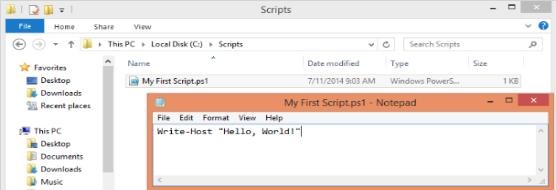
Step 2: Save your ps1 file and return to the PowerShell window. To run the script, the most common method is to call it in the PowerShell terminal. (You can also use the PowerShell ISE, or VS Code)
Go ahead and try that command. You should get an error that says scripts have been disabled on your system. This is for security reasons.

In order to prevent malicious scripts from running on your system, PowerShell enforces an execution policy. There are four execution policies you can use:
| Restricted | Scripts won’t run. Period. (Default setting) |
| RemoteSigned | Locally-created scripts will run. Scripts that were created on another machine will not run unless they are signed by a trusted publisher. |
| AllSigned | Scripts will only run if signed by a trusted publisher (including locally-created scripts). |
| Unrestricted | All scripts will run regardless of who created them and whether or not they are signed. |
Step 3: In order to use our newly created script, we will have to modify our execution policy to allow our example script to run. Since we have not digitally signed our new script, our options for setting the execution policy are left to “RemoteSigned” and “Unrestricted.” We are going to change it to RemoteSigned.
Step 4: To change the execution policy, reopen PowerShell as an Administrator (the command will fail otherwise) and run the following command:
Step 5: The Set-ExecutionPolicy cmdlet will ask to verify that you really want to change the execution policy. Go ahead and select Y for yes, then go ahead and close and reopen your PowerShell window.
After restarting the PowerShell window, try running your .ps1 script again.
It should write back, "Hello, World!" to the window:

Congratulations, you just wrote your first PowerShell script!
Take your next steps with PowerShell
As this blog series continues, we'll continue to add more helpful tips on how to use PowerShell to expedite more of your work processes. In the meantime, you now have the amazing power to create and run your own scripts and cmdlets.
You can also check out our list of Windows PowerShell Cmdlets to get familiar with PowerShell functions and how to use them.