Как настроить Tor Browser на максимальную безопасность
Для обеспечения анонимности в интернете обычно предлагается использовать Tor Browser, считающийся наиболее безопасным инструментом. Однако мало кто знает, что настроек по умолчанию для обеспечения этой самой защиты недостаточно, чтобы сделать браузер по-настоящему безопасным, следует его настроить соответствующим образом. По умолчанию Tor Браузер работает в стандартном режиме защиты. Это наиболее оптимальный вариант, вернее, компромисс между безопасностью и функциональностью сайтов.
Уровни безопасности
Если безопасность для вас является приоритетом, кликните по иконке щита на панели инструментов и измените стандартный уровень защиты на более безопасный или наиболее безопасный.
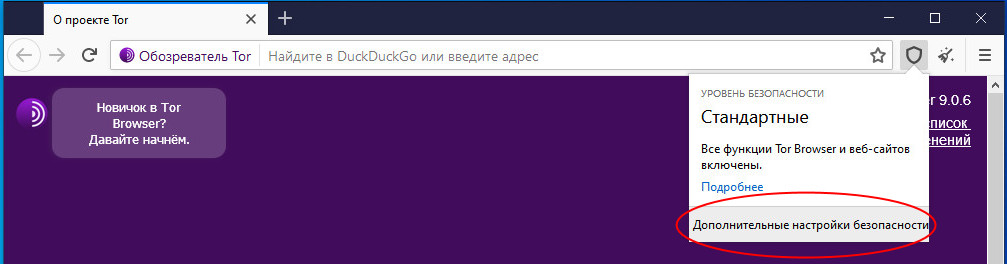
Выбрав второй режим, вы тем самым отключите JavaSсript на всех сайтах с протоколом HTTP .
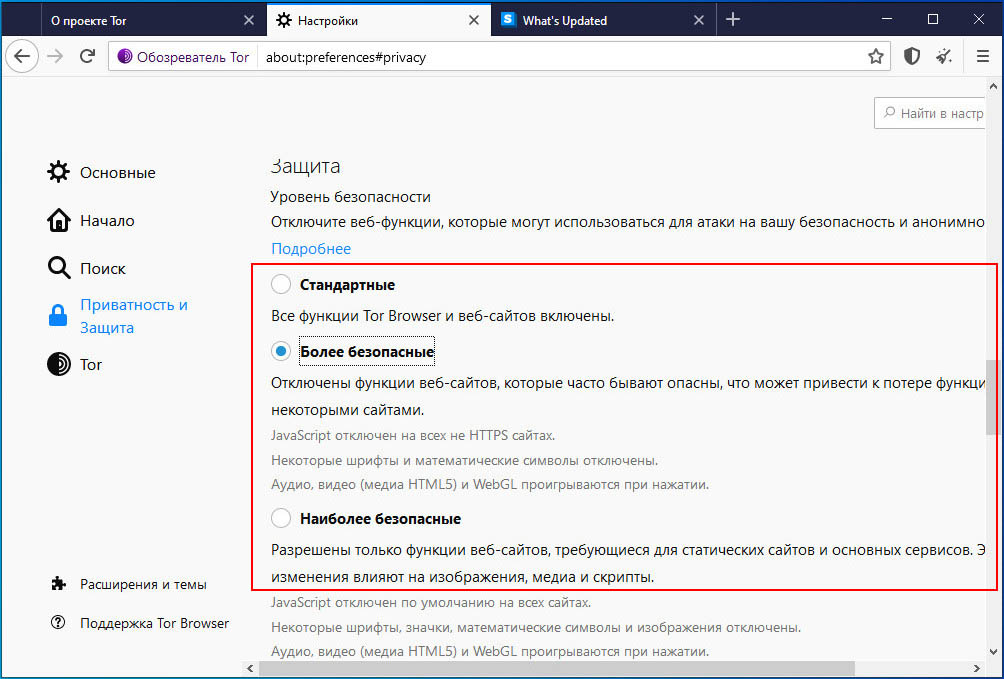
На отображение контента это не должно оказать существенного влияния, отключатся только функции, использующие скрипты JavaSсript. Выбор третьего режима приведет к отключению скриптов на всех сайтах, однако функции HTML5 и WebGL продолжат работать и это хорошо, иначе проблемы с просмотром мультимедийного контента были бы обеспечены.
Защитите себя от фишинга
Опустившись на странице с настройками чуть ниже, установите галочку, блокирующую обманывающее содержимое.
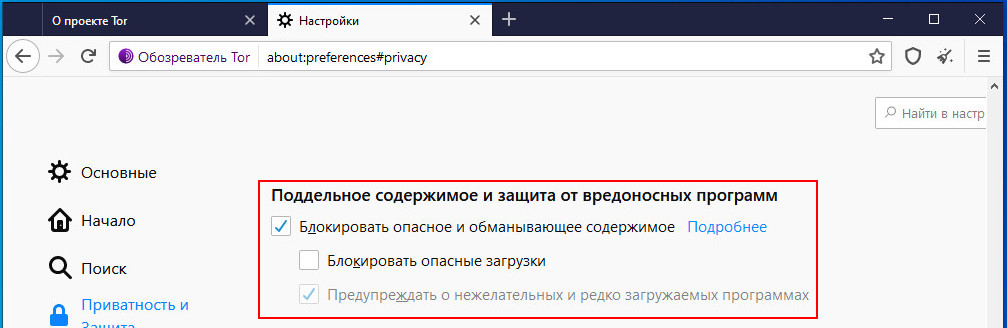
Дополнительно можете заблокировать опасные загрузки, но это если вы не собираетесь скачивать спецпрограммы вроде активаторов и кейгенов.
Если Tor заблокирован…
Маловероятно, что эта функция вам понадобится, но всё же. В некоторых странах браузер Тор запрещен, и чтобы обойти это ограничение, нужно использовать такую встроенную функцию как «Мосты». Зайдя в общие настройки и переключившись в раздел «Tor», установите галку в чекбоксе «Использовать мост» и выберите в выпадающем списке любой из встроенных мостов.
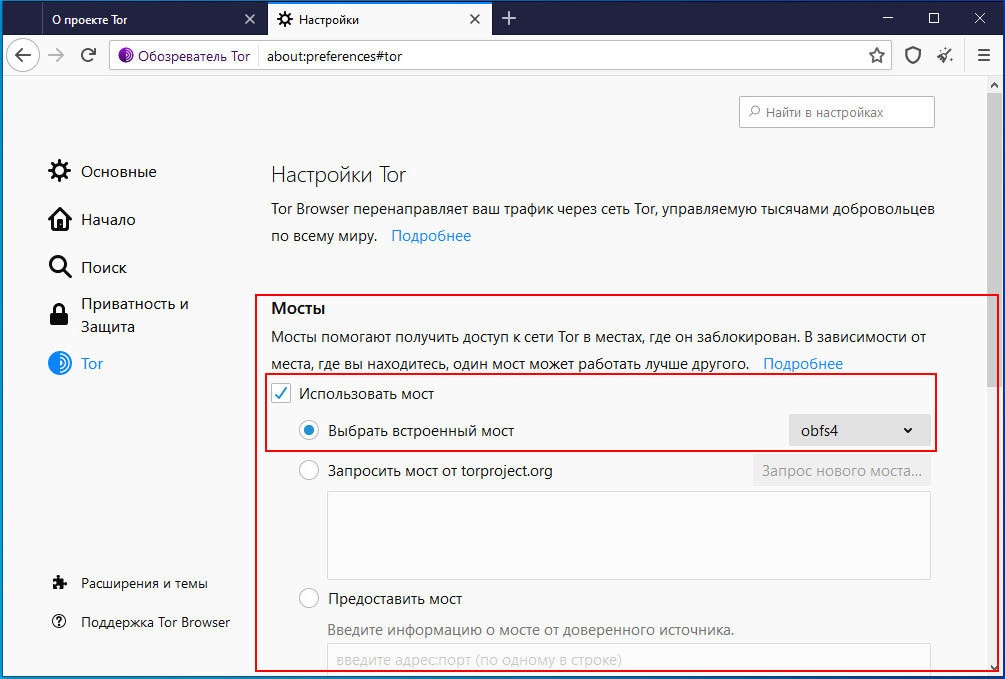
Можно затребовать мост у сайта проекта или ввести уже имеющиеся данные для подключения.
Проверьте настройки NoSсript
Tor Browser оснащен полезным расширением NoSсript, настройки которого тоже желательно проверить. Зайдите в раздел управления дополнениями, затем в настройки самого NoSсript.
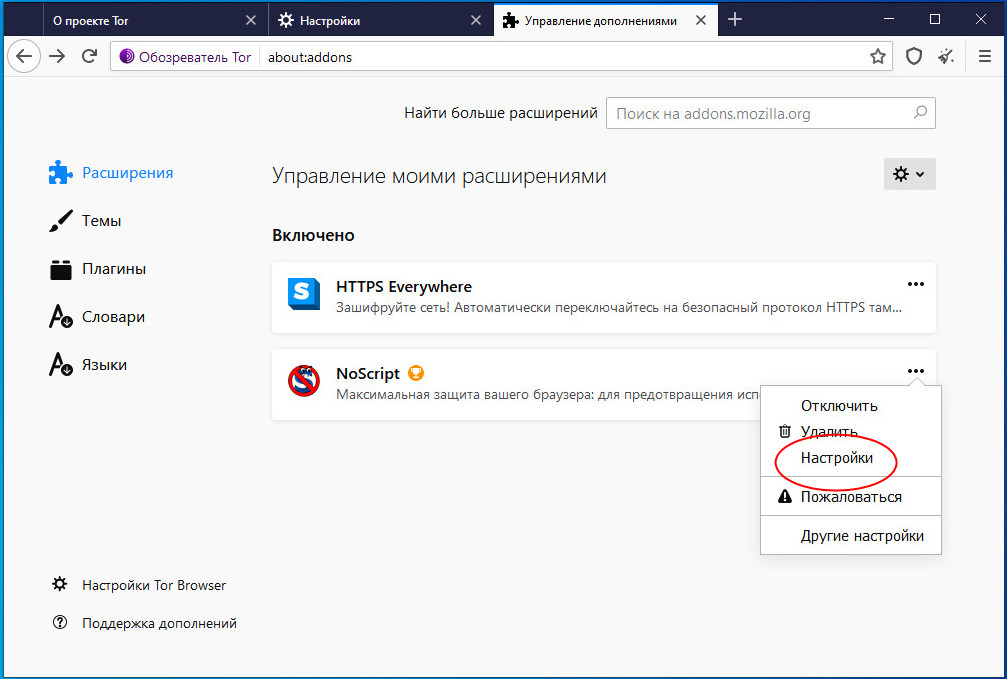
Во-первых, убедитесь, что в пункте «Глобальное отключение ограничений» снята отметка, во-вторых, попробуйте отключить в параметрах по умолчанию опции sсript, object и т.д. на выбор.
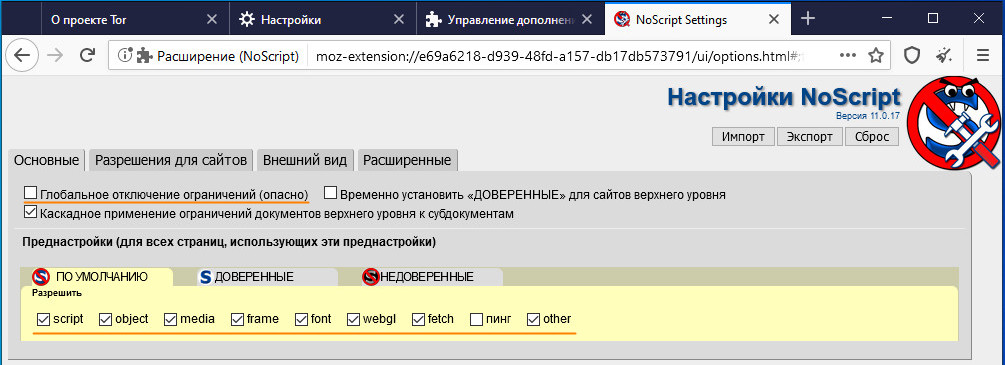
Подберите экспериментальным путем наилучшее для себя соотношение между безопасностью и функциональностью сайтов.
Под капотом Tor Browser
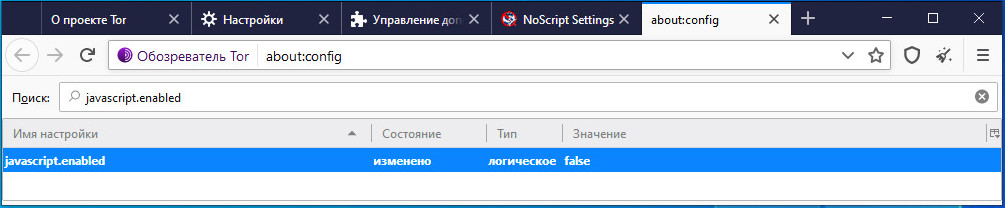
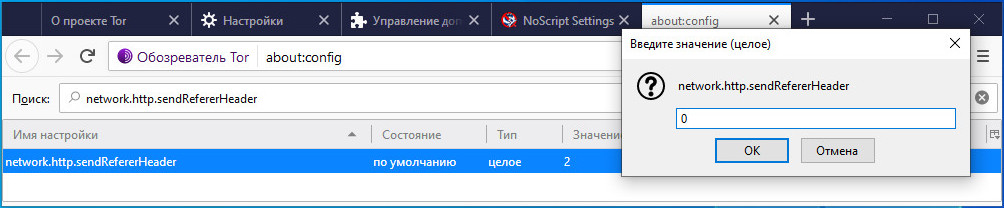
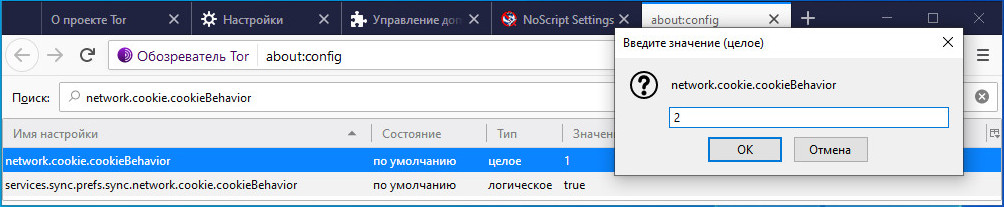
В качестве дополнительной меры можно настроить сам браузер, отключив в его скрытых настройках критические флаги. Перейдите на страницу флагов about:config , отыщите и измените следующие настройки:

Как и в случае с NoSсript, эти действия могут нарушить функциональность сайтов, но вряд ли это создаст большие проблемы с просмотром контента.
Общие рекомендации
Чтобы сделать использование Tor максимально безопасным, помимо применения описанных выше настроек желательно придерживаться этих простых рекомендаций:
• Не устанавливать без крайней нужды сторонние расширения и не отключать NoSсript.
• Почаще прибегать к использованию функции «Новая личность».
• Не работать с браузером с администраторскими правами.
• Никогда не логиниться через Tor в аккаунтах соцсетей, провайдеров электронной почты и других сервисах, в базе которых хранятся ваши персональные данные.
• Не использовать по возможности полноэкранный режим.
• Своевременно обновлять Tor Browser.
Ну и не забывайте проверять все скачанные на ПК файлы на вирусы, особенно если вы их нашли в «темном» интернете. А еще помните о том, что ни Tor Browser, никакой иной анонимный обозреватель не является панацеей. Осторожность и осмотрительность во время работы в Dark Web — вот главный ключ к обеспечению безопасности компьютера и ваших личных данных.
Включаем Tor на всю катушку
Если ты считаешь, что Tor — это исключительно средство для обеспечения
приватности в сети, то ты неправ дважды. Во-первых, его распределенную сеть
можно использовать в разных целях. А, во-вторых, не так уж безопасен черт, как
его малюют. Увы.
Замечательный инструмент для обеспечения анонимности и сохранности данных в
сети хорош по многим причинам. Сразу остаются не у дел любые сниферы, в том
числе установленные и на интернет-маршрутизаторах, потому как весь трафик
передается через цепочку узлов исключительно в зашифрованном виде. Крайне
затруднительно или, если полностью поверить разработчикам, то даже невозможно
становится отследить источник отправки данных благодаря постоянно меняющимся
цепочкам специальных узлов-посредников, через которые передаются данные. Кто не
пробовал использовать Tor, чтобы банально сменить свой IP? Минус на первый
взгляд один — скорость работы. Каждый из нодов, входящих в цепочку, вносит
серьезную задержку, как по времени отклика, так и банально по ширине канала. В
результате получаем анонимное соединение. Анонимное и модемное :). Но диалапный
коннект — это не самая главная проблема активных пользователей Tor. Гораздо
сильнее их должно волновать, что любые данные можно перехватить и, черт подери,
сделать это просто!
Откуда берутся. ноды
Чтобы пустить трафик приложения через Tor, достаточно указать в настройках
прокси — адрес локального SOCKS-сервера. В случае, если такой возможности не
предусмотрено можно использовать соксофикатор (например, Sockcap), но помнить
при этом, что через сокс можно пустить только TCP-трафик. Впрочем, для
большинства пользователей намного более интересны будут готовые сборки (так
называемые Bundles), включающие сам Tor, а также преконфигурированные браузер
Firefox и IM-клиент Pidgin. Поставил и все работает! Кстати говоря, для большего
удобства для Firefox’а реализован плагин
Torbutton.
Щелкнул — и весь безопасно трафик уже передается через цепочку промежуточных
узлов. Что вообще представляют собой эти узлы и как в принципе устроен Tor?
Попробуем разобраться.
В основе лежит распределенная система узлов — так называемых нод, между
которыми в зашифрованном виде передаются данные. Для соединения обычно
используется три сервера, которые образуют временную цепочку. Каждый сервер
выбирается случайным образом, при этом он знает только то, от какого звена
получил данные и кому они предназначаются. Мало этого — цепочки постоянно
меняются. Даже в случае перехвата данных на одном из серверов отследить полный
маршрут пакетов (в том числе и их отправителя) не представляется возможным.
Перед отправлением пакет последовательно шифруется тремя ключами: сначала для
третьей ноды, потом для второй и, в конце концов, для первой. Когда первая нода
получает пакет, она расшифровывает «верхний» слой шифра и узнает, куда отправить
пакет дальше. Второй и третий сервер поступают аналогичным образом.
Где зарылась собака?
Итак, маршрут постоянно меняется, данные через промежуточные узлы проходят в
виде белиберды, т.е. в зашифрованном виде — где подвох? Он есть. Ведь, как
серьезно бы ни защищались данные, как изощренно не выбирался и запутывался
маршрут, где-то на выходе данные все равно нужно расшифровывать. Ведь только так
их можно доставить до места назначения. Эта операция осуществляется на последней
ноде в цепочке — так называемой выходной нодой (Exit Node). Если на таком узле
установить снифер, то данным ничего больше не останется, как прямиком попасть в
логи :).


Ты можешь подумать, что система такого положения дел не допускает и поднять
Tor для работы выходной ноды нельзя? Запросто! Вся система строится на большом
количестве энтузиастов, участвующих в проекте и предоставляющие свои домашние
компьютеры как ноды, и в том числе выходные. Несколько строчек кода в конфиге —
твой билет их ряды.
Да здравствует Exit node!
Ну что ж, приступим. Для экспериментов нам понадобится любой никсовый
дистрибутив, пускай даже это будет
Backtrack,
запущенный с флешки, или Ubuntu на виртуальной машине — это совершенно не нужно.
Далее потребуется последняя версия Tor (на момент публикации — 0.2.1.19).
Любители GUI также могут скачать и установить Vidalia — мы же будем работать в
консоли. Итак скачиваем пакет, распаковываем и устанавливаем. Я думаю на этой
стадии никаких проблем быть не должно.
Для Tor’а важно, чтобы часы были установлены точно. В противном случае —
синхронизируем с публичными серверами времени. Забегая вперед скажу, что для
запуска Tor лучше создать отдельного пользователя — делается это командой
adduser. Я создал себе пользователя toruser: uid=111(toruser) gid=10(wheel)
groups=0(wheel),10(wheel). Теперь нужно создать файл конфигурации. Tor
использует для хранения своих данных папку .tor в домашней директории
пользователя (/home/toruser). Создаем папку .tor, создаем в ней файл torrc и
открываем его в текстовом редакторе.
Нас интересует несколько параметров :
ControlPort – на этом порту Tor будет принимать подключения для
управления Tor-сервером (т.е. можно подключиться удаленно для конфигурации Tor’а,
опция важна для тех, кто использует графические оболочки типа Vidalia или Tork).
Устанавливаем его в 9051.
DirPort – на этом порту Tor будет принимать данные от сервера
директорий. Устанавливаем в 9030.
ControlPort 9051
DirPort 9030
ExitPolicy – определяет, какой трафик мы будем принимать и форвардить.
Имеет формат "ExitPolicy Accept | reject address:port". По умолчанию политика
следующая:
reject *:25
reject *:119
reject *:135-139
reject *:445
reject *:563
reject *:1214
reject *:4661-4666
reject *:6346-6429
reject *:6699
reject *:6881-6999
accept *:*
Означает, что мы будем резать трафик, направленный на вышеперечисленные
порты, а весь остальной будем пропускать. В принципе можно ее и не
переопределять и оставить дефолтной, ну это уж на твой выбор. Я использовал
следующую:
ExitPolicy accept *:80, accept *:443, accept *:110, accept *:143,
accept *:993, accept *:995, reject *:*
HashedControlPassword – хеш пароля для доступа и конфигурации
Tor-сервера (чтобы никакой злобный хакер не смог переконфигурировать наш
сервер), создается при помощи команды: tor —hash-password.
Nickname – имя нашего сервера.
ORPort – порт, ожидающий подключения от других нодов.
SocksListenAddress — адрес, по которому Tor будет ждать подключений от
приложений, работающих через SOCKS. Формат: SocksListenAddress IP[:PORT]
Установим IP в 127.0.0.1, а порт оставим дефолтным (9050). Это понадобится нам,
если мы захотим использовать Tor в связке с Privoxy или другими прокси.
HashedControlPassword
16:91495A0B7CBC41C76073E1EC00A5CF1510D41462884391CCB24BF489F1
Log notice stdout – выводить сообщения в консоль
Nickname HelloXakep
ORPort 9001
SocksListenAddress 127.0.0.1
Сохраняем изменения и закрываем файл. Можно приступать к запуску. Открываем
консоль, логинимся под toruser и запускаем Tor, передав в качестве параметра
путь до конфиг-файла:
$ tor -f /home/toruser/.tor/torrc
И смотрим выдаваемые сообщения. Как только сервер сможет подсоединиться к
сети, он попытается определить доступность своих портов снаружи. Это может
занять до 20 минут. В логах появятся сообщения вида "Self-testing indicates your
ORPort is reachable from the outside. Excellent". Если таковых нет, это значит,
что сервер недоступен из Сети — тогда следует перепроверить файрволл.
Как только сервер определит доступность, он загрузит на сервер директорий
(базу нод) свой дескриптор. Это позволит клиентам узнать адрес, порты, ключи и
другую информацию о нашем сервере. Можно зайти на
http://moria.seul.org:9032/tor/status/authority и найти там nickname своего
сервера, чтобы убедиться, что он будет использоваться клиентами. Правда,
обновляется он не моментально — иногда может потребоваться некоторая время,
чтобы эта информация в базе обновилась.
Вот и появился наш сервер в списке. Посмотрим на строчку ниже HelloHacker.
Что мы видим: s Exit Fast Running V2Dir Valid. Exit — означает, что мы являемся
Exit Node!
Ловись-ловись, рыбка
Итак, выходная нода настроена, запущена, добавлена в базу — кто-нибудь
обязательно ею воспользуется уже в самое ближайшее время. Что ж, остается только
запустить любимый снифер Wireshark, выбрать Интерфейс, смотрящий во внешнюю сеть
и включить захват пакетов. А дальше нужно чуть подождать. В большинстве случаев
пакеты начинают сыпаться в логи уже очень скоро :))
После этого можно отключить захват и проанализировать полученный дамп
(например, осуществить поиск строки pass в пакетах). Как ты знаешь HTTP-протокол
передает все в открытом виде, так что может попасться что-нибудь интересное (мне
за 40 минут работы попались 2 логина и пасса к забугорным трекерам). Согласись,
неплохо. Но все же самое вкусное пролетает мимо нас (вернее проходит то оно как
раз через нас, но зашифрованным). Но и тут есть выход. Мы уже писали в
майском номере о
тулзе, перехватывающей данные в SSL-соединениях – sslstrip. На прошедшей в
августе конференции BlackHat2009 Moxie Marlinspike зарелизил новую версию этой
замечательной программульки (кстати, настоятельно рекомендую ознакомиться с его
докладом — все материалы с BlackHat мы выкладывали на
сентябрьском DVD).
Скачиваем sslstrip с сайта автора и устанавливаем (подробнее от том как
использовать sslstrip смотри
майским номер).
$ python sslstrip.py -a -l 8080 -w today.log
Так как мы являемся последним узлом, то трафик от предыдущего узла передается
зашифрованным, расшифровывается на нашем сервере и уже потом отправляется
конечному адресату. Итак, нам необходимо пропускать исходящий http трафик через
sslstrip. Для этого добавим в iptables такое правило:
$ iptables -t nat -I OUTPUT -p tcp -m owner -uid-owner 111 —dport 80 -j
DNAT —to-destination 127.0.0.1:8080
где 111 — id пользователя toruser. Иными словами, мы задаем, чтобы весь
исходящий HTTP-трафик пользователя toruser шел на sslstrip. Все, теперь процесс
полностью автоматизирован, а нам осталось только ждать. А потом проверять логи.
��
Анонимное сканирование
Перехватывать чужие логины и пароли мы научились. А вот задачка поинтересней.
Сталкивался ли ты c ситуацией, когда ты находишься во внутренней сети, а
посканировать интересующий тебя сервак нельзя, потому как это тут же привлечет
внимание IDS и соответственно админа. Или вот еще вариант: ты сканируешь
удаленный хост, а он распознает сканирование и блокирует твой айпишник.
Неприятные ситуации. Но и из них есть выход! Нам опять поможет Tor, который
можно использовать в качестве посредника для сканирования. Ведь, кто говорил,
что эта система можно использовать только для анонимного серфинга? ��
В чем преимущество такого сканирования? В нашем первом случае сканирование
сервера будет происходить из инета, а не из локальной сети. А во втором, даже
если нас заблокируют, мы всегда сможем пустить трафик через другой Tor-сервер,
благо их хватает. Итак, для наших экспериментов нам понадобится:
- Tor — у нас уже установлен и настроен
- Privoxy (www.privoxy.org)
- proxychains (proxychains.sourceforge.net)
- tortunnel (www.thoughtcrime.org/software/tortunnel)
- Nmap (nmap.org)
Устанавливаем, все, кроме tortunnel. Заходим в конфиг proxychains и, чтобы
пустить трафик через Tor, раскомментируем строчку:
Socks4 127.0.0.1 9050
Сохраняем и запускаем сканирование (адрес 92.241.175.142 — это IP xakep.ru):
" proxychains nmap -PN 92.241.175.142 ". На первый взгляд это кажется
быстрым и эффективным способом сканирования, но это не так. При дефолтном
SYN-сканировании пакеты через Tor не пойдут. Таким образом мы бы сканировали
сервер напрямую и, возможно, спалились бы. Хорошо — попробуем по-другому,
посмотрим, какие еще техники сканирования предлагает Nmap: "SCAN TECHNIQUES: -sS/sT/sA/sW/sM:
TCP SYN/Connect()/ACK/Window/Maimon scans".
Укажем Nmap использовать сканирование с полным соединением: " proxychains
nmap -sT -PN 92.241.175.142 "
Поздравляю! Вот теперь мы сканируем через Tor-сеть. Правда что-то долго. А
все потому, что наши пакеты проходят через три узла прежде, чем достигнуть цели,
причем эти узлы могут быть не самые быстрые на планете. В случае сканирования
целой подсети, процесс может затянуться на часы или даже дни. Кроме того, такое
сканирование все еще не является анонимным, так как перед сканированием Nmap
посылает icmp запросы (идущие напрямую от нашей машины), чтобы проверить
доступность удаленной машины. Что ж, придется резать файрволом весь исходящий
трафик, идущей к этой машине не через Tor или просто указать опцию -PN Nmap’у
(чтобы он не проверял доступность удаленной машины): " iptables -A OUTPUT -dest
92.241.175.142 -j DROP ". Я указываю везде опцию -PN, так как фаервол на
xakep.ru рубит ICMP_трафик, поэтому я вручную указываю, что хост жив.
Прокачиваем скорость
А как же быть со скоростью? Ведь с такой скоростью много не посканируешь, что
лишает смысла все наши изыски. Тут нам поможет утилита torrtunnel. Она служит
для того, чтобы пускать трафик сразу через выходной узел, минуя два предыдущих.
И в данной ситуации скорость сканирования зависит только от того, какой
последний нод ты выберешь. Для установки утилиты потребуются дополнительные
библиотеки boost. Скачиваем последнюю версию библиотек с сайта
www.boost.org. Распаковываем,
заходим в папку и выполняем:
$ bootstrap.sh —libdir=/usr/lib —includedir=/usr/include
$ ./bjam —prefix=/usr
$ ./bjam install
После этого, заголовочные файлы должны оказаться в /usr/include/boost, а
библиотеки в /usr/lib. Теперь надо вручную создать символическую ссылку на
библиотеку libboost_system.so.1.40.0 (может кому и не понадобится, но у меня она
при установке автоматически не создалась):
$ ln -s /usr/lib/libboost_system.so.1.40.0 /usr/lib/libboost_system-mt.so
После этого можно компилировать и устанавливать tortunnel. Запускаем torproxy
— она выдает: torproxy <torExitNodeHost>. Теперь нужно выбрать подходящий exit
node. Для это идем сюда
http://128.31.0.34:9031/tor/status/all или сюда
http://moria.seul.org:9032/tor/status/authority и ищем узел с описанием "Exit,
Fast, Stable, Valid". Так обозначаются надежные и быстрые ноды — именно такие
нам и нужны. Далее копируем айпишик и выполняем: "./torproxy [ExitNodeIP]"
Теперь, для того чтобы все заработало, нужно через конфиг указать proxychains
использовать socks5. Итак, комментируем строку Socks4 127.0.0.1 9050
в /etc/proxychains.conf и добавляем socks5 127.0.0.1 5060 (5060 –
порт, который будет слушать tortunnel).
После этого можно запустить и Nmap:
@proxychains nmap -sT -p 80,443,21,23 92.241.175.142
Как ты видишь, скорость сканирования увеличилась (если нет – попробуй другой
нод). Теперь можно даже просканировать свою собственную машину. В довершении
научим Privoxy работать через tortunnel. Тем самым мы снизим уровень анонимности
(одна промежуточная нода вместо трех), но получим более шустрый серфинг. Заходим
в файл конфигурации и добавляем строчку:
Теперь открываем лиса и настраиваем http-proxy на 127.0.0.1:8118. После этого
идем на
http://torcheck.xenobite.eu/index.php проверять, действительно ли мы серфим
через Tor, если все ок — то отобразится страница с надписью "Your IP is
identified to be a Tor-EXIT.". Вот и все, теперь можно провести и ручной аудит
удаленной системы.
Tor Scanner
Ну вот, мы и заставили Tor работать на себя. Можем сканировать через Tor,
перехватывать чужие пароли. А что если нам самим понадобится использовать Tor
чтобы, например, на Gmail зайти? Как не попасть в логи sslstrip’a? Выход есть! В
пакете tortunnel есть утилита torscanner, предназначенная для поиска Exit
Node’ов, использующих sslstrip. Работает она следующим образом: мы передаем
программе URL страницы, содержащей https ссылку(и), после чего она напрямую
соединяется со всеми Exit Node’ами и запрашивает указанную страницу. Полученные
данные выводятся в консоль, но можно перенаправить вывод в файл, для дальнейшего
изучения. Синтаксис для запуска — " torscanner destinationHost
destinationPort request ". Например:
$ torscanner www.google.ru 80 / > 1.txt
Если проанализировав файл 1.txt в ответах одного и серверов ты обнаружишь
подмену HTTPS на HTTP, то на сервере однозначно работает sslstrip.
Torscanner сканирует все выходные узлы, что занимает достаточно много
времени. Но я думаю, что ты сумеешь модифицировать программу таким образом,
чтобы она проверяла только определенный диапазон или один конкретный сервер и
уже их использовать в качестве выходных серверов (Tor’у можно явно указать какой
или какие выходные узлы использовать).
Жди подвох ��
Вывод может быть один — используя Tor будь осторожен. Да, система
обеспечивает неплохой уровень анонимности, но не может защитить твои данные от
перехвата. И пусть ты даже ты убедился, что на последнем узле не запущен
sslstrip, все равно никто не даст гарантии, что проходящие пакеты не дампятся
снифером. С другой стороны необязательно рассматривать Tor как исключительно
инструмент для анонимного серфинга в Сети. Несколько наших примеров — тому в
подтверждение.
Держать Exit Node — задача для крепких парней
Надо понимать, что работая в качестве Exite Node’ы, человек серьезно
подставляет себя. Ведь именно его IP светиться во время взломов и т.д. В
процессе написания статьи через мой сервер дважды пытались провести атаку
типа SQL-injection. Так что держи ухо востро, за такие вещи можно запросто
схлопотать от правоохранительных органов или от провайдера. Вот лишь
некоторые примеры:В 2006 г. спецслужбы Германии осуществили захват шести компьютеров,
работавших нодами сети Tor на основании того, что они были незаконно
использованы для доступа к детской порнографии.В 2007 г.
Национальная полиция Швеции арестовала известного эксперта по компьютерной
безопасности Дена Эгерстада по обвинению в неправомерном доступе к
компьютерной информации. 22-летний сотрудник компании Deranged Security
опубликовал на своем рабочем сайте пароли к электронной почте посольств,
негосударственных организаций, коммерческих фирм и правительственным
агентств разных стран. По его словам, он в качестве эксперимента создал 5
выходных серверов Tor и перехватывал через них незашифрованный трафик.В 2007 г. немецкая
полиция арестовала в Дюссельдорфе Александра Янссена, организовавшего у себя
на компьютере сервер Tor, через который неизвестный отправил ложное
сообщение о теракте. Несмотря на то, что вскоре г-н Янссен был отпущен,
он решил отказаться от дальнейшего использования своего компьютера в
качестве точки выхода Tor.
Скрытые сервисы — уникальная фишка Tor
Есть у Tor еще одна интересная фича — скрытые сервисы. Пользователи Tor
могут предоставлять различные сервисы, такие как веб-доступ или сервер
системы мгновенного обмена сообщениями, не открывая своё истинное
местоположение. Скрытые службы доступны через специальные псевдо-домены
верхнего уровня .onion. Сеть Tor понимает эти домены и направляет информацию
анонимно к скрытым службам. Скрытая служба затем обрабатывает её посредством
стандартного софта, который настраивается на прослушивание только
непубличных (закрытых для внешнего доступа) интерфейсов. Данный функционал
можно использовать для размещения сайта, не беспокоясь о цензуре. Никто не
будет в состоянии определить владельца сайта, и владелец сайта не будет в
состоянии узнать, кто использовал сайт.
Специализированные ОС
- Anonym.OS — LiveCD-ОС на базе OpenBSD, в которой весь входящий трафик
запрещен, а весь исходящий автоматически и прозрачно для пользователя
шифруется и анонимизируется при помощи Tor —http://sourceforge.net/projects/anonym-os/
- ELE — Damn Small Linux+Dillo+Tor+Privoxy+Scroogle (LiveCD) —
http://northernsecurity.net/download/ele/
- Incognito LiveCD —
Gentoo+Tor+TrueCrypt+Thunderbird+Enigmail+Firefox+Torbutton+FireGPG+GnuPG+KeePassX
—
http://anonymityanywhere.com/incognito/ - Phantomix — LiveCD-дистрибутив, предназначенный для анонимного
пользования Интернетом с помощью Tor и Privoxy-http://phantomix.ytternhagen.de/
- Tor-ramdisk — Дистрибутив Linux, разработанный, чтобы обеспечить работу
Tor полностью в оперативной памяти, без использования жесткого диска или
иных устройств долговременного хранения данных —http://opensource.dyc.edu/tor-ramdisk/
Portable Tor — портативный пакет Tor, не требующий инсталляции на компьютер —
portabletor.sourceforge.net/
Torbutton — расширение Firefox, добавляющее в него кнопку включения и
выключения Tor. Обеспечивает также улучшенную защиту приватности и изоляцию
состояния браузера —
addons.mozilla.org/ru/firefox/addon/2275
Vuze — клиент файлообменной сети BitTorrent со встроенной поддержкой Tor —
azureus.sourceforge.net/
WARNING
Данная статья не является инструкцией или побуждением к действиям. Она
призвана лишь показать, что даже программы, создаваемые ради благих целей, могут
быть использованы во зло.
Tor Browser для windows: как настроить, где скачать бесплатно русскую версию, как установить
Tor Browser позволяет на оставлять следов в сети. Он скрывает вашу личность и защищает ваш трафик от многих разновидностей интернет-наблюдения. Часто Tor браузер используется для доступа к сайтам, к которым ограничен доступ вашим поставщиком услуг, например по запросу суда, или правительства вашей страны.
Что вы узнаете из нашего руководства
- Как скрыть информацию о себе от тех веб-сайтов, которые вы посещаете;
- Как скрыть веб-сайты, которые вы посещаете, от интернет провайдеров и программ наблюдения;
- Как обойти интернет-цензуру и правила фильтрации со стороны государства;
- Как защититься от небезопасных и потенциально вредоносных веб-сайтов с помощью надстроек HTTPS Everywhere и NoScript.
Знакомство с браузером TOR
Tor Browser — фактический является оптимизированной для анонимного сёрфинга версией Mozilla Firefox. Бесплатное программное обеспечение с открытым исходным кодом, поможет сохранить конфиденциальность и обойти цензуру в сети интернет. В отличие от других браузеров, Tor Browser:
- обеспечивает онлайн-анонимность, скрывая IP-адрес пользователя;
- обходит онлайн-цензуру, позволяя пользователям получать доступ к заблокированным веб-сайтам и / или веб-страницам;
- не включает функции, по которым вас можно отследить онлайн;
- не зарабатывает на своих пользователях;
- поддерживается и рекомендуется известными экспертами в области безопасности.
Вещи, которое вы должны знать, перед тем как начать пользоваться Tor браузером
Tor Browser работает в сети Tor, которая работает на бесплатном и открытом исходном программном обеспечении (FLOSS) и предназначена для обеспечения анонимности и обхода цензуры в Интернете.
Сеть Tor состоит из тысяч серверов, которыми управляют добровольцы во всем мире, каждый сервер это реле сети Tor. Каждый раз, когда Tor Browser создает новое соединение, он выбирает три из этих реле Tor и подключается к Интернету через них. Он шифрует каждую часть этого пути таким образом, что сами реле не знают полного пути, по которому он отправляют и получают данные.
Когда вы используете Tor Browser, ваш интернет-трафик будет идти с другого IP-адреса, чаще всего даже из другой страны. В результате браузер Tor скрывает ваш IP-адрес от веб-сайтов, к которым вы обращаетесь. Также скрывает историю ваших посещений, от третьих лиц, которые могут попытаться контролировать ваш трафик. Система сети Tor гарантирует, что ни одно реле Tor не сможет определить ни ваше местоположение в Интернете, ни веб-сайты, которые вы посещаете (хотя некоторые из них будут знать что-то одно из этого).
Tor также принимает меры для шифрования сообщений в своей сети. Однако эта защита не распространяется на сайты, доступные через незашифрованные каналы (т.е. сайты, которые не поддерживают HTTPS).
Поскольку браузер Tor скрывает соединение между вами и веб-сайтами, которые вы посещаете, вы просматриваете веб-страницы анонимно и застрахованы от онлайн-отслеживания. Это полезно для обхода сетевых фильтров, вы можете получить доступ к содержимому (или опубликовать контент) на веб-сайтах, которые в противном случае были бы для вас недоступны.
Иллюстрация ниже показывает, как работает сеть Tor. Когда Tor браузер, на компьютере Олеси пытается получить доступ к серверу Паши:

Шаг 1: Олесин Tor браузер получает список нод и реле с основного сервера (Саша):
Шаг 2: Tor браузер Олеси рандомно выбирает путь через сеть Tor к нужному серверу (Паша). Все соединения в сети Tor зашифрованы (зеленая стрелка). В нашем примере, последнее соединение не зашифровано (красная стрелка). Последнее соединение будет шифрованным, если Олеся посетит сайт с подключённым шифрованием https.

Шаг 3: Если позже, Олеся захочет посетить другой сервер (Катя), то Олесин Tor браузер выберет другую цепочку серверов.

Примечание: Это компромисс между анонимностью и скоростью. Tor обеспечивает анонимность, пропуская ваш трафик через серверы добровольцев в разных частях мира. Это всегда будет медленнее, чем прямое подключение к Интернету.
Чем его заменить
Браузер Tor доступен для операционных систем GNU Linux, Mac OS, Microsoft Windows и Android. Tor — это самый проверенный инструмент анономности в сети. Ниже приведены несколько других инструментов, которые подходят для обхода цензуры в сети и защиты конфиденциальности вашего трафика. Но, в отличие от Tor эти сервисы требуют, чтобы вы доверяли поставщику услуг:
-
это бесплатный VPN прокси сервер для Linux, MAC, Android и Microsoft Windows. это бесплатное коммерческое VPN решение для Microsoft Windows и Android. это бесплатное open source решение для обхода цензуры для Linux, Mac OS X и Windows.
Скачивем и устанавливаем Tor браузер
Примечание: Если у вас заблокирован доступ к официальному сайту проекта Tor, вы можете запросить ссылку на последнюю версию браузера по Email, напишите письмо на почту gettor@torproject.org, уточните в письме, версия для какой ОС вам нужна — Windows, Linux или Mac OS. В ответ вы получите ссылку на скачивание браузера с Google Docs, Github или Dropbox. Более подробная информация об этой функции доступна на веб-сайте Tor Project .
Или вы можете скачать Tor браузер бесплатно русскую версию с нашего сайта, на момент публикации статьи — это последняя версия. Затем, с помощью Tor сети — перейти на официальный сайт проекта .
Версии браузеров актуальны на 01.03.22
Скачать Tor браузер

Для начала перейдите на страницу загрузки Tor Browser (удостоверьтесь, что скачивание будет происходить по зашифрованному https протоколу, это даст гарантию, что файл в момент передачи не будет подменён злоумышленниками).

Шаг 1: Нажмите [Download Tor Browser] для того чтобы попасть на страницу с ссылками на скачивание браузера.
Шаг 2: Найдите нужный вам язык, и версию — нажмите на ссылку, укажите место, куда сохранить файл (например на рабочий стол, в Документы или на USB флеш карту).
Установка Tor браузер
Вам не придётся устанавливать браузер в привычном для этого понимании, фактически установка — это разархивирование пакета в нужное вам место — вы можете установить его на USB флеш карту, и в последующем запускать его оттуда.

Шаг 1: Перейдите в папку куда вы скачали Tor браузер. У нас это «Документы».

Шаг 2: Нажмите правой кнопкой мыши на файл, и затем нажмите [Открыть].

Шаг 3: Выберите язык и нажмите [ok].

Шаг 4: Выберите папку, куда вы хотите установить Tor браузер. В нашем примере браузер устанавливаем на рабочий стол.

Шаг 5: После того, как вы выбрали место установки — нажмите кнопку [Установить]. Начнётся установка браузера Tor, как на скриншоте ниже:

Шаг 6: Нажмите [Готово], чтобы завершить установку Tor браузера.
Если вы оставили галочку [Запустить Tor Browser], то после закрытия окна Tor Browser запустится автоматический.
Как удалить Tor браузер
Как было сказано выше — браузер не прописывается в систему, а его установка фактически является простым разархивированием. Поэтому, чтобы удалить браузер tor — просто удалите папку, которая была создана при его установке, в ней находятся все файлы приложения.
Настройка Tor browser для работы в сети Tor
При первом запуске Tor браузера вы должны выбрать, как подключаться к сети Tor:
Соединиться: выберите этот вариант, если ваш доступ к Интернету неограничен, и если использование Tor не блокируется, не запрещается или не контролируется там, где вы находитесь.
Настроить: выберите этот параметр, если ваш доступ к Интернету ограничен или если использование Tor заблокировано, запрещено или контролируется там, где вы находитесь.
После первоначальной настройки и запуска браузер продолжит подключаться к сети Tor с первоначальными параметрами. Но, вы без проблем сможете сменить эти настройки через Tor браузер. Это может пригодиться, например когда вы путешествуете, или если ситуация с Tor в вашей стране поменялась. Для того, чтобы узнать, как это сделать обратитесь к инструкции «Как перенастроить доступ к сети Tor».
Как присоединиться к сети Tor на прямую

При первом запуске Tor браузера появится окно, в котором вам нужно будет выбрать тип соединения.
Шаг 1: Если доступ к сети Tor в вашей стране не ограничен, просто нажмите кнопку [Соединиться].

Через пару секунд, браузер Tor готов к работе.

Как присоединиться к сети Tor, если доступ к ней запрещён
Если вы хотите использовать Tor Browser из того места, где сеть Tor заблокирована, вам придется использовать мосты для подключения к сети. Мосты не перечислены в общем каталоге серверов Tor, поэтому их сложнее заблокировать. Некоторые мосты также поддерживают подключаемые транспорты (pluggable transports), они скрывают ваш трафик в сеть Tor и из нее. Это помогает предотвратить обнаружение и блокировку мостов.
Стандартный подключаемый транспорт, obfs4, затрудняет определение того, что вы используете сеть tor для выхода в интернет. Но, тем не менее, сама сеть Tor не создавалась с целью скрыть факт своего использования.
Узнать больше про мосты в сети Tor вы сможете на сайте проекта . При подключении можно использовать два вида мостов — встроенные мосты, и пользовательские мосты.
Как подключиться к сети используя встроенные мосты
Когда вы в первый раз установили браузер Tor, вы должны выбрать тип подключения.

Шаг 1: Если ваше соединение с сетью Tor блокируется, нажмите [Настроить].

Шаг 2: Поставьте галочку [Tor запрещён в моей стране]
Шаг 3: Теперь нужно выбрать транспорт, который будет использовать наше соединение. Выберите obfs4 из выпадающего списка.

Если вы используете прокси для подключения к сети интернет, поставьте ещё одну галочку [Я использую прокси для подключения к сети Интернет], заполните данные прокси.


Шаг 4: Вы можете выбрать любой транспорт, если понимаете о чем идёт речь, мы рекомендуем использовать obfs4. Теперь нужно нажать кнопку [Соединиться].

Браузер Tor подключается к сети через мост с транспортом obfs4
Через несколько секунд браузер откроется.
Как подключиться к сети используя пользовательские мосты
Вы так же можете подключиться к сети Tor через пользовательские мосты. Они используются гораздо меньшим числом людей, и поэтому меньше подвержены блокировке. Если у вас нет досупа к сайту проекта Tor, вы можете получить список пользовательских мостов, написав сообщение на почту bridges@torproject.org. В теле письма укажите get bridges, в ответ придёт список пользовательских мостов.

Если у вас есть доступ к сайту проекта Tor, вы просто можете перейти на страницу https://bridges.torproject.org/options и получить список пользовательских мостов, следуя инструкции ниже:
Шаг 1: Нажмите «Просто дайте мне адреса мостов»
Шаг 2: Заполните капчу и нажмите Enter

Вам выдадут три адреса:

Шаг 3: Как только вы получили адреса пользовательских мостов, вы можете указать их в браузере Tor.
Внимание: Если вы запускаете браузер в первый раз, то найти конфигурацию пользовательских мостов, можно пройдя несколько первых шагов с предыдущей инструкции. Если вы изменяете конфигурацию уже настроенного браузера Tor, то перейдите к следующей инструкции.

Как перенастроить доступ к сети Tor в браузере

Вы можете сменить конфигурацию подключения к сети Tor в любой момент, например во время путешествия в те страны, где прямой доступ заблокирован. Для этого следуйте инструкции ниже:
Шаг 1: Нажмите на кнопку для активации меню Tor.

Шаг 2: Выберите [Настройки сети Tor] для того, чтобы поменять способ подключения.
На этом экране вы можете включить, или отключить использование мостового соединения, а также настроить пользовательские мосты, выбрав [Указать мост, который я знаю]. Укажите в поле адреса мостов, которые вы получили на сайте проекта Tor, или в ответном письме, при отсутствии доступа к сайту. Затем нажмите кнопку [OK] и перезапустите браузер.
Используем Tor браузер для доступа к сети безопасно и анонимно
Важно помнить, что Tor браузер предоставляет анонимность только для действий, которые происходят внутри окна браузера. Ваша прочая активность (Skype, обновление баз антивируса и т.п.), не происходит в сети Tor, даже если браузер Tor включен и работает.
Примечание. В соответствии с политикой конфиденциальности Tor Browser настроен таким образом, что не сохраняет историю просмотров на вашем жестком диске. Каждый раз, когда вы покидаете Tor Browser, он удалит историю просмотров с вашего жесткого диска.
Как проверить, что браузер работает
Браузер Tor скрывает ваш IP-адрес от сайтов, которые вы посещаете. Если браузер работает правильно, вы получите доступ к сайтам, которые:
- блокировали ваш ip-адрес;
- были заблокированы вашим провайдером.
Самый просто способ проверить работу браузера, это перейти на страницу https://check.torproject.org .

Если вы не используете сеть Tor, вы увидите следующую страницу:

В случае, если с сетью Tor всё в порядке, то страница будет выглядеть так:
Если вы хотите проверить свой ip-адрес на сторонних сайтах, которые никак не относятся к проекту Tor, но можете попробовать один из следующих вариантов:
Если вы обратитесь к этим адресам с любого вашего браузера — они покажут ваш настоящий ip-адрес, по которому можно вычислить ваше местоположение. В то же время при использовании Tor браузера для доступа к этим сайтам, будет показан ip-адрес одного из реле Tor.
Как создать новую личность

Вы можете создать «Новую личность» в своём браузере. Браузер Tor рандомно выберет новую цепочку реле Tor, это позволит вам появляться на сайтах уже с новым ip-адресом. Сделать это не трудно:
Шаг 1: Нажмите на кнопку для активации меню Tor.
Шаг 2: В выпадающем меню нажмите [Новая личность], Tor браузер удалит историю посещений, куки, и браузер перезапустится. После перезапуска создасться новая цепочка реле Tor, вы получите новый ip-адрес, соответственно так называемую «Новую личность».
Как использовать дополнение NoScript в Tor браузере
В Tor браузер уже предустановлено дополнение Noscript , но по умолчанию оно выключено. Это дополнение запрещает исполнение скриптов на странице, то есть может защитить вас от вредоносного скрипта, или запретить скрипту получить информацию о вашей системе — таким образом дополнение NoScript увеличивает анонимность при использовании сети Tor.
Если вы хотите получить больше анонимности — включите дополнение NoScript. Сделать это не сложно, откройте меню Noscript и нажмите «Отменить глобальное разрешение скриптов (рекомендуется)».

Шаг 1: Нажмите на значок NoScript, он находится немного левее кнопки Tor .
Шаг 2: Выберите в открывшемся меню [Отменить глобальное разрешение скриптов (рекомендуется)].
Включение этого дополнение может повлиять на работу некоторых сайтов, или вовсе приведёт к ошибке при загрузке сайта. В этом случае, такой сайт можно добавить в белый список. Сделать это не сложно:

Шаг 1: В открывшемся меню выберите [Настройки] и перейдите на вкладку «Белый список»

Шаг 2: Введите URL сайта в поле «Адрес веб-сайта» и нажмите [Разрешить].
После этого, дополнение NoScript на этом сайте перестанет работать, на сайте будут исполняться все скрипты.
Как обновлять Tor браузер
Когда обновление для браузера будет доступно, вы получите уведомление об этом. Тем не менее, вы всегда можете проверить есть ли обновление вручную. Для этого следуйте инструкции ниже:

Шаг 1: Нажмите на кнопку для активации меню Tor.
Шаг 2: Нажмите [Проверить на наличие обновлений Tor Browser]

Если будет новая версия, вы получите соответствующее уведомление. В нашем случае — обновление не требуется.

ЧАВО или FAQ
В. Зачем мне использовать Tor браузер?
О. Браузер Tor пригодится вам, если вам нужно обойти цензуру в сети интернет. Например получить доступ к заблокированному в вашей стране сайту. Он пригодится вам, если вы не хотите, чтобы ваш Интернет-провайдер знал, какие сайты вы посещаете, или не хотите, чтобы сайты знали ваше физическое местоположение.
В. Когда я использую браузер Tor все остальные программы также используют сеть Tor для доступа в интернет?
О. Нет, и это важно запомнить! Tor браузер посылает только свой трафик через сеть Tor, все остальные приложения будут напрямую обращаться к вашему интернет-провайдеру — то есть здесь нет никакой анонимности. Чтобы проверить, используется-ли сеть Tor, вы можете воспользоваться сервисом https://check.torproject.org.
В. Tor браузер шифрует мой трафик?
О. Tor шифрует все ваши обращения в сети Tor. Однако имейте в виду, что Tor не может шифровать ваш трафик после выхода из сети Tor. Чтобы защитить данные, которые вы отправляете и получаете между вашим узлом Tor и веб-сайтом, к которому вы обращаетесь, вы все еще должны полагаться на протокол HTTPS.
В. Как включить Javascript в браузере Tor?
О. По умолчанию Javascript в браузере включен. Если скрипты на сайте не выполняются, то скорее всего работает дополнение NoScript. Вам нужно добавить сайт, на котором не работает Javascript в белый список этого дополнения. Как это сделать, написано выше в статье.