Настройка веб-камеры на ноутбуке
Перед началом настройки камеры убедитесь в том, что она находится в активном состоянии. На некоторых ноутбуках для этого нужно нажать специально отведенную физическую кнопку или использовать комбинацию функциональных клавиш. Реже приходится изменять параметры ОС, чтобы вебка начала корректно функционировать.
Подробнее: Включение веб-камеры на ноутбуке или компьютере
Windows 10
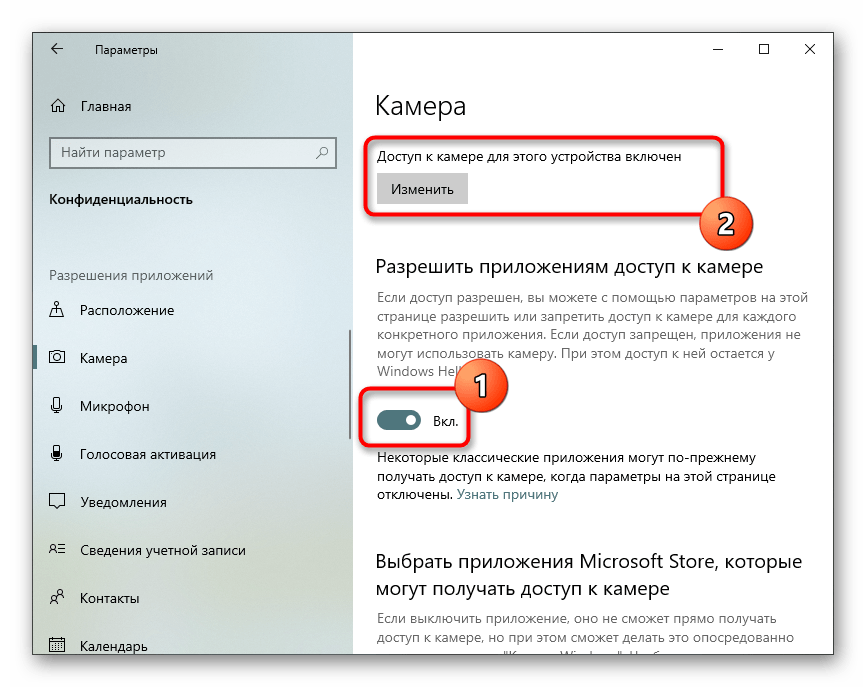
Начнем с настройки веб-камеры на компьютере под управлением операционной системы Windows 10. В первую очередь необходимо проверить обновления для драйвера, поскольку по умолчанию может установиться не самая новая его версия и качество передаваемого изображения пострадает (хотя это не всегда так). Далее предоставляются разрешения для приложений, в которых вы хотите использовать камеру, после чего уже можно приступать к проверке и корректировке кадра через специальный софт, если такой распространяет разработчик.
Windows 7
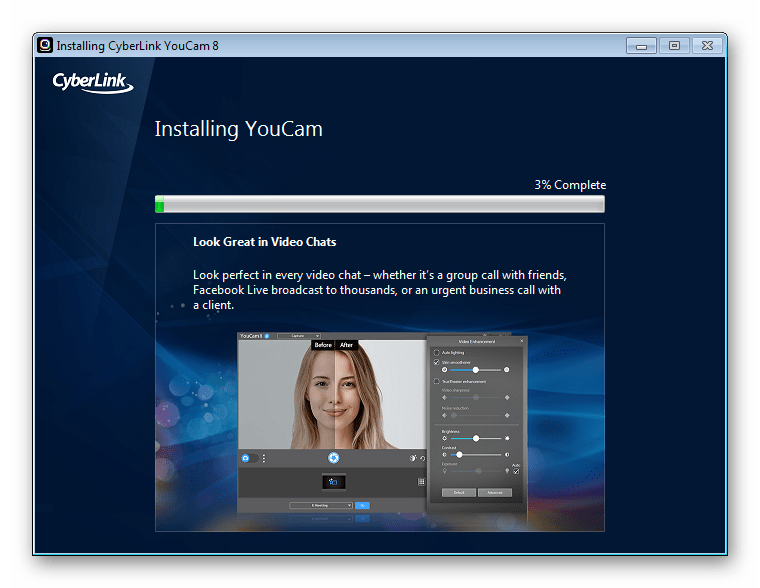
В случае с Виндовс 7 настройка веб-камеры на ноутбуке немного отличается, поскольку всегда приходится устанавливать драйверы, ведь в данной версии ОС они не подгружаются автоматически. Система разрешений тоже отсутствует, поэтому данный пункт просто пропускается. Основной этап конфигурирования сосредотачивается на используемом ПО или фирменном софте, в случае его наличия. Детальные инструкции по этой теме вы найдете в другой статье, нажав по следующему заголовку.

Отдельные программы
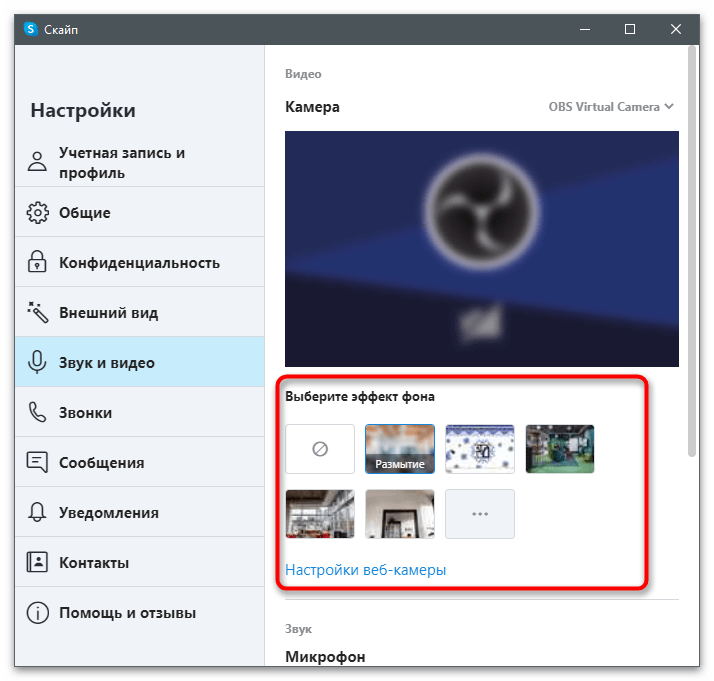
Разберем настройку камеры в отдельных программах, поскольку с этим часто сталкиваются владельцы ноутбуков во время первой попытки записи видео или общения при помощи вебки. Самая популярная программа для общения — Скайп, поэтому предлагаем остановиться именно на ней. В настройках учетной записи есть раздел, посвященный параметрам данного устройства захвата изображения. В нем можно изменить задний план, скорректировать цвета и другие мелочи, связанные с изображением.
Если речь идет о программах для записи видео и стримов, таких как OBS, принцип настройки веб-камеры по-прежнему прост, но значительно отличается от того, как это происходит в мессенджерах. Обычно устройство добавляется как отдельная сцена, настраивается размер окна, его расположение и накладываемые эффекты. Предлагаем на примере упомянутой программы ознакомиться с тем, как именно осуществляется подготовка к записи.
Сохранение настроек веб-камеры в OBS Studio
Многие сталкивались с проблемой, когда после перезагрузки компьютера в OBS Studio настройки веб-камеры сбрасываются на стандартные. Для решения этой проблемы на GitHub есть небольшая программа с открытым исходным кодом — WebCameraConfig. Она позволяет сохранять и загружать настройки камеры по клику на ярлык, либо автоматически, через автозапуск.
Скачайте exe файл и сохраните его в папку WebCameraConfig . Например у меня путь до программы выглядит как C:\Program Files\WebCameraConfig , но вы можете выбрать любой другой путь для этой папки. В дальнейшем этот путь пригодится.
В этой же папке, со скачанным ранее exe файлом, создайте новый текстовый файл. Его можно назвать, например, «Сохранение настроек». После переименуйте его из .txt в .bat . Должен получится файл Сохранение настроек.bat . Кликните на него правой кнопкой мыши и нажмите «Изменить». Добавьте в файл следующее содержимое:
Теперь создайте ещё один txt файл Загрузка настроек и также поменяйте его расширение с .txt на .bat . Отредактируйте его содержимое, добавив:
Если вы сохраняли WebCameraConfig по иному пути — отредактируйте эти bat файлы и поменяйте в них пути до папки и exe файла на свои.
Чтобы при загрузке системы автоматически загружались настройки вашей веб камеры, создайте ярлык с батника Загрузка настроек.bat . Откройте папку автозагрузки и перенесите туда созданный ярлык. Чтобы открыть папку автозагрузки нажмите сочетание клавиш Win + R и пропишите:
Теперь нужно сохранить текущие настройки камеры, чтобы потом они могли автоматически загружаться. Откройте OBS Studio, настройте свойства камеры так, как вам нравится, после этого запустите ранее созданный файл Сохранение настроек.bat . Если в папке WebCameraConfig появится файл cam_sett.cfg , то значит вы всё сделали правильно и настройки сохранены.
На этом всё, вы великолепны, а сохранённые настройки вашей веб-камеры будут каждый раз загружаться автоматически при старте Windows.
Как настроить веб камеру на компьютере?
Многие владельцы гаджетов часто задаются вопросом, как настроить веб камеру на компьютере. Существует множество различных проблем, которые не позволяют ей правильно функционировать:
- устройство попросту не настроено;
- отсутствуют, устарели или повреждены драйвера;
- она работает, но не так, как бы хотелось.

Основные типы веб камер
Перед тем, как настроить веб камеру на ноутбуке рассмотрим, какие существуют ее разновидности:
- внешняя. Покупается отдельно и крепится к монитору. Требует установки драйверов.
- встроенная. Чаще всего присутствует в ноутбуках. Посмотрите внимательно в центр верхней панели монитора ноутбука и вы увидите ее глазок.
В зависимости от вида устройства производятся и их настройки на компьютере. Например, веб камеры для домашнего общения в основном настраиваются посредством скайпа, а вот для мониторинга предусмотрено специальное программное обеспечение.
Установка внешней веб камеры
Внешняя веб камера представляет собой отдельное устройство, которое нужно подключить к наружному периферийному порту компьютера. Зачастую речь идет об USB-порте ПК. Большинство такого оборудования является универсальным и может работать с любой системой. Внешние веб камеры часто имеют встроенный микрофон и выключатель, расположенный непосредственно на корпусе.
При покупке аппаратуры в комплекте можно обнаружить CD- или DVD-диск с драйверами установки. Для ее подключения вам потребуется выполнить несколько несложных действий:
- камера присоединяется к USB-порту;
- с помощью кнопки на корпусе включается;
- вставляется диск с программным обеспечением;
- производится установка драйверов.

С помощью программного обеспечения у вас появится возможность задать параметры для съемок, а также производить включение и выключение всевозможных опций с помощью компьютера. Например, можно регулировать громкость микрофона, при необходимости поставить пароль для защиты.
Отдельно следует почитать статью о том, как настроить микрофон на веб камере в вашем компьютере.
В некоторых моделях используется технология plug&play, что дает возможность отказаться от установки драйверов вручную. После того, как веб камера будет подсоединена к ноутбуку и включена Windows сам распознает нужный драйвер и произведет настройки автоматически.
Что делать если устройство не определяется
Довольно часто возникает ситуация, когда все вроде сделано правильно, драйвера установлены, а при этом оборудование все равно не работает. В этом случае вам на помощь придут их переустановка или обновление.
Переустановка драйверов потребует выполнения следующих процедур:
- Первоначально необходимо удалить старый драйвер. Для этого нажмем правую кнопку мыши (ПКМ) на пуске и выберем диспетчер устройств.

- Ищите устройства для обработки изображений. Нажмите на нем ПКМ и выберите «Удалить».

- На следующем этапе идет установка нового драйвера. Для этого потребуется диск с программным обеспечением непосредственно для вашего ноутбука или ПК, который должен быть приложен к нему при покупке. Вставив диск, находим папку под названием «Webcam», в которой и содержатся драйверы. Производим их установку. При отсутствии диска драйвера можно скачать с сайта производителя ноутбуков и компьютеров. Например, для ноутбука Леново можно скачать и установить драйвер с сайта https://pcsupport.lenovo.com .

Настройка в Skype
Здесь мы более подробно рассмотрим, как настроить веб камеру в Скайпе, какие шаги потребуется предпринять:
- В пункте «Инструменты» выбирается вкладка «Настройки»

- Затем «Настройки видео».

- Если открывающееся окно содержит ваше изображение, то камера включается автоматически и от вас не требуются дополнительные действия.

- Если же изображение отсутствует, то возможно все дело в драйверах. Для того чтобы убедиться в этом, потребуется нажать ПКМ на пуске и выбрать вкладку «Диспетчер устройств».
- В полученном списке выбирается название веб камеры и при наличии желтого восклицательного знака можно быть уверенным, что драйвера не установлены или повреждены. В случае отсутствия такого знака, следует попытаться обновить его.

Устранение проблем с цветопередачей — варианты
Для того чтобы отрегулировать цветопередачу на компьютере потребуется выполнение следующих несложных действий:
- Необходимо запустить Skype и ввести данные учетной записи. Далее необходимо включить веб камеру.
- В пункте «Инструменты» выбирается вкладка «Настройки», а затем «Настройки видео» и «Настройки веб-камеры».

- После чего запускается окно, где задаются все требуемые параметры по яркости, контрастности.

- На заключительном этапе все выбранные изменения сохраняются.
Если проблемы с цветопередачей возникают систематически из-за драйверов, то в данном случае потребуется обновление и их переустановка на компьютере.
К камерам редко пишется специализированное ПО. Чаще цветопередача настраивается в той программе, в которой оборудование используется.