Сохранение настроек варианта отчета во внешний файл
Вариант отчета содержит состав и настройки выводимых данных. Настройки варианта можно сохранить во внешний файл или загрузить из файла. Данная возможность позволяет легко переносить настройки из одной информационной базы в другую. Настройки отчетов сохраняются в файл с расширением (*.xml).
Сохранение настроек варианта отчета в обычном приложении
В обычном приложении варианты отчетов хранятся в специальном справочнике "Сохраненные настройки" или "Варианты отчетов". Наименование справочника зависит от вида типовой конфигурации.
Например, в "Бухгалтерия предприятия 2.0" варианты отчетов находятся в справочнике "Сохраненные настройки", в который можно попасть через главное меню: Операции->Справочники. ->Сохраненные настройки.
Сохранение настроек варианта отчета в управляемом приложении
В управляемом приложении варианты отчета сохраняются в специальное хранилище "ХранилищеВариантовОтчетов". Для того чтобы выгрузить вариант отчета во внешний файл нужно открыть отчет и перейти:
Все действия->Прочее->Изменить вариант отчета.
Все действия->Сохранить настройки
Комментарии (0)
Для того чтобы добавить сообщение, необходимо Войти или Зарегистрироваться
Как сохранить настройки отчёта в программе 1С?
Для получения аналитических данных предприятия в программе существуют самые разнообразные отчёты: оборотно-сальдовые ведомости, анализы счетов, субконто и оборотов. За то, насколько подробную и нужную вам информацию будет показывать тот или иной отчёт отвечают его настройки. Для того, чтобы один раз сформировать отчёт с нужными настройками и в дальнейшем им всегда пользоваться в программе есть функционал сохранения установленной настройки. Как это настроить расскажем в этой статье.
В сформированном отчёте нужно нажать на кнопку «Ещё» и выбрать пункт «Сохранить настройки».
Откроется небольшое окно, в котором нужно придумать название этой настройки, такое, чтобы потом было удобно его идентифицировать, например, «Настройка 20 счёта с субсчетами» и нажать на кнопку «Сохранить».
Когда в следующий раз вы зайдёте в этот же тип отчёта (в нашем примере это «Анализ счёта»), вам нужно будет снова нажать на кнопку «Ещё» и теперь уже выбрать пункт «Выбрать настройки».
После чего откроется список настроек. Их может быть много, для каждого счёта отдельно или несколько разных настроек для одного счёта. Выберите ту, которая нужна вам в данный момент и программа сформирует его также, как это было в момент сохранения.
Настройка отчетов в «1С»
Материалы газеты «Прогрессивный бухгалтер», октябрь 2021 г.
В программе 1С:Бухгалтерия предприятия 8», ред. 3.0, реализовано большое количество отчетов, которые позволяют проанализировать любую информацию в бухгалтерском учете. Например, с этим поможет оборотно-сальдовая ведомость, анализ счета, карточка счета. Про один из них – «Оборотно сальдовая ведомость по счету» – рассказали в статье. Вы узнаете, как настроить отчет и сохранить его для будущих просмотров.
Нюансы настройки
Для примера настроим оборотно-сальдовую ведомость по счету 41. Этот отчет находится в разделе «Отчеты», по ссылке «Оборотно-сальдовая ведомость по счету».
Открыть рабочее место по настройке отчетов можно по кнопке «Показать настройки». Перед вами появятся несколько вкладок. Рассмотрим каждую отдельно.
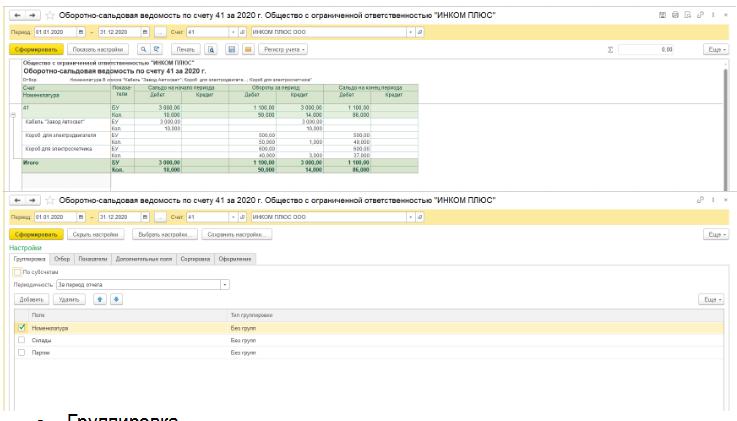
Эта настройка объединяет данные по заданным параметрам:
По субсчетам — группирует информацию по субсчетам.
Периодичность — определяет период суммируемой информации. Можно указать в целом за период или настроить по каждому дню отдельно.
Табличная часть — группирует данные отчета по объектам «1С» или их реквизитам. Последовательность полей в таблице определяет их очередность реквизитов в отчете.
Этим параметром можно настроить, какая информация будет отражаться в отчете или, наоборот, какие данные не будут выводиться в отчет (рис. 2).

С помощью этого параметра можно задать показатели для отображения в отчете.
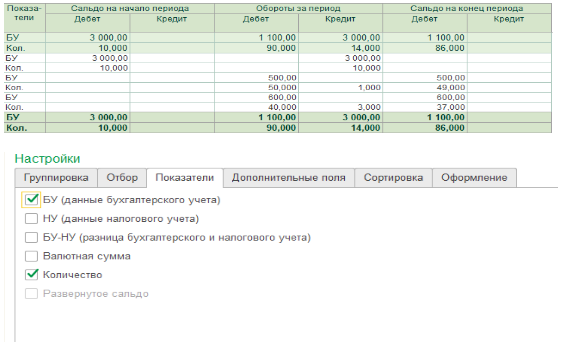
При необходимости можно добавить дополнительную информацию для более подробной аналитики отчета.

Параметр предназначен, чтобы определять последовательность отображения данных.

Эта вкладка помогает настроить эстетический вид отчета. Настройка позволяет поменять цвет, шрифт, ширину и т. д.

Вариант оформления «Арктика»
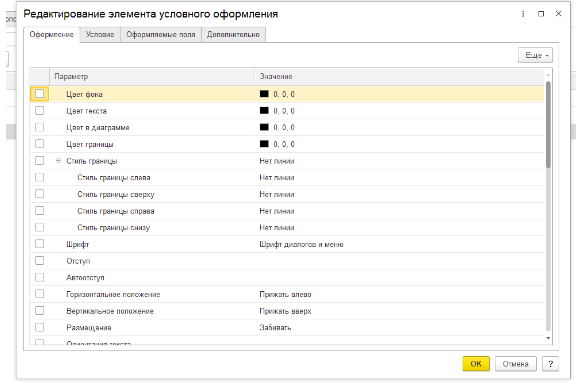
На вкладке «Оформление» указывают изменяемые параметры оформления, а на вкладке «Условие» отбирают показатели, на которые будет распространяться оформление.
Сохранение настроек
Чтобы сохранить полученный отчет, нажимаем на кнопку «Еще» и выбираем пункт «Сохранить настройки».
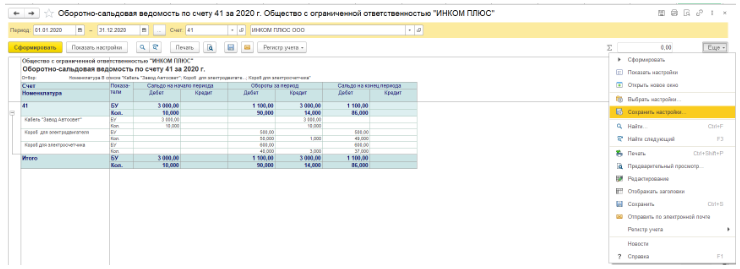
Далее откроется окошко «Сохранение настроек отчета», где можно придумать и указать название нового отчета.
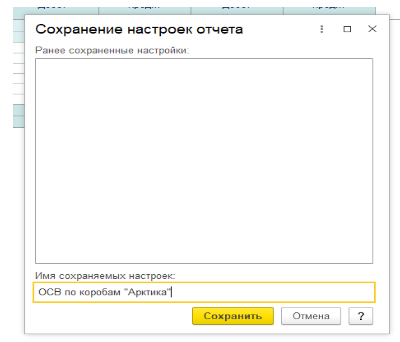
Когда вам понадобится снова просмотреть отчет, выбирайте тот же тип отчета, который вы ранее редактировали. Далее нажмите на кнопку «Еще» и теперь уже выберите пункт «Выбрать настройки».
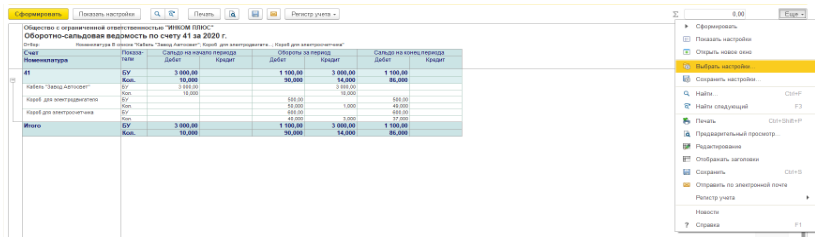
Из появившегося списка выберите необходимую настройку. Программа сформирует отчет в сохраненном виде.