Сохранение файлов в Photoshop
Можно использовать команды сохранения в Photoshop для сохранения изменений в документов в зависимости от формата, который необходимо применить, или от того, как планируется использовать документ в дальнейшем.
Чтобы сохранить файл, откройте меню Файл и выберите любую из команд групп Сохранить : Сохранить , Сохранить как или Сохранить копию . При выборе команды сохранения вы увидите средство выбора облачных документов: Сохранить в облачных документах и Сохранить на своем компьютере .
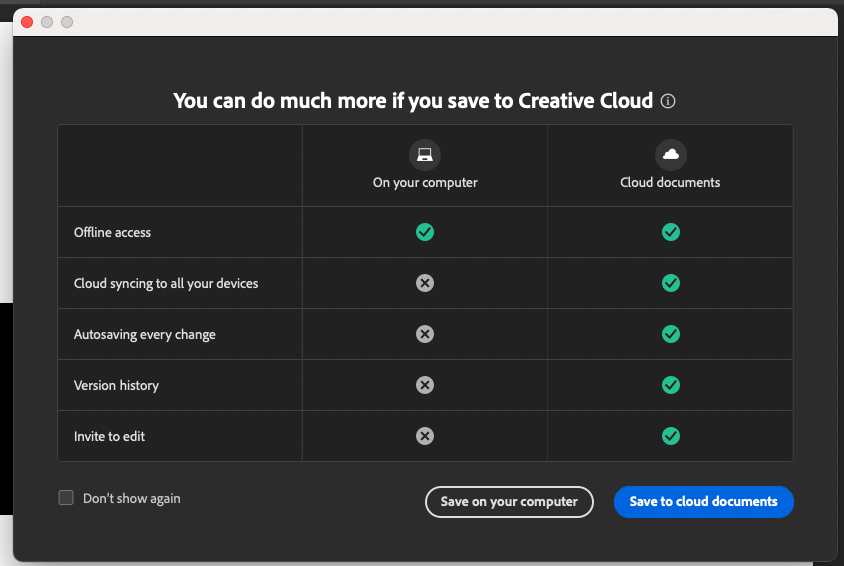 Узнайте о преимуществах сохранения файлов в Creative Cloud в Photoshop
Установите флажок Больше не показывать , чтобы больше не видеть окно Сохранение на компьютере или в облачных документах . Photoshop запоминает поведение сохранения, выбранное в последнем сеансе, и интуитивно обеспечивает то же поведение при следующем сохранении документа.
Сохранить
Чтобы сохранить изменения в документе в текущем формате, выберите Файл > Сохранить .
Сохранить как
Чтобы сохранить файл под другим именем, в другом местоположении или формате, выполните следующие действия.
Выберите Файл > Сохранить как .
Выберите формат в меню Типы файлов .
Нажмите кнопку Сохранить . При сохранении изображения в некоторых из форматов отображается диалоговое окно для выбора параметров.
Чтобы копировать изображение, не сохраняя его на жесткий диск, используйте команду Создать дубликат . Чтобы сохранить временную версию изображения в памяти, используйте панель История для создания снимка.
Сохранить копию
Если требуется сохранить многослойный файл как простой файл, необходимо создать новую версию документа. Кроме того, если не отображается нужный формат, например JPEG или PNG, используйте функцию «Сохранить копию», чтобы выбрать любой формат для создания законсервированной копии документа.
Для этого выберите:
- «Файл» > «Сохранить копию»
- Кнопка Сохранить копию под диалоговым окном «Сохранить как»
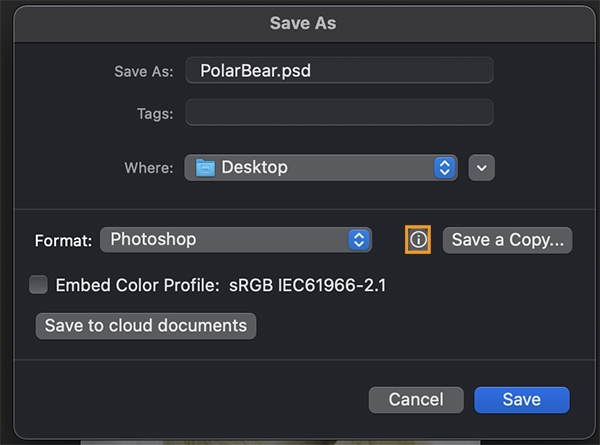 Не видите нужного формата, такого как JPEG или PNG? Сохраните копию документа для всех форматов
Сохранить как облачные документы по умолчанию
Некоторые из вас смогут увидеть потенциальное обновление рабочего процесса сохранения, которое вы знаете сегодня, когда мы внедряем изменения для всех.При этом обновлении при выборе параметра «Сохранить как» в новом документе появится диалоговое окно выбора документов в облаке, в котором можно сохранить файлы в Creative Cloud. Как и сегодня, вы все еще можете выбрать локальное сохранение на своем компьютере из диалогового окна.
Чтобы вернуться к существующему поведению «Сохранить как», вы можете выбрать Расположение файла по умолчанию как На вашем компьютере , чтобы видеть локальный путь при создании новых документов из любого из указанных ниже мест:
- Windows: Правка > Настройки > Работа с файлами
- macOS: Photoshop > Настройки > Обработка файлов
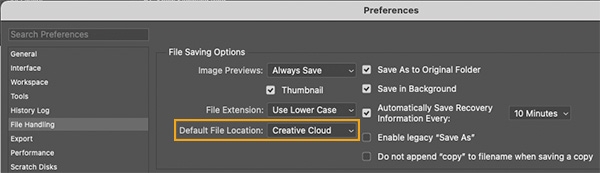
Если у вас есть вопрос или вы хотите поделиться своей проблемой с этой настройкой, сообщите нам об этом в сообществе Adobe Photoshop. Мы будем рады узнать ваше мнение!
Вернуться к устаревшим параметрам «Сохранить как»
Начиная с Photoshop версии 22.4.2 вы можете вернуться к устаревшему рабочему процессу «Сохранить как» с помощью следующих параметров установок.
Включить устаревший процесс «Сохранить как»
При желании можно вернуться к устаревшему рабочему процессу Сохранить как и (или) не добавлять слово «копия» при сохранении в качестве копии.
Чтобы найти эти новые параметры установок, перейдите к:
- (macOS) Photoshop > Установки > Обработка файлов > Параметры сохранения файла
- (Windows) Редактирование > Установки > Обработка файлов > Параметры сохранения файла
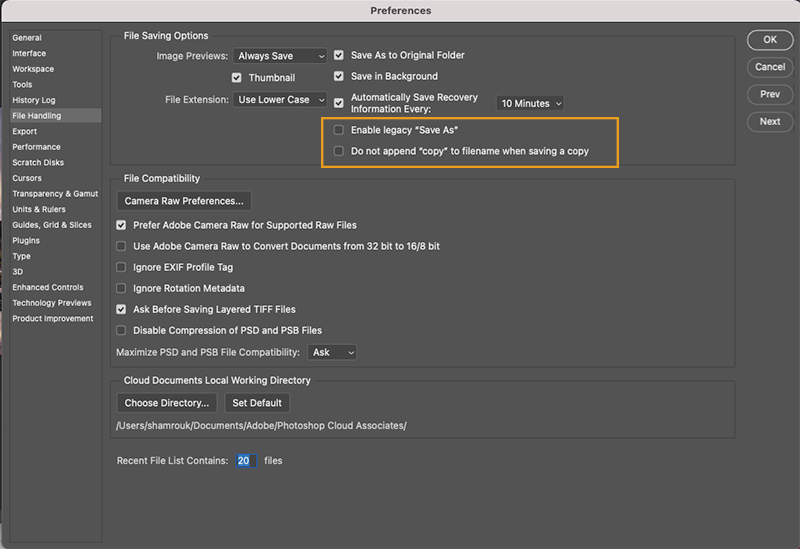
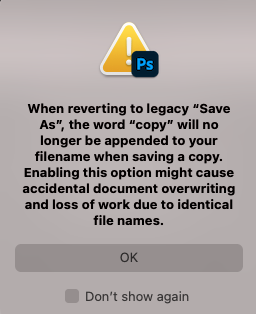
- macOS: при использовании параметров Сохранить как и Сохранить копию теперь будет открываться устаревшее диалоговое окно сохранения с параметрами Сохранить как , доступными в Photoshop 22.3 и более ранних версий, в том числе с флажком Сохранить копию . Если включен устаревший рабочий процесс, при использовании параметра «Сохранить копию» для сохранения файла Photoshop флажок Как копию будет включен по умолчанию. При выборе параметра Включить устаревший процесс «Сохранить как» в установках в macOS отобразится диалоговое окно, предупреждающее вас о риске перезаписи файлов, возникающем при использовании устаревшего рабочего процесса Сохранить как , так как слово «копия» больше не будет интерактивно присоединяться к имени файла. Из-за этого при выборе установки Включить устаревший процесс «Сохранить как» установка Не добавлять слово «копия» к имени файла при сохранении копии будет включена автоматически и ее невозможно будет отключить, если установка Включить устаревший процесс «Сохранить как» не отключена.
- Windows: установка Включить устаревший рабочий процессс «Сохранить как» использует первоначальный режим сохранения, в том числе интерактивно добавляет слово "копия" к именам файлов, когда это необходимо. Таким образом, вы не увидите предупреждение при включение устаревших установок в Windows. Кроме того, поскольку устаревший рабочий процесс Сохранить как может добавлять слово «копия» к именам файлов, вы не увидите предупреждающее оповещение, а параметр установки Не добавлять слово «копия» к имени файла при сохранении копии можно включать или отключать по необходимости.
Не добавлять слово «копия» к имени файла при сохранении копии
macOS и Windows: установка Не добавлять слово «копия» к имени файла при сохранении копии управляет тем, будет ли присоединяться ли слово «копия» к имени файла документа Photoshop в ситуациях, когда для пользователя существует риск перезаписи файлов. Выбрав эту установку, термин «копия» больше не будет автоматически присоединяться к именам файлов при сохранении в качестве копии, как в новом интерфейсе Сохранить копию , так и в устаревшем процессе Сохранить как (macOS и Windows).
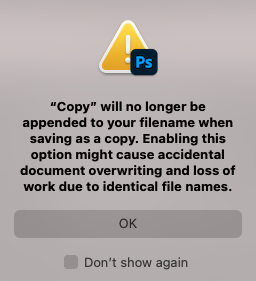
Кроме того, когда вы включите эту установку, будут отображены диалоговые окна с оповещениями, предупреждающими вас о потенциальном риске перезаписи файла Photoshop, так как в имени файла в macOS и Windows отсутствует слово «копия».
Параметры сохранения файла
Можно задать различные параметры сохранения файла в диалоговых окнах Сохранить как и Сохранить копию . Доступность параметров зависит от характеристик сохраняемого документа и выбранного формата.
Сохраняет информацию об альфа-канале с изображением. Отключение этого параметра удаляет альфа-каналы из сохраненного изображения.
Сохраняет все слои изображения. Если этот параметр отключен или недоступен, все видимые слои сводятся или объединяются (в зависимости от выбранного формата).
Сохраняет комментарии к изображению.
Сохраняет информацию о плашечном канале в данных изображения. Отключение этого параметра удаляет плашечные каналы из сохраненного изображения.
Использовать параметры цветопробы, ICC-профиль (Windows) или встроенный профиль (Mac OS)
Создает документ с цветовым профилем.
Следующие параметры просмотра изображения и расширения файла доступны только в случае, если значение «По заказу» выбрано для параметров «Просмотры изображений» и «Добавлять расширение» (в Mac OS) в диалоговом окне «Установки обработки файлов».
Сохраняет данные миниатюры для файла.
Для расширения файла используйте нижний регистр (в Windows)
Обеспечивает начертание расширения файла строчными буквами.
Параметры просмотра изображений (Mac OS)
Сохраняет данные миниатюры для файла. Миниатюры отображаются в диалоговом окне «Открыть».
Параметры расширений файлов (Mac OS)
Задает формат для расширений файлов. Выберите «Добавить», чтобы добавить расширение формата к имени файла, и «Использовать нижний регистр», чтобы сделать расширение нижним регистром.
Начиная с версии Photoshop CC 2015 команда «Файл» > «Сохранить для Web» перемещена в пункт «Файл» > «Экспорт» > «Сохранить для Web» (старая версия) вместе с новыми параметрами экспорта. Дополнительные сведения об этих новых параметрах экспорта см. в разделе Экспорт монтажных областей, слоев и других ресурсов.
Как сохранить фото в Фотошопе CS6
При обработке фотографии в Фотошоп CS6 важно сохранить изображение в правильном формате. Например, jpeg — наиболее популярное среди простых пользователей расширение. Однако если есть и другие, как .psd, что используется для сохранения промежуточного результата в фотошопе.
Сохранение фото через меню
Классический способ сохранения фотографии в ФШ — через меню, что располагается в верхней строке.
Вот пошаговая инструкция:
1. Нажать на раздел “Файл”.

2. В выпадающем списке выбрать “Сохранить” или “Сохранить как”.
3. Указать формат и качество сохраненной картинки.
Кнопки “Сохранить” и “Сохранить как” имеют ряд отличий, поэтому и дальнейшее меню после их выбора будет отличаться.
Кнопка “Сохранить”
В этом случае система предлагает сохранить все изменения в изначально открытом файле. Поэтому пользователь не может выбрать формат или переименовать файл. Такой способ подойдет для быстрого сохранения, но если требуется оставить в нетронутом виде оригинал, лучше выбрать опцию “Сохранить как”.
После нажатия кнопки “Сохранить” система выдает окно с параметрами сохранения. Они указываются в зависимости того, в каком формате изначальная фотография.

На скрине пример первой попытки сохранения в .jpeg. Фотошоп запоминает параметры из первой попытки сохранения и в дальнейшем автоматически повторяет их без подтверждения.
Обратите внимание! Воспользоваться этой опцией можно только после того, как будут произведены манипуляции с фотографией в ФШ.
Кнопка “Сохранить как”
Здесь при сохранении система каждый раз спрашивает куда и в каком формате сохранить изображение. В появившемся окне пользователь может:

● указать новое имя для фото;
● путь ее сохранения;
Автоматически система предлагает сохранить изображение в формате .jpeg. Но в графе “Тип файла” можно выбрать другой формат. После этого действия пользователя могут немного отличаться. Например, при выборе .jpeg появляется окно для выбора параметров.

Обратите внимание! Фотошоп не всегда по умолчанию предлагает сохранить в наилучшем качестве. Поэтому прежде чем нажимать “Ок”, нужно просмотреть данные окна.
Воспользоваться функцией “Сохранить как” можно сразу же после открытия файле в фотошопе. Для этого не требуется никак обрабатывать фото.
Горячие клавиши
Для удобства при работе с ФШ cs6 можно использовать горячие клавиши. Сочетание можно посмотреть через меню. Оно указывается прямо напротив команды:
● Ctrl+S — для быстрого сохранения;
● Shift+Ctrl+S — для команды “Сохранить как”.
Функционал полностью повторяется с сохранением фотографии через меню. Это просто более быстрый способ открыть окно с параметрами.
Сохранение фото при закрытии окна
Одновременно в фотошоп cs6 можно работать с несколькими фотографиями. Они открываются в разных вкладках. И закрытие этих вкладок также открывается возможность сохранить картинку.
Строка с открытыми вкладками находится под разделом меню.

Если одновременно открыто несколько вкладок, рекомендуется нажать на вкладку, чтобы убедиться в том, что закрывается нужная картинка. Как только пользователь нажмет на значок с крестиком, чтобы закрыть вкладку, появится вопрос о сохранении изменений.

● кнопка “Да” сохраняет изменения в первоначально открытом файле, как и опция “Сохранить”;
● кнопка “Нет” закрывает файл без изменений, который были в процессе работы;
● кнопка “Отмена” не закрывает файл и не сохраняет изменения, пользователь может дальше продолжать работать с фотографией.
Перед тем как воспользоваться опцией сохранения фото, рекомендуется поинтересоваться для чего нужен тот или иной формат. Это позволит сохранить картинку нужного качества и размера.
Как сохранить фото из Photoshop Online на компьютер?
При редактировании фотографий онлайн, есть серьёзный недостаток. При случайном закрытии браузера, или окна, где проводите редактирование, все результаты потеряются, без возможности восстановления. То есть автоматическое сохранение здесь не предусмотрено. При необходимости можно сохранять промежуточные результаты вручную для последующего к ним возвращения. О том, как сохранить фото на компьютер в Фотошоп онлайн, в каких форматах можно выполнить сохранение, какой из них наиболее удобный для продолжения работы с изображением.

- 1 Как сохранить фото на компьютер в Фотошоп онлайн
- 2 Какие форматы доступны для сохранения фото в Фотошоп онлайн
Как сохранить фото на компьютер в Фотошоп онлайн
В графическом онлайн-редакторе кнопки для экспорта файлов предусмотрены для разных случаев. Есть возможность сохранять только слои, с которыми вы работаете, а также уже готовых изображений. Разница при этом существенная.
Дело в том, что при экспортировании все выполненные слои будут соединены в один. Если же вам требуется оставить только конкретные, нужно выполнять сохранение слоя. Так что прежде чем приступать к экспорту убедитесь, что вы полностью закончили свою работу. Есть два варианта для сохранения:
- Слои, над которыми работаете в данный момент, можно сохранить в формате PNG или SVG.
- Законченную работу на ПК можно сохранить в PSD-файл, а также экспортировать, как JPEG, PNG или многих других популярных форматов.

Если работа над проектом закончена, то для того, чтобы сохранить фото на компьютер, воспользуйтесь готовой инструкцией:
- Откройте в верхней панели, размещенной горизонтально, вкладку «Файл».
- Выберите пункт «Сохранить как PSD», или нажмите пункт «Экспортировать как», после чего выберите нужный формат.
- Через окно браузера выберите место для сохранения ПК.
- Нажмите кнопку «Сохранить».
Из этого же меню, вы смоете экспортировать или сохранить отдельный слой. Для этого после перехода на вкладку «Файл», выберите пункт «Экспортировать слои». В информационном окне установите нужные параметры, и подтвердите сохранение.
Важно! Внимательно выбирайте пункты меню. Если вам требуется сохранить незаконченный проект, то сохраняйте его слоями. Иначе все слои будут соединены в один файл.

Какие форматы доступны для сохранения фото в Фотошоп онлайн
В графическом редакторе предлагается несколько вариантов, чтобы ваш проект был сохранен. Причем это в основном популярные форматы, которые могут использоваться в разных программах. Для сохранения фото предлагаются, например, такие форматы изображений:
- Этот формат подходит для изображений, где не требуется прозрачности. При сохранении в нем все слои сводятся в один. Однако такое характерно для всех предлагаемых версий, кроме PXD.
- Он тяжелее предыдущего по весу, но при этом поддерживает прозрачность.
- Изображения сохраняются без потери качества, однако нет поддержки прозрачности. Достаточно тяжелый по весу.
- Дает глубину цвета, и идеален для дальнейшей передачи в полиграфию. Очень большой вес файла, и отсутствует поддержка прозрачности.
- Формат с сохранением не только прозрачности, но и всех слоев. Сохранив в нем, вы всегда сможете вернуться к работе над изображением, все настройки по слоям будут сохранены.
Так что лучше всего работать с PXD, особенно если велика вероятность, что файл придется доработать. На сайте его установить нельзя, но для Фотошоп онлайн – это идеальный вариант. Он аналогичен формату PSD в классической версии фотошопа, но в ней он не откроется.