Чем можно открыть файл odt
Формат ODT расшифровывается, как Open Document Text и является стандартным расширением документов, созданных в программе OpenOffice. В этом файле может храниться текст, диаграммы, электронные таблицы и прочие объекты. Его основным преимуществом является кроссплафторменность, в отличии от известных форматов .DOC и .DOCX, файл можно открыть при помощи многих приложений:
Как открыть файл ODT в Word
Чтобы открыть документ при помощи текстового редактора, следует установить специальный плагин с сайта Sun Microsystems. Перед загрузкой потребуется пройти несложную процедуру регистрации, принять пункт соглашения и нажать Continue — после чего автоматически откроется окно для скачивания.
После инсталляции дополнения, выполните следующие действия:
- Запустите Microsoft Word и перейдите в меню «Файл/Открыть».
- Задайте путь к необходимому документу и в открывающемся списке выберите «ODF Text Document».
- Кликните мышкой на необходимый файл и нажмите «Открыть».
- Чтобы конвертировать ODT в более привычный формат, кликните на пункт «Сохранить как» и найдите «Документ Word».
Обратите внимание, что Word 2003 и более ранние версии не поддерживают полноценное редактирование файлов формата ODT, поэтому обладателям этих выпусков текстового редактора потребуется установить пакет OpenOffice.
Как открыть файл ODT в OpenOffice
Вам необходимо отдельно загрузить компонент OpenOffice Writer или полностью скачать этот пакет приложений. Софт является неплохой альтернативой Microsoft Office и также распространяется бесплатно. После установки программы у вас не будет возникать проблем с чтением документов формата ODT, поскольку «по умолчанию» файлы создаются именно с таким расширением.
LibreOffice: сохранение по умолчанию в формате Microsoft Office 97/2000/XP/2003
По умолчанию приложения офисного пакета LibreOffice настроены на сохранение в формате OpenOffice — ODF и ему подобные, что может сделать их не доступными для пользователей старых офисных пакетов Microsoft Office (версий, вышедших раньше версии 2007).
Использование параметров офисного приложения
Чтобы заставить LibreOffice сохранять в нужном вам формате (например — Microsoft Word 2003), то вам необходимо проделать следующее:
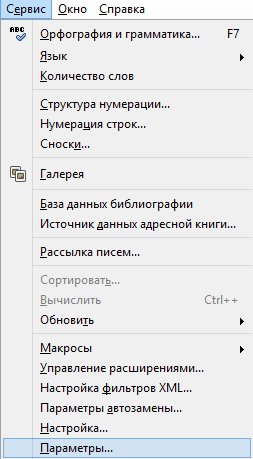
- Открываем Параметры, для этого нужно в любой программе из пакета LibreOffice выбрать пункт меню «Сервис», и в нем подпункт «Параметры».
- Далее выбираем «Загрузка/Сохранение», «Общие», и в самом низу мы видим опцию «Формат файла по умолчанию и настройки ODF», которая позволяет нам настроить в каком формате будет сохранять LibreOffice.
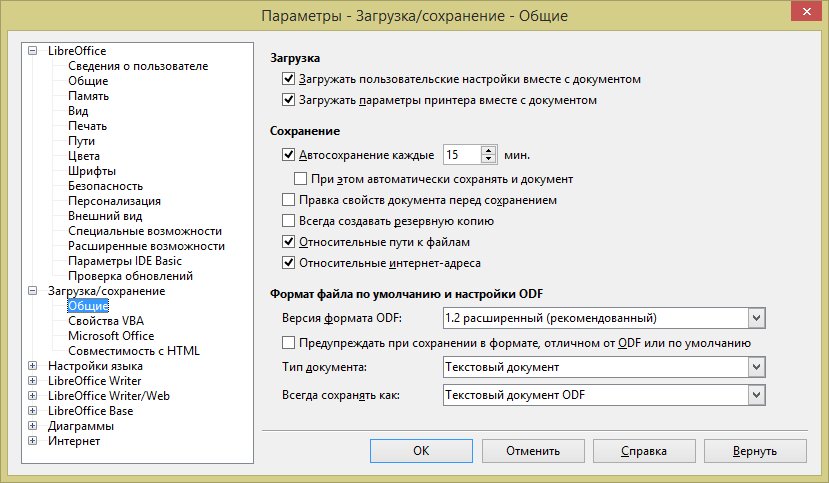
- Теперь нам предстоит выбрать каждому приложению LibreOffice тот формат, в котором нам необходимо сохранять документы.
Для обратной совместимости со старыми версиями Microsoft Office 97, 2000, XP, 2003, следует выбрать:
Редактирование файла конфигурации
Если требуется установить LibreOffice на большом количестве компьютеров (например в предприятии), то такой подход к настройке может оказаться утомительным. В таком случае, есть следующий способ:
-
Создаем текстовый файл, и копируем туда следующее:
В итоге путь к файлу должен выглядеть примерно следующим образом: «C:\Documents and Settings\Default User\Application Data\LibreOffice\4\user\registrymodifications.xcu«.
Настройка через групповые политики
Так же можно настроить формат сохраняемых файлов через групповые политики. О том, как это сделать читайте в этой статье.
Сохранение и открытие документов
Сохранение применяется для неоднократного использования документа. Всегда, когда нужно использовать документ и в дальнейшем (а это самый распространенный случай), документ сохраняется на постоянном носителе, при этом ему присваивается уникальное в пределах того же каталога имя, состоящее из собственно имени и расширения. Расширение назначается в зависимости от типа документа; по нему можно узнать, какой программой открывается файл. Например, файлы с расширением XLS открываются OpenOffice.org Calc, а с расширением SXW или DOC – OpenOffice.org Writer.
Сохранить документ можно при помощи меню Файл (пункт Сохранить), кнопки Сохранить на панели инструментов или горячей клавиши Control+S.
 Если документ сохранён и не требует действия, кнопка на панели инструментов будет неактивной.
При первом сохранении документа откроется диалог, где требуется ввести имя файла и, возможно, указать тип документа (если таковой по умолчанию не устраивает).

Будущее или новое название файла вводится в поле Имя файла; его можно вводить с указанием относительного или абсолютного пути – система при этом будет по мере возможности дополнять название возможными вариантами.
Для перехода в какой-нибудь каталог сделайте двойной щелчок по названию каталога в списке. Чтобы было более удобно перемещаться по каталогам, можно сортировать список, щёлкнув по одному из заголовков – например, для сортировки по типу это, очевидно, Тип; повторный щелчок по тому же заголовоку означает сортировку в обратном порядке (обозначается стрелочкой).
Кнопка перехода на уровень вверх используется для перехода в родительский каталог;если нажать на неё более одной секунды, появится меню, позволяющее перейти сразу на несколько уровней вверх.
 Следующая кнопка используется для создании нового каталога в текущем; требуется ввести имя нового каталога и подтвердить его создание.
 Самая правая кнопка используется для перехода в каталог, установленный по умолчанию для документов – настроить его можно в диалоге: Сервис–>Параметры. –>OpenOffice.org–>Пути–>Рабочая папка.
 Опция Автоматическое расширение имени файла используется для установки расширения соответственно полю Тип файла.
Опция Сохранить с паролем нужна для сохранения файла, открыть который можно только при знании заданного пароля (не менее 5 символов), который и потребуется ввести и подтвердить.
Если в данном каталоге уже есть файл с таким именем – система предупредит об этом.
В зависимости от формата сохраняемого файла, перед собственно сохранением система может запросить дополнительные данные о файле, такие как заголовок, тему, ключевые слова, комментарии и т.д.
Если требуется создать копию файла с другим именем или в другом формате (например, сохранить файл OpenOffice.org Writer в формате MS Word) – выберите в меню Файл пункт Сохранить как. . В этом случае откроется тот же диалог, что и при первом сохранении файла.
В случае, если OpenOffice.org Writer аварийно завершил работу, при следующем запуске будет предложено попробовать восстановить файлы, которые редактировались.
Для того, чтобы уменьшить вероятность потери редактируемых файлов при сбое, можно использовать опцию автосохранения – она доступна в меню Сервис–>Параметры. –>Загрузка/Сохранение–>Главные .