Добавление 3D-моделей на страницу PDF (Acrobat Pro)
Для того чтобы поместить 3D-файл на страницу документа PDF, можно использовать инструмент «3D» (в формате U3D версии 3 или PRC). В программе Acrobat Pro можно создавать 3D-файлы PDF, но только на основе файлов U3D ECMA версии 1.
После создания 3D-файла можно определить область на холсте, где будет размещена 3D-модель, изменить свойства отображения панели инструментов и содержимого 3D, а также создать дополнительные виды.
Добавление 3D-модели на страницу
Выберите Инструменты > Rich Media > Добавить 3D.
В диалоговом окне «Вставить 3D» нажмите Обзор для выбора 3D-файла, затем нажмите Открыть. Нажмите кнопку ОК.
В диалоговом окне «Вставить 3D» нажмите «Показать дополнительные параметры», чтобы задать для файла начальные свойства 3D.
Перемещение, удаление и изменение размера холста для 3D-изображения
Выберите Инструменты > Rich Media > Выбрать объект .
Не следует путать инструмент Выбрать объект со стандартным инструментом «Выделение». Чтобы настроить холст для 3D-изображения, используется инструмент Выбрать объект .
Чтобы переместить холст, перетащите его в новое место на странице.
Чтобы удалить холст (а также 3D-модель), выделите его и нажмите клавишу Delete.
Чтобы изменить размер холста, перетащите углы рамки. При перетаскивании углов рамки размер 3D-содержимого меняется с сохранением пропорций.
Свойства 3D (Acrobat Pro)
Чтобы отобразить свойства 3D, дважды нажмите инструментом Выбрать объект («Инструменты» > «Rich Media» > Выбрать объект ) на активированной модели.
Вкладка «3D»
Параметры вкладки «3D» определяют способ представления 3D-модели. В отличие от параметров на других вкладках, параметры вкладки «3D» не влияют на сам импортируемый файл.
Параметры вкладки «3D» аналогичны параметрам панели инструментов «3D», за исключением следующих:
Эта настройка определяет тему освещения отображения анимации в Acrobat.
Позволяет выбрать стиль визуализации для добавленной 3D-модели.
Для моделей, созданных с применением анимации, этот параметр определяет способ ее воспроизведения в Acrobat.
Добавить виды по умолчанию
Позволяет использовать различные виды модели. Ортогональная проекция (орто) позволяет удалить одно измерение, сохранив соотношение размеров между объектами, но 3D-модель при этом приобретает менее реалистичный вид. Ортогональная проекция наиболее полезна при просмотре некоторых диаграмм, например графиков трехмерных математических функций. Перспективная проекция позволяет добиться более реалистичного представления, при котором объекты, расположенные дальше от наблюдателя, выглядят меньше, чем объекты такого же размера, но расположенные на переднем плане.
Показать панель инструментов
Отображает панель инструментов «3D» вместе с изображением. Если этот параметр не выбран, нажмите 3D-изображение правой кнопкой мыши для просмотра панели инструментов «3D».
Открыть дерево моделей
Отображает дерево моделей в области Дерево моделей . Дерево моделей включает три области. В каждой области отображается определенная информация.
Указывает файл JavaScript, который выполняется, если 3D-модель доступна. Нажмите кнопку «Обзор», чтобы добавить файл JavaScript к PDF.
Настройки запуска
Определяет условия активации 3D-модели. Когда 3D-модель включена, ей можно управлять, например с помощью инструментов «3D»-навигации.
Определяет условия отключения 3D-модели. Когда 3D-модель отключена, на холсте появляется 2D-изображение для предварительного просмотра или кинооткрытка.
Позволяет выводить 3D-модель в плавающем окне вне страницы. При выборе Воспроизводить содержимое в плавающем окне имеется возможность указания размера окна (в пикселях) в меню «Высота» и «Ширина».
Экспорт модели в формат 3D PDF

Автор:
- Активируйте виды B, C и D, а затем отключите видимость общего примечания 1 и 2.
- Сделайте вид A активным, проверьте ориентацию модели, видимость примечаний на виде, а затем экспортируйте модель.
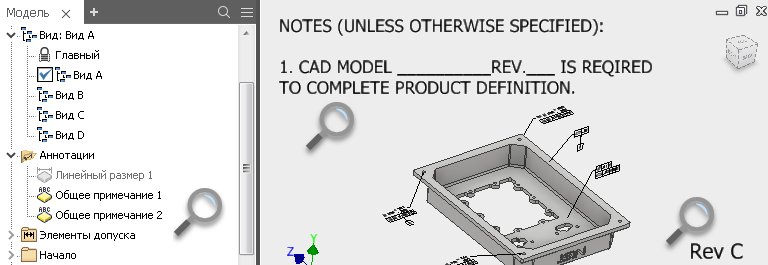
- В файле детали или сборки выберите Файл Экспорт 3D PDF или щелкните 3D PDF на панели «Аннотации» «Экспорт».
- В диалоговом окне "Публикация 3D PDF" выберите свойства модели для включения в файл 3D PDF.
- Чтобы указать, следует ли по умолчанию добавить именованный вид для экспорта в файл 3D PDF, задайте свойство "Публикация" для каждого видового представления. В обозревателе правой кнопкой мыши щелкните видовое представление и выберите "Публикация", чтобы изменить настройку.
- Список видовых представлений в обозревателе модели определяет порядок вывода видов модели в формате 3D PDF. Чтобы изменить положение именованного вида, перетащите его в нужное место в списке обозревателя.
- Активировать каждый вид, который планируется опубликовать и отрегулировать ориентацию вида и масштаб по желанию.
- По завершении щелкните правой кнопкой мыши вид в обозревателе и выберите команду «Сохранить текущую камеру».
- Выберите "Высокое", чтобы отобразить все детали модели при увеличении.
- Выберите "Низкое", чтобы уменьшить размер экспортированного файла и не отображать детали в увеличенных видах.
- Выберите "Все объекты" для экспорта всех компонентов и данных, доступных в файле модели.
- Выберите "Только объекты в выбранных видовых представлениях", чтобы уменьшить размер экспортируемого файла. В выходной файл 3D PDF будут включены только данные, относящиеся к экспортируемым видовым представлениям.
Файл шаблона 3D PDF определяет элементы, которые будут включены в экспортируемый файл, и их расположение. Пользователи могут сами настроить шаблон 3D PDF, устанавливаемый вместе с Inventor, либо создать свой собственный.
Нажмите кнопку "Параметры" и укажите настройки для экспортируемого файла STEP.
Работа с экспортированным файлом 3D PDF
Чтобы открыть файл в формате 3D PDF, используйте Adobe Acrobat Reader.
В программе Adobe Acrobat Reader:
-
Для работы с видами модели используйте команды на панели инструментов 3D-навигации.

Создание пользовательских шаблонов 3D PDF
По умолчанию предоставляемые Autodesk шаблоны 3D PDF находятся в папке C:\Users\Public\Documents\Autodesk\Inventor <версия>\Templates\<язык>. Если в файле проекта указана другая папка шаблонов, скопируйте образцы шаблонов в нее.
Как сохранить 3D-модель в PDF
Визуализация проектов получила широкое распространение и сегодня используется уже на самых ранних этапах выполнения заказа. Это обеспечивает обратную связь с заказчиком, позволяет своевременно вносить в проект необходимые изменения. Передача информации заказчику в понятной ему форме — одна из важных задач проектировщика, а для реализации этой задачи существует множество способов. Наиболее консервативный — передача информации на бумажном носителе. Но к моменту вывода на печать бумажные документы могут оказаться уже неактуальными, а кроме того существует вероятность, что заказчик не сможет представить, как именно будет выглядеть ожидаемый им объект. В этом случае на помощь проектировщику приходят современные информационные технологии, благодаря которым можно обойтись без громоздких чертежей и передать проект в трехмерном виде. Инструменты 3D-визуализации позволяют показать проектируемый объект наглядно и ясно.
В качестве основного конструкторского документа на начальных этапах жизненного цикла объекта используется 3D-модель в формате САПР, но, не будучи специалистом, заказчик не имеет достаточных возможностей для ознакомления с подобной документацией и внесения в нее корректив. Для решения этой проблемы существуют нейтральные 3D-форматы, которые подходят для обмена трехмерными моделями. Каждый из них обладает определенными свойствами.
Пользователи ARCHICAD привыкли использовать специальное мобильное приложение для демонстрации архитектурных проектов — BIMx. Гипермодели BIMx основаны на технологии, обеспечивающей одновременную навигацию по 2D-документации и 3D-моделям зданий. Эта уникальная технология позволяет получить доступ с мобильных устройств даже к очень сложным BIM-моделям, содержащим большие объемы 2D-документации. Тем не менее, не все заказчики готовы скачивать на свои мобильные устройства или компьютеры дополнительное программное обеспечение. Именно в таких ситуациях на помощь приходит универсальный формат PDF. При публикации документа PDF из ARCHICAD существует возможность вложить в PDF файл U3D — это позволяет производить в PDF навигацию по изображению точно так же, как в 3D-модели.
Технология передачи информационной модели в формат PDF
Итак, будем считать, что мы создали проект коттеджа из третьего учебного пособия по ARCHICAD и в результате получили 3D-модель, представленную на рис. 1.
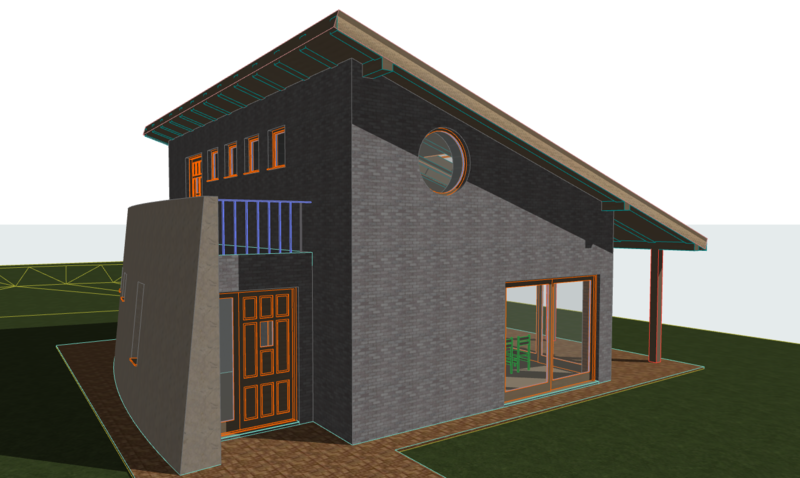
Рис. 1. Модель коттеджа в ARCHICAD
Затем, чтобы ознакомить заказчика с проектом, мы перевели нашу 3D-модель в формат PDF. Для реализации этой задачи был использован пошаговый алгоритм.