Как сжать музыку для записи на диск
Если вам оказалась полезна или просто понравилась эта статья, тогда не стесняйтесь — поддержите материально автора. Это легко сделать закинув денежек на Яндекс Кошелек № 410011416229354. Или на телефон +7 918-16-26-331.
Даже небольшая сумма может помочь написанию новых статей 🙂
Или поделитесь ссылкой на эту статью со своими друзьями.
В этой статье инструкция как записать музыку MP3 на диск CD для магнитолы в операционной системе Windows 10. На Windows 10 не нужна специальная программа для записи mp3 дисков. Записать музыку mp3 для магнитолы, можно прямо через Проводник Windows 10.
Для того чтобы записать mp3 для магнитолы нужно сделать запись диска CD (или DVD) с музыкой mp3. Технически это запись лазерного диска в формате CD-ROM (ISO9660). По этой же инструкции можно записывать фото, фильмы, и т.п.
Запись mp3 на диск CD в других версиях Windows:
Отличие записи музыки MP3, от записи обычных файлов, в том, чтобы записывать файлы mp3 с короткими именами и без использования папок. Это следует делать для совместимости с возможно большим числом магнитол и бытовых плееров. Не все такие плееры «понимают» длинные имена файлов и наличие папок (файлы в папках для таких плееров невидимы). По той же причине совместимости, имена файлов не нужно писать кириллицей потому что не все плееры ее "понимают".
Имена файлов музыки MP3 должны быть примерно такие:
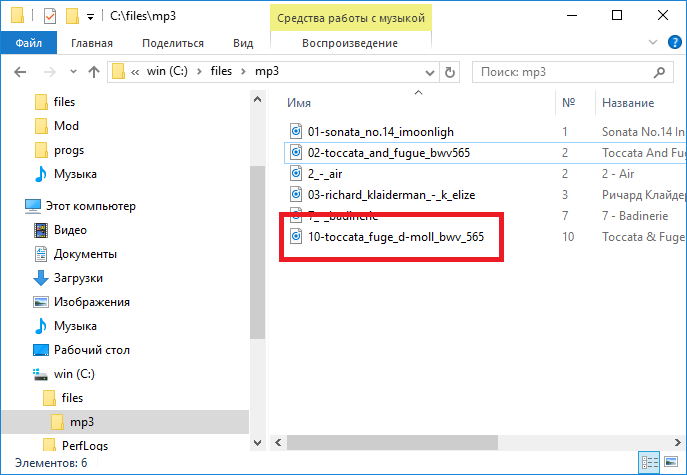
- Имена без пробелов.
- Имена без кириллицы.
- Имена как можно более короткие.
- Не используйте папки.
Есть еще одна тонкость, применительно к магнитолам и бытовым плеерам, заключается в том, что не все плееры могут читать CD-RW или DVD-RW диски, поэтому лучше использовать CD-R и DVD+R диски для записи mp3 музыки.
Но вы можете проверить вашу магнитолу (или плеер) — вполне возможно что ваша магнитола (или плеер) понимает любые диски, любого формата.
Как записать MP3 на CD для магнитолы
Вставить в привод чистый CD-R или DVD-R диск. Используйте диск DVD, только, если ваш плеер поддерживает такие диски.
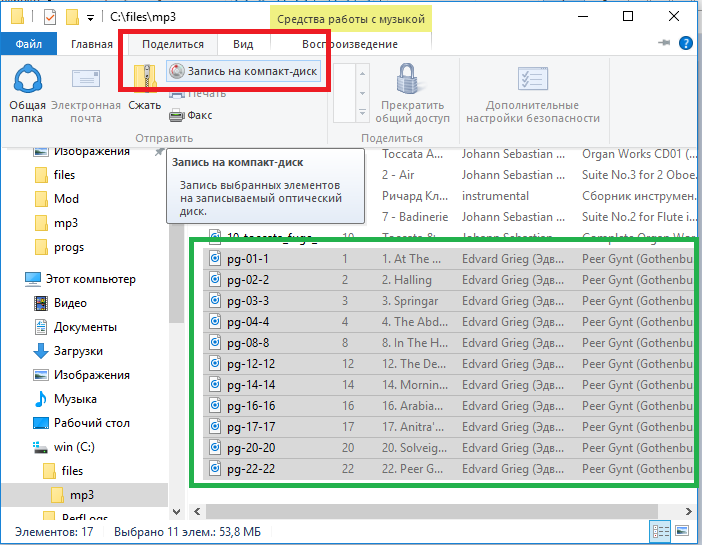
Далее нужно открыть Проводник Windows, найти и выделить mp3 файлы, которые вы хотите записать на диск. Когда вы выделите mp3 файлы, в заголовке окна Проводника появится кнопка "Средства работы с музыкой", нужно кликнуть на этой кнопке. Откроется панель в которой нужно кликнуть на кнопке "Запись на компакт-диск":
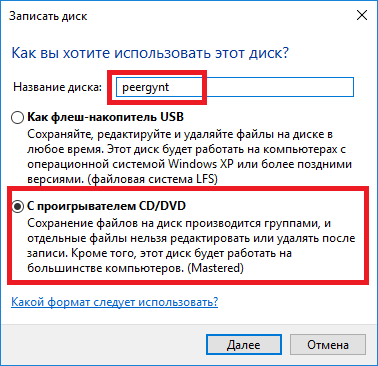
Далее будет запрос и нужно будет ввести метку (имя) диска и указать формат диска. Метку диска пишите коротко, без пробелов и кириллицы. Формат нужно указать "С проигрывателем CD":
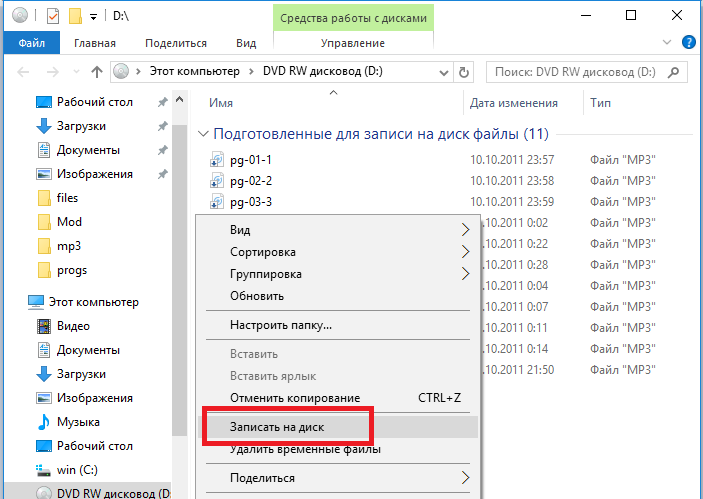
После этого откроется окно Проводника, в котором будет список готовых для записи файлов. В этом окне нужно нажать правую кнопку мыши и выбрать команду "Записать на диск". Или можно нажать на кнопку "Средства работы с дисками" в заголовке окна:
В следующим окне нужно указать скорость записи. Если есть выбор из нескольких скоростей, лучше указать самую меньшую:
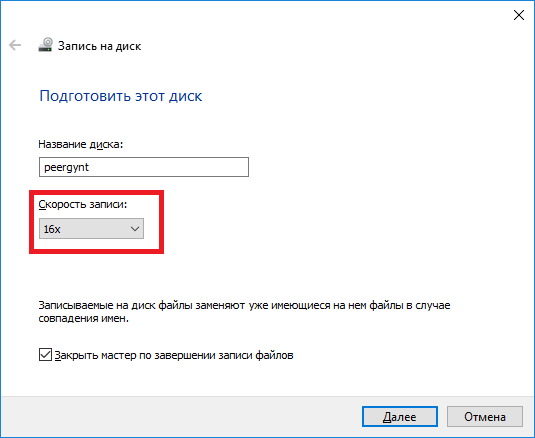
Можно отключить опцию "Закрыть мастер по завершении записи". В этом случае после окончания записи окно программы останется открытым и можно будет сделать еще одну копию (заменив диск на чистый).
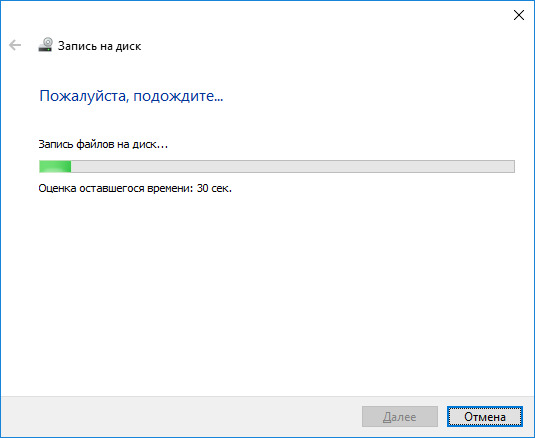
После нажатия кнопки "Далее", в последнем окне, остается дождаться окончания записи:
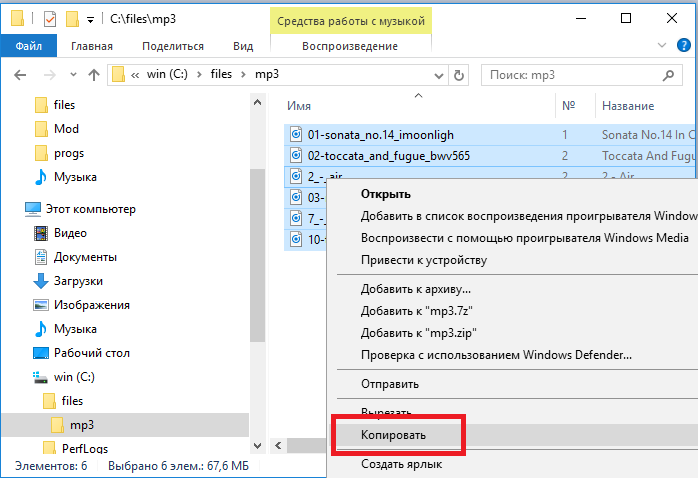
Если вам нужно записать файлы, которые лежат в разных папках, тогда можно их по-очереди копировать:
и вставлять в папку лазерного привода (в Проводнике):
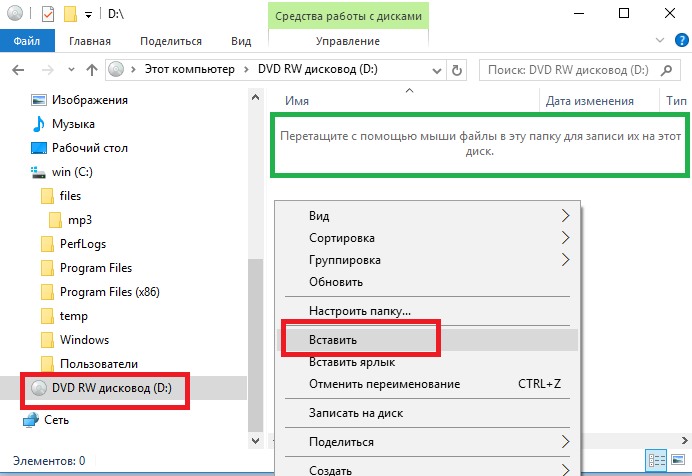
И когда все нужные вам файлы будут в папке лазерного привода, выполнить команду записи как это было описано выше, в этой статье.
Примечание 1
Windows 10, так же как и предыдущие версии (8 и 7) создает на лазерном диске комбинированную файловую систему UDF/ISO 9660 (mode 2). Возможно какая-то магнитола (или бытовой плеер) не сможет прочитать такой диск.
Если у вас возникнет такая проблема, тогда придется записывать диск CD при помощи сторонней программы и делать диск в чистом формате ISO 9660. Есть много программ для записи дисков CD, например бесплатная программа для записи mp3 дисков ImgBurn.
Примечание 2
Абсолютно таким же образом можно записать CD или DVD диск с любыми файлами — фото, фильмы, программы и т.д. В других версиях Windows (XP, Vista, 7, 8) запись выполняется точно так же, только окна будут выглядеть иначе.
Попробуйте использовать формат диска UDF для записи музыки мп3. Проверьте, быть может магнитола вашей машины (или ваш плеер) понимает диски UDF. При использовании файловой системы UDF вам будет гораздо проще обновлять мп3 песни на вашем диске. Подробнее, том как записать UDF диск.
Содержание:
Сжатие mp3 файлов — простая задача, если под рукой есть специальный софт, заточенный под это дело. В принципе, для этого можно использовать любой музыкальный редактор, умеющий сохранять аудиофайлы в формат mp3 в выбором битрейта, но специальная программа может сэкономить немало времени, если сжать нужно большое количество файлов.
Для тех кто "в танке" разъясню:
MP3 — (англ. MPEG-½/2.5 Layer 3) — третий слой формата кодирования звуковой дорожки MPEG для хранения аудиоданных. Этот формат — один из наиболее распространённых форматов хранения цифровой аудиоинформации с потерями. Он поддерживается почти всеми операционными системами и большинством DVD и аудиоплееров.
Иногда возникает необходимость сжать исходные аудиофайлы перед закачкой их в телефон или на портативный плеер, поскольку ёмкость таких устройств ограничена, а качество воспроизведения намного уступает обычным музыкальным системам и DVD-плеерам. В таком случае можно воспользоваться специальной программой, сжимающей mp3-файлы без заметной потери качества. Именно такую программу можно скачать на данной странице.
MP3 Quality Modifier 2.53

Бесплатная программа для быстрого сжатия mp3-файлов для прослушивания на устройствах с небольшой памятью и низким качеством звучания (например на сотовых телефонах).
Внимание! Приведённое ниже описание работы с программой относится к более ранней версии: MP3 Quality Modifier 2.2.
 Представим себе ситуацию: у Вас есть мобильник с общей памятью 20 мегабайт. Карт памяти он не поддерживает, но функция MP3-плеера наличествует :).
Или другой вариант: поддержка карт памяти есть, но встроенной памяти отведенной для хранения музыки на звонки и сообщения всего 5 мегабайт! Чаще всего такие проблемы мы можем наблюдать в дешевых бюджетных аппаратах, которые «Мадэ ин Чина».
Однако русский человек всегда ищет способы выжать максимум из любой ситуации! Поэтому не удивляйтесь, если вдруг у Вашего знакомого в телефоне с 20 мегабайтами памяти обнаружится более полусотни MP3-треков. Он их попросту ужал до минимального качества!
«Убивать» качество музыки – дело довольно спорное… Любой аудиофил с пеной у рта будет Вас отговаривать от этого (как, впрочем, и от прослушивания б-гомерзкого формата MP3 вообще). Однако на практике все оказывается совершенно по-другому.
Формат MP3 стал чуть ли не одним из синонимов музыки вообще, а простой пользователь с недорогими колонками и/или наушниками вряд ли сможет распознать разницу в звучании одной и той же композиции с битрейтом, скажем, 320 и 256 kbps (килобит в секунду). Отсюда и пошла «традиция» уменьшения качества музыки в Интернете.
Простой пример – сервис Last.FM, который поддерживает треки с битрейтом до 128 kbps. И ничего! Миллионы пользователей зарегистрированы здесь и не жалуются 😉
Основные понятия в теории кодирования звука
Перед тем, как приступить собственно к рассмотрению программы, при помощи которой можно изменять качество аудиофайлов, я хотел бы немного ознакомить Вас с основными понятиями, связанными с этим делом.
Для большей наглядности сравним наш процесс с изменением качества обычного JPG-изображения. У картинки есть два основных параметра, влияющих на ее размер (в мега- или килобайтах): это соответственно величина «разрешение» (размер картинки в пикселях) и «качество» (по сути, количество полутонов, используемых для построения изображения).
Применительно к звуку, мы также можем обозначить два соответствующих основных параметра: «частота дискретизации» и «битрейт». Уменьшение частоты дискретизации звукового сигнала отражается в первую очередь на все большей аппроксимации его сигнала. То есть обычная ровная синусоида будет заменяться ступенчатой:

Битрейт же в свою очередь является аналогом «качества» изображения. При его понижении в звуковом файле начинают появляться разнообразные искажения и напрочь пропадают некоторые частоты. В итоге звук получается неразборчивым и как бы «замыленным».
Однако на не очень хорошей аппаратуре (типа мобильников или дешевых плееров) все артефакты присущие низкокачественной музыке будут присутствовать и так из-за низкокачественных деталей девайса! Поэтому, как говорится, зачем платить больше? 😉
Управлять качеством MP3-файлов можно в принципе в любом звуковом редакторе. Это удобно, если нужно подкорректировать один-два трека. Однако иногда бывает нужно быстро изменить размеры десятков аудиофайлов. Здесь уже с целью экономии времени и сил можно воспользоваться специализированными утилитами.
Одной из таких является приложение MP3 Quality Modifier. Данная программа позволяет в автоматическом режиме изменять качество любого количества MP3-файлов. При этом она имеет простой интерфейс и обладает достаточным количеством нужных настроек.
Еще один плюс MP3 Quality Modifier’а – преобразование качества не создает изменений в уровне звука преобразуемых треков, чем грешат многие подобные приложения! Ближайшим аналогом нашей программы является утилита Alt MP3 Bitrate Converter:
Сравнение компрессора MP3 Quality Modifier с платным аналогом Alt MP3 Bitrate Converter
Как видно из сравнительной таблицы, программы конкурируют практически на равных. Главным недостатком бесплатного MP3 Quality Modifier является отсутствие возможности править теги музыкальных файлов. Однако неоспоримым плюсом программы является поддержка русского языка!
Плюсом также является отсутствие необходимости в инсталляции. MP3 Quality Modifier может работать даже из скачанного Вами архива напрямую! Однако для большего удобства использования, я бы советовал все-таки разархивировать приложение в какую-нибудь папку на ПК.
Запуск аудиокомпрессора
При первом запуске программы Вам предложат ознакомится с лицензионным соглашением:

Если Вы не планируете продавать «ужатые» при помощи MP3 Quality Modifier треки, то можете смело жать «Да» и пользоваться программой без каких-либо ограничений.
После ознакомления с лицензией перед нами появится окно самой программы с небольшой справкой по основам работы с ней:

Можете прочитать данную помощь, а можете ее пропустить и сразу приступить к изучению приложения на практике.
Интерфейс программы

В русской локализации программы переводы некоторых пунктов длиннее оригинальных (английских), поэтому некоторые надписи видно не полностью. Для того, чтобы хорошо было видно все элементы управления советую немного растянуть окно программы по горизонтали.
Теперь приступим к непосредственной работе. Для начала нам нужно добавить все нужные файлы в список обработки. Для этого можно воспользоваться кнопками «Добавление файлов» и «Добавление папки» или просто перетащить конкретные аудиофайлы в поле списка.
Предварительная настройка
Далее, если Вы не сильно искушены во всевозможных параметрах звука, то можете воспользоваться одним из стандартных пресетов, которые можно найти в меню «Установки» (на скриншоте ниже активирована настройка «очень низкое качество»). В этом же меню Вы можете изменить или добавить собственные предустановки, нажав кнопку «Изменить установки»:

Однако в стандартных установках находятся лишь усредненные параметры обработки, поэтому, если Вы жаждете полного контроля над ситуацией, то вам непременно нужно разобраться с панелью настроек MP3 Quality Modifier:

А основных параметров здесь три: битрейт, режим и частота дискретизации. Об этих параметрах мы уже немного говорили выше, поэтому здесь я каснусь только специфических настроек.
Например, помимо скорости битрейта, которая выражается у нас в килобитах за секунду, в программе мы можем выбрать еще и его режим. Дабы не вдаваться в подробности режимов битрейта, просто дам ссылку на статью в Википедии: http://ru.wikipedia.org/wiki/Битрейт.
От себя же добавлю, что для максимального сжатия любого аудиофайла следует выбирать постоянный (Constant) битрейт и наименьшую его скорость (при CBR это 8kbps).
Раздел «Режим» предоставляет нам возможность выбрать способ обработки каналов звука. Здесь, помимо стандартных Mono и Stereo, доступны два дополнительных параметра: Joint Stereo и Dual Channels.
Первый характеризуется идентичным содержанием обеих каналов (то есть по сути один и тот же моно-сигнал подается и на левый и на правый канал), что создает псевдостереозвучание (подходит для прослушивания MP3-файлов через стереогарнитуру телефона).
Второй же режим, в отличие от обычного стерео, генерирует два независимых аудиоканала с одинаковыми параметрами качества.
После задания нужных параметров кодирования звука, мы можем настроить папку назначения исходящих файлов. По умолчанию на Вашем Рабочем Столе будет создана папка «output», в которую будут сохранены результаты работы MP3 Quality Modifier, однако Вы можете создать данную папку в любом месте жесткого диска, либо вообще настроить автоматическую замену оригинального файла обработанным.
Запуск кодирования звуковых файлов
После завершения всех настроек останется только нажать кнопку «Обработать» и дождаться окончания процесса кодирования:

По окончании обработки перед нами появится окно результатов:

В нем мы можем увидеть, насколько изменился размер аудиофайла после перекодирования. Как видим, при минимальных настройках можно добится более 95%-ного сжатия, и один трек будет занимать в среднем 0,2 – 0,25 мегабайт! Конечно, при этом качество звука будет наглухо «убито», но если Вам нужно только громкое «бумц-бумц-бумц» из динамика своего мобильника, то и такого качества хватит :).
Дополнительные возможности
К дополнительным возможностям окна результатов можно получить доступ через контекстное меню, вызываемое правым кликом по нужному файлу. Здесь можно вызвать на воспроизведение оригинальный файл и тот, который у вас получился после перекодирования, чтобы сопоставить разницу в их звучании. Также полезной функцией будет отображение файлов в Проводнике.
Единственное, что следует помнить при использовании MP3 Quality Modifier и других подобных программ – не следует с их помощью пытаться увеличить качество аудиофайла ! Естественно Вы можете это сделать, но никакого эффекта (кроме увеличения в несколько раз размера файла) Вы не получите!
Достоинства и недостатки программы
 Плюсы:
- удобный русскоязычный интерфейс;
- наличие всех необходимых настроек;
- быстрое пакетное преобразование большого количества файлов;
- наличие готовых предустановок;
- при уменьшении качества не уменьшается уровень звука!
 Минусы:
- нет возможности управления ID3-тегами.
Выводы
Существует распространенный миф о том, что при помощи простых утилит можно очень быстро добиться улучшения качества звукового файла. К сожалению, это только миф. Из изначально «убогого» в плане частотных характеристик аудиофайла никак нельзя выжать то, чего в нем нет изначально.
Это то же самое, что пытаться увеличить фотографию с маленьким разрешением для того, чтобы напечатать большой плакат – в итоге шумов и артефактов получается, чуть ли не больше, чем было до обработки! А вот уменьшить качество звука особых проблем не составляет, и Вы сможете это сделать легко и быстро при помощи MP3 Quality Modifier.
Сегодня я расскажу о записи музыки в формате MP3 на CD и DVD.
Запись мы будем производить с помощью бесплатной программы Nero Free. 
Программы NERO для записи дисков, в свое время (в эпоху Windows XP и заката Windows 98), были очень популярны и являлись своего рода стандартом для пользователя, который хотел записать диск. Тогда запись диска начиналась с установки Nero.
Однако всегда была одна проблема — эта замечательная программа была платной. Со временем операционные системы развивались, в современных версиях ОС можно записывать диски без применения сторонних программ. А то что нельзя записать средствами операционной системы делают многочисленные бесплатные приложения.
Думаю эти причины и привели к тому, что Nero выпустила бесплатную версию программы для записи дисков. Пусть эта утилита и сильно «обрезана» функционально, но все же она позволяет записывать и копировать данные на CD и DVD, а также создавать образы дисков.
Установка и регистрация NERO Free
Установка программы проста и не вызовет у Вас вопросов.
Вот только нужно будет произвести регистрацию программы, что не совсем типично для бесплатных программ. Регистрация проста, нужно заполнить несколько полей в предложенной форме: 
Как записать MP3 на CD
Чтобы записать музыку на диск CD или DVD от Вас не потребуется большого количества действий или специальных навыков.
При первом запуске программы можете ознакомиться с главной страницей приложения: 
А лучше переходите во вкладку «Запись данных» и будем зажигать «прожигать» диск (так называется процесс записи в терминологии NERO — «Burn CD»).
Для этого вставляем в привод пустой CD (у меня CD закончились в процессе написания предыдущих статей о записи на CD и я использовал здесь DVD…).
Затем жмем кнопку «Добавить» и выбираем MP3 файлы для записи, зеленая полоска внизу покажет Вам на сколько будет заполнен CD.
Вводим имя диска и 
,переходим в настройки (кнопка справа вверху, с изображением молотка).
Во вкладке «запись данных» настроек не много — это проверка данных после записи и выбор скорости записи (я обычно выбираю минимальную скорость, здесь попробовал «Безопасный режим»). 
Если есть желание попробовать копировать диск можете заглянуть в соответствующую вкладку в настройках. 
После завершения настроек нажимаем на большую красную кнопку «Запись» и получаем результат.
Резюме
Тестирование программы завершилось положительным результатом — музыка была записана качественно.
При записи была выбрана опция проверки диска после записи диска, которая показала некоторые проблемы записи у нескольких файлов. Однако я прослушал эти файлы без проблем и отличий от оригиналов на моем жестком диске не обнаружил.
Вывод могу сделать один — программа для записи MP3 на диски DVD и CD подходит, рекомендую попробовать.
Как записать диск – для новичков
Здравствуйте, сегодня я решил рассказать о том, как записать диск. Может кому то моя статья покажется смешной, так как записать диск дело то не сложное, но так как мой блог называется Компьютерные советы , то небольшая заметка о записи диска должна быть. Записать CD или DVD диск совсем не сложно, и сделать это можно разными способами, вернее разными программами.
Для записи диска можно использовать стандартное средство операционной системы Windows или же сторонние программы. Самая популярная программа для записи дисков это Nero, это не просто программа для записи дисков, это мощный мультимедийный комбайн, который умеет практически все.
Но в большинстве случаев нам нужна просто программа для того что бы записать диск. И смыслу ставить такую тяжелую программу как Nero нет. Я расскажу Вам как я записываю диски и какую программу для этого использую.
Уже давно мне приглянулась и очень понравилась программа UltraISO, и уже длительное время использую ее и всем совету. Впрочем UltraISO тоже умеет не только записывать диски, но и имеет еще полезные функции, такие как создание образа диска, запись .iso образов. Скачать UltraISO Вы легко сможете в интернете, программа не большая и очень понятая. Значит Вы скачали и установили программу, а дальше делаем следующее:
Записываем диск программой UltraISO
1. Запускаем программу UltraISO и видим такое окно:
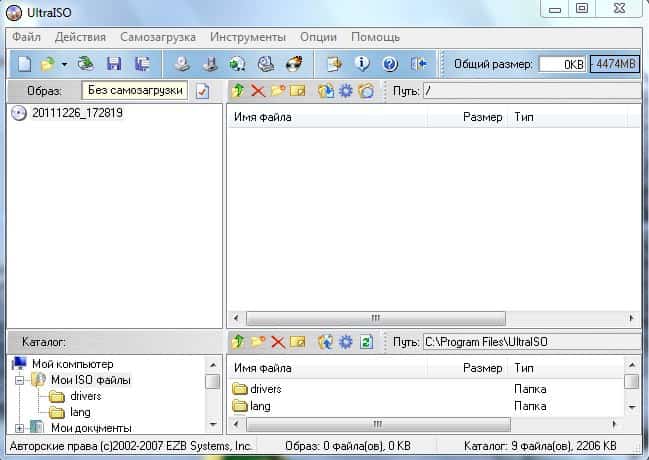
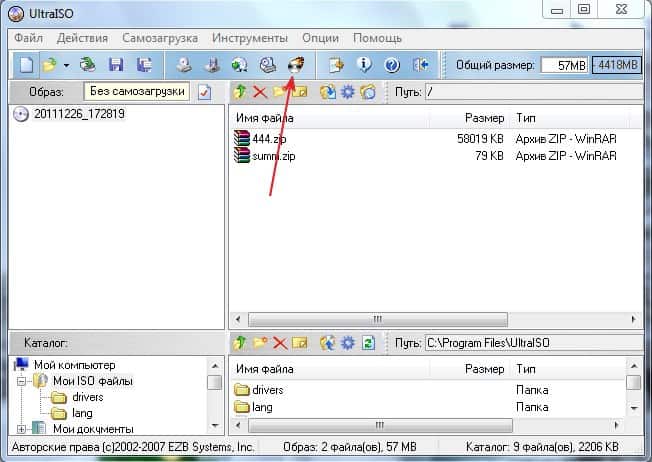
2. В окно программы перетягиваем файлы которые нужно записать.
3. Нажимаем на кнопку записи
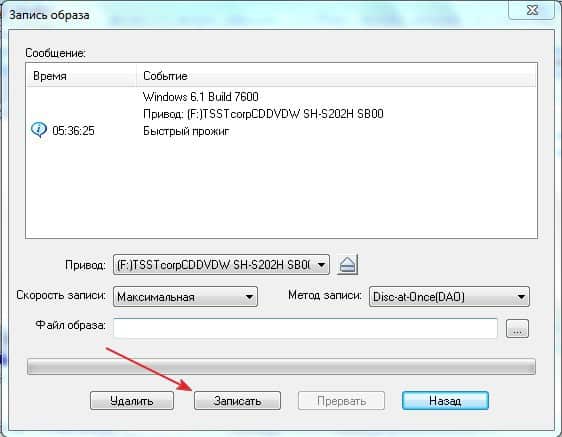
4. Откроется еще одно окно, в котором нажимаем на «Записать» и ждем окончания процесса записи.
Все, Ваш диск готов. Вот такой хороший и простой способ записать нужные файлы на диск. Удачи и с наступающим НОВЫМ ГОДОМ!
Как записать папку с файлами на диск: основные способы для Windows XP, 7, 10, с помощью UltraISO, программой Alcohol 120% и через Nero

Доброго времени суток. Если вы заглянули на страницу моего блога, значит, вам нужна компьютерная помощь или просто хочется прочитать что-нибудь познавательное дабы пополнить свои знания. Постараюсь вас не разочаровать. Сегодня я расскажу о том, как записать папку с файлами на диск. Как оказалось, данная задача вызывает затруднения у многих пользователей. Ведь не каждый же день приходится нарезать болванки…
Для начала давайте разберёмся, что означают отметки CD, DVD, +R, -R, +RW, -RW.

CD и DVD
Дисковые носители бывают двух типов – CD (Compact Disc – компактный) и DVD (Digital Versatile Disc/ Digital Video Disc – цифровой многоцелевой / видео). Принято считать, что CD предназначены для записи данных – документов, музыки и картинок, а DVD для записи видео. Это мнение ошибочно. Оба вида подходят для хранения любых файлов. Разница между ними заключается только во вместимости – на CD влезет всего 700 мегабайт, а на стандартный DVD можно записать файлы размером до 4,7 гигабайт. Хотя болванки нового поколения вмещают до 45 гигабайт информации, что достигается путём наложения 3 записывающих слоёв друг на друга.
R и RW
В дисковом обозначении можно встретить английские буквы R и RW, которые обозначают сколько раз данный носитель можно использовать. Буква R означает одноразовое использование, а RW можно перезаписывать несколько раз.
Плюс и минус
Друзья, наверняка многие из вас обращали внимание, что в обозначении типа болванки иногда стоит плюс, а иногда минус. Плюс указывает на то, что информацию на диск можно дозаписать, не стирая уже имеющихся там данных, а минус, соответственно, означает, что этого сделать нельзя. Таким образом, если на дисковом носителе написано CD+R, то это значит, что он одноразовый, но вы можете к уже имеющимся файлам добавить новые.
Очистка
Использованные болванки типа RW всегда можно стереть, а потом записать на них нужную информацию. В разных версиях Windows последовательность действий, которые нужно выполнить, чтобы очистить носитель от уже имеющихся там данных, несколько отличается. Рассмотрим подробнее каждую версию ОС.
Чтобы очистить диск в Windows XP выполняем следующие действия:
- Вставляем его в привод.
- Открываем его – заходим в «Мой компьютер», находим нужный диск (обычно он подписан как (E:) CD или DVD+/-RW дисковод), щёлкаем на нём быстро два раза или нажимаем ПКМ (правая кнопка мыши) и выбираем пункт открыть.
- В любом месте свободного пространства щёлкаем ПКМ и запускаем очистку, выбрав для этого пункт «Стереть этот…» и нажав в открывшемся окне «Далее».
«Семёрка»
В седьмой версии рассматриваемой операционной системы последовательность действий немного другая:
- Вставляем носитель в привод.
- Открываем его, для этого через меню «Пуск» заходим в «Компьютер» и делаем два быстрых клика ПКМ по CD / DVD дисководу.
- Можно попробовать удалить только ненужные файлы, для чего кликаем по ним ПКМ и ищем пункт «Удалить», если есть выбираем и дожидаемся результата.
- Если команды для удаления не оказалось, то в любой точке пустого пространства опять совершаем правый щелчок мышью и запускаем очистку, выбрав для этого пункт «Стереть» или что-то подобное, жмём «Далее», дожидаемся окончания очистки и нажимаем «Готово».

«Десятка»
Полностью очистить дисковый носитель в Windows 10 можно двумя командами — «Форматирование» и «Стереть этот…». Сначала порядок действий для запуска обеих команд не отличается:
- Вставляем болванку в привод.
- Запускаем «Проводник», нажав на соответствующий значок в меню «Пуск» или на «Панели задач».
- Раскрываем каталог «Этот компьютер».
- Находим пункт с обозначением дисковода, делаем щелчок ПКМ и выбираем одну из команд «Форматирование» или «Стереть…».
- В обоих случаях подтверждаем действие нажатием кнопок «Далее» и «Готово».

Запись
После того как носители подготовлены, можно приступить к записыванию на них необходимой информации. Достигнуть желаемого возможно двумя способами – осуществить запись самостоятельно, то есть средствами ОС или воспользоваться специальными программами, если они имеются на ПК.
Самостоятельно
Программы – это, конечно, очень удобно, но не на каждом компьютере они имеются. Хорошо бы научиться нарезать болванки вручную. Расскажу также по каждой версии Windows отдельно (о том, что нужно вставить болванку в системный блок писать далее не буду, думаю, это и так понятно).
Начнём с того, как записать папку с файлами на диск CD-R или любой другой посредством возможностей Windows XP:
- Выделяем подготовленные файлы и копируем их («Правка» или ПКМ =>> «Копировать»).

- Открываем носитель через «Мой компьютер» и вставляем скопированное (ПКМ на пустом пространстве =>> «Вставить»).

- Опять на свободном месте нажимаем ПКМ и запускаем мастер записи, выбрав пункт «Записать файлы на компакт-диск».
- Если есть желание, то задаём имя и запускаем «прожиг», нажав кнопку «Далее».

«Семёрка»
Теперь поговорим о том, как записать папку с файлами на диск DVD или любой другой в седьмой редакции обозначенной операционной системе:
- Начинаем также – копируем выбранные папки.
- Открываем дисковод (два быстрых щелчка хвостатым другом), перейдя к нему через «Пуск» и «Компьютер».
- Откроется окно, в котором необходимо задать вид будущего носителя — он может исполнять функции и иметь возможности стандартной флешки либо остаться обычным носителем CD или DVD формата.

- При выборе варианта с флешкой — жмём «Далее», отвечаем «Да» форматированию, некоторое время тратим на ожидание, вставляем скопированные папки, подтверждаем, ждём, проверяем полученный результат, воспользовавшись предложением системы.
- При выборе стандартного носителя – жмём «Далее», в открывшееся окно вставляем скопированные файлы, делаем клик ПКМ по пустому месту, выбираем команду «Записать…».
«Десятка»
Друзья, если в данный момент вы интересуетесь тем, как записать папку с файлами на диск в «Виндовс 10», то просто перечитайте предыдущий абзац «Семёрка», так как алгоритмы действий в этих двух версиях ОС, в общем-то, не отличаются.
С помощью программ
Хорошо бы, на каждом компьютере на постоянной основе поселилась одна из нижеприведённых программ, с помощью которых можно легко, быстро и качественно (чтобы читались на любых устройствах) осуществлять запись данных любых форматов на дисковые носители.
UltraISO
Первая программа, о которой я хочу кратко поведать – UltraISO, записать папку с файлами на диск с помощью неё не так сложно, как может показаться с первого взгляда, но должен быть заранее смонтирован образ (подробнее об этом в другой раз):
- Запускаем программу и выбираем пункт «Открыть» в меню «Файл».
- Находим подготовленный образ и выбираем его (в окне должно отобразиться его содержимое).
- Раскрываем меню «Инструменты» и выбираем пункт «Записать образ CD» или жмём на значок «Запись» на панели инструментов (горящая болванка).
- Устанавливаем скорость записи (чем ниже, те лучше, но дольше ждать) и подтверждаем действие кнопкой «Запись».

Alcohol 120%
Если на ПК установлена программа Alcohol 120%, то можно записать папку с файлами на диск с помощью неё, вот как это делается:
- Данная программа предназначена для создания виртуальных дисков, что и требуется сделать – смонтировать образ, поместив в него нужные файлы (с помощью команды «Создание образа» в меню слева).
- В левом окне в списке команд выбираем пункт «Запись образов» и следуем дальнейшим указаниям программы.

На мой взгляд, самая удобная программа для подобных целей – это Nero (пользователи часто между собой ласково зовут её «Нюрка»), кратко опишу то, как записать папку с файлами на диск через неё:
- Запускаем Nero и выбираем тип будущего носителя – CD или DVD с данными, аудио CD или видео DVD.

- В следующем окне в двух отделах справа отыскиваем подготовленную папку и перетаскиваем во второе окошко слева.
- Можно добавлять документы до тех пор, пока хватает ёмкости, о чём свидетельствуют зелёная полоска и шкала в нижней части окна.

- Для запуска «прожига» нажимаем кнопку в виде болванки и горящей спички.
- Устанавливаем параметр скорости, нажимаем кнопку «Прожиг» и ждём окончания.

Друзья, я привёл всего три программы. Их существует много, но меня просили подсказать, как прожигать диски именно этими софтами. Если есть надобность, то опишу и другие. Укажите названия в комментариях. Всем пока.