CompactGUI — легко сжимаем тяжёлые программы и игры
CompactGUI — это графический интерфейс для системной утилиты compact.exe, который предлагается использовать нам с вами для сжатия тяжёлых программ, игр или просто объёмных папок и файлов. Программа очень проста в использовании: в большинстве случаев пользователю достаточно указать путь к нужной папке и воспользоваться кнопкой Compress folder.
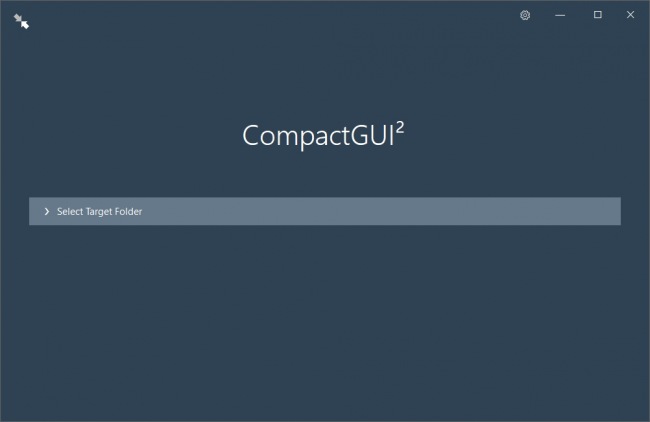
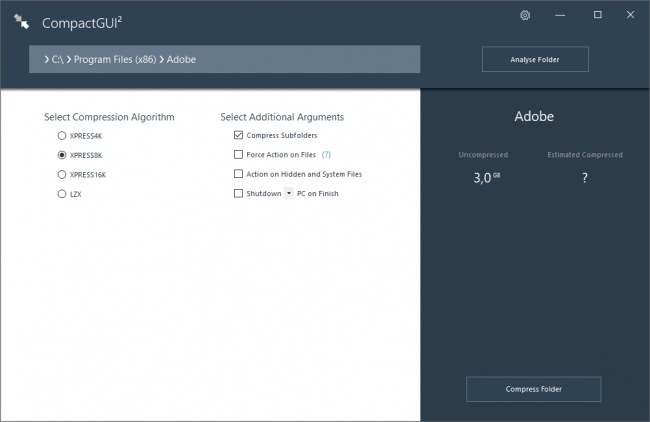
Опытным пользователям CompactGUI предоставляет возможность выбрать один из четырёх доступных алгоритмов сжатия, воспользоваться или отказаться от функция сжатия подпапок, скрытых и системных файлов. Программа умеет автоматически выключать или перезагружать компьютер по завершении операции сжатия и уведомлять пользователя о результатах работы. Для большего удобства CompactGUI можно интегрировать в контекстное меню Проводника.
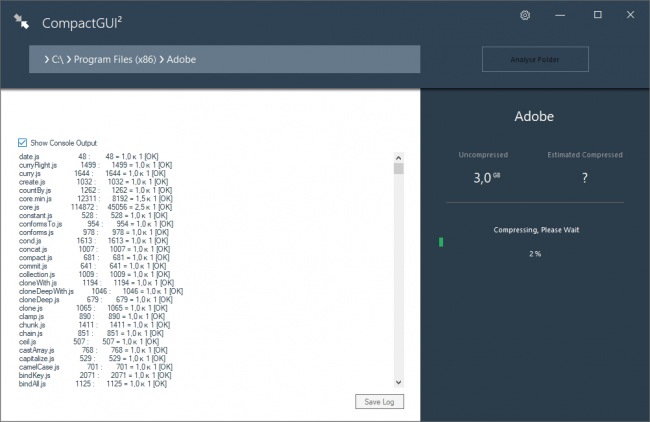
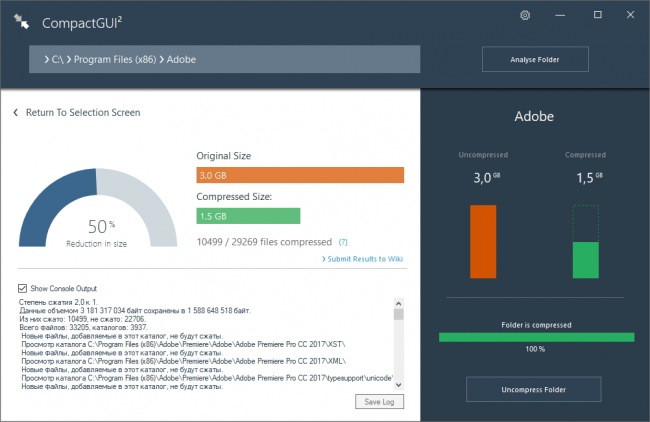
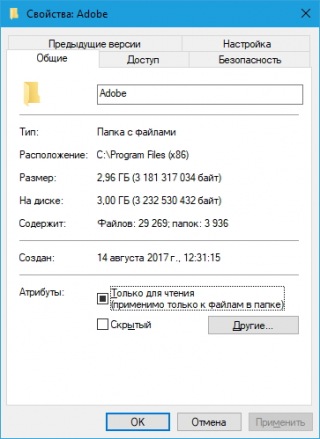
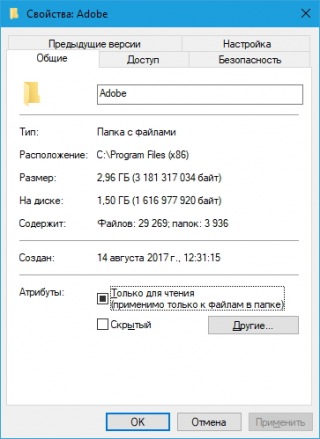
Объём освобождаемого дискового пространства может отличаться в зависимости от выбранного алгоритма сжатия. В ходе тестирования мы легко умерили «вес» папки, в которую установлены некоторые популярные приложения Adobe (Fireworks, Dreamweaver, Premier) почти в два раза: с 3,1 до 1,5 ГБ. Никакого ущерба для скорости загрузки приложений или надёжности их использования на нашей тестовой системе (Intel Core i3/16 ГБ DDR3/120 ГБ SSD) мы не заметили вообще. Заметим, что использовать compact.exe на откровенно слабых машинах с небольшим объёмом оперативной памяти не рекомендует сама Microsoft.
Распространяется программа бесплатно, с открытым исходным кодом, новейшая версия всегда доступна на официальной странице на GitHub . Русский язык для интерфейса в текущей версии не поддерживается.
Как уменьшить размер игр на диске в Windows 10
Новые игры занимают много места на диске. Однако вы можете уменьшить их размер и сэкономить место. Все, что вам нужно сделать, это использовать функцию Windows, которая позволяет вам сжимать папки. Что это такое и как его использовать?
Время, в которое игры занимали несколько или дюжину гигабайт на жестком диске, в большинстве случаев прошло, не считая небольших независимых заголовков. Сегодня новые игры занимают несколько десятков гигабайт, а примеры включают такие названия, как Nioh (около 75 ГБ на диске), Shadow of Mordor (около 80 ГБ) или DOOM (около 60 ГБ). Фактически, каждая высокобюджетная игра пожирает огромное количество места на нашем жестком диске в наши дни.
Причиной этого является не только технологическое развитие и тот факт, что игры более продвинутые, имеют текстуры в более высоком разрешении и показывают лучшую графику. Часто виной за это являются создатели, которые не сжимают игровые файлы должным образом. Сжатие позволяет значительно уменьшить размер ваших файлов, правильно «упаковывая» их. Оказывается, есть решение этой проблемы.
Самосжатие игр одним щелчком мыши
В Windows 10 была введена специальная функция CompactOS, которая представляет собой чрезвычайно эффективный механизм сжатия файлов. Windows использует эту функцию для сжатия соответствующих системных файлов, но не предоставляет простой способ использовать эту опцию для других файлов или каталогов.
К счастью, небольшой инструмент под названием CompactGUI пригодится. Это программа, которая использует сжатие CompactOS и позволяет использовать ее не только для отдельных файлов, но и для всех каталогов и подкаталогов. Таким образом, мы можем сжимать целые папки, значительно уменьшая их размер.
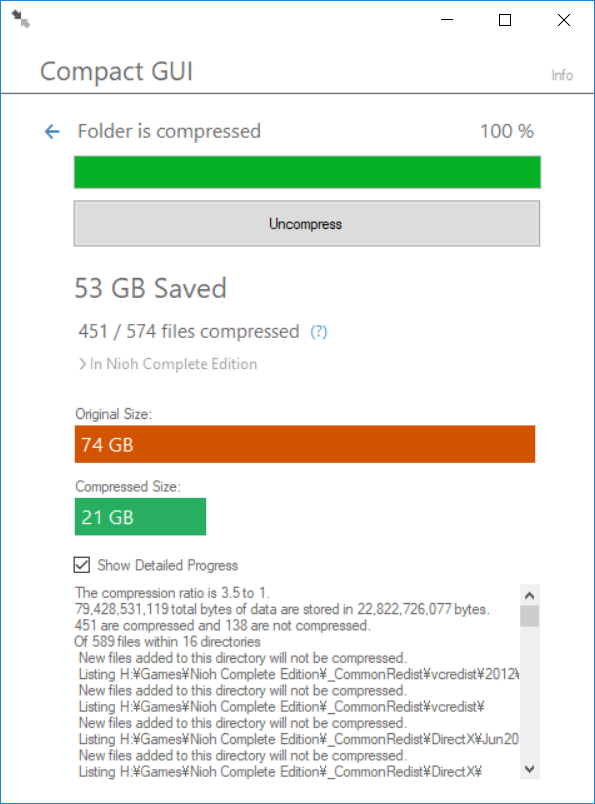
Работа программы CompactGUI подтверждается игроками всего мира. Конечно, эффекты зависят от конкретных игр и от того, как они изначально сжаты. Тем не менее, на скриншоте выше вы можете видеть, что Nioh занял около 74 ГБ до сжатия, а после сжатия в CompactGUI он занимает 21 ГБ. CompactGUI сохранил до 53 ГБ пространства в одной игре, не оказывая существенного влияния на его производительность.
Как сжатие CompactOS влияет на производительность игры?
Многое зависит от конкретной игры. Например, Nioh не идет медленнее или хуже после сжатия. Правда, правда в том, что некоторые эффекты производительности будут появляться в большинстве игр.
Упакованные файлы после запуска игры должны быть распакованы в памяти компьютера, чтобы содержимое игры можно было прочитать. Это происходит динамически, когда игра требует определенных файлов, поэтому загрузка процессора может быть увеличена, а экраны загрузки отдельных уровней игры будут расширены. Однако это правило, из которого могут появляться исключения, и лучше всего проверить выбранную вами игру, как она работает.
Как сжимать игры с помощью CompactGUI?
Сначала загрузите программу CompactGUI, благодаря которой мы сможем очень быстро использовать сжатие CompactOS с помощью простого интерфейса.
Загрузить CompactGUI
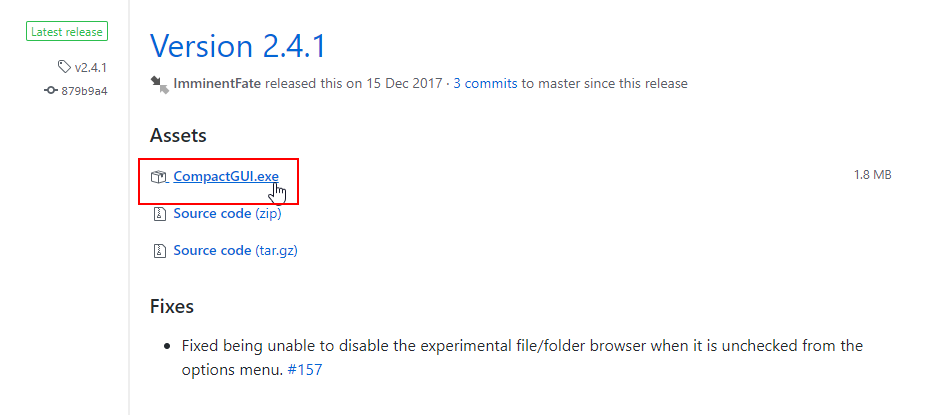
Войдите через вышеприведенную страницу сайта GitHub, затем загрузите файл CompactGUI.exe. Вся программа содержится в этом файле.
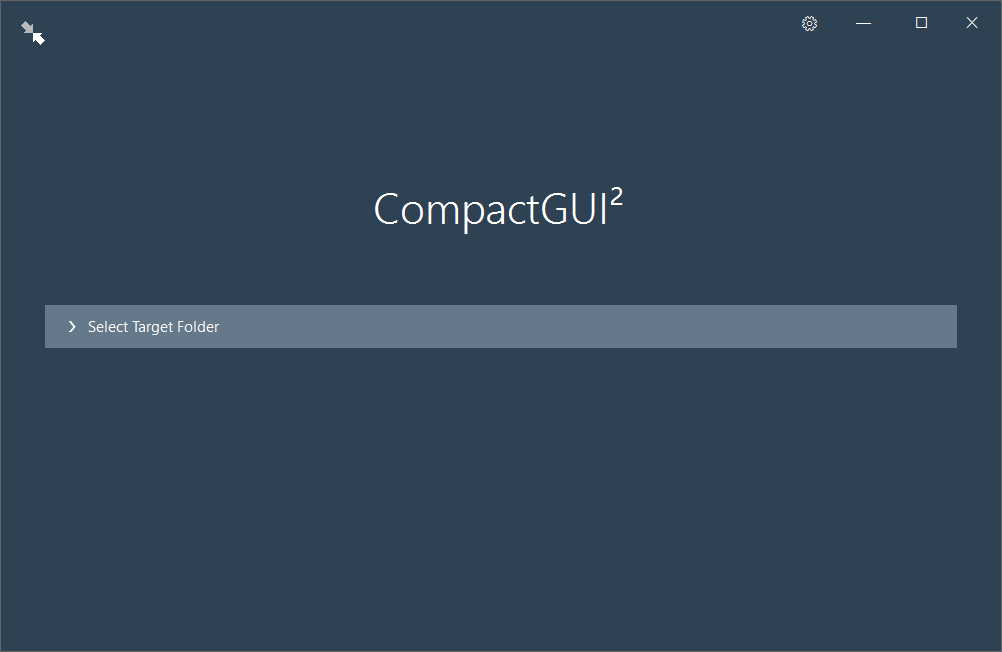
После запуска CompactGUI появится окно программы, в котором вы должны указать папку для сжатия. Нажмите в поле «Выберите целевую папку» и укажите на каталог с игрой, которую вы хотите уменьшить.
Укажите основной каталог игры и нажмите кнопку Msgstr «Выбрать папку». Теперь появятся параметры сжатия, которые мы можем адаптировать к вашим потребностям. Прежде всего, убедитесь, что опция «Сжать вложенные папки» отмечена, благодаря которому содержимое не только основной папки будет сжато, но и все подкаталоги игры.
Есть несколько алгоритмов сжатия на выбор. В общем, принцип прост — чем сложнее сжатие, тем больше свободного места мы восстановим, но весь процесс будет длиннее, и игра может быть медленнее работать / уходить хуже. Доступные типы сжатия:
- XPRESS 4K: Самое быстрое сжатие и наименьшее пространство памяти
- XPRESS 8K: Сравнительно быстрое сжатие и среднее количество памяти
- XPRESS 16K: Свободное сжатие и больше свободного пространства
- LZX: Самое медленное сжатие, но в то же время максимальное количество сохраненного пространства
Для нужд игр я рекомендую использовать сжатие XPRESS 8K или 16K в зависимости от достигнутых эффектов. Сжатие LZX может оказать негативное влияние на производительность игры, а сжатие XPRESS 4K не позволит нам восстановить достаточное пространство.
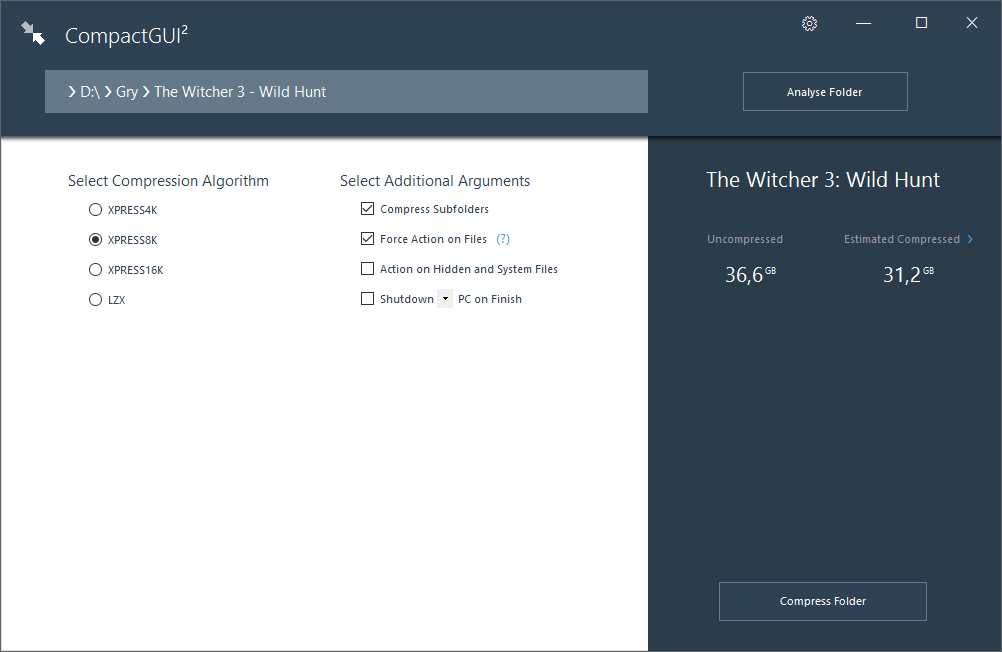
Кроме того, у нас есть несколько дополнительных опций. «Принудительное действие файлов» это может быть полезно, когда программа зависает во время сжатия, потому что она не может получить доступ к некоторым файлам, например. Затем мы можем проверить эту опцию, чтобы заставить действие также частично сжатые файлы. «Действие по скрытым и системным файлам» позволяет выполнять сжатие файлов, которые являются системными или скрытыми — в папке с игрой у нас не должно быть таких файлов, поэтому в большинстве случаев вы можете игнорировать это. Последний вариант «Завершение работы ПК на финише» позволяет вам автоматически отключать компьютер после сжатия, что полезно, когда вы оставляете компьютер включенным всю ночь, чтобы завершить операцию CompactGUI.
Чтобы начать работу, нажмите «Сжать папку». Программа начнет процесс сжатия данных, который может занять от нескольких минут до нескольких часов в зависимости от размера игры. После завершения операции вы можете щелкнуть правой кнопкой мыши по игровой папке и ввести ее свойства, чтобы узнать, сколько она занимает и сколько данных было восстановлено.
Как в Windows 10 уменьшить размер папок с играми и программами + 4 видео обзора

Руководства
На вашем компьютере с Windows 10 закончилось свободное место? Хотите сжать программы и игры, чтобы они занимали меньше места на диске? Здесь мы расскажем, как уменьшить размер игр и программ практически без негативного влияния на их производительность.
CompactGUI – инструмент для сжатия игр и программ
Одной из новых функций в составе Windows 10 стал инструмент командной строки Compact OS, предназначенный для компрессии установочных файлов операционной системы, чтобы та занимала меньше дискового пространства.
В свою очередь CompactGUI – это графическая версия Compact OS, которая сжимает папки с играми и приложениями, позволяя высвободить несколько гигабайт на диске. При помощи CompactGUI можно уменьшить размер файлов до 60%.
После компрессии игры или программ она будет запускаться из сжатых файлов с очень небольшой или незначительной потерей производительности. По словам разработчика CompactGUI, новый алгоритм сжатия, внедренный в Windows 10 для Compact OS, похож на алгоритм NTFS-LZNT1, но при этом является гораздо более эффективным; он многопоточный и предназначен для сжатия исполняемых файлов. Например, в нашем тесте CompactGUI уменьшил размер папки Adobe Photoshop с 1.7 ГБ до 909 МБ, а Office 365 – с 2.04 ГБ до 1.1 ГБ.
Помимо игр и программ CompactGUI может провести компрессию любых других папок.
CompactGUI поддерживает четыре метода сжатия:
- XPRESS4K
- XPRESS8K
- XPRESS16K
- LZX
Для сжатия программ и игр разработчик рекомендует использовать XPRESS8K или XPRESS16K. XPRESS4K – это самый быстрый, но менее эффективный способ сжатия. LZX – самый медленный, но и самый эффективный. Файлы с высокой степенью сжатия могут увеличить нагрузку на процессор и могут повлиять на общую производительность.
Как использовать CompactGUI
Скачайте последнюю версию утилиты с официального сайта. Скорее всего, при запуске CompactGUI появится предупреждение от Windows Defender SmartScreen, что программа может нанести вред компьютеру. Не беспокойтесь, программа полностью безопасна.

Выберите папку для сжатия.

На следующем экране выберите метод сжатия. Убедитесь, что отмечена опция «Compress subfolders» (сжатие вложенных папок), после чего нажмите кнопку «Compress Folder».

Ход выполнения операции будет показан в окне CompactGUI.

Как только сжатие завершится, вы увидите новый размер папки.

Рекомендуется немедленно открыть сжатое приложение или игру, чтобы проверить работоспособность и производительность. Если вас что-то не устроит, нажмите кнопку «Uncompress Folder», чтобы отменить компрессию.