Как можно осуществить сброс пароля биос?
Наиболее распространенным способом, позволяющим осуществить сброс пароля BIOS , который большинство из нас знает, является физическое обесточивание компьютера путем отсоединения всех кабелей и извлечения батареи из материнской платы на нескольких минут.
Другой способ как снять пароль с биоса — переключить перемычку CMOS на самой материнской плате, если она присутствует. Эти методы работают, потому что в большинстве материнских плат ПК и ряде материнских плат ноутбуков для поддержания настроек BIOS / CMOS используется батарея. Если отключить питание, настройки BIOS / CMOS и пароль будут удалены.
Если по какой-то причине вы не можете сбросить пароль безопасности BIOS компьютера, удалив батарею или переключив перемычку CMOS , вот несколько вариантов, которые можно попробовать.
Бэкдор-пароли по умолчанию

Прежде чем использовать инструменты, которые пытаются сбросить или внести изменения в BIOS , стоит посмотреть, работает ли какой-то из известных бэкдоров или паролей по умолчанию. Нажмите на ссылку ниже, чтобы просмотреть список всех известных бэкдор-паролей. Перед тем, как снять пароль с биоса на ноутбуке, обратите внимание, что пароли чувствительны к регистру.
Стандартные бэкдор-пароли BIOS
Как убрать пароль с биоса если вы можете загрузить Windows
CMOS De-Animator — это более современный инструмент по сравнению с большинством инструментов. Он может сбросить пароль BIOS из Windows . Последняя версия CMOS De-Animator 2 совместима как с 32-разрядными, так и с 64-разрядными операционными системами.

Все, что нужно сделать — запустить инструмент от имени администратора ( щелкните правой кнопкой мыши и выберите пункт меню « Запуск от имени администратора » ) и нажать кнопку « Продолжить », после чего перезагрузить компьютер. Когда ПК загрузится, вы увидите ошибку контрольной суммы CMOS и сможете получить доступ к BIOS без пароля. Принцип работы CMOS De-Animator заключается в том, что он делает недействительной контрольную сумму CMOS-памяти системы . Это приводит к сбросу всех настроек на значения по умолчанию и очищает все хранимые пароли BIOS .

CMOS De-Animator включает в себя функцию резервного копирования и восстановления. Это обеспечивает дополнительную гарантию безопасности. Если что-то при сбросе паролей пойдет не так, данные сохраняются в файл с расширением .dea . Авторы программы предупреждают о возможных проблемах при ее использовании на ноутбуках. Программа иногда вызывает ошибочные срабатывания антивирусного ПО и предупреждения на таких сайтах, как Virus Total .
Как отключить пароль в биосе на ноутбуке (ПК) если вы не можете загрузиться с жесткого диска или CD
Как снять пароль на биос? Отключение питания и извлечение батареи из материнской платы стационарных компьютеров на несколько минут должно удалить пароль BIOS . Но это с гораздо меньшей вероятностью сработает на ноутбуке. Для дополнительной безопасности пароли для BIOS ноутбуков обычно хранятся на отдельной микросхеме EEPROM , которая не зависит от батареи BIOS .
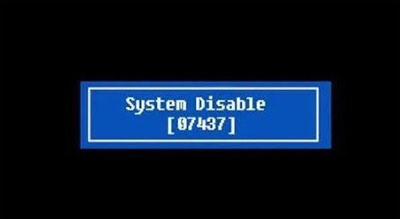
Если вы несколько раз ввели на ноутбуке неверный пароль BIOS , на экране появится сообщение о том, что ноутбук заблокирован. Вы увидите что-то типа “ System Disabled ” или “ Password check failed. System Halted ” и несколько цифр. Если это сообщение появляется при входе в BIOS , можно просто отключить питание и затем попытаться войти снова. Обратите внимание на число, потому что это ценная информация. Она требуется, чтобы сгенерировать бэкдор-пароль к BIOS .

Все, что нужно сделать — это записать появившийся номер, а затем перейти на веб-страницу BIOS Master Password Generator . Этот сайт предназначен для того, чтобы получить возможные пароли на основе введенного номера. Просто введите его и нажмите кнопку. Затем проверьте полученные результаты и отметьте все пароли, которые близки к вашей модели ноутбука.

Перед тем, как снять пароль с биоса на компьютере, попробуйте полученные коды для заблокированного BIOS , чтобы проверить, работает ли это. В зависимости от модели ноутбука, после ввода кода может потребоваться нажать Enter или Ctrl + Enter . Используемые коды основаны на работе специалиста « Dogbert », который провел много исследований и создал ряд небольших утилит, а также Python-скрипты для разблокировки различных моделей ноутбуков.
Если полученные на этом сайте коды вам не помогли, посетите блог Dogbert’а , где можно найти более подробную информацию о бренде вашего ноутбука и загрузить отдельную утилиту для него. Чтобы использовать одну из программ, загрузите утилиту и запустите ее, затем введите номер и нажмите Enter . Вы получите мастер-пароль, с помощью которого сможете попытаться разблокировать компьютер.

Необходимо запустить мастер-пароль на компьютере, который может загрузиться под Windows , и на котором установлен .NET . Если вы не знаете, какой инструмент использовать, можете попробовать все, пока не найдете тот, который соответствует вашему ноутбуку.
Как разблокировать биос если вы можете загрузиться с CD / USB
Когда Windows не загружается должным образом, и нет возможности войти в BIOS , чтобы изменить очередность загрузки, возможно, вам повезет, и загрузка с CD или USB уже установлена с более высоким приоритетом. В этом случае нужно вставить компакт-диск или флэшку и устройство загрузится с них автоматически. Также для загрузки с компакт-диска или USB-накопителя может быть установлен более низкий приоритет, чем для жестких дисков. В этом случае потребуется временно отключить жесткий диск.
Как еще снять пароль через биос? Если вы имеете доступ к Windows , другое решение, позволяющее загружаться с CD / USB — это инструмент под названием Plop Boot Manager . Он делает возможном загрузку с этих носителей, даже если BIOS не поддерживает эту функцию.
Вот некоторые инструменты, которые можно использовать при загрузке с компакт-диска или USB флэш-накопителя.
PC CMOS Cleaner

Предназначен для восстановления, удаления, расшифровки и отображения пароля пользователя или супер пользователя, хранящегося в BIOS , независимо от марки устройства. В список поддерживаемых BIOS входят Award , American Megatrends (AMI) , Compaq , Phoenix , Samsung , IBM , Compaq , DTK , Thinkpad , Sony , Toshiba . Так что есть большая вероятность, что ваш BIOS включен в этот список. PC CMOS Cleaner — это загрузочный Linux CD , поэтому не нужно беспокоиться о совместимости операционной системы.
При запуске программа сначала попытается расшифровать и отобразить список возможных паролей. В случае неудачи можно удалить пароль, используя два параметра, второй из которых полностью сбросит параметры BIOS до значений по умолчанию — позже вам придется перенастроить их.
Скачать PC CMOS Cleaner
CmosPwd от CGSecurity

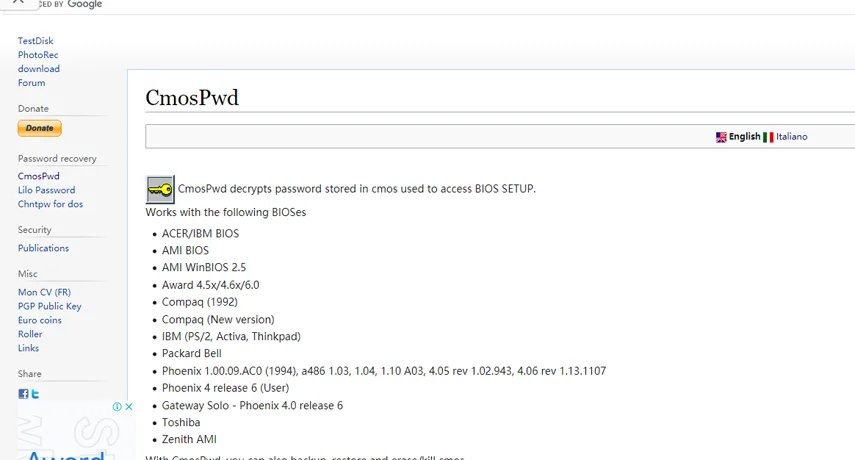
Это один из самых современных и популярных инструментов дешифрования CMOS , хотя и был выпущен уже довольно давно — в 2007 году. CmosPwd расшифровывает пароль, хранящийся в CMOS , и отображает его. Поддерживаются следующие BIOS :
- ACER/IBM BIOS ;
- AMI BIOS ;
- AMI WinBIOS 2.5 ;
- Award 4.5x/4.6x/6.0 ;
- Compaq ( 1992 );
- Compaq ( новая версия );
- IBM (PS/2, Activa, Thinkpad) ;
- Packard Bell ;
- Phoenix 1.00.09.AC0 (1994), a486 1.03, 1.04, 1.10 A03, 4.05 rev 1.02.943, 4.06 rev 1.13.1107 ;
- Phoenix 4 release 6 (User) ;
- Gateway Solo – Phoenix 4.0 release 6 ;
- Toshiba ;
- Zenith AMI .
С помощью CmosPwd также можно снять пароль с биоса на ноутбуке Lenovo , создавать резервные копии, восстанавливать, стирать или даже полностью очищать CMOS . При загрузке выберите пункт 9. Next- 2. BIOS / CMOS Tools- 2. BIOS Cracker 5.0 (cmospwd) . Существует также версия , которую можно запускать из Windows .
!Bios от Eleventh Alliance

Позволяет выполнить резервное копирование и восстановление BIOS . Есть даже опция Blaster , с помощью которой можно очистить определенные части BIOS , с расчетом удалить пароль — мощный и потенциально небезопасный вариант, поскольку он может повредить BIOS . !Bios может взломать пароли, используемые в некоторых распространенных версиях BIOS , включая различные версии IBM , American Megatrends (AMI) , Award , а также Phoenix . Это старый инструмент, появившийся в конце 90-х годов, поэтому вряд ли он сможет эффективно работать на современных компьютерах.
!Bios также включен в комплект программ Hirens Boot CD . Выберите пункт 9. Next- 2. BIOS / CMOS Tools- 4. BIOS 3.20 (ibios) . Также можно скачать отдельный инструмент !Bios Windows .
Ручная инвалидация контрольной суммы CMOS
Если инструменты такие, как CMOS De-Animator , не смогли вам помочь, можно сбросить пароль BIOS с помощью средства debug.exe , что приведет к недействительности контрольной суммы CMOS аналогично запуску CMOS De-Animator . Это можно сделать, введя две команды через инструмент отладки. Но сначала нужно загрузить компьютер под FreeDOS :
- Установите FreeDOS на USB-накопитель с помощью Rufus или UNetbootin ;
- Загрузите инструмент debug.exe и сохраните его в корневом каталоге USB-накопителя ;
- Загрузите компьютер с USB накопителя и введите следующие команды: ( обратите внимание, что вторая и третья команда начинается с буквы O, а не с нуля ):

Перед тем, как сбросить пароль через биос с компьютера, перезагрузите его с помощью комбинации Ctrl + Alt + Del . На экране должно появиться сообщение об ошибке, например “ CMOS checksum error ”. После этого можно будет получить доступ к настройке CMOS без ввода пароля.
Дайте знать, что вы думаете по данной теме в комментариях. За комментарии, отклики, подписки, дизлайки, лайки низкий вам поклон!
Дайте знать, что вы думаете по этой теме статьи в комментариях. Мы крайне благодарны вам за ваши комментарии, отклики, подписки, лайки, дизлайки!
Самые популярные способы удалить пароль BIOS
В биосе сохранены наиболее важные базовые процедуры ввода и вывода компьютера, процедура самопроверки после загрузки и процедура самозапуска системы. Пароль Bios устанавливается на материнской плате для защиты зашифрованной аутентификационной информации настроек, связанных с Bios.
Пользователи Windows, которые установили пароль Bios, должны аутентифицировать пароль при входе в интерфейс настройки Bios или при входе в операционную систему компьютера. Основные функции пароля Bios:
- Не допускать изменения настроек BIOS другими лицами для обеспечения нормальной работы компьютера.
- Запретить другим использовать компьютер для защиты ресурсов компьютера.
В BIOS можно установить два типа паролей: один — пароль пользователя, а другой — пароль администратора. Эти два пароля устанавливаются разными способами и могут заблокировать системные настройки BIOS и операционную систему соответственно.
Часть 2: Удалить пароль BIOS без бесплатных инструментов
На современном рынке существует три основных метода удаления пароля BIOS в случае утери кода BIOS:
Решение 1: Физическая разрядка
Обычно рабочий стол может сбросить пароль с помощью сброса CMOS или смены перемычки.
1)Разрядка КМОП:
Разрядка CMOS, в случае отключения питания, заключается в том, что при удалении CMOS-таблетки на материнской плате и отключении питания COMS параметры, установленные в BIOS, сбрасываются, поэтому пароль недоступен.
Примечание:
Разные материнские платы имеют разные аккумуляторы, на следующем рисунке приведен только пример:
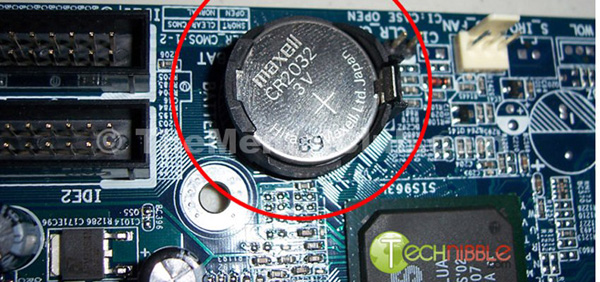
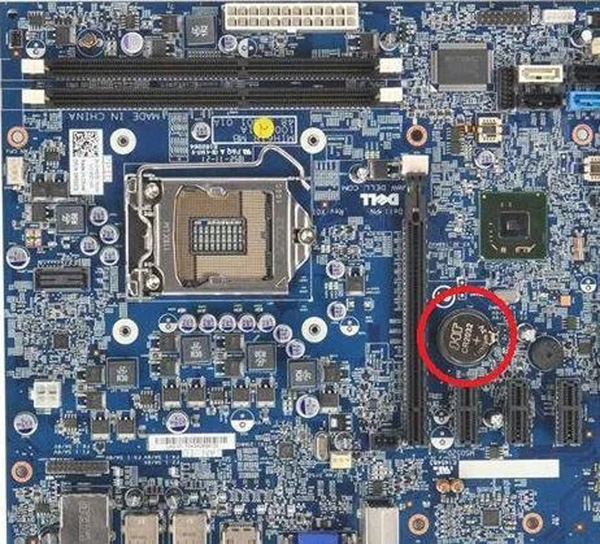
Обратите внимание, поскольку CMOS требует лишь небольшого тока для поддержания хранимых данных, а схема питания CMOS обычно имеет конденсатор, накопленная мощность которого может поддерживать питание в течение длительного времени, поэтому этот метод может не работать в течение короткого времени. Поэтому рекомендуется подождать не менее пяти минут или более после извлечения батареи, прежде чем вставлять ее обратно.
2) Замена перемычки:
Но теперь многие новые типы материнских плат используют флэш-чипы для хранения информации о BIOS. Просто сброс CMOS может не сбросить пароль. Затем информацию о биосе можно сбросить, изменив перемычку на сброс пароля.
Чтобы проверить руководство по материнской плате или найти перемычку на материнской плате с надписью PWD, CLEAR CMOS, CLEAR, CLR или PASSWORD; перемычка обычно находится рядом с чипом BIOS Flash.
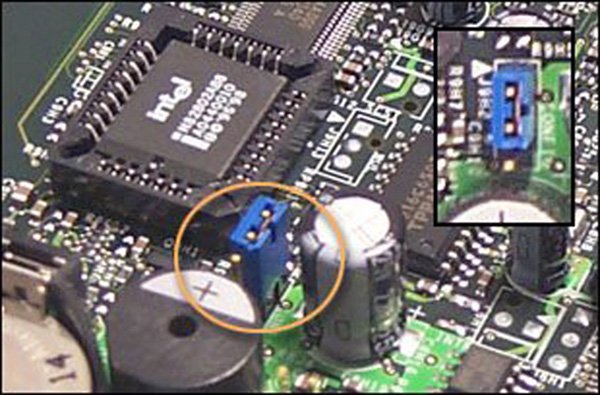
Обычно колпачок перемычки прикрепляется к контактам, отмеченным 1 и 2. Чтобы использовать эту перемычку для разряда, сначала снимите колпачок перемычки с контактов «1» и «2», затем прикрепите его к контактам, отмеченным «2» и «3», чтобы соединить их. Различные пользовательские настройки в BIOS могут быть удалены, а информация BIOS может быть восстановлена до заводского состояния материнской платы по умолчанию после короткого периода подключения.
Примечание:
Операция физического разряда сопряжена с определенными трудностями и риском повреждения оборудования, а также может привести к потере гарантийного права на аппаратное устройство, поэтому используйте с осторожностью.
Решение 2: командная строка MS-Dos
Пароль биоса можно сбросить с помощью команд DOS. окно запуска можно открыть с помощью Win+R, затем ввести команду «cmd», ввести DEBUG (программа, поставляемая с DOS), отправить данные на порты 70h и 71h, чтобы можно было очистить настройки биоса, следующим образом:
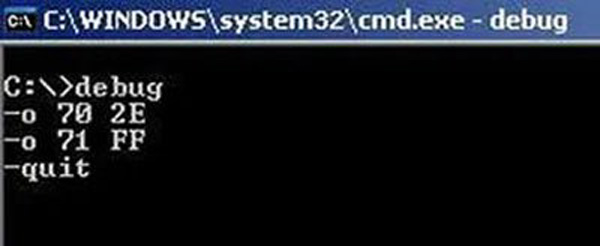
Здесь следует отметить, что каждая марка компьютера, использующая команды DOS для сброса пароля BIOS, обязательно отличается, и требует от пользователя входа в операционную систему.
Решение 3: Сервисный код (бэкдоры производителя)
Некоторые материнские платы, выпущенные ранее, производители, которые устанавливали суперпароль (обычно записанный в руководстве по материнской плате, может разблокировать пароль BIOS для материнской платы унифицированной модели), использовался обслуживающим персоналом производителя в случае возврата товара. завод для ремонта, но этот метод вызывал много проблем с безопасностью.
Примечание:
Здесь можно найти «Пароль», используемый некоторыми производителями системных плат:
Если пользователь забывает пароль BIOS и вводит неправильный пароль несколько раз подряд в интерфейсе ввода пароля BIOS, компьютер вычисляет (Hash) строку в соответствии с паролем, и пользователь может отправить строку (Hash) на служба поддержки клиентов производителя (предпосылка заключается в том, что вам нужно показать сертификат производителю и т. д.), служба поддержки клиентов может рассчитать пароль с помощью символов.Этот пароль не является паролем, изначально установленным пользователем, но он может разблокировать пароль на биос. Это сервисный тег (service Tag).Используя этот метод, вы также можете разблокировать биос и сбросить пароль, если вы забыли пароль биоса.
Строка, которая возвращается после многократного ввода неверного пароля, выглядит следующим образом:
Часть 3: Удалить пароль BIOS с помощью бесплатных инструментов
Решение 1: Восстановление пароля BIOS для ноутбуков
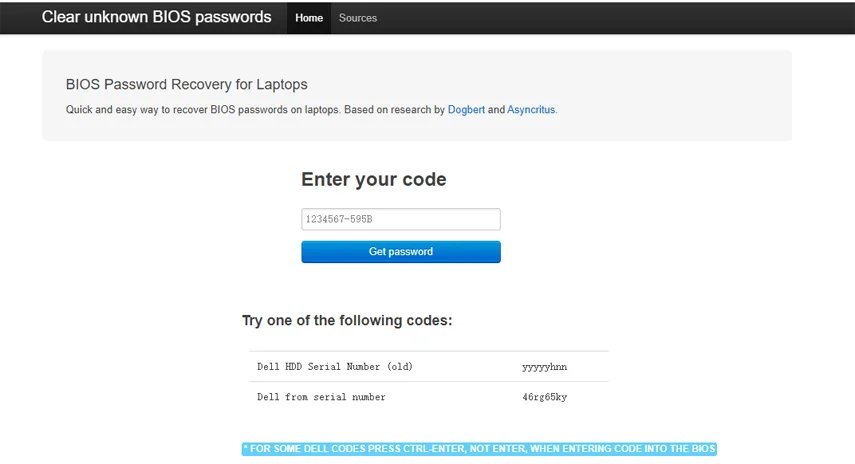
Веб-сайт: bios-pw.org
«Восстановление пароля BIOS для ноутбуков», созданное Service Tag, — это страница, предназначенная для помощи пользователям в поиске пароля BIOS. Пользователи могут вводить свое собственное значение хэша (Hash) на этом веб-сайте, сервер автоматически сопоставляет и вычисляет соответствующее значение тега службы для обратной связи с пользователями в соответствии с форматом и значением хэша (Hash).
Решение 2. Очиститель CMOS для ПК
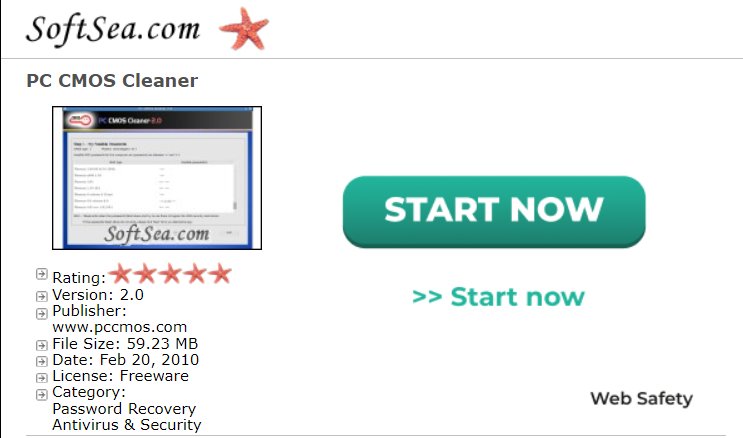
Веб-сайт: SoftSea.com
PC CMOS Cleaner — это приложение, которое поддерживает извлечение, удаление пароля BIOS и сброс состояния BIOS. Пользователю необходимо скопировать PC CMOS Cleaner, существующий в виде ISO-образа, на CD/DVD или USB-накопитель, чтобы создать загрузочный диск, и запустить его на ПК с помощью загрузочного диска.
Решение 3. CMOS De-Animator
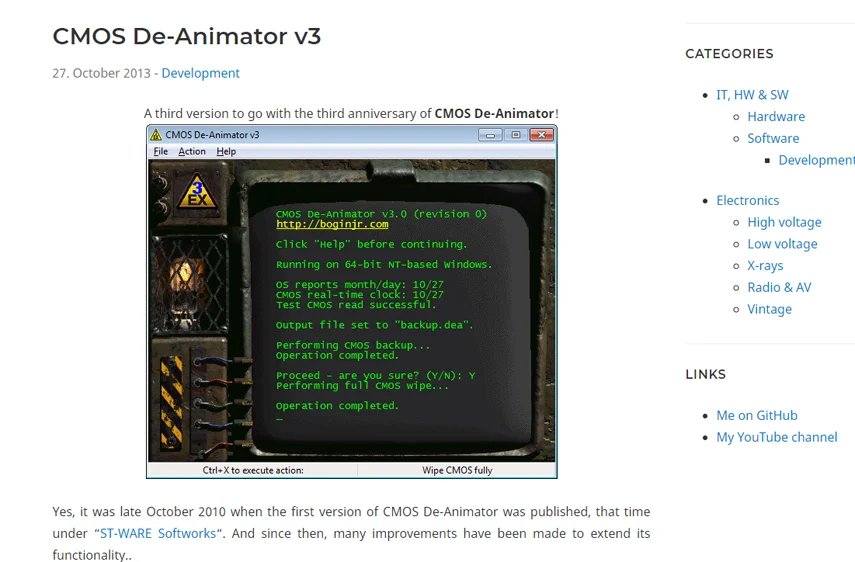
Веб-сайт: Bojinjr.com
CMOS De-Animator — это приложение с открытым исходным кодом, предоставляемое отдельным разработчиком, поддерживающее от Windows 9x/NT до Windows 10, оно может служить для поддержки резервного копирования, хранения и сброса информации CMOS.
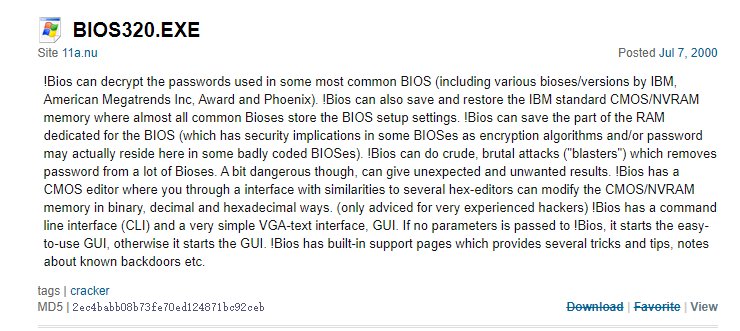
Решение 4. BIOS320
Bios может декодировать некоторые наиболее распространенные пароли BIOS (включая различные биозы/версии IBM, American Megatrends Inc, Award и Phoenix). Bios также может сохранять и восстанавливать стандартные настройки IBM и настройки CMOS.
Решение 5. CmosPwd
CmosPwd можно использовать для расшифровки паролей cmos, а на его странице продукта также представлены различные подробные схемы извлечения/удаления паролей BIOS и внешние ссылки.
Заявление об ограничении ответственности:
PassFab пытается поддерживать точный метод декодирования пароля BIOS в этом тексте, но не дает никаких гарантий относительно его точности, целостности, полноты и надежности. Вы несете единоличную ответственность за заражение компьютерной системы и потерю данных, вызванные использованием методов, описанных в тексте, при расшифровке пароля BIOS. Пожалуйста, свяжитесь с нами, если это является нарушением для вас.
Любые права, прямо не предоставленные здесь, защищены.
PassFab 4WinKey
- Мгновенно удалить или сбросить пароль администратора
- Сбросить пароль учетной записи Microsoft за считанные минуты
- Удалить или создать учетную запись Windows, если хотите
- Один щелчок, чтобы создать диск для сброса пароля Windows (USB / CD / DVD)
- Поддержать компьютеры всех производителей, таких как Dell, HP, Lenovo, Toshiba и т. д
- Совместимость с Windows 11/10/8.1/8/7/Vista/XP и Server 2019
PassFab 4WinKey рекомендуется многими СМИ, такими как macworld, makeuseof, appleinsider и т. д.
Как отключить Secure Boot

Secure boot представляет собой функцию UEFI, предотвращающую запуск не авторизованных операционных систем и программного обеспечения во время запуска компьютера. То есть Secure Boot не является функцией Windows 8 или Windows 10, а лишь используется операционной системой. А главная причина, по которой может быть нужным отключить эту функции — не работает загрузка компьютера или ноутбука с флешки (хотя загрузочная флешка сделана правильно).
Как уже было сказано, в некоторых случаях возникает необходимость отключить Secure Boot в UEFI (ПО настройки оборудования, использующийся в настоящее время вместо БИОС на материнских платах): например, данная функция может мешать загрузке с флешки или диска, при установке Windows 7, XP или Ubuntu и в других случаях. Один из самых распространенных случаев — сообщение «Безопасная загрузка Secure Boot настроена неправильно» на рабочем столе Windows 8 и 8.1. О том, как это отключить эту функцию в разных вариантах интерфейса UEFI и пойдет речь в этой статье.
Примечание: если вы попали на эту инструкцию с целью исправить ошибку Secure Boot настроена неправильно, то рекомендую сначала ознакомиться с этой информацией.
Шаг 1 — зайдите в настройки UEFI
Для того, чтобы отключить Secure Boot прежде всего потребуется зайти в настройки UEFI (зайти в БИОС) вашего компьютера. Для этого предусмотрено два основных способа.
Способ 1. Если на вашем компьютере установлена ОС Windows 8 или 8.1, то вы можете зайти в правой панели в Параметры — Изменение параметров компьютера — Обновление и восстановление — Восстановление и нажать кнопку «Перезагрузить» в особых вариантах загрузки. После этого, выбрать дополнительные параметры — Настройки ПО UEFI, компьютер перезагрузится сразу в необходимые настройки. Подробнее: Как зайти в БИОС в Windows 8 и 8.1, Способы зайти в БИОС в Windows 10.
Способ 2. При включении компьютера нажать Delete (для настольных компьютеров) или F2 (для ноутбуков, бывает — Fn+F2). Я указал обычно используемые варианты клавиш, однако для некоторых материнских плат они могут отличаться, как правило эти клавиши указаны на начальном экране при включении.
Примеры отключения Secure Boot на разных ноутбуках и материнских платах
Ниже — несколько примеров отключения в разных интерфейсах UEFI. Указанные варианты используются и на большинстве другим материнских плат с поддержкой данной функции. Если вашего варианта нет в списке, то просмотрите имеющиеся и, вероятнее всего, в вашем БИОСе найдется аналогичный пункт для отключения Secure Boot.
Материнские платы и ноутбуки Asus
Для того, чтобы отключить Secure Boot на оборудовании Asus (современных его вариантах), в настройках UEFI зайдите на вкладку Boot (Загрузка) — Secure Boot (Безопасная загрузка) и в пункте OS Type (Тип операционной системы) установите «Other OS» (Другая ОС), после чего сохраните настройки (клавиша F10).
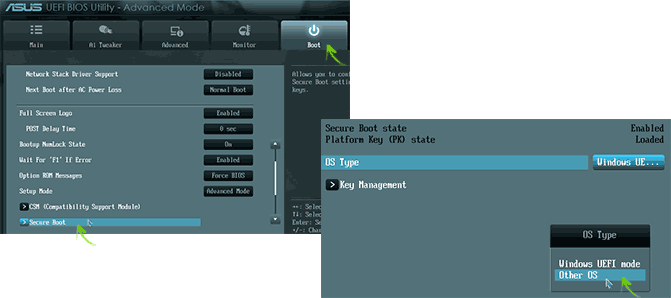
На некоторых вариантах материнских плат Asus для этой же цели следует зайти на вкладку Security или Boot и установить параметр Secure Boot в значение Disabled.
Отключение Secure Boot на ноутбуках HP Pavilion и других моделях HP
Для отключения безопасной загрузки на ноутбуках HP проделайте следующее: сразу при включении ноутбука, нажимайте клавишу «Esc», должно появиться меню с возможностью входа в настройки БИОС по клавише F10.

В БИОС перейдите на вкладку System Configuration и выберите пункт Boot Options. В этом пункте найдите пункт «Secure Boot» и установите его в состояние «Disabled». Сохраните сделанные настройки.
Ноутбуки Lenovo и Toshiba
Для отключения функции Secure Boot в UEFI на ноутбуках Lenovo, и Toshiba, зайдите в ПО UEFI (как правило, для этого при включении нужно нажать клавишу F2 или Fn+F2).
После этого зайдите на вкладку настроек «Security» и в поле «Secure Boot» установите «Disabled». После этого сохраните настройки (Fn + F10 или просто F10).
На ноутбуках Dell
На ноутбуках Dell c InsydeH2O настройка Secure Boot находится в разделе «Boot» — «UEFI Boot» (см. Скриншот).
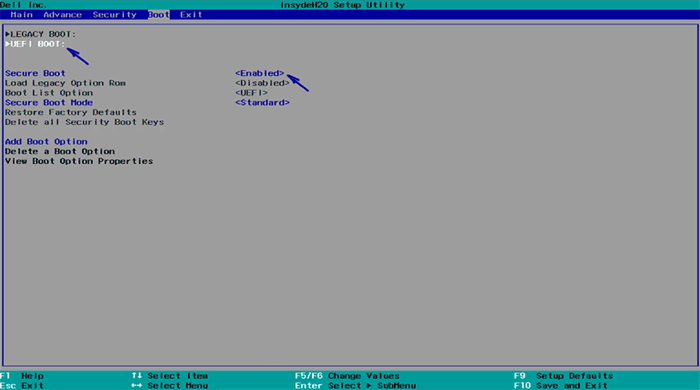
Для отключения безопасной загрузки, установите значение в «Disabled» и сохраните настройки, нажав клавишу F10.
Отключение Secure Boot на Acer
Пункт Secure Boot на ноутбуках Acer находится на вкладке Boot настроек БИОС (UEFI), однако по умолчанию вы не можете его отключить (поставить из значения Enabled в Disabled). На настольных компьютерах Acer эта же функция отключается в разделе Authentication. (Также возможен вариант нахождения в Advanced — System Configuration).
Для того, чтобы изменение этой опции стало доступным (только для ноутбуков Acer), на вкладке Security вам необходимо установить пароль с помощью Set Supervisor Password и только после этого станет доступным отключение безопасной загрузки. Дополнительно может потребоваться включение режима загрузки CSM или Legacy Mode вместо UEFI.

Gigabyte
На некоторых материнских платах Gigabyte отключение Secure Boot доступно на вкладке BIOS Features (настройки БИОС).

Для запуска компьютера с загрузочной флешки (не UEFI) также потребуется включить загрузку CSM и прежнюю версию загрузки (см. скриншот).
Еще варианты отключения
На большинстве ноутбуков и компьютеров вы увидите те же варианты нахождения нужной опции, что и в уже перечисленных пунктах. В некоторых случаях некоторые детали могут отличаться, например, на некоторых ноутбуках отключение Secure Boot может выглядеть как выбор операционной системы в БИОС — Windows 8 (или 10) и Windows 7. В таком случае выбираем Windows 7, это равнозначно отключению безопасной загрузки.
Если у вас возникнет вопрос по какой-то конкретной материнской плате или ноутбуку, можете задать его в комментариях, надеюсь, я смогу помочь.
Дополнительно: как узнать включена или отключена безопасная загрузка Secure Boot в Windows
Для проверки, включена ли функция Secure Boot в Windows 8 (8.1) и Windows 10, вы можете нажать клавиши Windows + R, ввести msinfo32 и нажать Enter.

В окне сведений о системе, выбрав корневой раздел в списке слева, найдите пункт «Состояние безопасной загрузки» для получения сведений о том, задействована ли данная технология.
А вдруг и это будет интересно:
08.09.2021 в 19:09
У меня не работает Secure boot в Windows
В биосе я поставил на eanable, а в сведениях о системе написано что откл.
08.09.2021 в 19:37
А тип загрузки — Legacy или UEFI? Ну или по-другому: диск MBR или GPT. Для Legacy систем Secure Boot работать не будет (а в БИОСах некоторых мы не включаем его как таковой, а включаем «поддержку Secure Boot»).
01.11.2021 в 05:33
Собрал комп на матери MSI H510M-A PRO (При загрузке дальше биоса не идет) (Система стоит вин 10 но как бы старая от старой материнки)
Из за этого Вин не грузится?
Если да то подскажите как мне правильно нарезать флешку,что бы Вин поставить чистую(Rufus)и какие там параметры в Биосе отключить?(Диск МБР UEFI)
01.11.2021 в 11:06
Windows может не грузиться, если на предыдущем компе, к примеру, стояла загрузка Legacy, а на новой материнке режим Legacy отключен и выставлен режим только UEFI. То есть включив legacy вы вполне возможно загрузитесь.
Ну а флешку — делать для GPT и UEFI (но при этом не исключено что придется полностью диск очистить).
01.11.2021 в 11:33
Так у меня же диск MBR почему GPT делать? И если в Руфусе ALT+E она же вроде как будет и для МБР и ГПТ? (Диск разбит на много частей не страшно форматнуть)
А где там именно в Биосе посмотреть Legacy или UEFI? Лучше же на новую мать чистый Вин поставить?
01.11.2021 в 14:46
Если вы без форматирования собираетесь ставить — делайте для MBR, но учитывайте, что отыскать в БИОСе где Legacy ставить тогда обязательно придется. Где именно искать — зависит от конкретного интерфейса у вас там, но как правило где-то на вкладке Boot.
01.11.2021 в 14:56
Ок буду тогда делать GPT) А может такое быть, что Legacy нельзя включить?
Такой еще вопрос если удастся загрузиться без переустановки, система будет норм работать или лучше не мучиться и поставить чистую Винду?
01.11.2021 в 14:58
В теории может быть, но на ПК ещё не встречал (но ноутах видел).
По второму вопросу — угадать заранее не получится. Иногда норм заводится, иногда приходится переустанавливать. Зависит от степени отличия оборудования на старом и новом компьютере.
01.11.2021 в 19:59
Вообщем помучился нашел Legacy винда стартанула) А как бы теперь узнать все ли стабильно работает?) Может там надо дрова какие на мать или хз?)
01.11.2021 в 20:17
Заглянуть в диспетчер устройств и посмотреть, есть ли там восклицательные знаки, ошибки и прочее.
11.11.2021 в 22:07
Дмитрий не могу установить windows7 сейчас стоит 11. При установке с флешки не устанавливается хоть GPT хоть MBR, в биосе ставлю загрузку с флешки безопасная загрузка не поддерживается режим биос устаревший. Тошиба саталлите л670. Что делать?
13.11.2021 в 10:07
Не совсем понял… При установке Windows 7 пишет что безопасная загрузка не поддерживается?
18.11.2021 в 11:36
Создаю установочную флешку в руфус, в биосе ставлю загрузку с usb жму F10 идёт загрузка появляется строка загрузки с USB чёрный экран и запускается 11.
И загрузочную флешку с 10 созданной на сайте Майкрософт тоже не пропускает
23.11.2021 в 02:35
Дальше строки что начинается загрузка с флешки не проходит. Безопасная загрузка не поддерживаеся в биос.
23.11.2021 в 09:30
А флешку точно для нужного режима загрузки сделали (UEFI или legaсy)?
23.11.2021 в 10:04
Делал в обоих. Не идёт загрузка.
26.11.2021 в 20:03
А нет никакой скрытой функции как в 10, чтобы блокировать загрузку?
27.11.2021 в 10:02
Нет, даже если бы была — на этапе «до загрузки» системы эта функция бы не работала.
24.11.2021 в 01:00
Делал и так и так не помогло.
03.12.2021 в 09:19
На чистом Acer столкнулся с тем, что доступ к вкладке Security открывается только после того, как поставишь Superviser Password. Потом меняем Security Boot на Disabled и пароль можно сбросить обратно
23.01.2022 в 02:08
на моем материнке GA-MA770T-UD3 rev 1.0 нету этой вкладки Secure Boot
31.01.2022 в 09:48
Добрый день. Плата гигабайт чипсет B250M-D3V ver.1 2017 года во вкладке Биос не видно флэшку. Записал в руфусе 3.17: схема раздела MBR; целевая схема BIOS(или UEFI-CSM)
Файловая система NTFS, размер кластера 4096. Windows 10 64.
До этого делал GPT, UEFI (non-CSM), FAT32 и в биосе было видно флэшку, но на этапе установки писало что мой жёсткий диск не для UEFI. Что делаю не так?
31.01.2022 в 18:41
Здравствуйте.
По описанию ситуации вижу следующую ситуацию (часть указанных вами пунктов повторю чтобы цельная картина была):
1. У вас диск не GPT, а MBR (потому при установке в UEFI режиме получаем ошибку)
2. В БИОСе судя по всему отключена загрузка в режиме Legacy (CSM), потому флешки не UEFI он не видит в качестве устройств загрузки.
Решение — найти и включить поддержку Legacy загрузки в БИОС
22.02.2022 в 04:47
Обновился до вин 10 и получилась смешная вещь. При загрузке с Биоса видит второй диск и дисковод, при обычной загрузке только системный, дисковод в диспетчере остаётся под! А второй жёсткий пропадает везде. Отключил в биосе защиту все перевел в Легаси но ничего не изменилось. Куда копать.
22.02.2022 в 17:07
А под загрузкой с БИОСа вы имеете в виду Boot Menu? А в БИОСе то же устройство загрузки первым стоит, которое вы в Boot Menu выбираете?
21.03.2022 в 13:11
Доброго времени суток. Материнская плата ASUS p5kpl se, стоит операционная система Windows 7 на обычном жёстком диске. Хочу поставить ssd с аналогичной ОС для более шустрой работы. Установил винду на ссд с помощью другого, более мощного ПК. На нём же и запустился через этот ссд — всё работает. Подключаю этот ссд на тот ПК, где мать ASUS p5kpl se (биос ссд видит). Но операционная система не запускается — серый экран и бесконечно моргающая белая короткая линия. В биосе никаких настроек по выбору Legacy или UEFI не нашёл. Стиль раздела ssd — GPT. Подскажите, пожалуйста, правильный в моей ситуации алгоритм действий. Благодарю.
23.03.2022 в 11:24
Здравствуйте.
Вы установили систему в режиме UEFI, а ваша материнская плата (уже старенькая) поддерживает лишь legacy загрузку. Решение — переустанавливать, просто сконвертировать здесь не получится. И я бы рекомендовал ставить все-таки на этом (старом) компьютере, потому как кроме режимов загрузки могут быть и другие проблемы если ставить на одном современном, а потом переносить на древний.
28.03.2022 в 11:06
Решил проблему, отчитываюсь каким образом. При установке ОС вызвал командную строку (Shift + F10), а затем с помощью таких команд как: diskpart, list disk, select disk N (где N — номер диска), clean, convert mbr. Таким образом, ссд из gpt сделал mbr. И Windows установился без проблем.
29.03.2022 в 13:51
Я не могу найти эти пункты. Ноутбук Dell Latitude e6400
30.03.2022 в 13:16
Здравствуйте. А я что-то даже не уверен, что на e6400 вообще есть такие пункты, в 2009-м (дата выхода модели) по-моему еще такого не было.
19.04.2022 в 11:34
материнка gigabyte, сведения о системе (по вашему совету) — состояние безопасной загрузки — Не поддерживается ? это как понять ?
19.04.2022 в 14:29
Значит отключена. То есть уже сейчас в БИОС отключен Secure Boot
24.05.2022 в 01:06
К сожалению у меня нет такого меню в биосе Sony Vaio. Перезапись флешки в другом режиме дает вис на момент загрузки. Что делать?
24.05.2022 в 11:02
Здравствуйте. На Sony Vaio, до 2012-2014-го года примерно такой опции действительно не было. И они поддерживают только флешки для Legacy BIOS / MBR режима. А вот то, что виснет с такой флешкой — это странно. Возможно, стоит попробовать записать другой программой или официальной утилитой от Майкрософт.
У меня у самого был Vaio 2012-го до недавнего времени и все системы вплоть до Windows 10 на него устанавливались без особых проблем, проблемы с драйверами были.
30.05.2022 в 13:07
Может кто подскажет по моей проблеме?
Дело в следующем, Haier S424 принесли с проблемой, не включается, разобрал, осмотрел, в разобранном виде попробовал включить, включился. Собираю, включается, но через час работы выключился и не включался пока не разобрал. в разобранном виде, включил, и немного поддавливал на плату, когда поддавил в районе процессора, он отключился. Ну вот и найдена казалось бы проблема! Снял плату, пропаял процессор на станции. Всё собрал обратно, включается, работает, не отключается, проработал весь день, на следующий день включил, всё ок, но пропал вайфай. В диспетчере устройств его видит, снёс драйвера, переустановил, вайфая нет(. Ну подумал переустановлю систему полностью! Переустановил, вай фай работает всё ок. Ноутбук работает не отключается, тоже всё ок. НО не могу теперь побороть следующую проблему! Пока стояла родная система, он при включении её сразу загружал, после переустановки, чтобы он загрузил систему, надо ввести команду в EFI Shell команду fs0:\efi\boot\bootx64 только потом грузится система. Как я понимаю, в биосе наверное надо всего лишь указать с чего грузиться ему, но проблема в том, что в биос не могу попасть ни как вообще, перепробовал кучу комбинаций входа, без результата(. Если в EFI Shell набираю команду exit, то переходит к чёрному экрану и в верхнем левом углу горит полосочка, так и стоит сколько угодно. Пожалуйста подскажите, как на нём входить в биос? Или возможно в EFI Shell как то настроить , чтоб он загружался самостоятельно? Клиент ещё нервный какой-то попался, а я не могу справиться с этим недугом(.
31.05.2022 в 14:04
А через среду восстановления Windows не заходит в UEFI?
Насчет комбинаций: Esc и F7 на них еще бывает.