Замена радиатора северного моста на Asus M4N78-VM
Введение
Где-то пол года назад появилась возможность обновить конфигурацию одного из компьютеров. Вскоре была приобретена материнская плата Asus M4N78-VM с планкой памяти DDR2 2 Гб DDR800 Kingston и процессором AMD Athlon 2 X3 435. Спустя какое-то время при длительной работе компьютера замечались странные подвисания без всякой на то причины. Подозрение пало на охлаждение северного моста материнской платы и после установки дополнительного вентилятора для его обдува, проблема исчезла. Вентилятор — это конечно хорошо, но лучше заменить радиатор и забыть об этой проблеме навсегда.
Где-то года 3 назад приходилось заменять у ASUS A8N-SLI Premium радиатор северного моста на Zalman ZM-NBF47. Качество, удобство монтажа и эффективность этого радиатора оставили положительные впечатления. Так что он стал первым претендентом на замену родного радиатора моей новой материнской платы.
Внешнее сравнение радиаторов
Как мне показалось, качество полировки подошвы радиатора ухудшилось. При поднесении монеты на подошве появляются многократные отражения, какие на фотографии видны просто в виде нечеткого изображения.


(кликните по картинке для увеличения)
При установке креплений возникли сложности. Гайка, которая должна была войти в прорезь в радиаторе, не входила из-за того, что прорезь была чуть меньшего диаметра чем гайка. Попытка раздвинуть прорезь с помощью отвертки не принесла положительных результатов, так что пришлось доставать надфили и растачивать прорезь. Результат до и после расточки можно увидеть ниже.


(кликните по картинке для увеличения)
После всех манипуляций с расширением прорези в радиаторе крепления нормально вошли и радиатор теперь готов к установке.

Вот как выглядит материнская плата Asus M4N78-VM и ее родная система охлаждения северного моста.
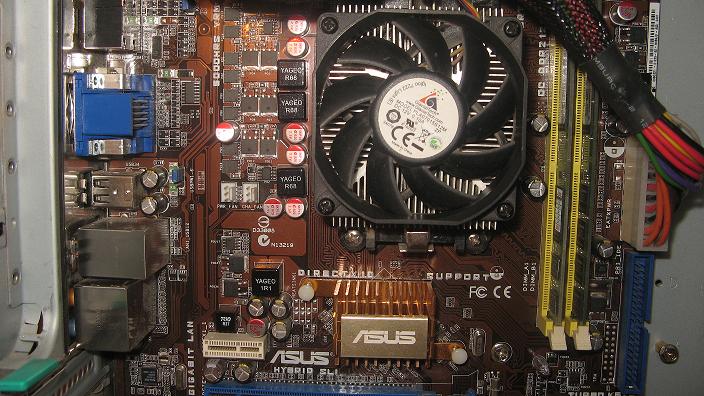
Радиатор северного моста в более удобном ракурсе.


(кликните по картинке для увеличения)
Внешний вид северного моста Asus M4N78-VM без радиатора.


(кликните по картинке для увеличения)
Родная система охлаждения Asus M4N78-VM в отдельности.


(кликните по картинке для увеличения)
Ну и наконец, сравнение внешнего вида двух радиаторов.


(кликните по картинке для увеличения)
В процессе установки радиатора оказалось, что для того чтоб не появились сложности с установкой видеокарты, радиатор нужно установить параллельно разъему PCI Express 16x. Так что в связи с особенностями расположения крепежных отверстий на материнской плате пришлось снимать и разворачивать в другую сторону одну из ножек крепления радиатора. В качестве термопасты, как и всегда, была использована КПТ-8.
Фотографии установленного охлаждения можно посмотреть ниже.


Asus M4N78-VM с установленным Zalman ZM-NBF47
При установке радиатора показалось, что он может слегка задевать текстолит видеокарты, но при установке тестового графического адаптера проблем не возникло.

Внешний вид материнской платы до и после замены системы охлаждения северного моста.


(кликните по картинке для увеличения)
Измерение температуры
Для оценки примерного уровня производительности систем охлаждения было проведено несколько замеров температуры, в режиме простоя и при 30 минутной игре в The Elder Scrolls IV: Oblivion — Gold Edition с использованием дополнительного охлаждения и без него. Значения температуры определялось с помощью программы Everest Ultimate Edition. При проведении тестирования материнская плата находилась в корпусе компьютера. Температура в помещении равна 21 °C.
Результаты измерений представлены в графиках ниже:


Выводы
Из приведенных выше графиков видно, что благодаря замере радиатора и использовании дополнительного вентилятора достигается 8-10 градусное снижение температуры встроенного в северный мост графического чипа. А вот без вентилятора разница составила уже 9-12 градусов. Температура самой системной платы менялась не сильно. В просто без вентилятора всего на 2 и в игре без вентилятора на 7 градусов.
В целом результатами я очень доволен. Система работает без дополнительного вентилятора, все тихо и красиво.
Как снять радиатор с северного моста
Форумчане,подскажите пожалуйста,как мне снять радиатор с северного моста,хочу установит взамен его кулер специальный.Пробовал снять никак не получается,да побаюваюсь сломать под радиатором чип,вещь то хрупкая.там два крючка с двух сторон,и как их достать не знаю?подскажите будте так добры. 
а на кой там вааще менять радиатор чипа. чё за дурь? там стоит залман , который и без того великолепно обдувает радиатор северного моста..
НУЖНО . ПОЧИСТИТЬ ОТ ПЫЛИ!! и все траблы сразу кончатся.. вы посмотрите на фотку внимательно, этож не комп, это помойка.. разве так можно?
Восстановление работоспособности ноутбука с помощью прогрева чипов
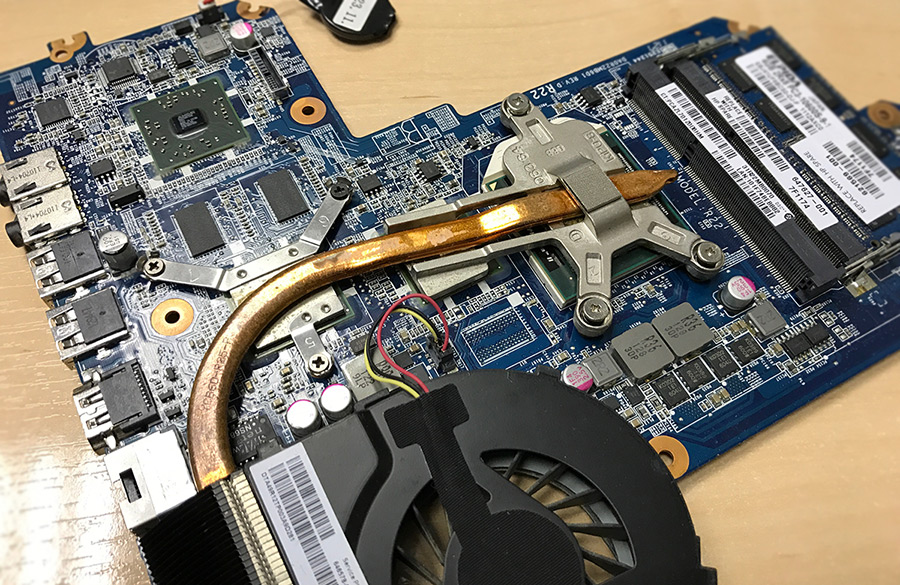
Проблемы с работой чипсетов проявляются в отказе ноутбука включаться, дефектами изображения или полном его отсутствии, реже ошибками после установки драйверов видеочипа, а также нарушении работоспособности различных портов (USB, SATA и т.д.). В большинстве своём, такой проблеме подвержены ноутбуки на чипсетах AMD и NVidia (потому, своим знакомым настоятельно рекомендую избегать подобных приобретений и брать для работы Intel).
Сегодня хочу затронуть тему прогрева чипов на ноутбуках и высказать своё мнение по данному вопросу. Страсти вокруг этого вопроса давно кипят на тематических площадках в интернете и у «тру» сервисников реально рвёт пуканы, когда речь заходит о прогреве.
Лично меня забавляют подобные работники сервисных центров и просто частные мастера, доказывающие что прогрев — это только диагностика и необходимо обязательно менять чипы, реболлить новые шары, иначе это всё временно. а сами, в итоге, дают скромную гарантию, в лучшем случае, 3 месяца.
К примеру, не так давно, за перепайку нового чипа (почему-то приговорили видеокарту, хотя дело было в северном мосте) одному моему знакомому подобный «мастер» попытался выкатить ценник в 15000 (!) рублей и это за довольно старый HP PAVILION g6-1109er. Данный случай, конечно, не показатель — человек в какой-то своей альтернативной реальности находится — надо понимать что сам ноутбук столько не стоит, однако и расценок менее 5-6 килорублей, за подобную операцию можно не искать. Хотя, тут тоже как посмотреть. По большому счету, вы платите за те знания и навыки, которыми сами не обладаете и тут каждый в праве сам устанавливать цену. Я же попытаюсь рассказать как можно существенно сэкономить на ремонте, как уже делал это ранее в статье о самостоятельном ремонте LCD мониторов Samsung.
Не буду спорить, что заменять чип, наверное, правильнее, но чисто экономически эта услуга не актуальна на старых или дешевых ноутбуках у которых закончилась гарантия. Как показывает практика, нормальный прогрев чипсетов паяльной станцией помогает вернуть к жизни ноутбуки даже на пару лет при соответствующем уходе. Зачастую, проблема связана именно с плохой заводской пропайкой чипов к плате. Со временем, из-за перегревов в процессе работы, это усугубляется, ведь мало кто периодически чистит ноутбук от пыли и меняет термопасту. как правило, она не меняется с момента покупки.
В чем же смысл прогрева? При нагреве чипа до 220-250 градусов контакты чипа с подложкой и подложки с материнской платой пропаиваются, таким образом устраняется нарушение контакта чипа с платой. Это позволяет временно восстановить работоспособность чипа. «Временно» в даном случае очень сильно зависит от конкретного случая — это могут быть как дни и недели, так и месяцы и годы.
Вернуть работоспособность ноутбуку можно и самостоятельно. Я расскажу как это сделать на примере HP PAVILION g6-1109er. Проблема — не выводится изображение не на экран ноутбука, не на внешний монитор. Сразу оговорюсь, что все дальнейшие действия вы проводите на свой страх и риск.
Самое правильное — использовать паяльную станцию, так как можно точно контролировать температуру и воздушный поток. Моя паяльная станция выглядит так (только термофен):
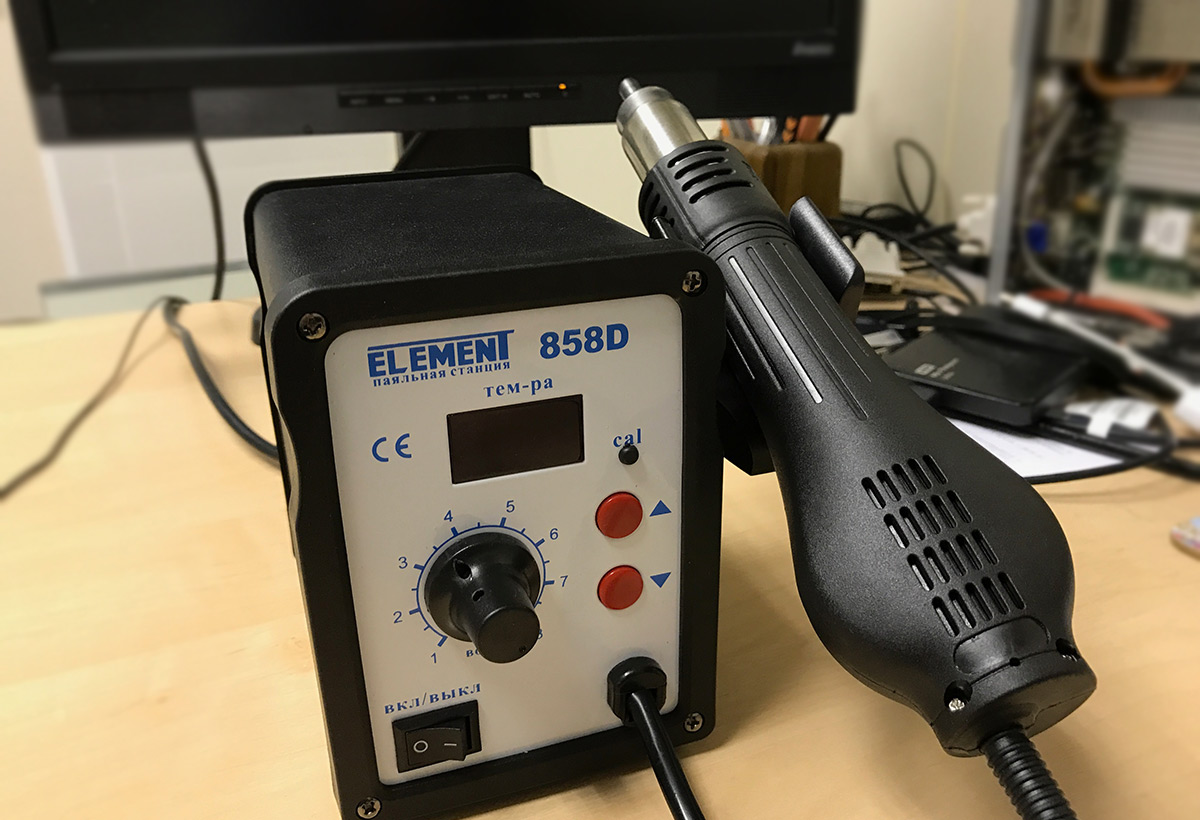
Если паяльную станцию найти не удалось (постарайтесь поискать еще раз), в крайнем случае можно воспользоваться строительным феном. Основная сложность тут — контроль температуры.
Встречаются экстремалы, проводящие эксперименты в духовке. На то они и экстремалы. знаете, как пишут «не повторяйте это дома» — вот и не повторяйте. Может нарушиться работоспособность компонент платы, они могут банально от нее отпаяться и отвалиться, дальнейший ремонт не имеет смысла.
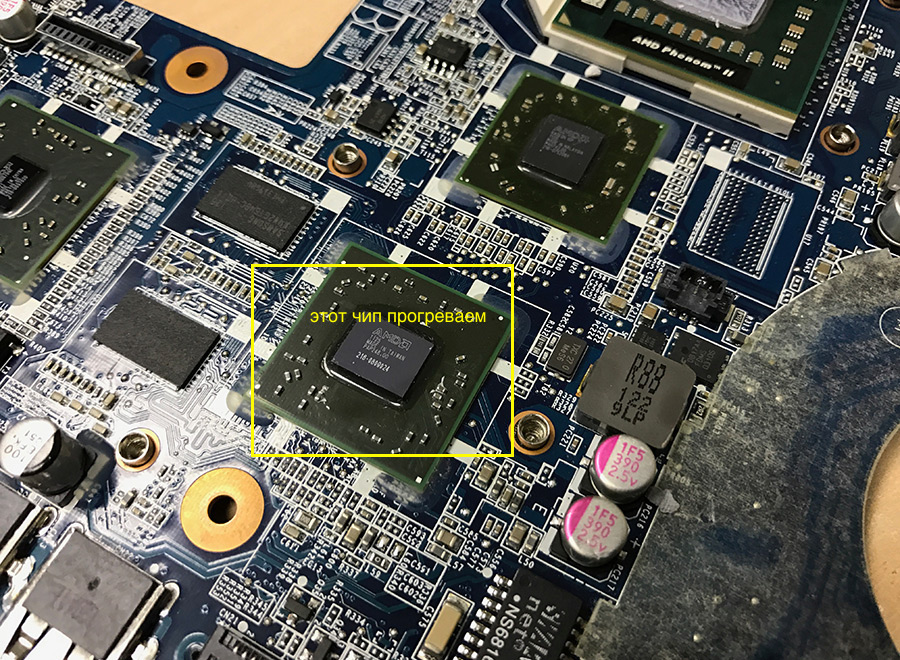
Собственно, сам процесс прогрева довольно простой, при условии что вы не относитесь к категории эпических рукожопов, в противном случае лучше даже не начинать и сразу идти в сервис. И так, на извлеченной из ноутбука плате находим нужный чипсет (в моем случае северный мост). Кладем плату на ровную горизонтальную поверхность, естественно сняв радиаторы системы охлаждения и убрав остатки термопасты.
Прогревать чипсет феном паяльной станции следует при температуре 220-250 градусов в течение 30-90 секунд с расстояния 1-1,5 см. Иногда достаточно прогреть только поверхность подложки чипа, не затрагия сам кристалл по центру.
После такого прогрева пациент (HP PAVILION g6-1109er) ожил и заработал.
Если считаете статью полезной,
не ленитесь ставить лайки и делиться с друзьями.