Как снять и вставить назад клавишу ноутбука
У владельцев ноутбуков периодически возникает необходимость по различным причинам, будь то чистка клавиатуры ноутбука, или как у меня самого часто бывало, ребёнок отковырял клавишу в ноутбуке, снять кнопки или наоборот, установить клавишу на своё место.
Для этой, в общем то несложной процедуры, нам понадобиться отвёртка с тонким плоским жалом.
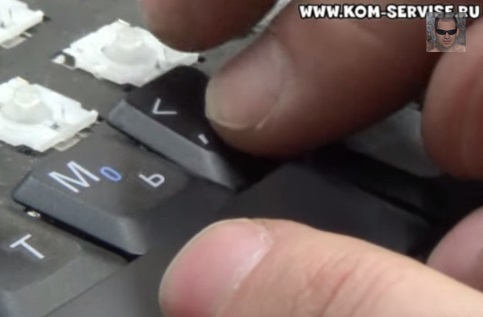
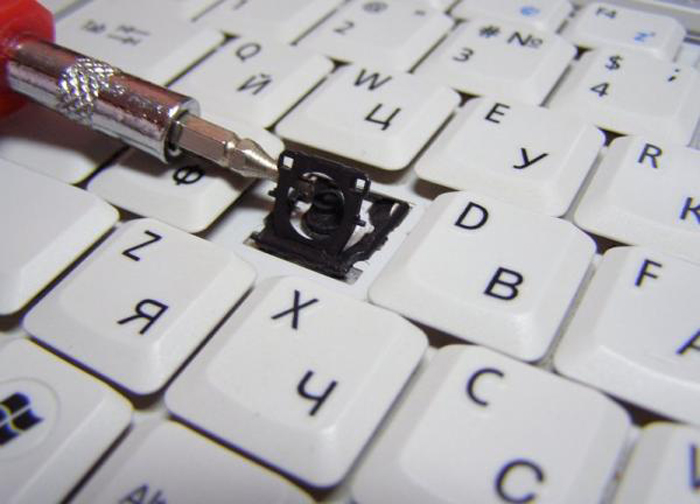
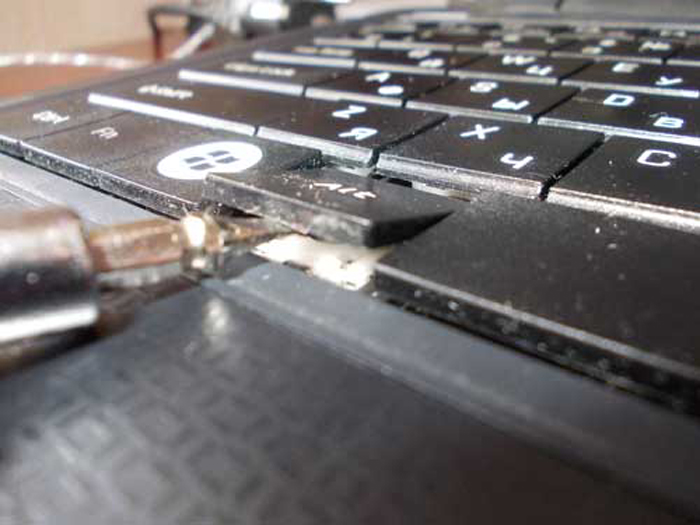
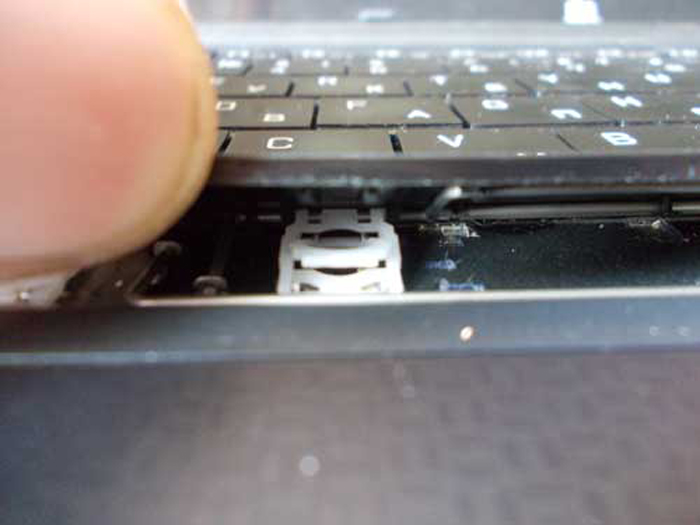
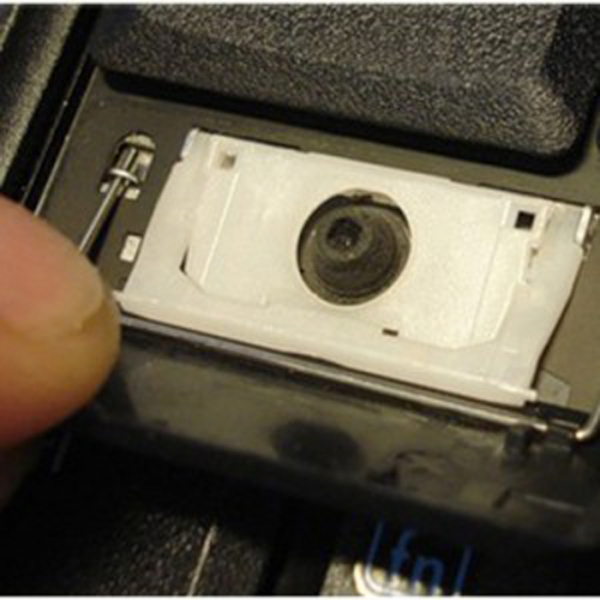
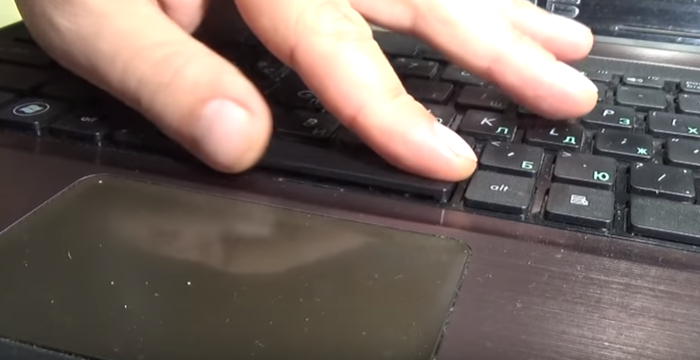
Чтобы снять клавишу буквы, указательным пальцем придавливаем нижнюю часть, а в верхней части сбоку аккуратно просовываем отвёртку в место, где защёлкиваются крепления фиксатора.
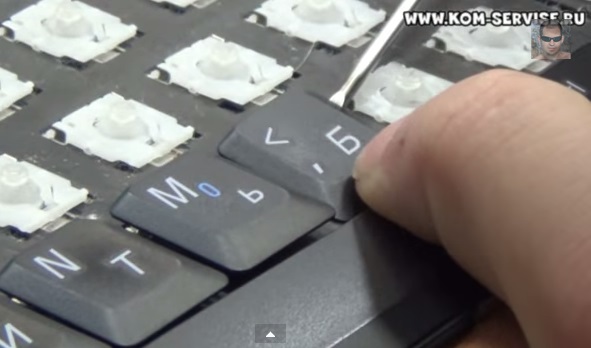
Данная процедура не позволит клавише отскочить далеко, и сам механизм фиксатора останется на месте в собранном состоянии, что в дальнейшем позволит установить кнопку на своё посадочное место без каких либо усилий.
Вот на фото клавиша почти улетела.
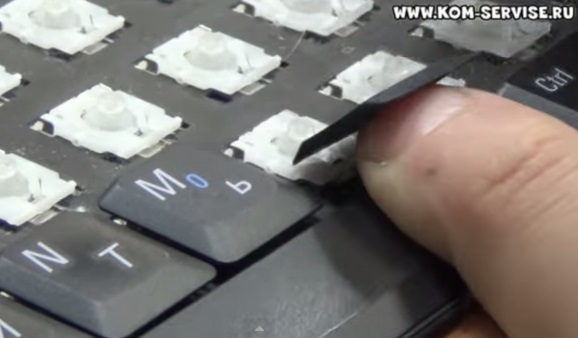
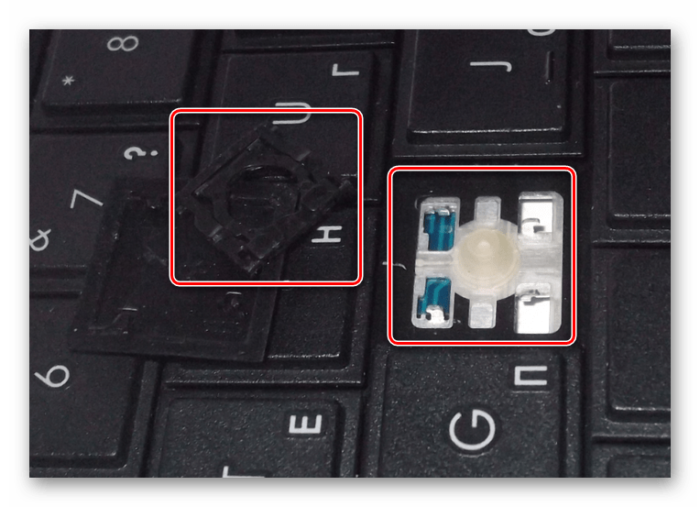
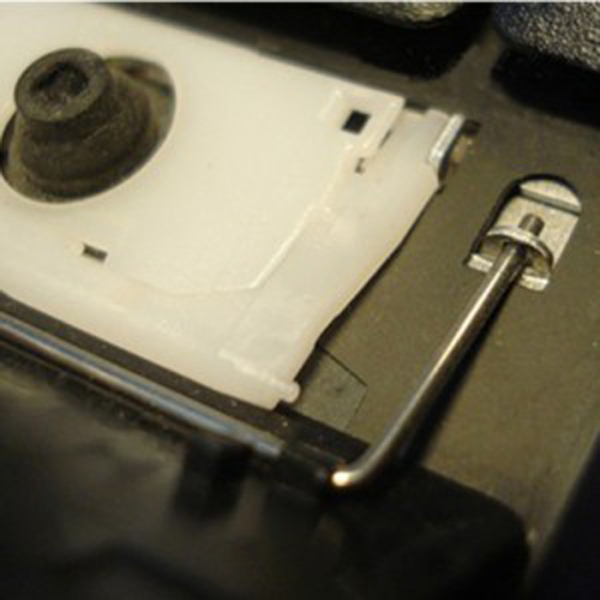
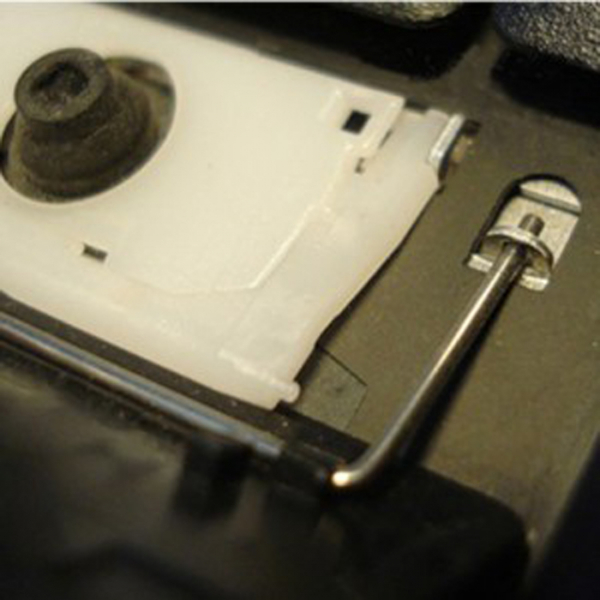
Вот механизм крепления кнопки.
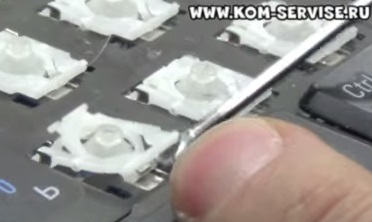
Если кнопка от щелкнулась, но осталась на месте, тогда нам надо её подцепить и потянуть вверх.
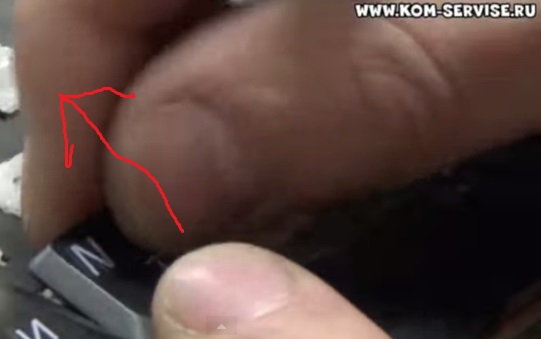
Аналогичным способом снимаются все клавиши в ноутбуках, кроме широких клавиш «пробел» и «шифт».
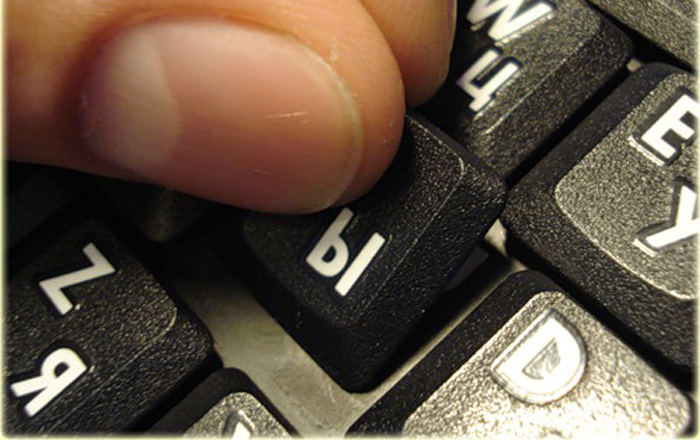
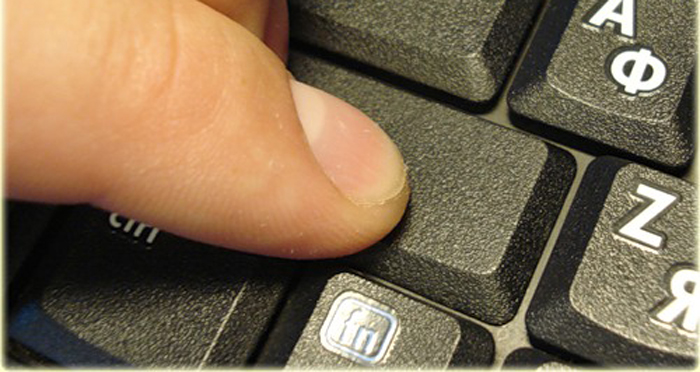
Для установки клавиш обратно в клавиатуру ноутбука, устанавливаем её на своё посадочное место и чуть сдвинув вниз надавливаем пальцем. С лёгким щелчком, клавиша встаёт на место.
Широкие клавиши, такие как Шифт, Энтер и другие снимаются несколько иначе. Так как клавиши широкие, для избежания перекосов при нажатии и для равномерного распределения усилий, с обратной стороны на клавишах установлено металлическое коромысло и стоят два фиксатора.
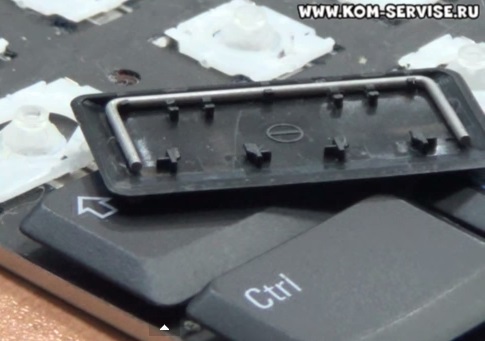
Такая металлическая скоба установлена на всех больших клавишах. Это позволяет нажимая даже на самый край клавиши, распределить усилие давления на всю клавишу.
Снятие такой клавиши несколько отличается от обычных кнопок. Для этого необходимо отогнуть её в верхней части и заглянув в образовавшуюся щель просунуть отвёртку и отщёлкнуть оба фиксатора.
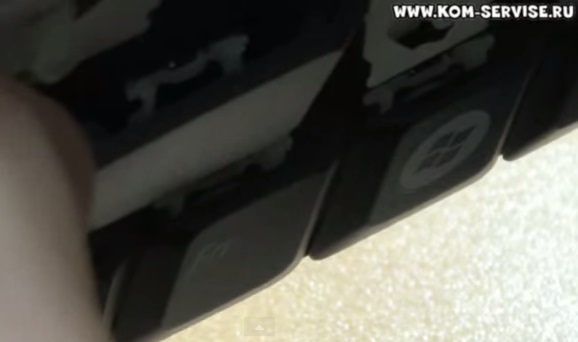
Затем сдвигаем клавишу аккуратно вверх и таким образом она снимается.
Большие клавиши крепятся на двух защёлках.
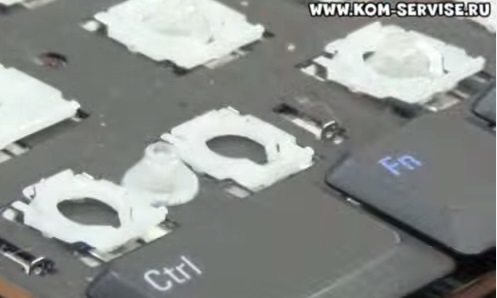
Пробел сдвинуть так не получится, потому что клавиша очень длинная и там стоят две скобы. Поэтому их нужно отщёлкнуть обе, сверху и снизу.
Таким образом снимаются все клавиши в ноутбуке: пробел, интер, ввод, ALT, CTRL, Enter Tab, Shift, Caps Lock, Esc, Fn, Delete, Fn Lock, Home, End, Insert, PgUp, PgDn.
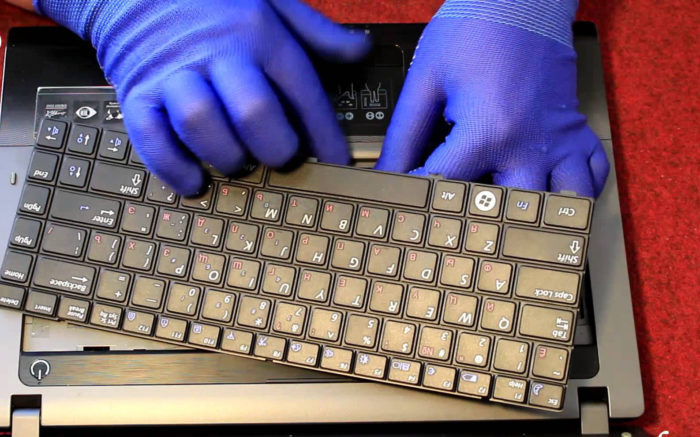
Вот как выглядит клавиатура ноутбука со всеми снятыми кнопками.
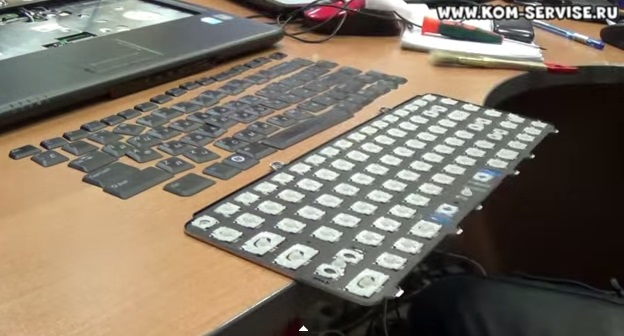
Для более наглядного примера ремонта клавиш в клавиатуре ноутбука, можно посмотреть видеоматериал.
Ремонт и чистка клавиатур ноутбуков в городе Братск, Энергетик.
Как разобрать ноутбук Asus ROG G750
Если вы впервые приступаете к разборке ноутбука, рекомендуем обратить внимание на статью «впервые приступая к ремонту ноутбука». В этой статье есть рекомендации, которые помогут избежать типичных ошибок в процессе разборки.
Полная разборка включает в себя последовательное снятие следующих элементов:
- Нижняя крышка;
- Оперативная память;
- Жесткий диск, HDD/SSD;
- Верхняя часть корпуса;
- Модуль матрицы;
- Оперативная память;
- Модуль WLAN/Wi-Fi;
- Модуль питания;
- Оптический привод;
- Материнская плата;
- Система охлаждения;
- Видеокарта;
Нижняя крышка
На изображениях ниже показано как снять нижнюю крышку ноутбука Asus ROG G750
Пинцетом либо другим доступным инструментом поддеть резиновую накладку винта нижней крышки и открутите его. После чего снять нижнюю крышку.


Оперативная память
На изображениях ниже показано как снять оперативную память на ноутбуке Asus ROG G750
Отодвинув левый и правый зажимы модуля ОЗУ освободить его, и, после того как он из горизонтального положения поднимется приблизительно на уровень 45 градусов, извлечь его из разъема оперативной памяти.

Жесткий диск, HDD/SSD
На изображениях ниже показано как снять жесткий диск, HDD, SSD ноутбука Asus ROG G750
1. Открутить винты фиксирующие диск в корпусе. Они на фото отмечены красными окружностями.

2. После того как винты были сняты извлечь HDD либо SSD из разъема SATA. Для этого слегка потянуть (направление для конкретного накопителя показано на изображении ниже) накопитель вбок. Если накопитель не поддается нажать чуть сильнее, до момента пока накопитель не освободится из разъема и не появится возможность его достать потянув вверх.

3. Открутить винты фиксирующие его в металлической корзине. Новый накопитель установить аналогично тому как был установлен старый жесткий диск либо SSD. (важно быть внимательным с винтами корзины, на их место не подойдут другие винты ноутбука)

Верхняя часть корпуса ноутбука
На фото ниже показано как снять верхнюю часть корпуса ноутбука Asus ROG G750
1. Нужно открутить винты верхней части корпуса, которые отмечены на изображении ниже. Важно быть внимательным, так как винты разного размера (на фото ниже указаны размеры и места их размещения), что важно принять во внимание при обратной сборке.

2. Снять крышку петель. Снимать ее стоит аккуратно, т.к. в ней расположены динамики, и перед полным ее снятием нужно отключить динамики из материнской платы ноутбука.


3. Открутить винты нижней крышки отмеченные на фото ниже.

4. Необходимо отщелкнуть верхнюю часть корпуса от нижней начиная от левого дальнего угла в направлении как это показано на фото. Для отщелкивания желательно использовать так называемый спаджер, либо пластиковый “медиатор” для разборки ноутбуков, либо на крайний случай пластиковую карту. Использование металлических предметов по типу плоской отвертки не рекомендуется, т.к. они могут легко повредить пластик корпуса вплоть до невозможности обратного защелкивания корпуса.
После того как все крепления раскрыты извлечь верхнюю часть корпуса из под модуля матрицы.

5. Слегка приподнять верхнюю часть корпуса и отсоединить шлейф клавиатуры и подсветки от материнской платы. Чтобы отсоединить шлейф сначала необходимо раскрыты его замок, после чего сам шлейф легко освобождается из разъема. Необходимо быть максимально внимательным и осторожным, так как если просто потянуть за шлейф, велика вероятность сломать пластиковую планку, которая фиксирует шлейф в разъеме, без которой фиксация шлейфа весьма проблематична.


6. Перевернуть верхнюю часть корпуса вокруг оси ближней ее грани, как показано на фото ниже, и, аналогично предыдущего шага, отсоединить шлейфы. После этого верхняя часть корпуса может быть снята.


Крышка матрицы
На фото ниже показано как снять Крышку матрицы ноутбука Asus ROG G750
1. Отсоединить шлейф матрицы от материнской платы. Просто постепенно увеличивая усилие потянуть его вверх за специальную петельку как показано на фото ниже.

2. Отсоединить антенны беспроводной сети (просто потянув вверх) и провод микрофона (надавив на “ушки” коннектора как показано на фото ниже)

3. Отсоединить шлейф провод веб-камеры, аналогично проводу микрофона, как это показано на фото ниже.

4. Открутить винты петель матрицы с левой и правой стороны. Винты не одинаковые. Их размещение и описании смотрите на фото ниже.


5. После того как все винты были выкручены снять модуль матрицы плавным движением потянув его вверх.

Замена матрицы
На фото ниже показано как поменять экран ноутбука Asus ROG G750
Если необходимо поменять поврежденную матрицу можно выполнить эту операцию в следующем порядке:
1. Снять накладки с винтов в углах рамки матрицы отмеченные на фото ниже.

2. Отщелкнуть рамку матрицы используя пластиковый спаджер. Начинать удобнее с нижней грани, и затем продвигаться как это показано на фото ниже.

3. Открутить винты фиксирующие петли и направляющие матрицы на крышке.

4. Приподнять матрицу с направляющими и перевернуть ее положив на что-то мягкое.

5. Отсоединить шлейф от матрицы. Сначала необходимо отделить “язычек” приклеенный к матрице, а потом извлечь сам шлейф, как это показано на фото ниже.


6. Открутить винты фиксирующие матрицу на направляющих.

Установка выполняется аналогично в обратном порядке.
Оперативная память
На фото ниже показано как установить либо заменить оперативную память в дополнительных портах ноутбука Asus ROG G750
Отодвинув левый и правый зажимы модуля ОЗУ освободить его, и, после того как он из горизонтального положения поднимется приблизительно на уровень 45 градусов, извлечь его из разъема оперативной памяти.

Модуль WLAN / Wi-Fi
На фото ниже показано как поменять карту беспроводной сети ноутбука Asus ROG G750
Открутить винты показанные на фото ниже и извлечь модуль Wi-Fi.

Разъем питания
На фото ниже показано как поменять гнездо питания ноутбука Asus ROG G750
Открутить винты отмеченные на фото ниже и плавно потянуть плату с гнездом питания вверх.


Оптический привод
На фото ниже показано как заменить DVD привод ноутбука Asus ROG G750
Слегка нажать на оптический привод в направлении показанном на фото ниже и извлечь оптический привод.

Материнская плата
На фото ниже показано как снять материнскую плату ноутбука Asus ROG G750
1. Открутить винт отмеченный на фото ниже

2. Отсоединить провода вентиляторов системы охлаждения.

3. Отсоединить шлейф платы USB.

4. Открутить плату USB и снять ее.

5. Отсоединить шлейф платы SATA отмеченный на фото ниже.


6. Открутить винты фиксирующие материнскую плату в нижней части корпуса. Болты отличаются размером.

7. Извлечь материнскую плату из нижней части корпуса поняв ее с левой стороны.

Система охлаждения
На фото ниже показано как почистить ноутбук от пыли Asus ROG G750
1. Открутить винты системы охлаждения отмеченные на фото ниже.


2. Аккуратно потянув вверх снять систему охлаждения с материнской платы.

3. Снять наклейки фиксирующие вентиляторы на радиаторах системы охлаждения и удалить всю пыль с вентиляторов и радиаторов.
Как снять клавишу с ноутбука

Как и у стационарных компьютеров, клавиатура ноутбука может выходить из строя. Клавиши точно также могут залипать, выпадать или ломаться. Даже простая попытка почистить клавиатуру может привести к потере клавиш, что уж говорить о пролитом чае, кофе или других жидкостях. Если же дома живут питомцы или маленькие дети, это добавляет еще две причины неисправности клавиатуры. Ниже будет рассмотрен способ как извлечь клавиши для чистки, а также возвращение клавиш на место и несколько способов устранить небольшую поломку.
- 1 Частые причины поломки
- 2 Разновидности повреждений
- 3 Виды креплений
- 4 Снятие обычных клавиш
- 5 Извлечение клавиш “Shift”, “Ctrl” и подобных
- 6 Снятие с креплений «Пробела»
- 7 Установка обычных клавиш
- 8 Установка больших клавиш
- 9 Установка «пробела»
- 9.1 Видео — Как снять и установить кнопки клавиатуры ноутбука
- 10.1 Первый способ
- 10.2 Второй способ
- 10.3 Видео — Как отремонтировать и вставить кнопки клавиатуры ноутбука
- 12.1 Видео — Как разобрать и почистить клавиатуру ноутбука
Как снять клавишу с ноутбука
Частые причины поломки
- сильный удар;
- попытка почистить клавиатуру;
- сильное давление на клавиши;
- попадание жидкости;
- слишком большая мощность пылесоса;
- домашние животные.
Разновидности повреждений
- отсоединение или залипание клавиш;
- поломка крепления или фиксаторов;
- нарушение проводящей дорожки из-за жидкости или другого вмешательства;
- поврежденный шлейф.
Примечание! Первые два случая могут быть устранены самостоятельно. Вторые же два требуют работы специалиста (особенно – последний).
Виды креплений
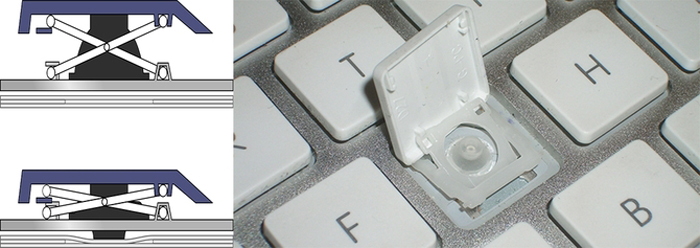
Рассмотрим виды креплений клавиш в клавиатуре ноутбука
- мембранный — самый дешевый и самый распространенный;
- переключатели — более стабильный, надежный, и одновременно — дорогой тип клавиш. Встречается гораздо реже, чем мембрана;
- емкостные — передают сигнал замыканием контактов. Второй по распространенности тип после мембранных. Не самый надежный вид клавиатуры;
- сенсорный — самый дорогой тип. К тому же, для его ремонта потребуется снимать всю сенсорную панель, а в домашних условиях сделать это невозможно.
Снятие обычных клавиш
- Выключить ноутбук через меню «Пуск»: «Пуск» – «Завершение работы».
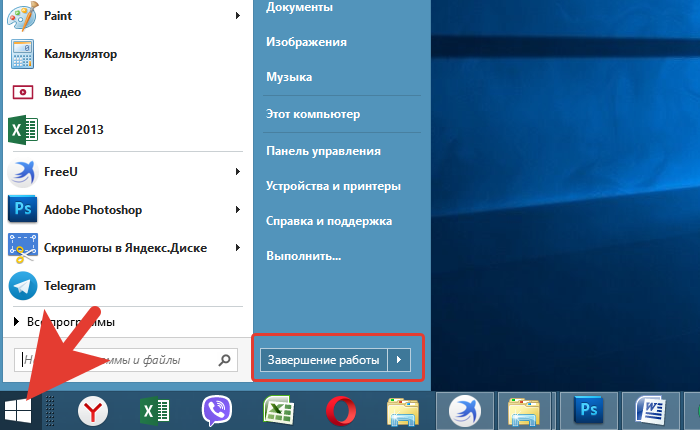
Открываем «Пуск», нажимаем по опции «Завершение работы»
Тонкую загнутую отвертку помещают под край клавиши
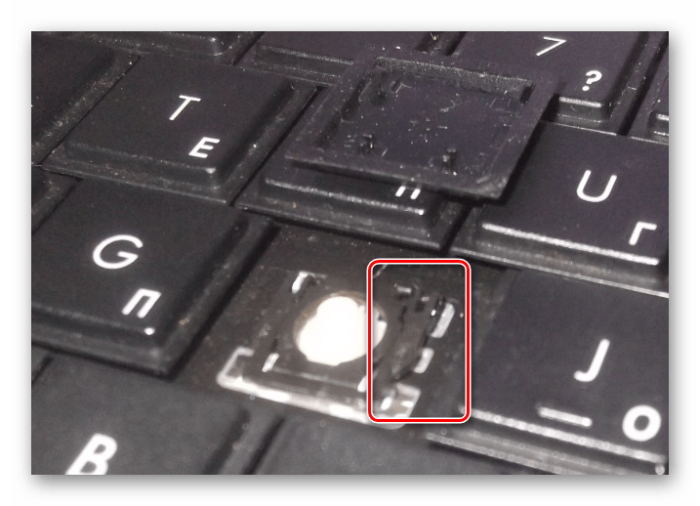
Поддеваем острым концом отвертки фиксатор справа наверху
Извлечение клавиш “Shift”, “Ctrl” и подобных
- Поддеть крепление с одной стороны.
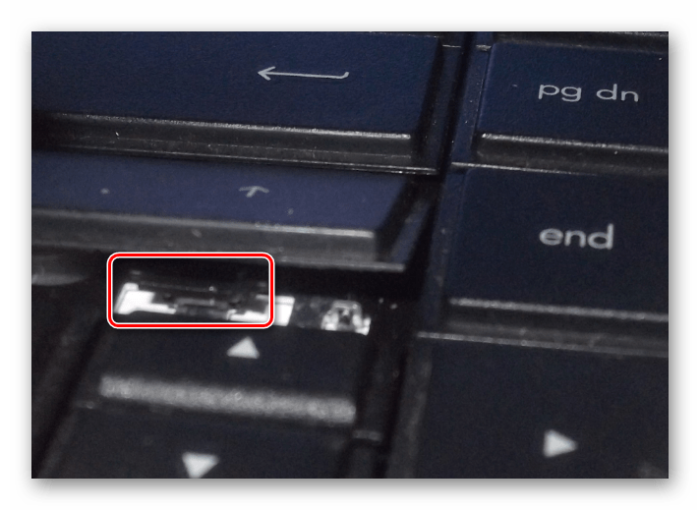
Поддеваем крепление с одной стороны
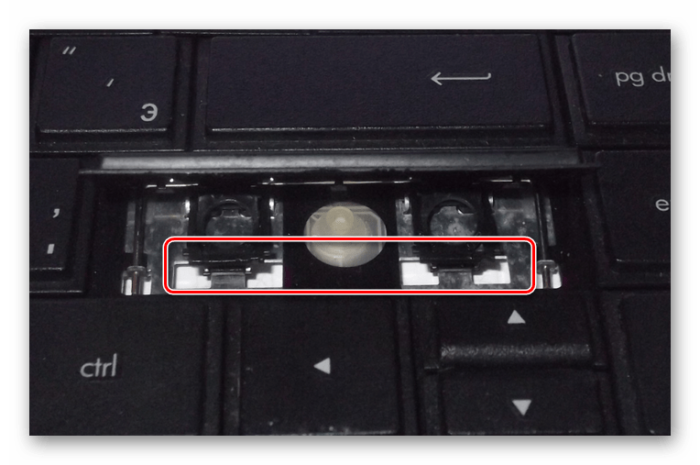
Поддеваем второе крепление
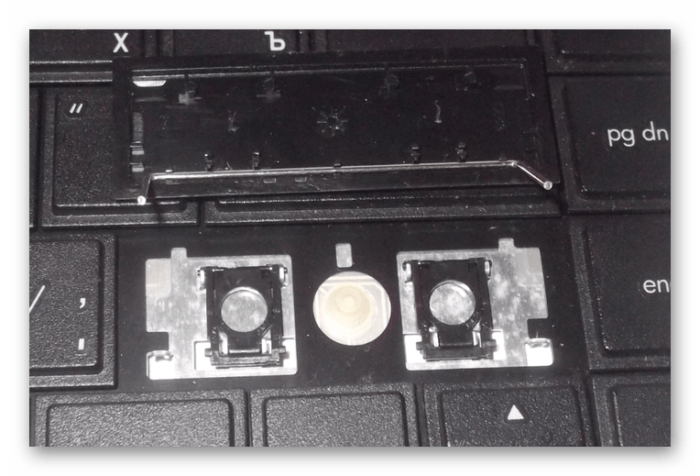
Вытаскиваем освобожденную клавишу
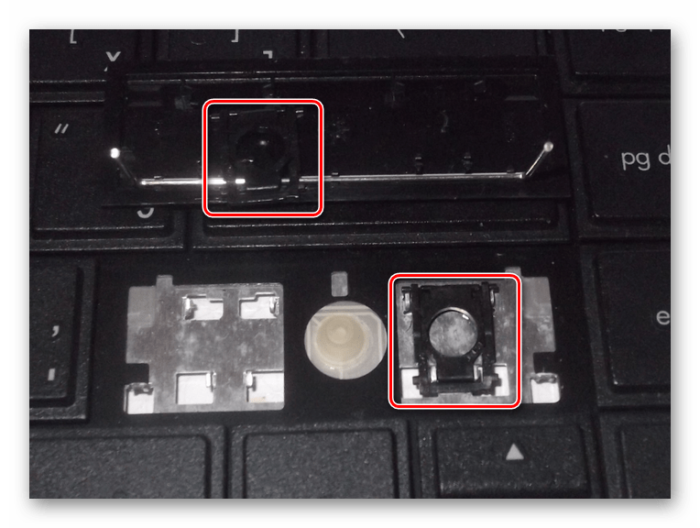
Извлекаем пластиковые фиксаторы
Снятие с креплений «Пробела»
- Отсоединить металлические усилители с боков.
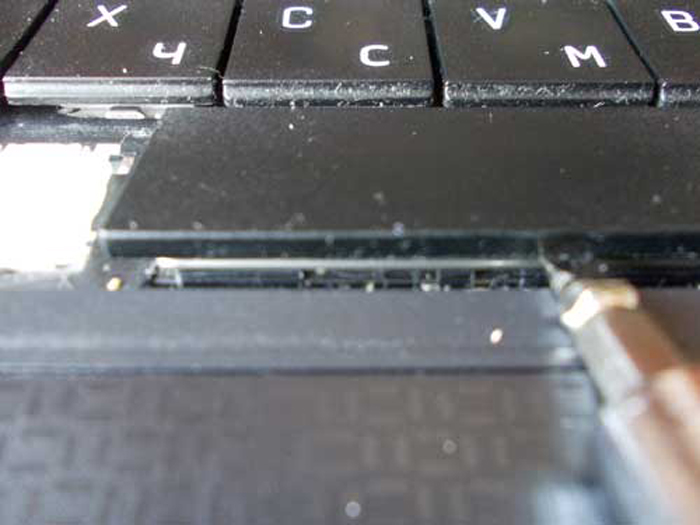
Отсоединяем металлические усилители с боков
Открываем защелки с передней части клавиши
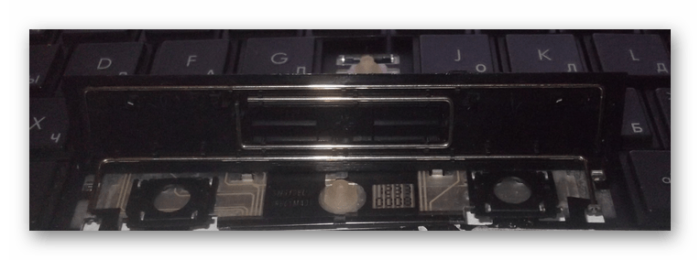
Открываем защелки с внутренней стороны
Установка обычных клавиш
Важно! Зафиксировать порядок, в каком находились клавиши. В противном случае, их придется переставлять заново.
- Установить «качели» на мембрану. Сначала завести усики под большую часть, затем – путем небольшого надавливания – они войдут сами.
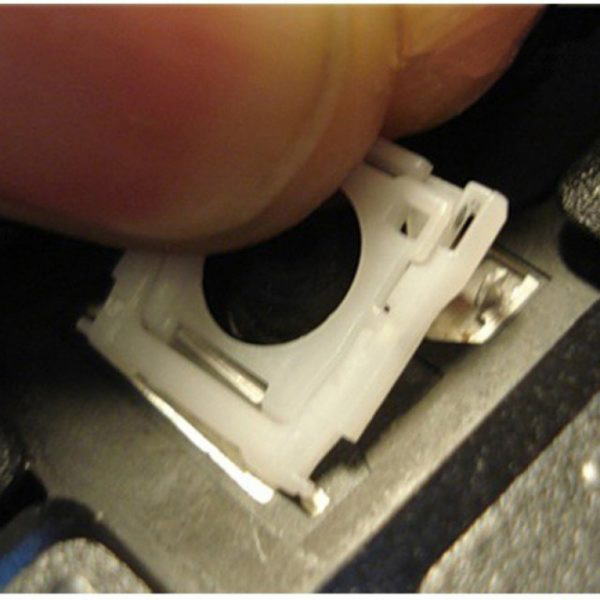
Заводим усики под большую часть и немного надавливаем, чтобы дальше они вошли сами
Узнайте подробную инструкцию, как чистить клавиатуру на ноутбуке, а также ознакомиться с лучшими методами очистки, из нашей новой статьи.
Установка больших клавиш
- Укрепить на клавиатуре стабилизатор.
Укрепляем на клавиатуре стабилизатор
Закрепляем концы в пазах на корпусе клавиатуры
Надавливаем на клавишу до щелчка
Установка «пробела»
- Установить на клавиатуре в такое положение, чтобы узкая часть стабилизатора смотрела вниз.
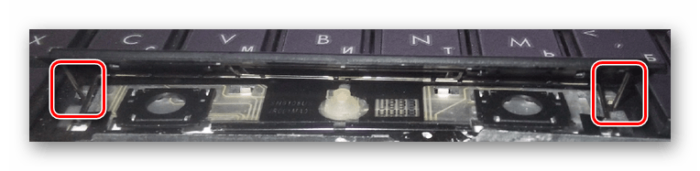
Устанавливаем на клавиатуре в такое положение, чтобы узкая часть стабилизатора смотрела вниз
Широкую часть продеваем в верхние отверстия
Два раза надавливаем на клавишу с разных сторон до характерного щелчка
Установка мелких клавиш, которые также могут быть на клавиатуре, ничем не отличается от установки обычных. Единственная трудность – детали меньшего размера требуют большей внимательности.
Важно! Количество щелчков при креплении соответствует количеству пазов. Если щелчков меньше или клавиша не крепится – возможна ошибка в креплении и лучше перепроверить все.
Видео — Как снять и установить кнопки клавиатуры ноутбука
Ремонт клавиатуры
Рассмотрим способы ремонта клавиш на клавиатуре ноутбука
Существует два способа.
Первый способ
Если какое-то крепление сломалось, его можно попробовать восстановить при помощи иглы от инсулинового шприца:
- игла прикладывается к поврежденной части. Лучше, если она будет на два-три миллиметра заходить за край поломки;
- паяльником разогреть иглу и осторожно вплавить ее в пластик;
- осторожно откусить бокорезами лишнюю часть пластика.
Второй способ
При отсутствии инструментов, можно воспользоваться суперклеем:
- нагреть иглу зажигалкой;
- сделать паз при помощи ворсинки от расчески или подобного ей предметов. Главное, чтобы величина паза позволяла ворсинке войти;
- зафиксировать ворсинку суперклеем;
На заметку! Результат можно будет проверить примерно через час. Как правило, процесс занимает примерно сорок минут – час.
Видео — Как отремонтировать и вставить кнопки клавиатуры ноутбука
Предупреждение
- Неисправность, возникшая в результате попадания жидкости, требует от самостоятельного ремонта высокой координации, аккуратности и внимательности. Слишком большое усилие или неправильно подобранное чистящее средство может полностью вывести из строя токопроводящую дорожку. Если не уверены в своих силах, лучше доверить эту работу специалисту
- Снятие и установка клавиш стоят немного (в пределах 500 рублей), самостоятельное снятие требует большой сноровки, внимательности и аккуратности. Чересчур резкие и неосторожные движения могут повредить крепления. Процедуры проводить только при наличии должного умения, и отсутствии возможности отнести ноутбук в сервисный центр
- Крепления в мелких клавишах тоже мелкие. Если не уверены в своем зрении и наличии должной сноровки, лучше доверить работу сервисному центру
- Работа с паяльником требует не только внимательности, но и знаний, умений и опыта. Неосторожное движение может привести к выведению из строя всего девайса.
- Суперклей может попасть на токопроводящую дорожку, что приведет ее в нерабочее состояние. Работать очень внимательно.
Чистка клавиатуры ноутбука
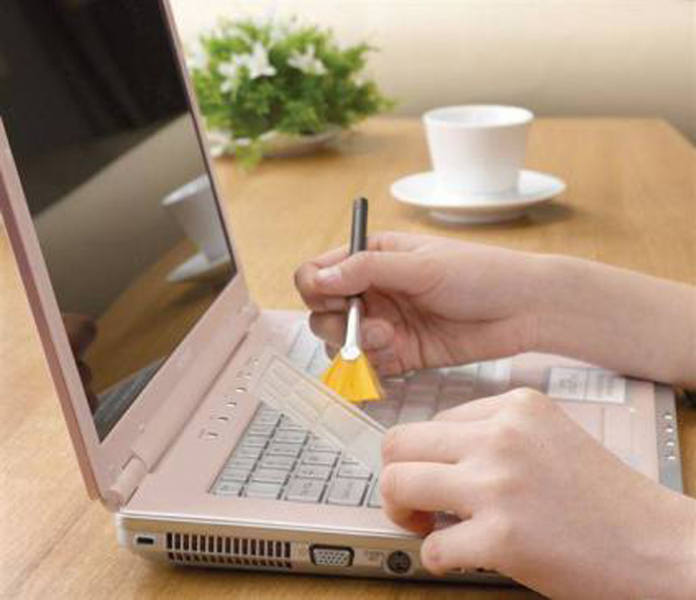
Устройства, с помощью которых можно почистить клавиатуру
Глубокую чистку можно осуществить следующими способами:
-
USB-пылесос — компактное устройство для чистки клавиатуры. Его недостаток — в малой мощности, из-за чего глубоко застрявшее загрязнение оттуда не удалить;
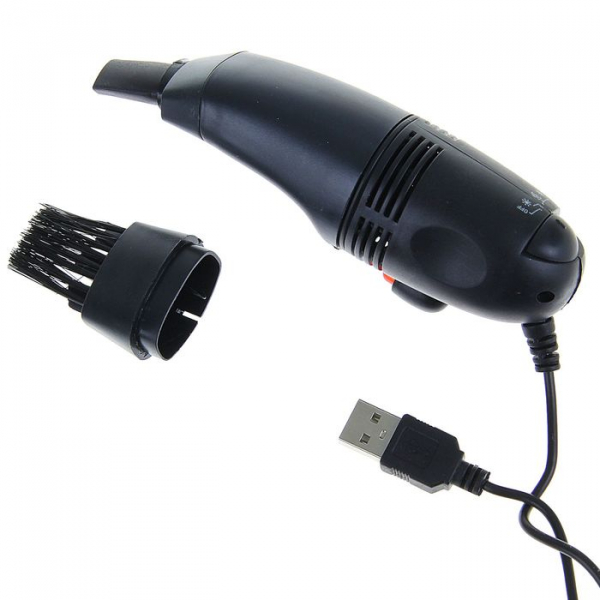
USB-пылесос для чистки клавиатуры
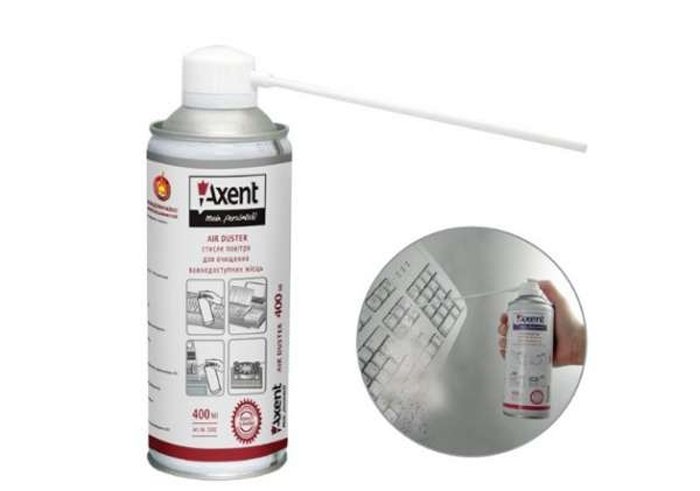
С помощью баллончика со сжатым воздухом можно хорошо почистить клавиатуру
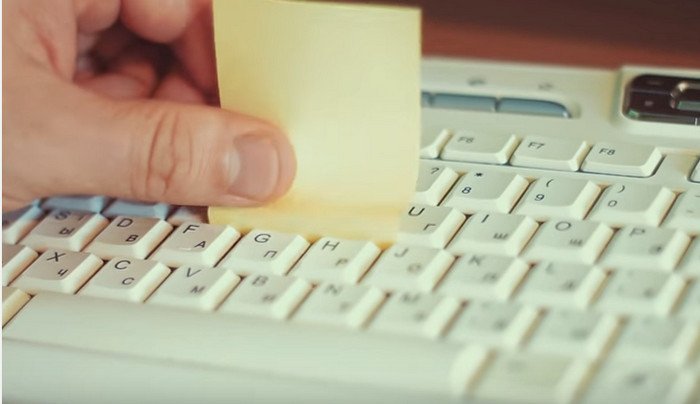
С помощью стикеров возможно обработать незначительные загрязнения на клавиатуре с малой поверхности
Для поверхностной чистки достаточно будет использовать салфетку или щетку.