Как снять кулер с процессора: пошаговая инструкция
Для того, чтобы снять кулер с процессора, например, для чистки или апгрейда, вам не понадобится полная разборка компьютера и специальные инструменты, за исключением термопасты. CHIP расскажет, как все сделать самостоятельно за пару минут.
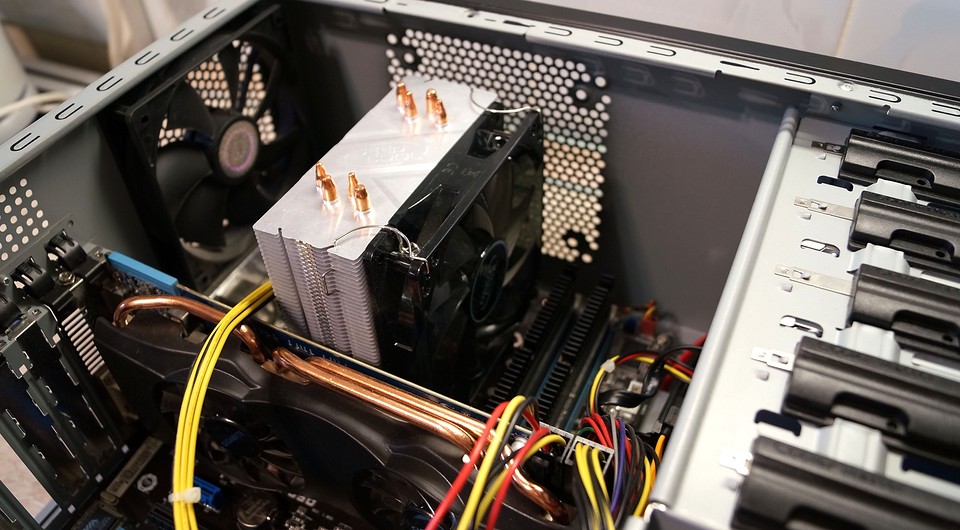
Фото: Андрей Киреев
Настольный компьютер нуждается в периодической профилактике, например, чистке от накопившейся пыли или замене комплектующих, в том числе самого кулера или процессора. CHIP расскажет как снять кулер с процессора, почистить его и затем правильно установить на место.
Осмотр и предосторожности
Прежде, чем приступить непосредственно к разборке вашего ПК, стоит позаботиться о том, чтобы правильно потом все собрать и подсоединить. Т.к. операцию по демонтажу комплектующих из корпуса удобнее всего делать на столе, а не под ним, желательно отсоединить от него все подключенное оборудование. Запомните, какие устройства подключены к каким портам, а лучше сфотографируете тыльную часть вашего системного блока, чтобы можно было потом все подключить в обратной последовательности. Особенно это может быть важно для USB-портов, в которые обычно подключены принтеры, сканеры и мышь с клавиатурой. Если при последующей сборке вы подсоедините их к другим USB разъемам, то Windows определит их как новое устройство и начнет поиск для них драйверов, что не всегда может закончиться удачно с первого раза. Кроме того, многоканальные наушники и колонки, подключаемые к аудио разъемам 7.1 не всегда внятно обозначены, поэтому либо сфотографируйте текущее расположение штекеров, либо подпишите, какой из них к какому цвету подключен. После такой подготовки можно смело отключать питание и отсоединять от ПК штекеры.
Корпус ПК обычно металлический и через него хорошо уходит статический заряд, накопленный на вашей одежде и вашим телом в сухом воздухе квартиры. Постарайтесь не надевать шерстяную или синтетическую одежду и перед касанием в ПК каких-либо комплектующих постарайтесь снять заряд, коснувшись рукой чего-то металлического в квартире, например, водопроводного крана. Лучше всего надеть антистатический браслет, но обойдемся без него.
Как разобрать и смазать вентилятор системного блока
Нашёл в своих железках пару стареньких вентиляторов и решил разобрать их, чтобы посмотреть как они устроены. К тому же раньше никогда ещё не доводилось разбирать такие вентиляторы полностью. Всё время ограничивался обычным отклеиванием наклейки, выниманием пробки и доливанием пары капель масла на подшипник. Оба эти вентилятора из двух разных блоков питания, один на 120 мм, второй 80 мм. Но и на корпус системного блока крепят точно такие же, для нагнетания в него холодного воздуха или же для откачки горячего. Так что на примере этих, вы сможете провести профилактику своим вентиляторам.


Думал сделать обзор на оба вентилятора, как никак маленькому вентилятору около 15 лет, но в последствии выяснилось что конструкция у них практически одинаковая. Отличия заметны разве что в размере и форме корпуса, крыльчатки и платы двигателя. Поэтому опишу процесс разборки на большом вентиляторе (120мм).
Для начала отклеиваем наклейку, под которой прячется резиновая пробка.


Отвёрткой или чем то острым, подковыриваем и вынимаем пробку.

Под пробкой виднеется металлическая ось крыльчатки, на которую одета разрезная, белая, пластиковая стопорная шайба. Если её плохо видно из-за старой смазки, то протрите её ватной палочкой.

Вставляем узенькую отвёртку в разрез стопорного кольца и поворачиваем на 90 градусов чтобы кольцо раздвинулось. После чего поддеваем отвёрткой кольцо и снимаем его с оси крыльчатки. Во время этого процесса, шайба может запросто выстрелить и укатиться куда нибудь, как правило в самое труднодоступное место, под стол, диван, плинтус и т.д.


После извлечения стопорного кольца, снимаем с оси резиновое колечко.


Теперь без особых усилий можно отделить крыльчатку от рамки, при этом её слегка будут удерживать магниты, которые вмонтированы в корпус крыльчатки.


Снимаем ещё одно резиновое кольцо, с основания оси крыльчатки.


На этом можно сказать, разборка завершена. Очищаем всё от пыли и старой смазки.


Собственно, сама рамка с двигателем.


Так же тщательно очищаем латунную гильзу двигателя от грязи и старой смазки. При желании можете снять плату с обмотками двигателя, правда для чистки и смазки это не обязательно. В моём случае она легко снялась с обоих вентиляторов, но под платой я обнаружил следы клея. Так что возможно у вас так просто не получится её снять.


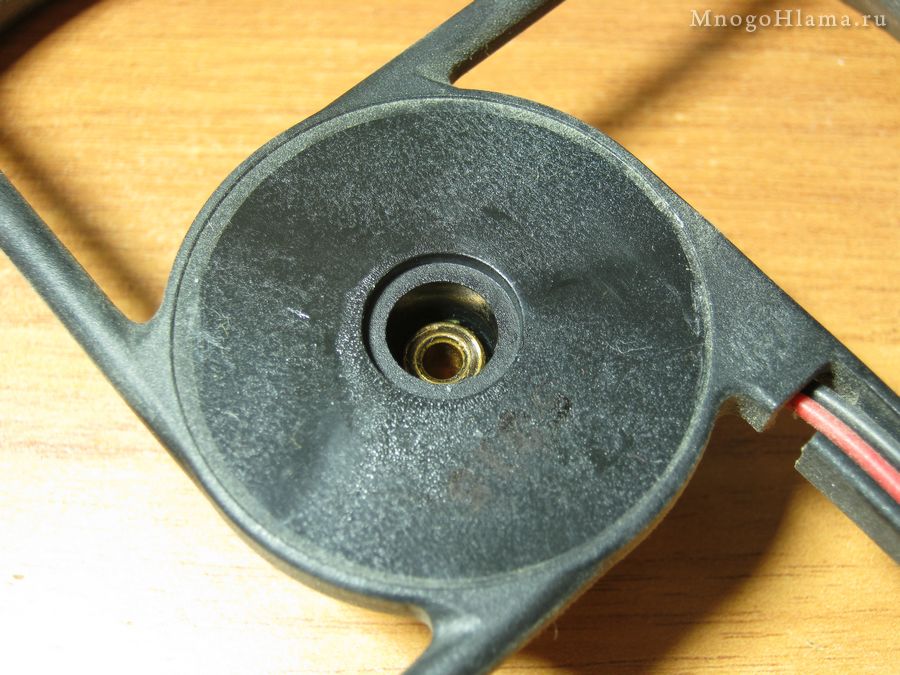
Собираем всё в обратной последовательности. Резиновые кольца на дно и сверху.


Стопорное кольцо удобно осаживать пинцетом сразу с обоих сторон.

Если вентилятор у вас сильно изношен (шумит, стучит, дребезжит при работе) то лучше сразу заменить такой вентилятор на новый. В противном случае, смажьте ось крыльчатки густой смазкой (солидол и т.д.) перед установкой её на двигатель. У меня же этот вентилятор относительно новый, поэтому я собрал его, а уже потом смазал моторным маслом ибо оно жидкое и всегда заполнит собой все щели.

Подаём иглой масло на кольца и ось крыльчатки, шприц в этом плане незаменим. При этом крыльчатку можно вращать периодически руками, тогда маслу легче будет проникать внутрь. Много лить масла не следует (достаточно 3-5 капель) так как всё лишнее всегда найдёт дырочку и в последствии будет собирать на себя пыль и обрастать мхом или же разлетаться с лопастей по всему системному блоку. Здесь конечно всё зависит от размеров вентилятора, большому нужно больше смазки, ну а маленькому соответственно меньше.

Затыкаем пробку. Если эту площадку для наклейки случайно залили маслом, то нужно протереть её растворителем или уайтспиритом, так как на масло эта наклейка больше не приклеится. Саму наклейку можно заменить скотчем, если старая пришла в негодность.


В принципе с профилактикой всё. Подключаем, проверяем, затем в зависимости от результатов испытаний, устанавливаем в корпус компьютера или блока питания. Или же выбрасываем его и идём в магазин за новым вентилятором, если при разборке окончательно ушатали свой старый вентилятор. Конструкции вентиляторов бывают разные, как на подшипниках скольжения, как в моём случае, так и на подшипниках качения (шарикоподшипник), но общий принцип разборки думаю у них схож.
Послесловие
Недавно попался в руки вот такой вентилятор Gembird диаметром 120мм. Привлёк он моё внимание надписью BALL на защитной наклейке, что переводится вроде как шар, мяч, клубок. После разборки, выяснилось что этот вентилятор собран как раз на шарикоподшипнике. Но его разборка практически ничем не отличается от разборки дешёвого вентилятора, который я разобрал чуть выше в этой теме.


Даже сам подшипник в этом вентиляторе, прекрасно разбирается булавкой. Нужно лишь аккуратно снять с помощью иглы, стопорное кольцо, затем можно извлечь боковую защитную стенку подшипника (пыльник). После чего можно спокойно заниматься профилактикой сепаратора и подшипника в целом, чистить, мыть, менять смазку. В данном случае, подшипник практически идеален, смазки много к тому же она светлая. Если же у вас подшипник сухой и грязный, да к тому же имеется износ (обоймы болтаются так, как будто бы шарики стали меньше), то лучше сменить такой подшипник на новый. Хотя проще а может и дешевле, купить уже новый вентилятор.


Послесловие 2
На днях перепиливал ТВ-приставку Mecool M8S PRO L чтобы впихнуть в неё не впихуемое (фото ниже), ну и заодно делал профилактику процессорному кулеру Thermaltake Golden Orb. Сам же процесс кое-как заснял на видео и выбросил его на Ютуб, так что если кому интересно строение этого пропеллера — переходим по ссылке.

Написать сообщение автору
Автор: Nikolay Golovin — — — — — — — —
28.04.2014
Разбор компьютерных кулеров

Обычно внутри системного блока устанавливается минимум два кулера, один из которых накрывает процессор, а второй отвечает за выдув воздуха из корпуса. Каждый такой вентилятор имеет свои особенности и в принципе работы, и в строении, однако в целом их конструкция очень схожа. Как и любой подобный механизм, кулер со временем начинает работать хуже или вовсе ломается. В связи с этим появляется надобность в разборке данного оборудования. Давайте детально разберем поставленную задачу.
Разбираем компьютерный кулер
Как правило, компьютерные кулеры не отправляются в ремонт, поскольку они стоят относительно дешево и рациональнее будет прибегнуть к полной замене комплектующего. Чаще всего разборка необходима тогда, когда требуется смазать механизм для нормализации вращения ротора. Поэтому дальнейшие инструкции будут ориентированы именно под эту цель.
Сразу хочется отметить, что существуют процессорные кулеры, которые не разбираются. Вы поймете это при попытке добраться до самого механизма, столкнувшись с цельной пластиковой оболочкой. В таком случае смазывать вентилятор становится сложнее. Мы рекомендуем после получения доступа к вентилятору (далее мы расскажем о том, как это сделать) перевернуть его задней стороной и проделать в пластике точно по центру отверстие небольшого диаметра, куда можно было бы залить масло. Вы не нанесете вред составляющим устройства и выполните нужную процедуру.
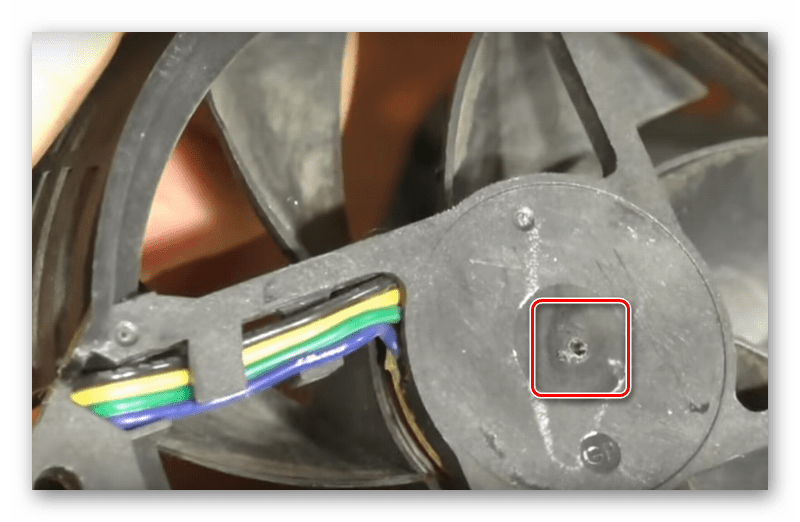
Сейчас давайте приступим непосредственно к работе с разборными кулерами.
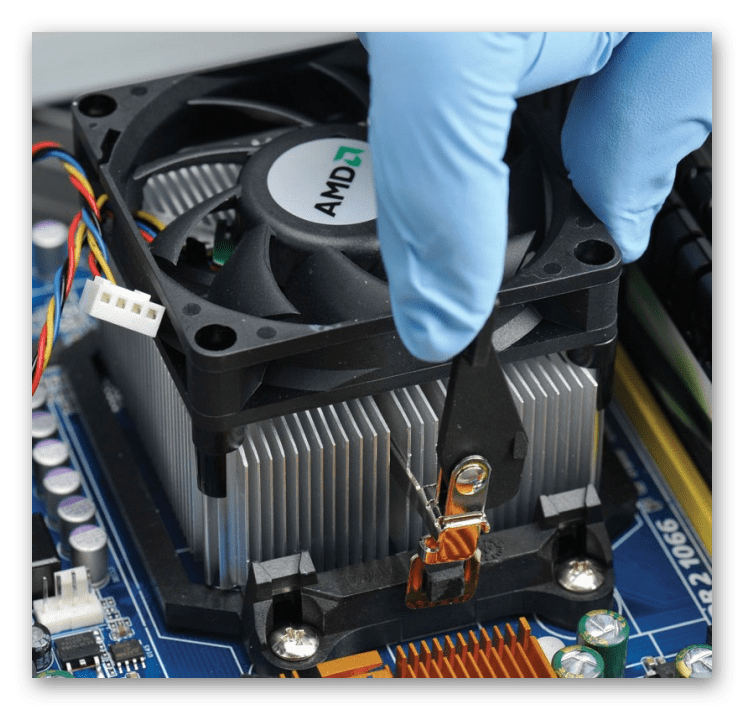
- Если вы имеете дело с процессорным кулером, сначала его потребуется извлечь из корпуса. Детальное руководство по этой теме читайте в другом нашем материале по следующей ссылке.
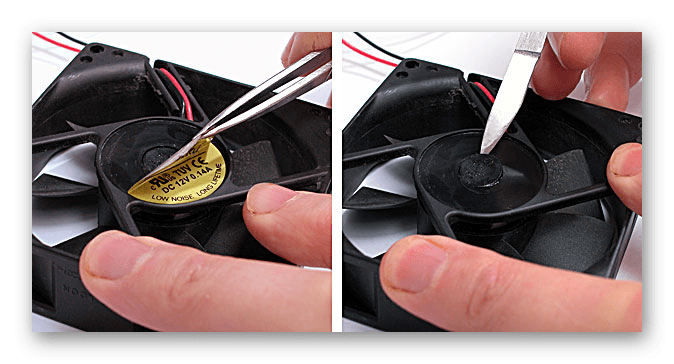

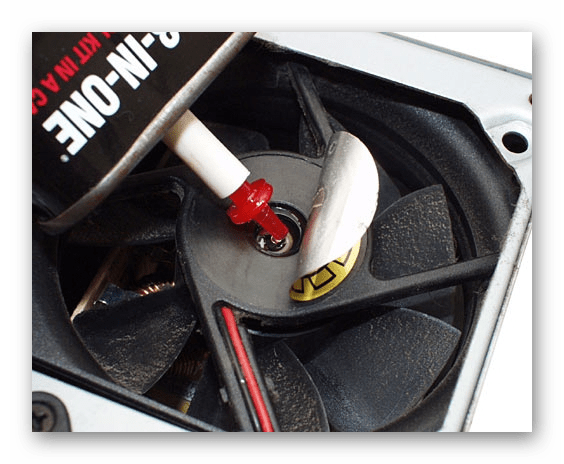
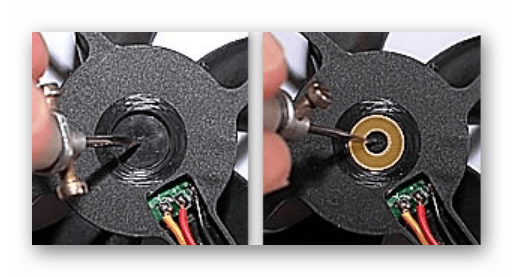
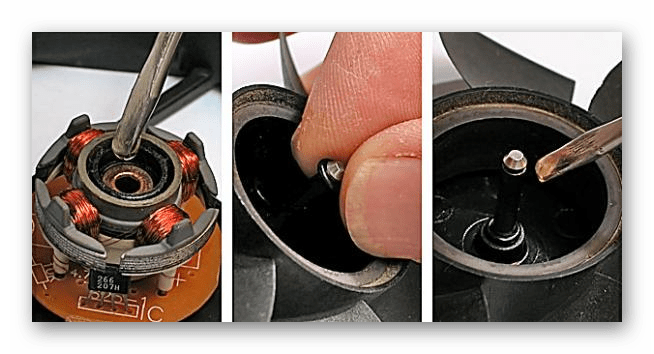
Поздравляем, вы получили доступ к подшипнику и дальнейшее смазывание должно пройти без каких-либо трудностей. Сборка кулера осуществляется в обратном порядке. Не забывайте установить обратно резинки. С креплением обычного вентилятора разобраться будет не сложно, а в ситуации с с процессорным советуем обратить внимание на статью по следующей ссылке.
Что касается магнитных кулеров, сейчас они только набирают популярность и рядовые пользователи редко приобретают такие модели. Смазывать их не нужно, поэтому разборка необходима только в крайне редких случаях. Если вы никогда не сталкивались с таким процессом, лучше обратиться в сервисный центр.
 Мы рады, что смогли помочь Вам в решении проблемы.
Опишите, что у вас не получилось. Наши специалисты постараются ответить максимально быстро.