Темная тема на iPhone и iPad: как включить и настроить автоматическое переключение по расписанию
Ни для кого уже не секрет, что появившаяся темная тема интерфейса с выходом iOS 13 проектировалась разработчиками Apple задолго до релиза. Понять причины такой задержки несложно – компания Apple проделала огромную работу. Легко было просто перекрасить элементы интерфейса в черный цвет. Но дизайнеры адаптировали все оформление iOS под требования новой цветовой гаммы. Результат получился эффектным.
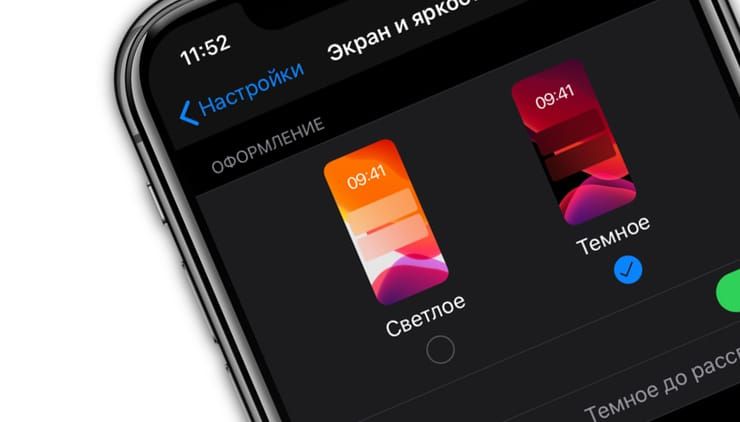
Как переключить темную тему на iPhone или iPad: 3 способа
Активировать ночную тему в iOS можно сразу несколькими способами.
Способ 1
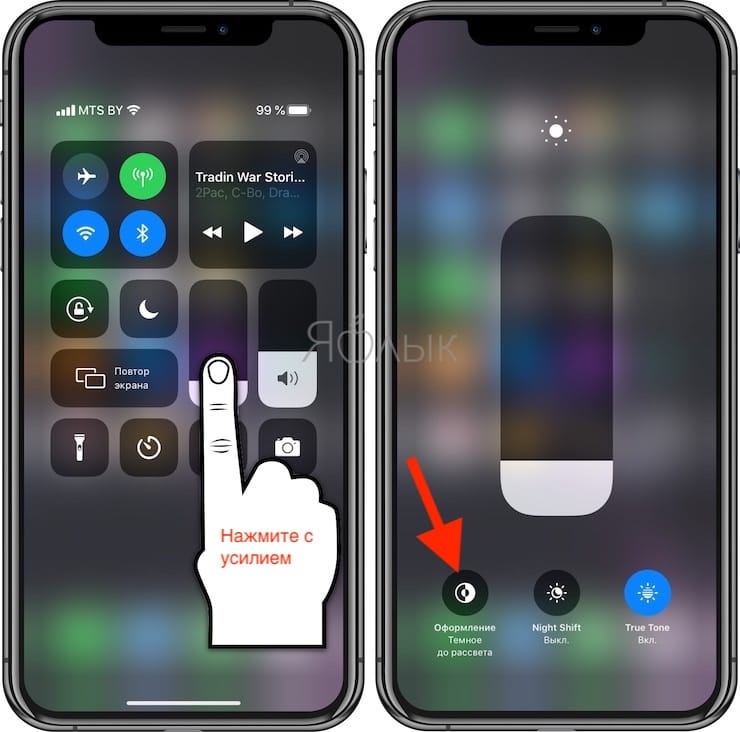
Самый быстрый способ предполагает использование «Пункта управления», в котором нажмите с усилием на индикатор уровня яркости экрана и в появившемся окне нажмите на значок переключения темы.
Способ 2
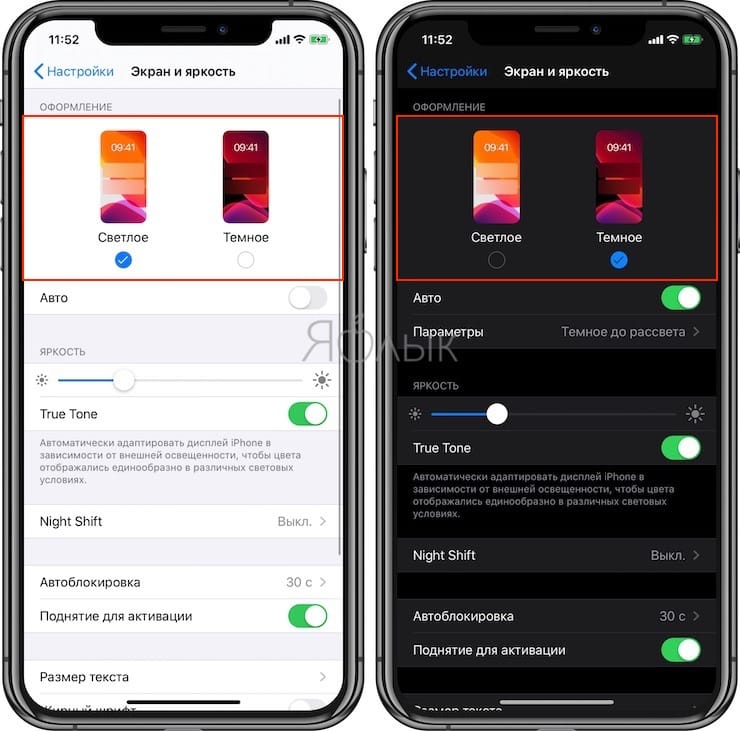
Можно осуществить переключение между темной и светлой темой через приложение «Настройки». Перейдите в раздел «Экран и яркость» и выберите подходящее оформление.
Способ 3
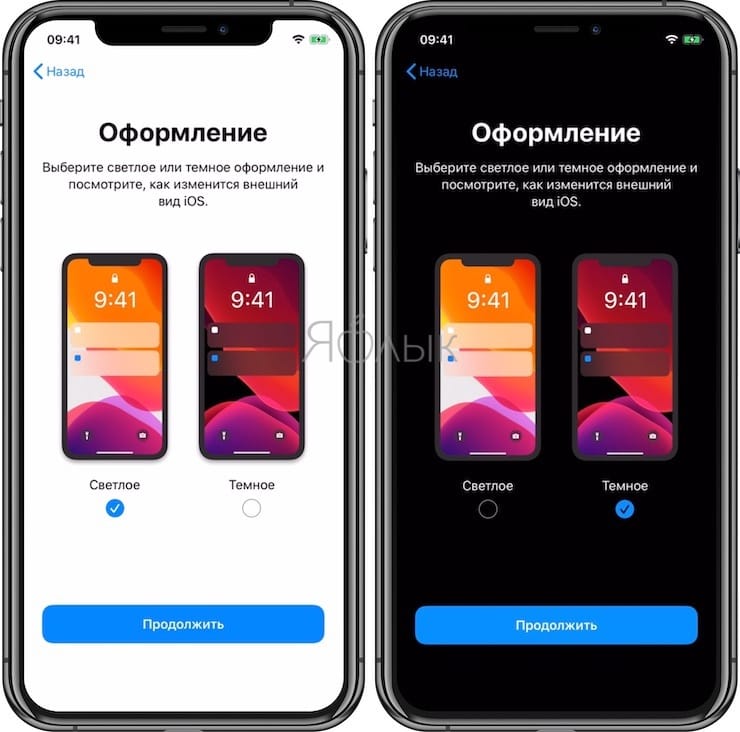
Кроме того, установка темной темы возможна и на стадии первичной настройки нового (или после восстановления заводских настроек) iPhone, iPad или iPod Touch.
Настройка темной темы в iOS для автоматического переключения в зависимости от времени суток
Ночную тему можно не просто активировать, но и настроить ее автоматическую активацию на основе принципа режима Night Shift. Пользователь имеет возможность задать временной интервал активности в настройках темы и работать с ней в темное время суток. Это поможет снизить нагрузку на глаза и уменьшит воздействие синего цвета на сетчатку глаза. Яркое свечение мешает выработке мелатонина, отвечающего как раз за сон.
Настройка темной темы производится по пути Настройки → «Экран и яркость».
Как включить темную тему на Андроиде
Владельцы смартфонов привыкли пользоваться мобильным устройством на светлой теме. Это стандартный интерфейс, который отличается яркими цветами и белым фоном. Но с каждым годом небывалую популярность набирает так называемся темная тема. Она изменяет привычный белый цвет на черный, а иконки оставляет прежними.
Для чего нужна темная тема
Чем же можно объяснить такую популярность темной темы? Изначально она задумывалось, как универсальное средство позволяющее снизить энергопотребление смартфона. И действительно, пользователи AMOLED-экраном могут заметить преимущество черной темы над стандартным интерфейсом, если посмотрят статистику разряда батареи. На AMOLED-матрице пиксели темного цвета не расходуют аккумулятор, благодаря чему смартфон работает дольше.
На смартфонах с IPS-матрицей не получится ощутить преимущество темной темы в плане энергоэффективности. Все дело в особенностях подсветки, которая освещает сразу все пиксели в не зависимости от их цвета.
Получается, что главное преимущество темной темы способны ощутить лишь владельцы смартфонов с матрицей OLED (AMOLED), поскольку она подсвечивает все пиксели кроме черных. Но в то же время подобный вид интерфейса привлекает внимание пользователей устройств с IPS-экраном. Почему так происходит?
Во-первых, темная тема бережет глаза. Причем это достоинство актуально для дисплеев разных форматов. Попробуйте взглянуть на Солнце или на горящую лампочку, после чего вы поймете, как пагубно влияет яркий свет на глаза. Подобная ситуация происходит, когда человек смотрит на полностью белый экран в условиях максимальной яркости. Черный же цвет практически не сказывается на ощущениях пользователя.
Во-вторых, и, возможно, в-главных, темная тема – это просто стильное решение. Она не случайно стала настолько популярной, ведь пользователи видят в ней нечто новое и интересное. Данный аспект даже превалирует над сниженным влиянием на усталость глаз. Поэтому данный интерфейс выбирают даже владельцы смартфонов с IPS-экранами и те, у кого даже в условиях светлой темы не начинает болеть голова.
На каких версиях Андроида можно сделать черную тему 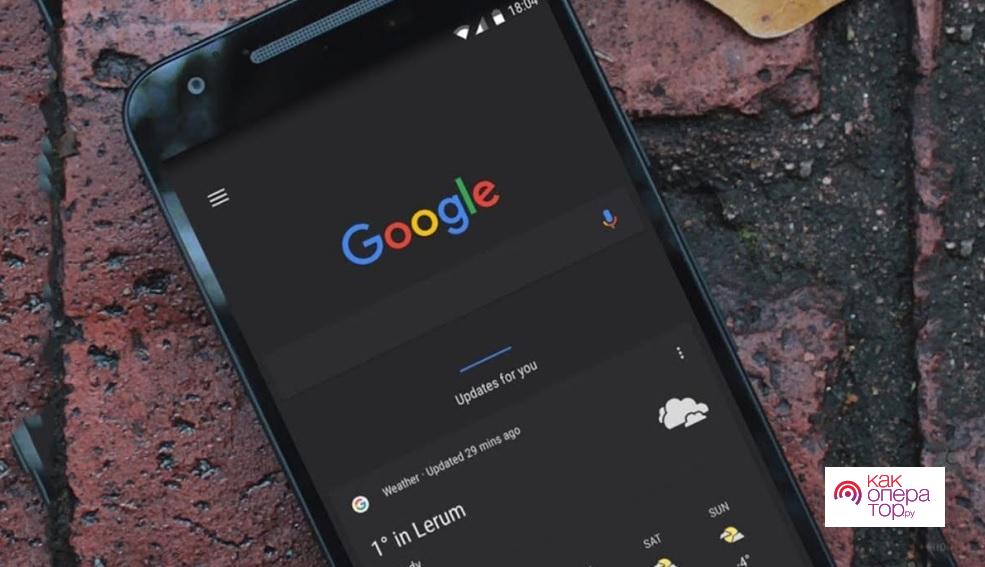
Изначально интерфейс, в котором главным цветом является черный, появился на смартфонах Apple iPhone. Владельцы устройств под управлением операционной системы Android долго ждали интеграции полезного режима. Поэтому он стал доступен только в 2018 году.
Ввести ночную тему планировалось еще в 2016 году, когда в свет вышел Android 7. Но эти планы не увенчались успехом, поскольку технология на тот момент имела множество недоработок и недостатков.
Таким образом, активировать темную тему могут лишь пользователи Android 9 и более старших версий операционной системы. Те, кто до сих пор сидит на старом Андроиде, непременно должен обновиться до последней прошивки, чтобы воспользоваться актуальной фишкой системы. Но даже в случае, если обновления для телефона уже не доступны, можно пойти обходными путями, обратившись к помощи сторонних приложений.
Как сделать темную тему в настройках
Основной метод, позволяющий активировать специальный режим на смартфоне под управлением операционной системы Андроид. Включение функции производится через настройки устройства, благодаря чему хозяину девайса не придется устанавливать сторонний софт.
Для включения темной темы понадобится:
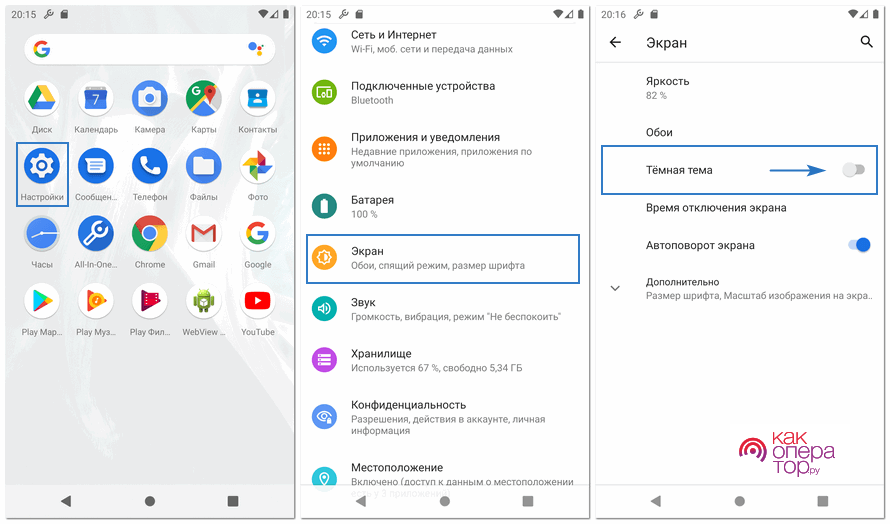
- Открыть настройки.
- Перейти в раздел «Экран».
- Передвинуть вправо ползунок напротив пункта «Темная тема».
Подтвердив изменения, пользователь сможет превратить белый цвет на экране в черный. На выходе владелец устройства получит стильный интерфейс, который в условиях AMOLED-матрицы положительно скажется на потреблении энергии.
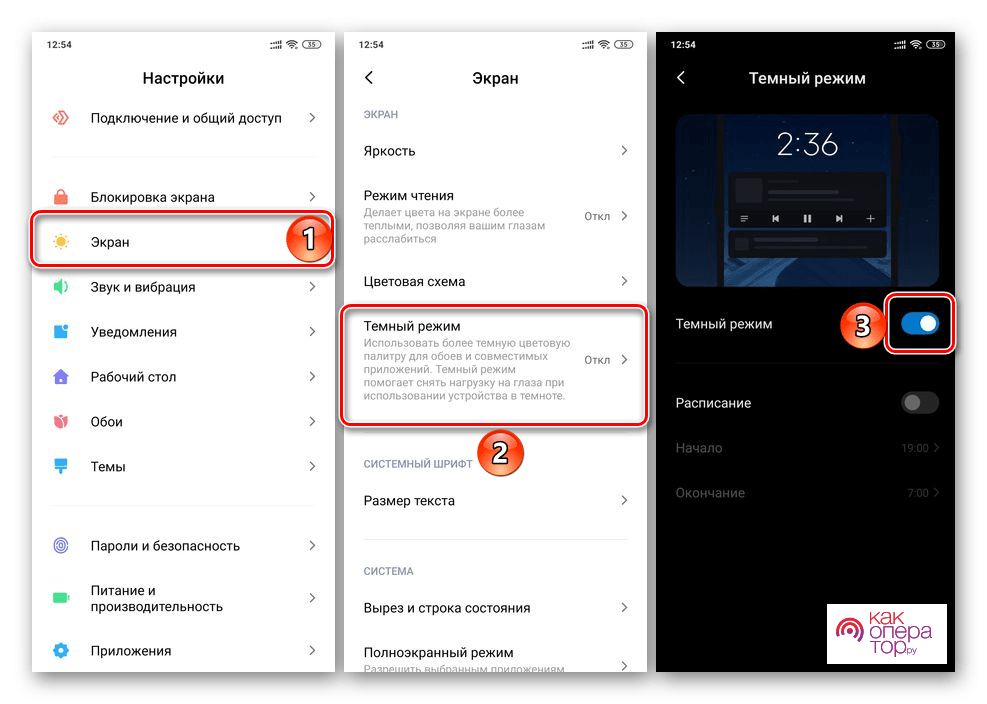
Если вы пользуетесь смартфоном не на классическом Андроиде, а на оболочке от производителя, то названия пунктов меню могут отличаться. Впрочем, найти кнопку включения темы все равно не составит труда.
Напомним, что указанный способ активации доступен только на последних версиях Android (9, 10, 11 и новее). Обладателям старых смартфонов придется обратиться к помощи сторонних программ.
Как сделать темную тему с помощью стороннего ПО
Из-за неоспоримой популярности черного режима, разработчики софта уделяют ему большое внимание. Причем они заботятся не только о тех, кто использует актуальный Андроид, но и о людях, у которых до сих пор стоит условный Android 7.
В Google Play можно найти массу приложений, позволяющих активировать темную тему даже в том случае, если она не предусмотрена на программном уровне. Предлагаем ознакомиться с полным списком подобных программ и загрузить понравившуюся.
Как включить ночной режим на Андроиде или отключить его – инструкция
Зачем нужен этот режим? По его названию можно понять, что лучшее время суток для работы режима – ночь. Ночью вы не хотите, чтобы телефон бил своей яркостью вам в глаза. А ночной режим предполагает, что яркость с темными тонами максимально упадет, и работать в нем с телефоном будет приятнее.
Программы и система в ночном режиме выглядят стильно. Если включить ночной режим в системе, то и все поддерживающие эту функцию приложения автоматически в него перейдут. YouTube и гугловые сервисы уже все это умеют. Но и это не главная фишка режима.
Из-за минимального уровня подсветки, темных пикселей и других вспомогательных средств траты заряда батареи снижаются минимум на 30%. Это не эноргосберегательный режим, но вместе с ним вы сможете пользоваться смартфоном в 2 раза дольше.
Стоит ли пользоваться?
Лично я уже несколько вечеров пробую данный режим, и мне он нравится. Однако, не факт, что он подойдёт каждому. Но при этом, попробовать его я бы всё-таки посоветовал.
Приложения поддерживающие ночной режим
Приведенные выше инструкции не относятся к вам, если вы используете Android One или Android, но вам не о чем беспокоиться. 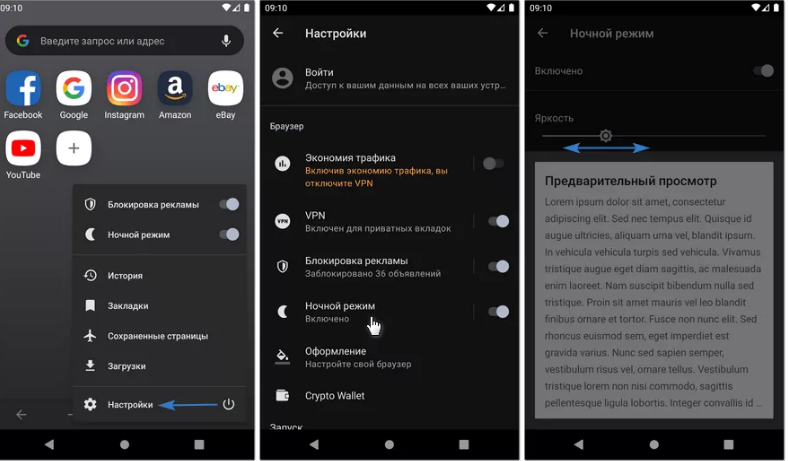
Многие сторонние приложения позволяют настроить дисплей вашего телефона, чтобы отключить синий свет на устройствах Android.
Существует слишком много приложений такого типа, чтобы перечислять их здесь, но некоторые бесплатные приложения, которые стоит изучить, это ночной режим, фильтр синего света, сумерки, тусклый экран и ночной экран.
Ночной режим на новых устройствах
Google и многие из его партнеров-производителей добавили ночной режим в новые устройства. Те, у кого есть телефон под управлением Android 8.0 Oreo (или новее), могут без особых усилий защитить свои глаза от напряжения.
Шаги очень просты:
- Откройте приложение «Настройки».
- Выберите «Экран».
- Выберите «Режим чтения» или «Ночной режим».
- Собственно режим чтения это и есть ночной режим, тут вы можете его включить или настроить включение по расписанию.
Некоторые телефоны — от Honor , Huawei , Asus, OnePlus, Samsung и Nexus — обошли первоначальное нежелание Android сделать ночной режим стандартной функцией, включая его в меню. Некоторые производители могут называют его «Фильтр синего света», «Режим для чтения» или что-то подобное.
Ночной режим на старых телефонах
Если ваш телефон работает на Андроид 7.0 или более новой версии, вам повезло! Ночной режим уже есть в вашем телефоне.

В Андроид 7.0 по неизвестной причине, ночной режим скрыт и его нельзя просто включить. Однако есть способ обойти эту проблему.
Во-первых, активируйте System UI Tuner на вашем телефоне.
- Опустите шторку уведомлений, потянув за нее дважды (или один раз двумя пальцами).
- Нажмите и удерживайте значок шестеренки в правом в верхнем углу около 10 секунд, чтобы активировать интерфейс.
- После, чего появиться сообщение “Поздравляем! System UI Tuner добавлен в настройки.”
Теперь установите приложение для работы с ночным режимом. Его можно скачать из Play Маркета.
Приложение имеет толко одну функцию, кнопка с надписью “Включить ночной режим”. При нажатии на нее вы перейдете в меню скрытых настроек в системном UI Tuner.
Ночной режим на Андроид включается на закате в независимости от вашего местоположения. Если это не то, чего вы хотели, не переживайте. Есть возможность изменить эту настройку и включать или выключать ночной режим по своему усмотрению.
- Дважды проведите по вверху экрана телефона, чтобы открыть меню Быстрые настройки.
- Нажмите Изменить
- Прокрутите вниз до ночного режима.
- Передвиньте тумблер на против “Включать ночной режим автоматически с учетом местоположения и времени суток”.
Как активировать ночной режим на старых версиях Android – пошаговая инструкция
Если у вас Android 7.0 Nougat или более старая версия Android, вам не повезло. Ночной режим предварительно установлен в вашей операционной системе, но вы должны работать, чтобы получить к нему доступ. Вы не можете просто активировать его. Однако есть простой обходной путь.
Сначала добавьте тюнер системного пользовательского интерфейса в настройки вашего устройства, затем сделайте следующее:
- Проведите два раза вниз в верхней части экрана вашего устройства. Это расширит меню быстрых настроек.
- Нажмите и удерживайте значок шестеренки в правом верхнем углу, чтобы получить доступ к меню настроек. Пусть он исчезнет примерно через 10 секунд.
- В меню настроек вы увидите сообщение «Поздравляем! Системный интерфейс тюнера был добавлен в настройки. «
Затем установите ночной режим. Вы можете найти его в Google Play.
В приложении есть только одна опция: кнопка с надписью «Активировать ночной режим». Нажав на нее, вы попадете прямо в скрытое меню настроек в системном пользовательском интерфейсе тюнера. Оказавшись там, активируйте переключатель. 
Ночной режим на Android начинается на закате, где бы вы ни находились. Если это не то, что вы хотите, не бойтесь ничего! Вы можете переопределить этот параметр и включить или отключить его по желанию.
- Проведите дважды вниз в верхней части экрана вашего устройства, чтобы открыть меню быстрых настроек.
- Нажмите «Изменить» .
- Выделите ночной режим, чтобы переключиться в самом низу.
- Длительно нажмите на переключатель и перетащите его в темно-серую область в верхней части меню.
Теперь вы можете включать и выключать эту функцию как плитку «Быстрые настройки», что позволяет отменять автоматические настройки.
Как включить ночной режим на Андроиде
Полноценный ночной режим в чистом Android появился только с версии Q или 10. Но и в ранних версиях мобильной ОС можно было включить его аналог. Вот инструкция по включению ночного режима на старых и новых версиях Андроид.
Android 10 и выше:
- Откройте верхнюю шторку;
- Нажмите по значку настроек;
- Найдите и откройте настройки оформления;
- Выберите темную или светлую тему.
Android 9 или ниже:
- Откройте верхнюю шторку;
- Найдите и нажмите на значок настроек;
- Найдите общие настройки, UI Tuner и включите его.
Особенности ночного режима на разных моделях смартфонов
Ночной режим на разных моделях смартфонов работает по-разному.
На него влияет установленная оболочка, ведь на некоторых моделях с Android ниже 9 уже был нормальный ночной режим. На некоторых моделях, в особенности бюджетной линейке Xiaomi Redmi, даже на Android Q нет своего ночного режима.
Уникально работает ночной режим в зависимости от вида экрана. Например, на AMOLED или OLED экранах весь черный цвет заменяется отключенными пикселями. То есть в них не работает подсветка и они перестают изменять цвет, становятся абсолютно черными. Подсветка экрана съедает до 70% заряда батареи при полной яркости. C AMOLED или OLED экраном и включенным ночным режимом заряд батареи начинает экономится в несколько раз лучше. А черный цвет становится более насыщенным. IPS матрицы на дешевых смартфонах так делать не умеют, и эта фишка в них не доступна.
В большинстве китайских прошивках установлены системные программы без темной темы. То есть при включении ночного режима они не будут автоматически в него переходить. У смартфонов Samsung, Asus, Google и других брендов такой проблемы нет.
Ночной режим на смартфонах Xiaomi
Если у вас телефон Xiaomi с прошивкой MIUI, можно пропустить описанные выше шаги, потому что разработчики MIUI упростили взаимодействие с ночным режимом. Правда называется он здесь, режим чтения.
Перейдите в Настройки > Экран > Режим чтения, тут вы можете настроить ночной режим. А именно: отрегулировать уровень цвета, задать собственно время или включить автоматическое включение.
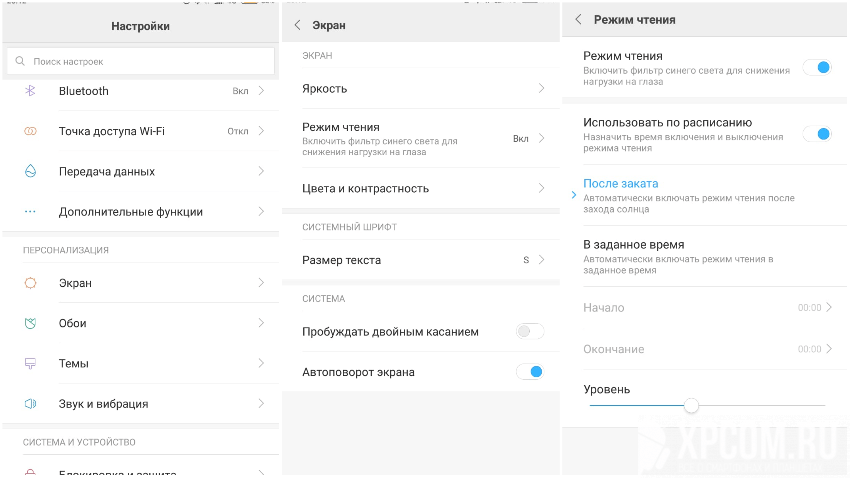
Другие модели телефонов — Honor, Huawei, Asus, OnePlus и Nexus — аналогично обойдя нежелание Андроид сделать ночной режим стандартной функцией, добавили свои версии этого режима.
Как включить темный режим на Samsung Galaxy S10, S9 и Note 9
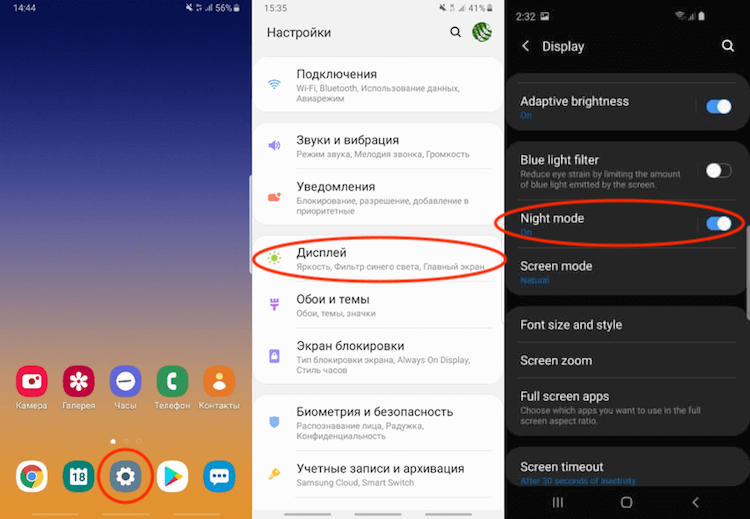
Как вы поймете из этой инструкции, включить темный режим, или Night Mode, на Galaxy S10 и на любом другом смартфоне Samsung с интерфейсом One UI довольно просто. Вот как это сделать:
- Перейдите в настройки телефона, тапнув по соответствующему значку.
- Пролистайте меню вниз до тех пор, пока не увидите раздел «Дисплей», а затем тапните по нему.
- Перейдите к пункту «Ночной режим» и затем нажмите на переключатель с правой стороны, чтобы включить его.
Это все, что нужно сделать. Компания Samsung заявила, что в будущем обновлении One UI появится возможность настроить ночной режим, чтобы он автоматически включался ночью и выключался днем. Когда это полезное обновление для «Ночного режима» станет доступным, мы напишем материал, в котором расскажем, как настроить этот параметр. А пока вы ждете появления нового параметра от Samsung, почитайте наш интересный материал с подробной инструкцией о том, как получить Root-права на Galaxy S10 или о том, как улучшить работу сканера отпечатков пальцев в Galaxy S10 .
Установка ночного режима через «Обои и темы»

Ночной режим значительно отличается от затемненного оформления. При его включении темнеют элементы меню и фон системных приложений. Также подсветка становится более теплой, желтоватой, чтобы меньше контрастировать с окружающим освещением, если вы используете смартфон в вечернее или ночное время. Ночной режим позволяет уменьшить нагрузку на зрение, а также уменьшить расход батареи.
Чтобы его включить, вам нужно зайти в меню, выбрать раздел настройки, затем категорию “Дисплей”. Возле пункта “Ночной режим” переключите рычажок в режим “вкл”.
В последних версиях Android активировать функцию можно просто смахнув экран сверху вниз, и нажав в появившемся контекстном меню кнопку с изображением полумесяца – экран сразу же потемнеет.
В смартфонах Samsung серии S6 и выше появился собственный магазин тем. Для загрузки и установки элементов откройте параметры смартфона и перейдите в раздел «Обои и темы». Зайдите в категорию «Темы» и в строке поиска напишите название заинтересовавшей темы. Она автоматически загрузится на устройство и включится. В магазине имеется большое разнообразие тем, чисто черных, высококонтрастных, а также с цветными элементами. Полный перечень можно найти в сети, он периодически пополняется новыми экземплярами от различных дизайнеров.
Как включить темную тему на смартфонах и планшетах Samsung Galaxy
Активировать ночной режим можно двумя способами: через приложение «Настройки» и с помощью кнопки, расположенной на панели быстрых настроек. Второй вариант проще – достаточно полностью раскрыть «шторку», дважды сделав свайп вниз от верхнего края экрана, перейти на вторую страницу, проведя пальцем в левую сторону (по умолчанию кнопка «Режим затемнения» отображается на второй вкладке с быстрыми настройками), и кликнуть по соответствующей иконке.

1 способ: через Настройки телефона.
1. Запускаем Настройки телефона с Экрана приложений.
Далее на основной странице Настроек заходим в раздел «Дисплей».
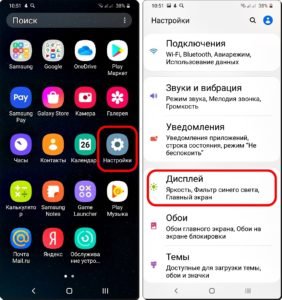 Скрин №1 – нажать на значок «Настройки». Скрин №2 – нажать на позицию «Дисплей».
2. В разделе «Дисплей» нужно включить переключатель пункта «Режим затемнения». Сразу после этого смартфон перейдёт в тёмный вид экрана.
Если вы желаете зайти в раздел регулировки тёмного экрана, то вам нужно нажать на название пункта «Режим затемнения» и удерживать его 1-2 секунды.
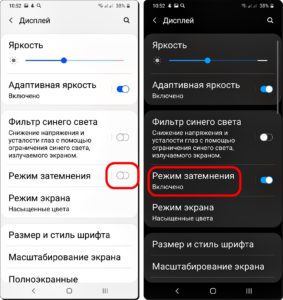 Скрин №3 – нажать на переключатель пункта «Режим затемнения». Скрин №4 – вид раздела «Дисплей» Настроек смартфона при включенном потемнении. Для входа в настройки нажмите и удерживайте текст «Режим затемнения» 1-2 секунды.
3. Далее мы приведём копии экранов нескольких приложений при «Dark Mode»: «Телефон», «Контакты», «Сообщения».
Главный экран телефона фактически ничем не изменился, только поле поиска «Google» стало тёмно-серым.
 Скрин №5 – вид Главного экрана в «Dark Mode». Скрин №6 – вид основной страницы приложения «Телефон» в «Dark Mode».
  Скрин №7 – вид основной страницы приложения «Контакты» в «Dark Mode». Скрин №8 – вид основной страницы приложения «Сообщения» в «Dark Mode».
2 способ: через «Кнопки быстрых настроек» с «Панели уведомлений».
1. Для получения доступа к «Кнопкам быстрых настроек» на «Панели уведомлений» нужно сделать свайп от верхнего края экрана вниз.
Далее делаем ещё один свайп, чтобы открыть полностью панель «Кнопок быстрых настроек».
 Скрин №9 – делаем свайп от верхнего края Главного экрана вниз. Скрин №10 – свайпом открываем панель «Кнопок быстрых настроек».
2. Кнопка «Режима затемнения» находится на третьей странице «Панели уведомлений», поэтому нужно сделать два свайпа от правого края экрана влево.
Для включения тёмной темы нажать на кнопку «Режим затемнения».
 Скрин №11 – два свайпа справа налево. Скрин №12 – нажать на кнопку «Режим затемнения».
3. Так мы включили «Тёмную тему» для смартфона.
Для того, чтобы войти в дополнительной управление этого режима нужно нажать на кнопку «Режим затемнения» и удерживать её 1-2 секунды.
Здесь вы можете настроить:
— время включения и выключения потемнения;
— включить фильтр синего цвета;
— применить затемнение для обоев.
 Скрин №13 – для дополнительных регулировок затемнения нажать и удерживать 1-2 сек. кнопку «Режим затемнения». Скрин №14 – вид настроек режима затемнения.
4. Теперь, подключив «Dark Mode», вы получаете возможность значительного снижения расхода заряда батареи.
Дополнительные настройки ночного режима на Samsung Galaxy
Расширенные функции темной темы доступны в меню настроек One UI. Чтобы перейти к ним, нужно открыть приложение «Настройки» и зайти в раздел «Дисплей». Кликнув по тумблеру «Режим затемнения», можно включить черную тему, а щелкнув по названию пункта – перейти к дополнительным опциям.

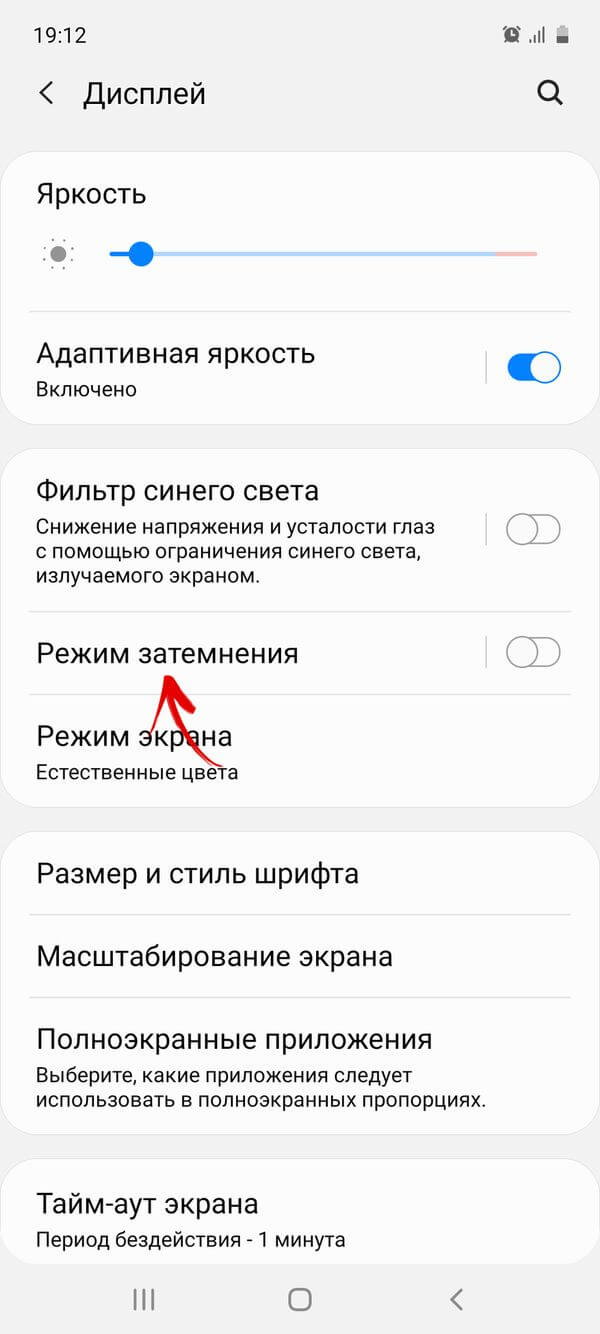
В открывшемся подразделе также присутствует переключатель, предназначенный для ручной активации ночного режима. Кроме того, доступен отдельный тумблер, отвечающий за включение темной темы по расписанию.

Можно запланировать включение режима затемнения в период между закатом и рассветом – для этого должна быть активна функция передачи геоданных, чтобы автоматически определять время захода и восхода солнца, основываясь на местоположении мобильного устройства.
Также режим затемнения можно включить по графику. Чтобы это сделать, следует выбрать пункт «Пользовательское расписание» и задать время начала и окончания работы темного режима.

Две оставшиеся функции из списка отвечают за затемнение обоев и активацию адаптивного цветового фильтра. Последняя опция позволяет автоматически включать фильтр синего цвета в период от захода до восхода солнца, чтобы снизить нагрузку на глаза.
Как убрать темную тему на Samsung
Если вы хотите вернуть светлое освещение, вам достаточно просто также свайпнуть сверху вниз по экрану и деактивировать соответствующую кнопку. Также отключается режим путем выключения рычажка в меню категории “Дисплей”.
Если установлена затененное оформление, смените её на любую светлую из стандартного набора Андроид или выбрав её в вышеупомянутом приложении Themes.
Как приостановить работу ночного режима
Хотите отключить работу ночного режима, но только на время? Тогда вам поможет функция приостановки ночного режима. Ее активируют с помощью следующих действий:
- Откройте приложение Datally;
- Нажмите на пункт «Ночной режим»;
- Нажмите на «Приостановить».
Автоматически выставляется приостановка на 24 часа. Вы можете настроить время приостановки в настройках времени ночного режима.
Внимание! Эта функция приостановки ночного режима работает только со смартфонами на Android 10/Q.
Как отключить ночной режим на Андроиде
Надоел ночной режим? Его можно отключить в любой момент в настройках. Для этого:
Android 10 и выше:
- Откройте приложение Datally;
- Нажмите на пункт «Ночной режим»;
- Нажмите «Выключить».
Android 9 или ниже:
- Откройте верхнюю шторку;
- Найдите и нажмите на значок настроек;
- Откройте и выключите UI Tuner.
После отключения ночной режим включится только вручную. Но можно настроить и автоматическое отключение с включением темной темы.
Как настроить автоматическое включение ночного режима
Надоело вручную включать и отключать ночной режим? Он вам нужен только с ночи по утро? Тогда настройте автоматическое включение ночного режима. Для этого:
- Откройте приложение Datally;
- Откройте «Ночной режим»;
- Нажмите на круглый циферблат со значком полумесяца;
- Выберите время начала ночного режима. Не забывайте AM – 00:00 по 12:00, PM – 12:00 по 00:00. Нажмите на кнопку «Назад»;
- Нажмите на циферблат со значком солнца. Выберите время окончания ночного режима.
После этих действий ночной режим будет автоматически работать заданное время.