Как убрать программу из списка установленных программ в Панели управления?
Инструкция применима ко всем версиям Windows, начиная с Windows XP и заканчивая Windows 10.
Допустим, наша задача — скрыть запись об установленном архиваторе WinRAR. Открываем Панель управления, переходим в раздел Programs and Features (Программы и компоненты) и удостоверяемся, что запись WinRAR archiver присутствует в списке установленного ПО.
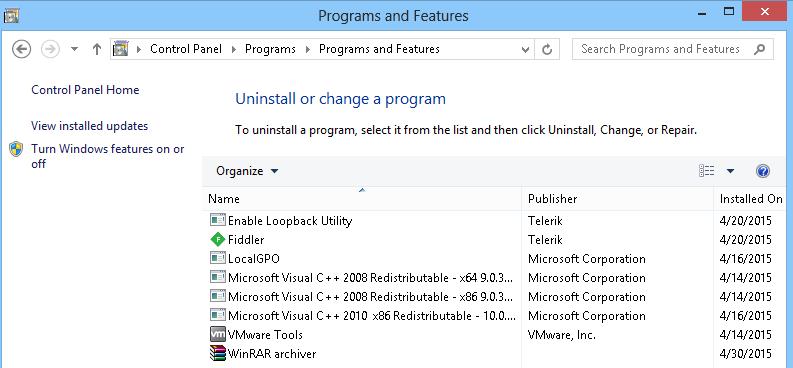
Для того, чтобы скрыть запись о программе потребуется внести небольшие изменения в реестр. Для этого:
-
Открываем редактор реестра (regedit.exe) и переходим в раздел HKEY_LOCAL_MACHINE\SOFTWARE\Microsoft\Windows\CurrentVersion\Uninstall. На основании содержимого этого раздела генерируется список установленного ПО, который пользователь видит в разделе Программы и компоненты.
Если необходимо использовать скрытие программы в рамках некого сценария или скрипта, можно воспользоваться такой командой:
REG ADD «HKLM\SOFTWARE\Microsoft\Windows\CurrentVersion\Uninstall\WinRAR archiver» /v SystemComponent /t REG_DWORD /d 1 /f

Чтобы отключить режим скрытия для программы достаточно удалить параметр SystemComponent или произвести обратное переименование параметра DisplayName, убрав слово Quiet.
Запуск программ в скрытом режиме
Проверенные 100% способы запуска программы в скрытом режиме на телефоне и компьютере. Здесь Вы узнаете, что такое скрытый режим программы и зачем он нужен, а также как запустить программу в скрытом режиме. Это как? Всё намного проще, чем Вы думаете. Отвечаем на самые распространенные вопросы, которые задают нашим консультантам люди.
Вопрос: «Что такое скрытый режим программы?»
Скрытый режим программы – это когда программа работает на Вашем телефоне или компьютере, но Вы даже об этом не догадываетесь. Она работает в фоновом режиме и поэтому ни в меню, ни на рабочем столе ее Вы не увидите. Кроме того, для ее активации не нужно ничего дополнительно делать, она сама начнет свою деятельность, как только включится устройство.
Вопрос: «Зачем нужен программе скрытый режим?»
Скрытый режим программы, как мы уже выяснили, позволяет программе работать незаметно, тайно, скрыто. Это бывает нужным по совершенно разным причинам. Например, Вашим компьютером, смартфоном или планшетом пользуются несколько человек, и Вы хотите знать, что они делают без Вас. Или же у вас дети-подростки, за которым нужен глаз да глаз, а добиться от них правды практически невозможно – программа, запущенная в скрытом режиме, будет собирать информацию совершенно незаметно.
Вопрос: «Запустить программу в скрытом режиме это как?»
Нужно понимать, что на компьютере или ноутбуке, это делается по-своему, на телефонах и планшетах по-своему. И то, что работает на Windows, не будет работать на Android. Поэтому есть различные способы запуск программы в скрытом режим, и именно о них мы сегодня и поговорим достаточно подробно.
Как скрыть системные приложения на Андроид
Если Вам необходимо скрыть программу на телефоне Андроид, и эта программа системная (т.е. не Вы ее устанавливали, а она была уже установлена изначально, или после установки, Вы предоставили рут доступ и самостоятельно перенесли ее в систему), тогда нужно сделать следующее:
Шаг 1. Заходим в настройки телефона (шестеренка наверху в углу).
Шаг 2. Заходим в «Приложения» или «Диспетчер программ» или «Все приложения».
Шаг 3. В правом верхнем углу нажимаем на «три точки».
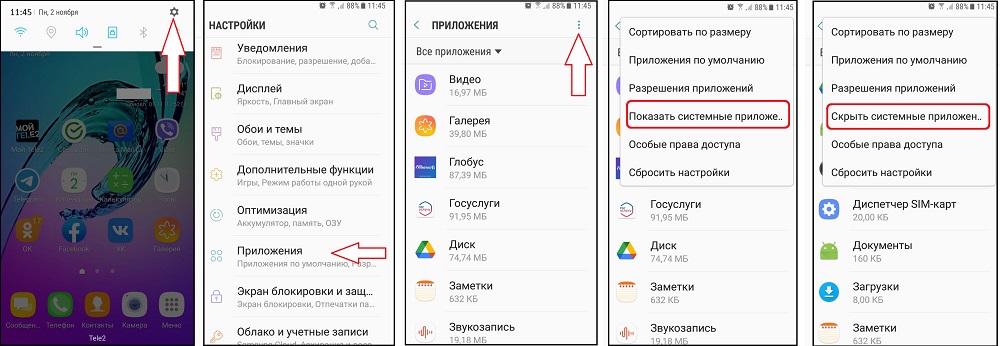
Шаг 4. Находим надпись «Показать системные приложения» — откроется список
Шаг 5. Опять на «три точки» и находим «Скрыть системные приложения». В выпавшем списке выбираем нужную программу и ставим галочку.
На каждом устройстве названия пунктов могут несущественно отличаться, но по смыслу Вы поймете, как сделать программу скрытой на телефоне.
Лучшая программа, работающая в скрытом режиме на Android
 Reptilicus – многофункциональное приложение-логгер, собирающее всю информацию о деятельности человека на телефоне и работающее в фоновом (скрытом) режиме на Андроиде (смартфонах и планшетах). Предназначена как программа антивор, позволяющее отслеживать действия и местоположение человека, после того, как у Вас украли телефон. Также является прекрасным Родительским контролем за детьми и полноценным корпоративным контролем за сотрудниками.
Перед тем, как запустить скрытый режим программы Reptilicus на телефоне Андроид, необходимо ее установить:
Шаг 2. Установить программу на Андроид (см. Руководство по установке ).
Шаг 3. Скрыть значок и перезагрузить устройство.
Теперь, программа начнет работать в скрытом режиме и передавать Вам:
- Местоположение устройства (текущее, за день, за месяц);
- Запись телефонных звонков;
- Запись звонков, сделанных через Интернет;
- Голосовые сообщения;
- Смс-сообщения;
- Переписку в чатах;
- Историю поиска (браузера);
- Фотографии;
- Уведомления;
- Скриншоты экрана;
- Перехват клавиатуры (что печатали);
- и многое другое.
Все это программа, будет делать в скрытом режиме – собирать и передавать данные полностью автоматически и незаметно для пользователя.
А Вы сможете удаленно управлять телефоном:
- Включать запись с микрофона;
- Делать фото с камеры;
- Перезагружать устройство;
- Блокировать приложения;
- Включать тревогу;
- Очищать память;
- Скидывать настройки до заводских;
- И многое другое.
Теперь запуск программы в скрытом режиме на телефоне или планшете Андроид будет происходить автоматически. Как только начинает работать устройство (хоть круглосуточно), так сразу же начинает работать и программа.
Как запустить программу в скрытом режиме на Windows 10
Чтобы на 10-ке запустить программу в скрытом режиме многие советуют устанавливать какие-то сторонние софты и утилиты. Зачем рисковать и устанавливать непонятно какие-то сторонние ПО? Ведь операционная система Windows 10 изначально наделена такими возможностями, главное – знать их.
Способ 1. Всем известный – Блокнот
Блокнот изначально установлен на ПК вместе с офисными стандартными приложениями. И именно он и станет прекрасной возможностью запустить программу в скрытом режиме: активировать Windows – открыть блокнот – внести скрипт – сохранить блокнот с расширением VBS под любым именем. Всё, теперь дважды кликаем на этот блокнот и указанная в скрипте программа, начнет работать в скрытом режиме.
Опишем все это пошагово:
Шаг 1. Включаем комп, заходим в офис
Шаг 2. Открываем Блокнот и просто вносим следующий скрипт (список действий, типа алгоритма):
Dim WShell
Set WShell = CreateObject(«WScript.Shell»)
WShell.Run «Notepad.exe», 0
Set WShell = Nothing
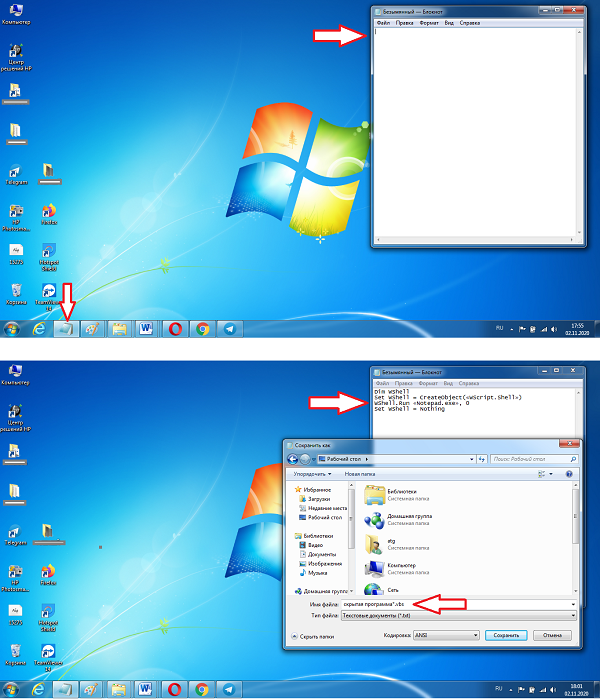
Внимание! В третьей строчке скрипта в кавычках необходимо указать название программы, которую Вы хотите запустить в скрытом режиме. Обязательно поставить «0» — это скрытый режим.
Шаг 3. Сохраняем полученный документ – указываем папку, даем любое название документу и ставим точку и vbs. Таким образом, Вы даете имя и нужное расширение.
Шаг 4. Кликаем дважды по блокноту и запускаем указанную программу в скрытом режиме.
Обязательно проверьте, чтобы программа действительно начала работать в скрытом режиме. Так как не все программы это умеют делать, даже если Вы ее пропишите в скрипте.
Способ 2. Консоль Windows PowerShell
Еще один способ запустить программу в скрытом режиме: активировать Windows – запустить программу PowerShell – вписать специальный командлет Start-Process и путь к нужной программе.
Шаг 1. Включаем ПК и открываем PowerShell.
Шаг 2. Вносим туда команду: Start-Process -WindowStyle hidden «C:/Windows/Notepad.exe»
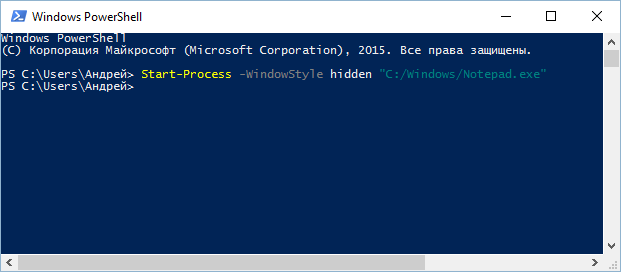
Как Вы уже поняли, в скобках прописывается путь к нужной программе, которую Вы хотите перевести в скрытый режим работы. На нашем примере, все тот же Notepad.
Лучшая программа, работающая в скрытом режиме на Windows
 Reptilicus для Windows – программа, работающая в скрытом (фоновом) режиме, позволяющая отслеживать полностью все действия человека на компьютере и ноутбуке.
Перед тем, как запустить программу Reptilicus в скрытом режиме на Windows необходимо:
Шаг 2. Установить программу на ПК.
Шаг 3. Скрыть значок.
Все, теперь программа будет работать в скрытом (фоновом) режиме. А Вам станет доступно:
- Полная информация о запущенных программах;
- Сохранение всех нажатий клавиатуры (keylogger);
- Периодические снимки экрана компьютера (скриншоты);
- Просмотр экрана пользователя в режиме онлайн;
- Подключение к веб-камере;
- Информация об изменении в файловой системе;
- Отслеживание переписки в социальных сетях и мессенджерах;
- Скрытая запись действий на компьютере о посещении Интернет-сайтов;
- Информация по входящему/исходящему Интернет-трафику;
- и многое другое (см. Возможности ).
Эта программа, работающая в срытом режиме поможет вести полноценный контроль за своими сотрудниками через их рабочие компьютеры. А также родители смогут отслеживать детей, чем занимается ребенок на компьютере на самом деле.
Как найти скрытое приложение на Android и Windows
Открыть в скрытом режиме программу сможет только тот человек, который ее и скрыл. Можно, конечно, попытаться найти ее следующими 2 способами:
Способ 1. Зайти в настройки – Приложения – три точки – «Показать все приложения».
Способ 2. Долгое нажатие на пустой экран – Настройки – Ещё – «Показать скрытые приложения».
Но в 70% случаев это бесполезные действия. Нужно знать механизм скрытия. Возможно, Вам нужно будет ввести кодовое слово или комбинацию клавиш, которые позволили бы открыть в скрытом режиме программу. Но, опять же, это сможет только тот человек, который знает, какая именно программа скрыта на данном устройстве.
Другими словами, каким бы способом не была скрыта программа, самостоятельно найти ее практически невозможно. Особенно это касается тех программ, которые изначально работают в фоновом режиме.
Заключение
 Теперь Вы знаете, как сделать программу скрытой на Android и Windows. Как Вы сами убедились, для этого есть совершенно разные способы. Советуем Вам установить изначально скрытую программу Reptilicus на свои устройства и получать данные в автоматическом режиме, не привлекая внимания пользователей.
Добавление или скрытие функций в Windows клиентской ОС
В Windows клиентских операционных систем есть дополнительные функции, которые вы и ваши пользователи можете установить. Эти функции называются компонентами по запросу (открывается другой веб-сайт Майкрософт) и могут быть установлены в любое время. На устройствах, принадлежащих организации, вы можете управлять доступом к этим другим функциям.
- Показано, как добавлять функции с помощью пользовательского интерфейса.
- Перечисляет групповые политики и политики управления мобильными устройствами (MDM), чтобы скрыть Windows компонентов.
- Содержит сведения об использовании Windows PowerShell для отключения определенных Windows компонентов.
Если вы работаете на своем устройстве, используйте приложение Параметры для добавления функций.
Добавление или удаление компонентов
- На панели поиска найдите "приложения" и выберите " Приложения и компоненты".
- Выберите дополнительные компоненты > .
- Выберите функцию, которую нужно добавить, например средство просмотра XPS, и нажмите кнопку "Установить".
После завершения установки эта функция будет указана в разделе "Приложения & функций". В приложениях & featuresOptional > featuresMore > Windows функций есть дополнительные функции, которые вы и ваши пользователи можете установить.
Чтобы удалить компонент, откройте Параметры приложения. Выберите функцию, а затем выберите "Удалить".
Использование групповая политика MDM для скрытия Windows компонентов
По умолчанию ОС может отображать Windows и разрешить пользователям устанавливать и удалять эти дополнительные приложения и компоненты.
Чтобы скрыть Windows на пользовательских устройствах, можно использовать групповая политика (локально) или поставщик MDM, например Microsoft Intune (облако).
Групповая политика
Если вы используете групповая политика, используйте политику User Configuration\Administrative Template\Control Panel\Programs\Hide "Windows Features" . По умолчанию для этой политики может быть задано значение "Не настроено", что означает, что пользователи могут добавлять или удалять компоненты. Если этот параметр включен, Windows функции скрыты на устройстве.
Вы не можете использовать групповая политика для отключения определенных Windows, таких как средство просмотра XPS. Если вы хотите отключить определенные функции, используйте Windows PowerShell (в этой статье).
Если вы хотите скрыть всю функцию " Приложения" в Параметры, используйте политику User Configuration\Administrative Template\Control Panel\Programs\Hide "Programs and Features" page .
Используя Microsoft Intune, можно использовать административные шаблоны (открывает другой веб-сайт Майкрософт) или каталог Параметры (открывает другой веб-сайт Майкрософт), чтобы скрыть Windows компонентов.
Если вы хотите скрыть всю функцию **** "Приложения" в Параметры, можно использовать политику конфигурации на Intune зарегистрированных устройствах. Дополнительные сведения о параметрах панель управления, которые можно настроить, см. панель управления параметров в Microsoft Intune.
Использование Windows PowerShell для отключения определенных функций
Чтобы отключить определенные функции, можно использовать команду Windows PowerShell Disable-WindowsOptionalFeature. Нет групповая политика, который отключает определенные Windows компонентов.
Если вы хотите автоматизировать отключение определенных функций, можно создать запланированную задачу. Затем используйте запланированную задачу для запуска Windows PowerShell сценария. Дополнительные сведения о планировщике задач см. в разделе "Планировщик задач" для разработчиков.
Microsoft Intune также можно выполнять Windows PowerShell скрипты. Дополнительные сведения см. в статье "Использование сценариев PowerShell на Windows клиентских устройствах в Intune.".