Как в Windows 10 скрыть имя пользователя с экрана входа в систему
Е сли зайти на экран блокировки Windows 10, в нижнем левом его углу можно увидеть имена пользователей компьютера. Это очень удобно, так как позволяет быстро переключаться между учётными записями, но что, если по каким-то причинам, например, в целях безопасности, вы захотите скрыть отображения имён пользователей на экране блокировки? Возможно ли такое и если возможно, то как потом зайти в нужную вам учётную запись?
Да, такое вполне осуществимо.
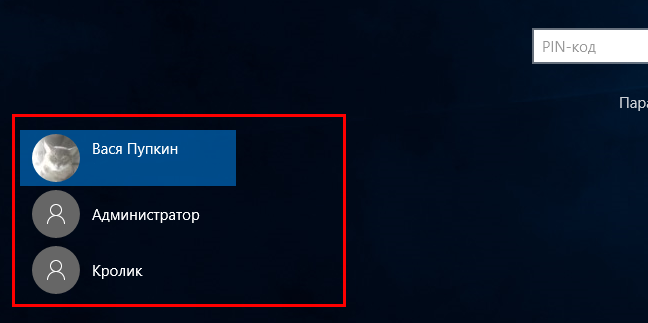
Применив простой твик реестра, можно скрыть любое из имён пользователей или все имена сразу, прибегнув к оснастке «Локальная политика безопасности». Рассмотрим для начала скрытие имён всех пользователей. Нажатием Win + R вызовите окошко Run и выполните в нём команду secpol.msc . В левой колонке окошка локальной безопасности разверните ветку Локальные политики -> Параметры безопасности.
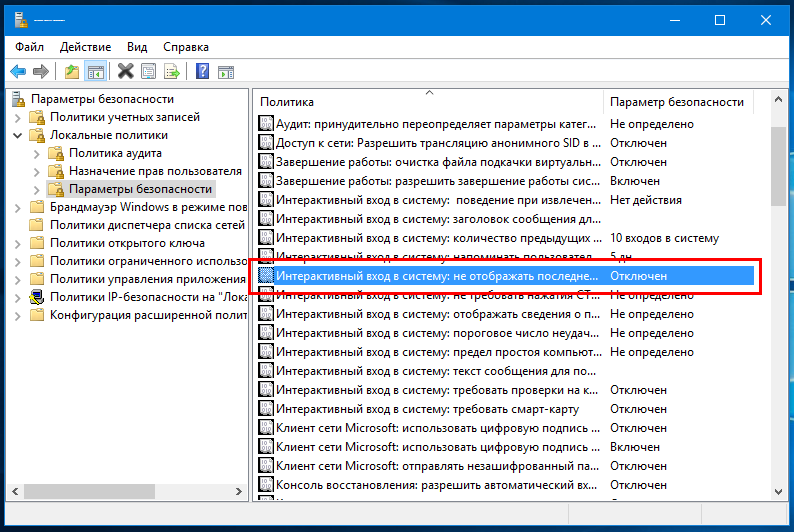
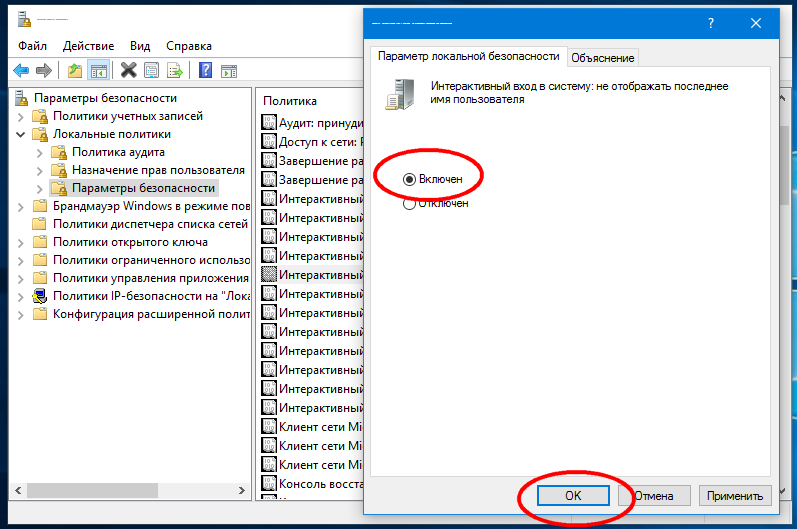
Справа отыщите параметр «Интерактивный вход в систему: не отображать последнее имя пользователя» и активируйте его, кликнув по нему два раза и переключив радиокнопку в положение «Включено».
Выйдя из системы, вы увидите, что имена в нижнем левом углу скрыты.
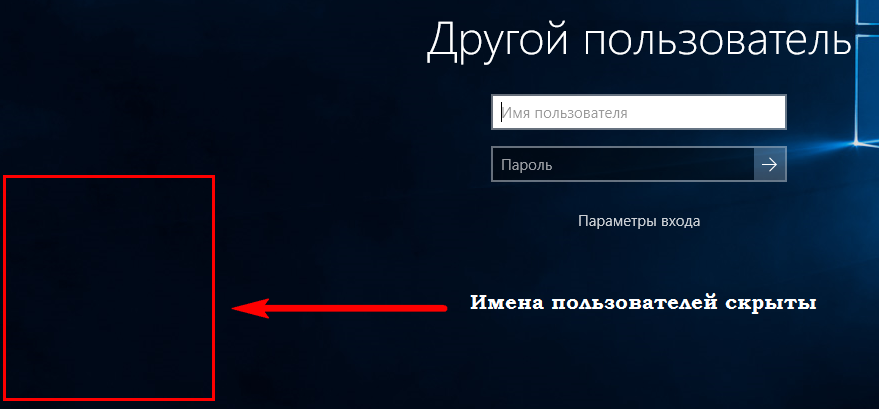
А для входа в систему вам предлагается ввести в поля логин (email) и пароль некоего другого пользователя, под коим следует понимать любого юзера, имеющего на данном компьютере учётную запись.
Убираем с экрана блокировки имя конкретного пользователя
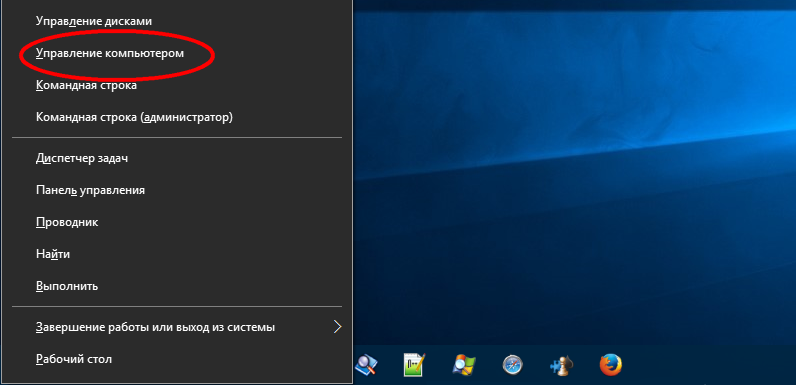
Вызвав нажатием Win + X меню кнопки Пуск, выберите «Управление компьютером».
А после того как окно оснастки откроется, откройте в левой колонке настройку Локальные пользователи и группы -> Пользователи.
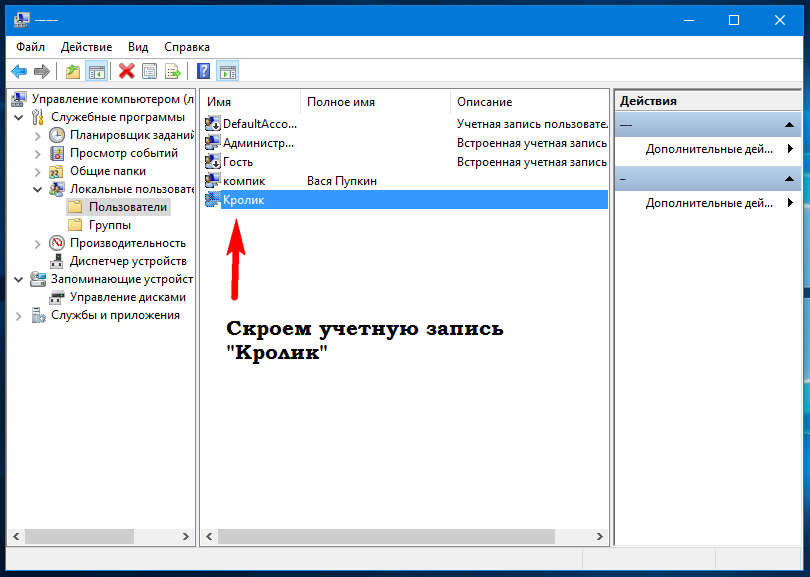
Запомните имя учётной записи, которую нужно скрыть. Теперь командой regedit запустите редактор реестра и разверните следующую ветку:
Создайте в последнем разделе новый подраздел с именем SpecialAccounts.
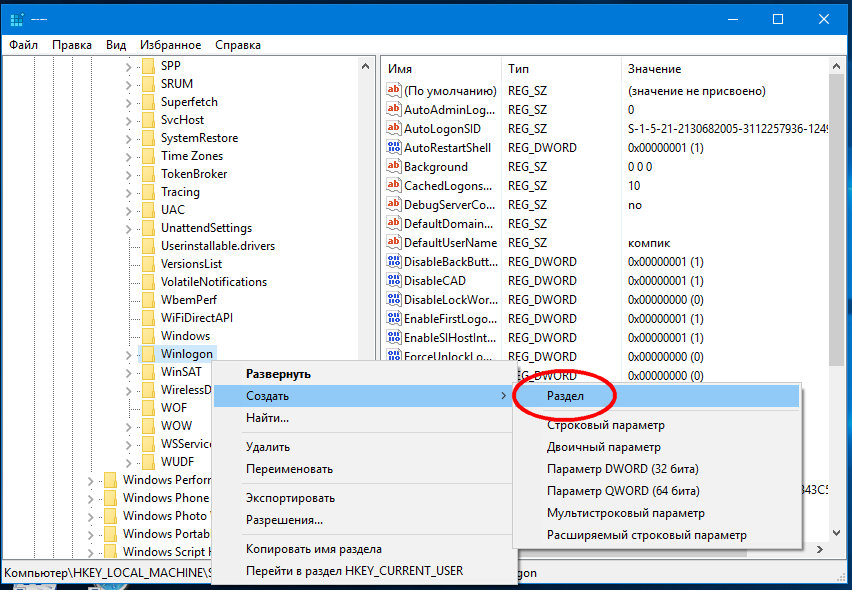
А в нём в свою очередь создайте ещё один подраздел с именем UserList. В итоге вы должны получить вот такой путь:
Создайте в подразделе UserList новый параметр типа DWODR с именем пользователя, которого хотите скрыть с экрана входа в систему .
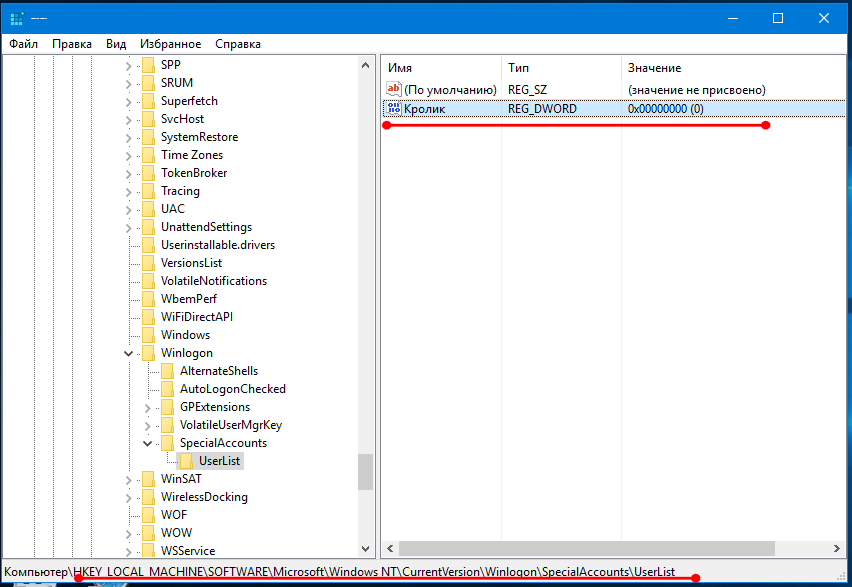
Значение параметра по умолчанию изменять не нужно, оно должно оставаться таким как есть, то есть 0. Закройте редактор реестра и выйдите из системы. Если вы всё сделали правильно, выбранная вами учетная запись будет скрыта.
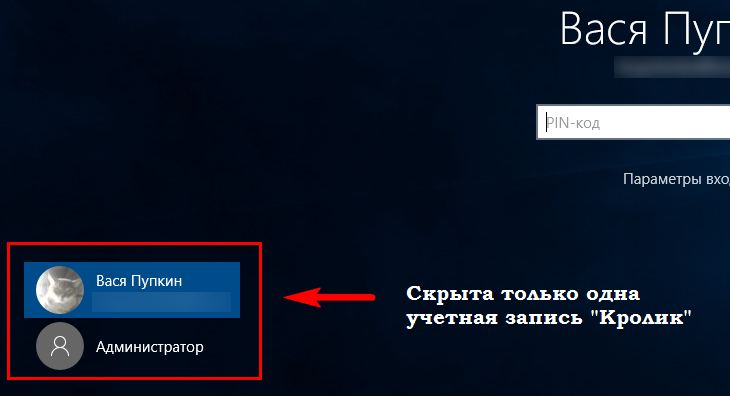
Этот второй способ лучше применять в тех случаях, когда вы собираетесь не пользоваться учётной записью длительное время , если же вам вдруг понадобиться в неё войти, придётся применить первую настройку, скрывающую все учётные записи либо удалить созданный в подразделе UserList параметр с именем пользователя.
Как в Windows 10 убрать имя пользователя и e-mail при входе?
Работать на ПК под управлением Windows 10 можно как с локальной, так и с учётной записи пользователя. Разница между ними заключается только в том, что при использовании записи Microsoft происходит синхронизация параметров и файлов между совместимыми устройствами. Таким образом, пользователь может получить доступ к нужной папке или отредактировать файл с любого другого гаджета, ввел свой логин и пароль на Windows 10. Однако минусом использования учётной записи Microsoft является отображение при входе в систему полного электронного адреса. Поэтому рекомендуем ознакомиться с советами, как убрать имя пользователя при загрузке в Windows 10.
Если при входе в Windows 10 отображается имя пользователя и электронный адрес и вам это мешает, рекомендуем выполнить следующие действия:
- Жмём «Win+R» и вводим «gpedit.msc».
- Откроется Редактор локальных групповых политик. Переходим по ветке «Конфигурация компьютера», «Конфигурация Windows», «Параметры безопасности», «Локальные политики», «Параметры безопасности».
- В меню справа находим параметр «Интерактивный вход в систему: не отображать последнее имя пользователя».
- Двойным кликом открываем его и отключаем. Стоить отметить, что данным способом мы просто скрываем данные, удалять их не нужно.
Однако стоит отметить, что в заблокированном состоянии системы имя пользователя будет отображаться. Чтобы при входе вновь-таки этих данных не видеть, стоит внести в Редакторе еще несколько поправок. Находим в том же разделе, что и выше, параметр «Интерактивный вход в систему: отображать сведения о пользователе, если сеанс заблокирован».
В открытом окне выбираем «Не отображать сведения о пользователе».
Данный метод подходит для пользователей Корпоративной версии операционной системы. В Домашней Windows 10 как в Корпоративной данный метод не будет работать. Поэтому здесь придется выполнить редактирование реестра. Рекомендуем изначально сделать точку восстановления системы.
Далее выполняем следующее:
- Жмём «Win+R» и вводим «regedit».
- Откроется Редактор реестра. Переходим по ветке реестра или копируем её для вставки «HKEY_LOCAL_MACHINE\SOFTWARE\Microsoft\Windows\CurrentVersion\Policies\System». Находим «dontdisplaylastusername» и задаем значение «1».
- Далее открываем параметр «DontDisplayLockedUserId» и устанавливаем значение «2».
- Перезагружаем ПК, чтобы изменения вступили в силу. Теперь данные пользователей не будут отображаться.
Выполнив вышеуказанные рекомендации, другой пользователь, как и владелец ПК, все равно при первом входе будет вводить свои данные. Только при выводе ПК из режима сна или ожидания информация не будет отображаться.
Скрыть пользователей в меню «Пуск» Windows 10

Ранее, чтоб сменить пользователя в используемой операционной системе, необходимо было производить различные рабочие манипуляции: перезаходить в систему, перезагружать систему и тп., но все кардинально изменилось в тот момент, когда в свет вышла ОС Windows 10. Для того, чтоб пользователи, которые имеют непосредственный доступ к компьютеру и хотят быстрее входить в систему под своим профилем, разработчиками программы было предложено своего рода ноу-хау, которое выглядит, как возможность доступа к списку пользователей сразу же, после перехода в меню «Пуск». Все бы нечего, но остались те из вас, кому данная функция не очень нравится, так как они считают, что необходимо скрыть пользователей в меню «Пуск» Windows 10для того, чтоб к ним был минимальный доступ посторонних.
Конечно, все подходят к скрытию пользователей по разному, но мы считаем, что лучше всего использовать для этого возможности операционной системы, так как она имеет все мощности и опции для этого. Вот почему, мы сей час и расскажем вам, как действовать, если у вас редакции ОС «Professional» или «Home».

Как скрыть пользователей в меню «Пуск» Windows 10 Professional?
Для начала, вы должны будите обратиться к «Редактору локальных групповых политик», так как нечего, кроме него, вам не позволит внести необходимые настройки в операционную систему. Открытие «Редактора…» производится при помощи команды «gpedit.msc». Теперь, вам остается только проследовать по следующему пути: находим пункт «Конфигурация компьютера» и открываем его → переходим в «Административные шаблоны» → далее открываем «Система» → очередной пункт, который нас интересует и в который необходимо зайти «Вход в систему» → ищем политику «Скрыть точки входа для быстрого переключения пользователей» (она располагается в правой части окна) → производим по ней двойной клик левой кнопки мыши, что позволит открыться новому окну в котором, необходимо поставить галочку возле пункта «Включено».


Обратите внимание на то, что в данном случае, не чего перезагружать не нужно и правильность выполненных вами действий, направленных на то, чтоб скрыть пользователей в меню «Пуск» Windows 10будет наглядно видна уже через несколько секунд.

Как скрыть пользователей в меню «Пуск» Windows 10 Home?
Если вам не подходит описанный выше способ для того, чтоб скрыть пользователей, то стоит обратиться к данному, так как здесь мы будем работать с «Редактором реестра» и непосредственно использовать твик реестра, который отлично работает.
Для того, чтоб воспользоваться необходимым нам с вами твиком реестра, вы должны будите использовать команду «regedit» → теперь, вы попали в окно «Редактора реестра», где должны использовать вот такой путь, чтоб попасть туда, куда нам это необходимо: HKEY_LOCAL_MACHINE\SOFTWARE\Microsoft\Windows\CurrentVersion\Policies\System → в правой части открывшегося окна, вам придется найти параметр «HideFastUserSwitching» (случается так, что 32-битного параметра с именем «HideFastUserSwitching» нет, тогда он создается пользователем самостоятельно при помощи контекстного меню) → найденному параметру прописываем числовое значение «1» → перезагружаем операционную систему и любуемся выполненной работой, так как вам удалось скрыть пользователей в меню «Пуск» Windows 10полностью.

Если вас интересует скрытие от посторонних глаз только конкретного пользователя (используемого в данный момент), то тут необходимо будет использовать вот этот путь: HKEY_CURRENT_USER\Software\Microsoft\Windows\CurrentVersion\Policies\System. Весь остальной лог действий, который вы должны будите выполнить, не чем не отличается от того, что описывается для массового скрытия пользователей.
Вот так, относительно быстро и потратив на это не так много времени, как это могло показаться изначально, вам удалось внести конкретные настройки в свою операционную систему и не какого стороннего софта использовать к большому счастью в этот раз не пришлось.