Как в Windows 10 навсегда скрыть значок обновления в системном трее
Начиная с Windows 10 1803, когда для системы становятся доступны обновления, в системном трее появляется специальный значок в виде круговых стрелок. Если кликнуть правой кнопкой мыши, откроется контекстное меню с набором опций, которые могут быть применены к текущему состоянию обновления. Например, если обновления уже загружены и готовы к установке, меню будет содержать опции немедленной или запланированной перезагрузки.
Если же нажать на иконку левой кнопкой мыши, откроется раздел «Обновление и безопасность» в приложении «Параметры». Тем, кто не желает видеть этот значок, дадим пару советов.
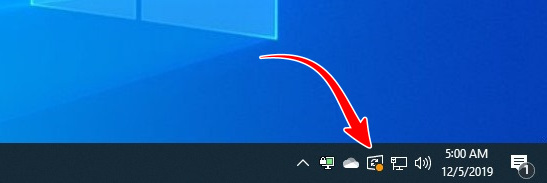
Вы можете его скрыть, выбрав в контекстном меню соответствующую опцию. Также вы можете зайти в параметры панели задач и скрыть отображение значка обновления оттуда, но через некоторое время он всё равно появится.
Чтобы скрыть его навсегда, потребуется применить твик реестра.
Запустите редактор реестра командой regedit и перейдите к ключу:
HKLM\SOFTWARE\Microsoft\WindowsUpdate\UX\Settings
В правой колонке редактора создайте DWORD -параметр с именем TrayIconVisibility и оставьте его значение по умолчанию, то есть 0.
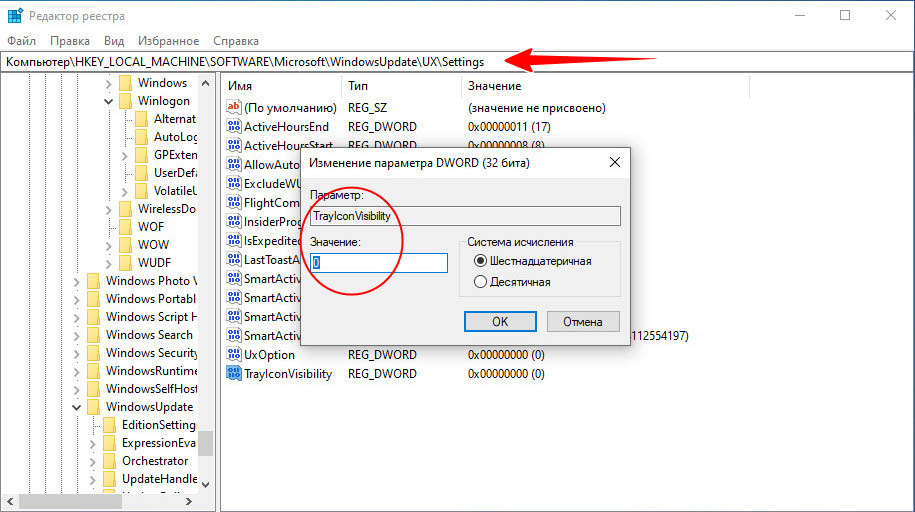
Если параметр уже присутствует, измените его значение на 0. Готово, новые настройки вступят в силу после перезагрузки компьютера. Чтобы восстановить исходные настройки, просто удалите параметр TrayIconVisibility .
Microsoft выпустила утилиту для блокировки обновлений Windows 10

Ранее я писал, что в Windows 10 настройка обновлений, их удаление и отключение будет затруднена по сравнению с предыдущими системами, а в домашней редакции ОС сделать это штатными средствами системы вообще не получится. Обновление: доступна обновленная статья: Как отключить обновления Windows 10 (все обновления, конкретное обновление или обновление до новой версии).
Цель такого нововведения — повышение безопасности пользователей. Однако, два дня назад, после очередного обновления предварительной сборки Windows 10, многие ее пользователи столкнулись со сбоями explorer.exe. Да и в Windows 8.1 не раз случалось, что какое-либо обновление вызывало проблемы у большого числа пользователей. См. также Вопросы и ответы об обновлении до Windows 10.
В итоге, Microsoft выпустила утилиту, позволяющую отключить определенные обновления в Windows 10. Я проверил ее в двух разных сборках Insider Preview и, думаю, в финальной версии системы, этот инструмент тоже будет работать.
Отключение обновлений с помощью Show or hide updates

Сама утилита доступна для скачивания с официальной страницы (несмотря на то, что страница называется Как отключить обновление драйвера, находящаяся там утилита позволяет отключать и другие обновления) https://support.microsoft.com/ru-ru/help/3073930/how-to-temporarily-prevent-a-driver-update-from-reinstalling-in-window. После запуска, программа автоматически выполнит поиск всех доступных обновлений Windows 10 (должно быть активным Интернет-подключение) и предложит два варианта действий.
- Hide updates — скрыть обновления. Отключает установку выбранных вами обновлений.
- Show hidden updates — позволяет заново включить установку скрытых ранее обновлений.
При этом, утилита отображает в списке только те обновления, которые еще не были установлены в системе. То есть, если вы хотите отключить обновление, которое уже установилось, его потребуется сначала удалить с компьютера, например, с помощью команды wusa.exe /uninstall, а уже затем блокировать его установку в Show or hide updates.
Некоторые мысли насчет установки обновлений Windows 10
На мой взгляд, подход с принудительной установкой всех обновлений в системе — не слишком удачный шаг, который может привести как к сбоям системы, с невозможностью оперативно и просто исправить ситуацию, так и просто к недовольству некоторых пользователей.
Однако, слишком беспокоиться на этот счет, пожалуй, не нужно — если сама Microsoft не вернет полноценное управление обновлениями в Windows 10, то, уверен, в ближайшее время появятся сторонние бесплатные программы, которые возьмут эту функцию на себя, а я напишу и о них, и о других способах, без использования стороннего ПО, удалять или отключать обновления.
Как скрыть обновления в Windows 10 с помощью MS Tool или PowerShell
Microsoft часто выпускает обновления для исправления уязвимостей системы безопасности и улучшения функций и стабильности. Однако время от времени некоторые обновления могут нарушать работу вашей системы и вызывать нестабильность. Это особенно верно для автоматических обновлений драйверов в системах со старыми видеокартами, такими как переключаемая видеокарта ноутбука. В таких ситуациях вы можете приостановить обновления Windows 10. Если вам кажется, что это слишком много, вы также можете временно скрыть обновления. Когда вы скрываете обновление, Windows 10 больше не будет загружать и устанавливать его. Вот как скрыть обновления в Windows 10.
Примечание. Скрытие обновлений — это временное решение. Через некоторое время, обычно через 30+ дней, Windows 10 автоматически отобразит обновление и при необходимости установит его.
1. Скрыть обновления с помощью инструмента «Показать и скрыть обновления»
Microsoft фактически создала простой инструмент с графическим интерфейсом под названием «Показать и скрыть обновления». Используя этот инструмент, вы можете скрыть любое обновление, которое хотите, всего несколькими щелчками мыши. Хотя этот инструмент в основном предназначен для скрытия обновлений драйверов, вы также можете использовать его, чтобы скрыть и другие обновления Windows 10.
1. Сначала загрузите инструмент «Показать и скрыть обновления». После загрузки дважды щелкните файл. Поскольку приложение является портативным, его не нужно устанавливать.

2. В главном окне нажмите кнопку «Далее», чтобы продолжить.

3. Поскольку мы хотим скрыть обновления, нажмите кнопку «Скрыть обновления».

4. Приложение просканирует вашу систему и выведет список всех доступных обновлений. Установите флажок рядом с обновлением, которое вы хотите скрыть, и нажмите кнопку «Далее».

5. Приложение теперь автоматически скроет выбранное обновление. После того, как вы скроете, вы увидите «исправленное» сообщение на следующем экране. Нажмите кнопку «Закрыть», и все готово.

1.1. Отображение обновлений с помощью инструмента «Показать и скрыть обновления»
В будущем, если вы хотите отобразить скрытое обновление, выполните следующие действия.
1. Откройте инструмент «Показать и скрыть обновления», нажмите кнопку «Далее», а затем выберите параметр «Показать скрытые обновления».

2. Приложение просканирует систему и покажет все скрытые обновления Windows. Чтобы отобразить обновление, установите флажок рядом с ним и нажмите кнопку «Далее».

3. Как только вы нажмете на кнопку, обновление станет невидимым. Когда обновление не скрыто, Windows 10 автоматически загрузит его по мере необходимости.

Используйте команду PowerShell, чтобы скрыть обновления Windows 10
Если вы парень PowerShell, вы можете использовать команды PowerShell, чтобы быстро скрыть или показать обновления Windows 10. Хотя процесс прост, чтобы использовать команду PowerShell, вам необходимо загрузить и импортировать модуль Windows Update.
1. Перейдите на страницу Microsoft Technet и загрузите модуль PSWindowsUpdate. После загрузки откройте zip-файл.
2. Скопируйте папку PSWindowsUpdate в zip-файл и вставьте ее в следующее место. Вы можете увидеть сообщение «Доступ запрещен». Нажмите кнопку «Продолжить».

3. Теперь найдите PowerShell в командной строке, щелкните его правой кнопкой мыши и выберите «Запуск от имени администратора». Это действие откроет PowerShell с правами администратора.
4. По умолчанию PowerShell использует политику ограниченного выполнения, которая блокирует выполнение скрипта. Поскольку мы хотим выполнить сценарий, измените политику выполнения PowerShell с Restricted на RemoteSigned.
 р>
р>
3. Хотя мы добавили модуль PSWindowsUpdate в папку PowerShell Modules. Нам нужно его официально импортировать. Для этого выполните следующую команду. Если модуль импортирован успешно, вы не увидите никаких выходных данных.

4. Прежде чем вы сможете скрыть обновление с помощью PowerShell, вам необходимо знать его имя или номер базы знаний. Итак, используйте команду ниже, чтобы перечислить все доступные обновления для вашей системы. Для возврата результатов команды может потребоваться несколько секунд.

5. Чтобы скрыть обновление, используя номер KB, выделите номер KB обновления, которое вы хотите скрыть, с помощью мыши и щелкните правой кнопкой мыши в окне PowerShell, чтобы скопировать номер.

6. Затем используйте команду ниже, чтобы скрыть целевое обновление. Замените KB_Number фактическим номером KB.

7. Вам будет предложено подтвердить свое действие. Введите A и нажмите Enter . Если обновление успешно скрыто, вы увидите «H» под статусом обновления.
 р>
р>
8. Если номер базы знаний недоступен для обновления, например обновления драйвера, вы можете использовать заголовок обновления. Для этого сначала получите список всех обновлений с помощью командлета Get-WUList . Затем скопируйте заголовок обновления из окна PowerShell. Достаточно только части заголовка обновления. Просто убедитесь, что он не похож на другие названия обновлений. Например, я копирую «Realtek Semiconductor». В списке нет других обновлений с этими словами.

9. Затем используйте команду ниже, чтобы скрыть обновление. Не забудьте заменить« UpdateTitle »на фактический заголовок обновления.

10. Вы будете будет предложено подтвердить действие. Введите A и нажмите Enter , чтобы подтвердить изменение. Когда обновление будет скрыто, вы увидите «H» под обновлением статус.

2.1 Команда PowerShell для отображения обновлений
11. Чтобы показать обновление, используйте одну из двух следующих команд.
- Использование номера базы знаний

- Использование заголовка обновления

Вот и все. Скрыть обновления в Windows 10 с помощью PowerShell или сторонний инструмент.
Если вам понравилась эта статья, узнайте, как проверить размер обновлений Windows и как изменить сетевое расположение с общедоступного на частное в Windows 10.