Как скрыть направляющие в кореле
Тема 1 — 3. Настройка направляющих.
Работая с CorelDRAW, вам часто придется перемещать векторные объекты, задавая им правильное положение. Для того чтобы более точно расположить объекты на рабочей области, вам могут пригодиться не только линейки, но и так называемые «Направляющие» .
«Направляющие» — это линии, которые можно разместить в любом месте окна рисования. Они обеспечивают более удобное размещение объектов.
В «CorelDRAW» существует три вида направляющих: горизонтальные, вертикальные и наклонные .
В начале работы с направляющими необходимо проверить, включено ли в программе их отображение. Для этого раскройте меню « Вид » и проверьте, поставлена ли галочка напротив пункта «направляющие». Если нет, кликните по пункту « Направляющие » , чтобы включить их отображение.
Рассмотрим добавление горизонтальных и вертикальных направляющих.
Раскройте меню « Вид » и в группе команд « Настройка » выберете пункт « Настройка направляющих ». Откроется окно «Параметры». В окне слева выберете один из пунктов: по горизонтали или по вертикали.
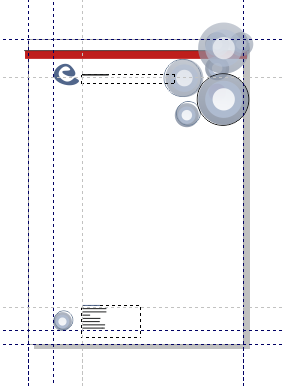
Можно настроить толщину направляющей в миллиметрах или в других единицах измерения, выбрав соответствующую в ниспадающем меню.
После чего, нажмите на кнопку «добавить» .
Направляющая отобразится на рабочей области изображения. Она представляет собой линию, изображенную красным пунктиром.
Добавить Направляющую вы можете также с помощью линеек, если их отображение включено. Для создания вертикальной Направляющей перемести курсор мыши на линейку , расположенную слева. Зажмите курсор и переместите его на рабочую область. Вертикальная направляющая создана. Таким же образом вы сможете создать горизонтальные направляющие, только в этом случае будет необходимо использовать верхнюю линейку.
Направляющую вы можете переместить, для этого наведите на нее курсор мыши. Когда мышь примет вид двунаправленной стрелки, зажмите левую кнопку мыши и переместите Направляющую в необходимое место, после чего отпустите левую кнопку мыши.
При работе с направляющими на панели атрибутов отобразится ряд параметров, при настройке которых мы сможем изменять положение направляющей.
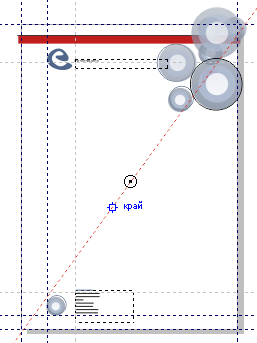
Например, создадим направляющую, которая будет располагаться по диагонали.
Для этого, в поле « Угол поворота » панели атрибутов введите значение триста градусов. Направляющая отразится по диагонали.
Также, создать направляющую, расположенную по диагонали, можно путем поворота направляющей мышкой. Для этого щелкните по Направляющей левой кнопкой мыши. По бокам Направляющей появились двунаправленные стрелки, которые мы можем использовать для ее поворота. Наведите курсор на одну из этих стрелок, нажмите левую кнопку мыши и измените положение Направляющей так, чтобы она располагалась по диагонали изображения.
Таким образом, вы можете использовать направляющие для точного расположения объектов на странице документа. А, используя панель атрибутов и другие параметры, изменить положение направляющих с точностью до миллиметра.
Как в CorelDRAW X7 отключить направляющие с клавиатуры? Подскажите если какое нибудь сочетание клавиш что бы сделать?
Как в корле (CorelDRAW X7) отключить направляющие с клавиатуры?
Подскажите если какое нибудь сочетание клавишь что бы это делать в корле?
P.s.
вот в фотошопе это делается нажатием сочетания клавиш Ctrl+H
pрs Ctrl+H — скрывает направляющие. При нажатии этого сочетания повторно, они появляются вновь.
ну, при отсутствии выбора все таки склоняюсь к тому что второй ответ с натягом можно назвать лучшим.
в 17 корле сочетание клавиш Alt+Shift+D не чего не делает (не открывает)
я все таки русский и программа у меня русская то путь будет следующим по меню:
Инструменты\Настройка\команды\Быстрая клавиша (Сочетание клавиш) *
Быстрая клавиша (Сочетание клавиш) — это вкладка, вторая
============
там я задал сочетание клавиш, следующим образом:
1) выбрал окно новое сочетание клавиш
2) в данном окне в вел сочетание нужных мне клавиш
3) и нажал кнопку «Назначить»
4) «ОК»
4.1. Линейки
Линейки предназначены для более точного рисования, расположения изображений на холсте относительно друг друга. Для открытия линеек необходимо выполнить команду Canvas → Rulers → Show Rulers (Канва → Линейки → Показать линейки). Линейки располагаются в окне изображения сверху и слева (Рис. 269).
Рис. 269. Линейки на изображении
Для отключения видимости линеек нужно выполнить команду Canvas → Rulers → Hide Rulers (Канва → Линейки → Спрятать линейки). Для выбора единиц измерения, в которых будет оцениваться шкала делений на линейках, нужно выполнить команду Canvas → Rulers → Ruler Options (Канва → Линейки → Опции линеек). После этого открывается окно Ruler Options (Опции линеек). Единицы измерения выбираются в списке Ruler Units (Единицы измерения линеек). По умолчанию предлагаются дюймы ( Inches ). Для выбора сантиметров выберите вариант CM . При установке флажка в команде Canvas → Snap to Ruler Ticks (Канва → Привязать к меткам линейки) происходит примагничивание границ объектов к линиям деления на измерительных линейках. Примагничивание происходит независимо от того, видны линейки на изображении или нет. Несмотря на простоту этого способа выравнивания, пользоваться им не очень удобно, так как не видно вертикальных линий от горизонтальной линейки и горизонтальных линий от вертикальной линейки. Намного проще пользоваться возможностью примагничивания к узлам сетки или направляющих.
4.2. Сетка
Для визуализации сетки необходимо выполнить команду Canvas → Grid → Show Grid (Канва → Сетка → Показать сетку) (Рис. 270). Сетка позволяет очень точно нарисовать объекты или расположить их относительно друг друга.
Рис. 270. Прямоугольная сетка на изображении
Для отключения видимости сетки нужно выполнить команду Canvas → Grid → Hide Grid (Канва → Сетка → Спрятать сетку). Для настройки параметров сетки необходимо выполнить команду Canvas → Grid → Grid Options (Канва → Сетка → Опции сетки). После этого открывается окно Grid Options (Опции сетки) (Рис. 271).
Рис. 271. Определение параметров сетки
В списке Grid type (Тип сетки) выбирается тип сетки:
- Rectangular Grid (Прямоугольная сетка) — сетка создается в виде пересекающихся горизонтальных и вертикальных линий (предлагается по умолчанию);
- Vertical Lines (Вертикальные линии) — сетка создается в виде вертикальных линий;
- Horizontal Lines (Горизонтальные линии) — сетка создается в виде горизонтальных линий;
- Dot Grid (Точечная сетка) — сетка создается в виде точечных пересекающихся горизонтальных и вертикальных линий.
На панели Dimensions (Измерения) определяются размеры сетки:
- Horizontal Spacing (Горизонтальное расстояние) — определяет расстояние между линиями по горизонтали;
- Vertical Spacing (Вертикальное расстояние) — определяет расстояние между линиями по вертикали;
- Line Thickness (Толщина линии) — определяет толщину линий на сетке.
Справа от каждого параметра находится список единиц измерения, в которых измеряется данный параметр.
На панели Color (Цвет) определяются цветовые параметры сетки:
- Grid Color (Цвет сетки) — определяет цвет сетки. Для изменения цвета сетки щелкните по этому цветовому полю и выберите другой цвет в диалоговом окне Цвет.
- Background (Фон) — определяет цвет фона. Для изменения цвета фона щелкните по этому цветовому полю и выберите другой цвет в диалоговом окне Цвет.
После настройки всех параметров сетки щелкните по кнопке ОК.
При установке флажка в команде Canvas → Snap to Grid (Канва → Привязать к сетке) происходит примагничивание границ объектов к узлам сетки. Примагничивание происходит независимо от того, видна сетка на изображении или нет. Поэтому, если объекты передвигаются не плавно, а небольшими рывками, то проверьте — включена эта опция или нет. Если примагничивание мешает, то отключите его.
4.3. Направляющие
Направляющие — это непечатаемые вертикальные и/или горизонтальные линии, которые появляются над изображением в окне изображения. Они могут быть удобны при выравнивании объектов изображении (Рис. 272). Для визуализации направляющих нужно выполнить команду Canvas → Guides → Show Guides (Канва → Направляющие → Показать направляющие). Направляющие работают с линейками. Поэтому нужно визуализировать также и линейки. Для создания направляющих линий нужно поместить указатель мыши на линейки в окне изображения, нажать мышь и, не отпуская ее, переместить на изображение. Как только мышь покинет область линейки, то есть, переместится в область изображения, то немедленно будут созданы два объекта, из которых состоит направляющая: линия, пересекающая все изображение и черный треугольный маркер на линейке. Направляющая линия и маркер появятся в том месте изображения, в котором мышь пересечет границу линейки и изображения. Маркер предназначен для изменения положения направляющей линии. Для того чтобы изменить положение направляющей линии, нужно подхватить треугольный маркер мышью и переместить по линейке, на которой он находится параллельно этой линейке.
Рис. 272. Направляющие на изображении
Вертикальные направляющие образуются на верхней линейке, а горизонтальные — на левой линейке. Число направляющих не ограничено. Для удаления направляющей линии нужно подхватить мышью эту направляющую и переместить ее на ту линейку, которой она параллельна. То есть вертикальные линии нужно бросить на вертикальную линейку, а горизонтальные линии — на горизонтальную линейку.
Примечание: если Вы работали с приложением CorelDRAW , то обратили, наверное, внимание на то, что создание направляющих линий в этих приложениях похоже (с применением линеек), но в каждом из этих приложений линейки задают разное направление для направляющих. В CorelDRAW на горизонтальной линейке создаются горизонтальные направляющие, а на вертикальной — вертикальные, а здесь наоборот: на горизонтальной линейке создаются вертикальные направляющие, а на вертикальной — горизонтальные.
Для отключения видимости сразу всех направляющих выполните команду Canvas → Guides → Hide Guides (Канва → Направляющие → Скрыть направляющие).
При установке флажка в команде Snap to Guides (Привязать к направляющим) происходит примагничивание границ объектов к узлам направляющих линий. Примагничивание происходит независимо от того, видны направляющие линии на изображении или нет.
Так как и к сетке и к направляющим линиям может быть применен эффект примагничивания, то может возникнуть ситуация, когда рядом окажется и тот и другой узел. Приоритет здесь имеет сетка, а не направляющая линия.
Примечание: в приложении CorelDRAW ситуация обратная — направляющие имеют приоритет перед сеткой. Несмотря на то, что оба эти приложения принадлежат одной и той же компанией, имеются такие расхождения в правилах работы с направляющими линиями. Если CorelDRAW изначально была создана корпорацией Corel, то программа Corel Painter первоначально была создана компанией Fractal Design , а потом была приобретена корпорацией Corel.