Как синхронизировать аудио в adobe premiere
Синхронизация аудио и видео в Premiere Pro
Синхронизация клипов на панели «Таймлайн» Синхронизация клипов выравнивает несколько клипов на панели «Таймлайн». После синхронизации клипов можно создать объединенный клип.
Чтобы синхронизировать клипы на панели «Таймлайн», сначала отредактируйте клипы на панели «Таймлайн», а затем выполните одно из следующих действий.
Выполните согласование клипов вручную, перетащив их так, чтобы они были синхронизированы.
Выполните согласование клипов с помощью функции «Синхронизировать». Для этого выполните перечисленные ниже действия.
Выберите клипы, которые нужно синхронизировать.
Выберите команду «Клип» > «Синхронизировать».
Откроется диалоговое окно «Синхронизировать». Выберите для точки синхронизации один из следующих вариантов:
На основе начала клипа
На основе конца клипа
На основе соответствующего тайм-кода
На основе маркеров клипа
Нажмите кнопку «ОК». Теперь клипы синхронизированы.
Аудио Видео Синхронизатор: Синхронизация аудио и видео в Premiere
Для синхронизации аудио и видео Adobe Premiere Pro предлагает решение под названием «Объединить клипы», которое позволяет пользователям синхронизировать аудио и видеоклипы, записанные отдельно. В пределах Объединить клипы в Premiere, вы можете выбрать видеоклип и синхронизировать его с 16 аудиоканалами. Видео- или аудиоклипы перед объединением называются компонентными клипами; они состоят из единственного объединенного клипа в конце с помощью функции «Объединить клипы».
Клипы можно объединять в группы независимо от того, хотите ли вы объединить их на панели «Проект» или на временной шкале. Команда объединения клипов может быть вызвана через контекстное меню или из меню клипов. Вам лучше выбрать более одного видео или аудио клипа, чтобы активировать команду.
Как синхронизировать аудио и видео в Adobe Premiere
В этой части мы покажем вам, как синхронизировать аудио и видео в Adobe Premiere.
Объединить клипы на панели «Проект»
Чтобы объединить клипы на панели «Проект», выполните следующие действия:
Выберите видеоклип, в который вы хотите объединить аудиоклипы. Но в любом объединенном клипе вы можете иметь только один видеоклип.
Выберите аудиоклипы, которые вы хотите объединить с видеоклипом с помощью клавиш Shift или Control (Command для Mac OS).
Вы можете нажать «Клип»> «Объединить клипы» или просто щелкнуть правой кнопкой мыши (удерживая нажатой клавишу «Control» для Mac OS), и выбрать «Объединить клипы» в контекстном меню.
Объединить клипы на панели «Таймлайн»
Чтобы очистить клипы на панели «Таймлайн», выполните следующие действия:
Выберите клипы, перетащите клипы компонентов на панель «Проект» или выберите «Клип»> «Объединить клипы».
Нажмите «ОК». Ваш объединенный клип должен существовать на панели «Проект».
Синхронизировать клипы на панели «Таймлайн»
Синхронизация клипов выравнивает несколько клипов на панели «Таймлайн». После синхронизации клипов вы можете создать объединенный клип. Чтобы синхронизировать клипы на панели «Таймлайн», сначала отредактируйте клипы на панели «Таймлайн», а затем выполните одно из следующих действий:
Выровняйте клипы вручную, перетаскивая их на место, пока они не синхронизируются.
Выберите клипы, которые вы хотите синхронизировать. Выберите «Клип»> «Синхронизировать».
Как объединить клипы с помощью Adobe Premiere Pro Альтернативы
Видео конвертер Ultimate это именно то, что вам нужно. Как отличная альтернатива Adobe Premiere, Video Converter Ultimate может синхронизировать аудио и видео. В этой программе появилась новая функция, позволяющая без ограничений добавлять звуковую дорожку или несколько звуковых дорожек в видео.
Шаг 1 Импорт видеофайлов
Нажмите кнопку «Добавить файлы» и выберите загрузку видеофайлов или всей папки с видео, в которую вы хотите добавить аудио.
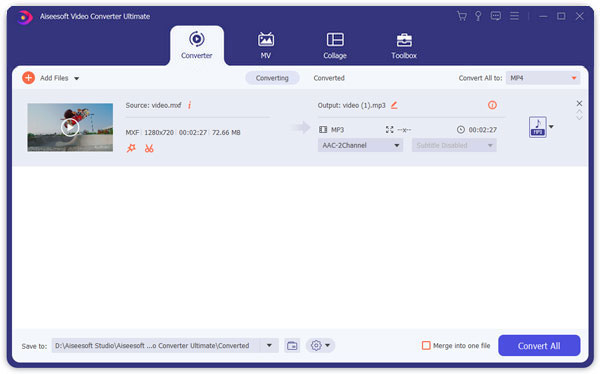
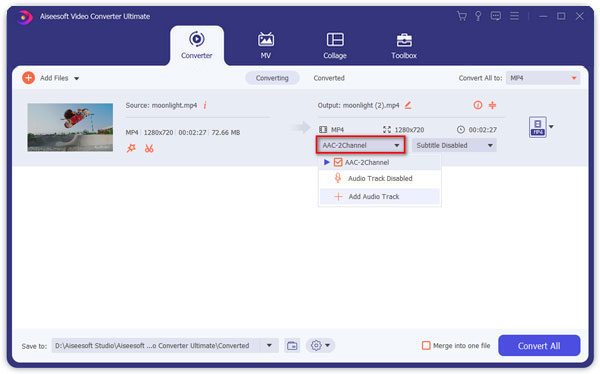
Шаг 2 Добавить аудио к видео
Щелкните значок «Добавить аудио», чтобы добавить звуковую дорожку к вашему видео.
Шаг 3 Предварительный просмотр видео
Вот и все. Вам удалось добавить аудио к видео, Вы можете просмотреть видео и прослушать эффект. Если вы удовлетворены, вы можете, наконец, выбрать папку назначения, а затем нажать кнопку «Преобразовать», чтобы вывести видеофайл с добавленным аудио.
Дополнительный совет: обрезайте видео / аудио с помощью Video Converter Ultimate
Шаг 1 Запустите Video Converter Ultimate на своем ПК / Mac.
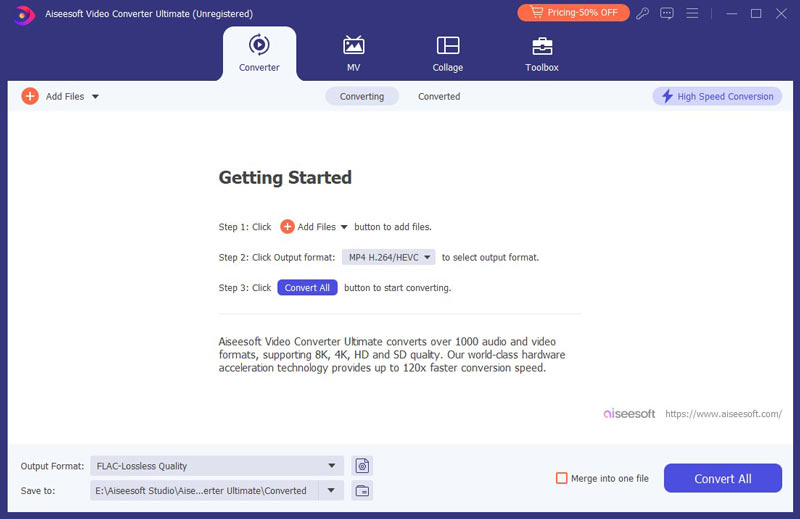
Шаг 2 Импорт аудиофайлов
Нажмите кнопку «Добавить файлы» в строке меню и добавьте видео или аудио в эту программу.
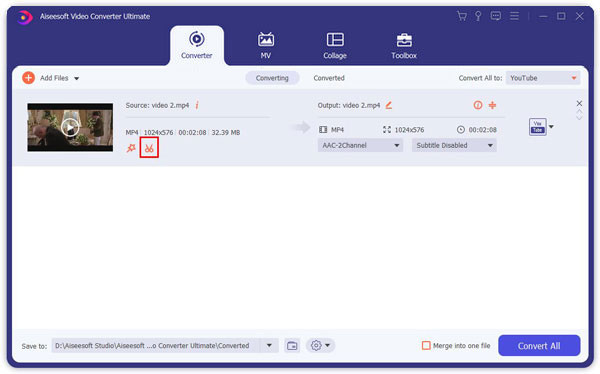
Шаг 3 Клип видео / аудио файл на подходящую длину
Нажмите кнопку «Клип», чтобы открыть окно «Клип». Перетащите левую и правую панель процесса, чтобы персонализировать время начала и окончания. Вы также можете предварительно прослушать звук, чтобы лучше обрезать звук. Нажмите «ОК», чтобы закончить обрезку звука.
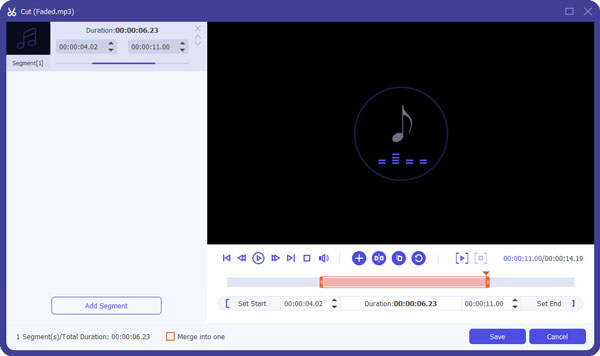
Шаг 4 Конвертировать аудио в подходящий формат
Щелкните раскрывающийся список «Преобразовать все в», чтобы выбрать выходной аудиоформат. Затем нажмите кнопку «Конвертировать все», чтобы сохранить аудиоклип. Программное обеспечение может быть лучшим MP3 Cutter.
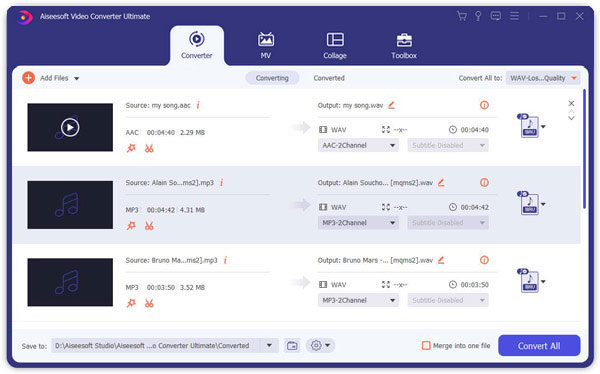
Вот и все, это Аудио разветвитель могу закончить все для вас.
В этой статье мы в основном покажем вам, как использовать Adobe Premiere для синхронизации аудио- и видеоклипов с функцией слияния клипов. Также мы познакомим вас с альтернативой Premiere, Video Converter Ultimate. В любом случае, эта статья может помочь вам.
Что вы думаете об этом посте.
Рейтинг: 4.8 / 5 (на основе рейтингов 230)

03 июля 2018 г. 16:34 / Автор: Дженни Райан в Аудио
Хотите найти конвертер MP3 для преобразования популярных видео / аудио в MP3? Прочтите эту статью и найдите лучший аудиоконвертер для преобразования FLV в MP3.
Как добавить аудио в iMovie? В этой статье описываются простые шаги по добавлению фоновой музыки в iMovie 11/10/9/8.
Как редактировать звуковую дорожку вашего видео? В этой статье представлен лучший звуковой редактор видео, который поможет вам редактировать звуковую дорожку вашего видео.
Как синхронизировать аудио и видео в Adobe Premiere Pro
Синхронизация звука с видео во время редактирования в Adobe Premiere Pro может вызывать разочарование. Если вы пытаетесь сопоставить слова с тем, что говорит кто-то, или со звуком пения, это может стать особенно сложно сделать точно. И, если вы не синхронизируете их хорошо, вы можете получить неудобные кадры.
Если вам приходилось записывать аудио и видео отдельно и у вас есть два разных файла, которые вы хотите редактировать вместе, есть несколько способов сделать это в Adobe Premiere Pro.
Вы можете выполнить более автоматическую синхронизацию или синхронизировать файлы вручную. Синхронизация аудио с видео вручную — это то, что вы можете сделать, если Premiere не может сопоставить сам звук. В остальном автоматическая синхронизация проста и чаще всего работает.
Как автоматически синхронизировать аудио с видео
Чтобы автоматически синхронизировать звук с видео в Adobe Premiere Pro, сначала вам необходимо иметь как аудиофайл, так и видеофайл, который вы хотите синхронизировать, на временной шкале в Premiere. Видеофайл должен иметь исходный звук, так как это то, что Premiere будет использовать для синхронизации отдельного аудиофайла.
Когда оба файла окажутся на шкале времени, выберите оба клипа.
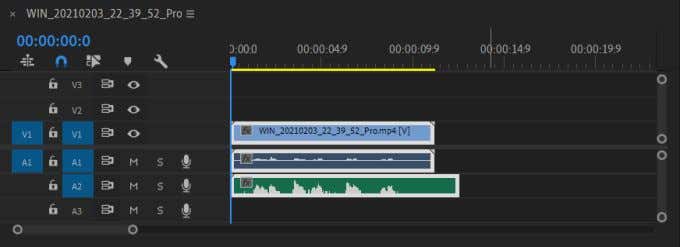
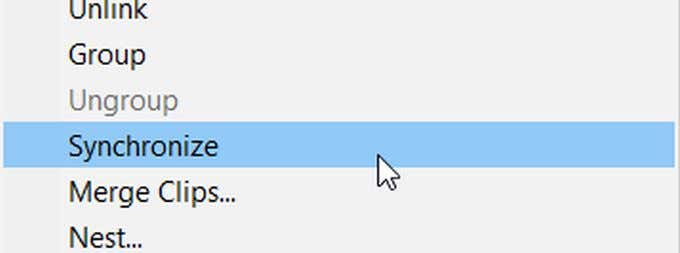
Затем щелкните видеофайл правой кнопкой мыши и выберите «Синхронизировать».
В следующем появившемся окне вы захотите выбрать аудиофайл для его синхронизации. Затем выберите ОК. Теперь звук должен быть синхронизирован с вашим видео.
Существует также второй метод автоматической синхронизации аудио и видео, если вместо этого вы хотите попробовать другой маршрут.
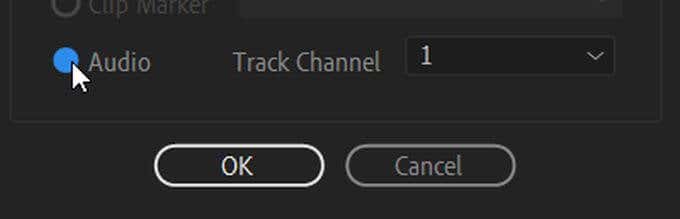
Для этого вы объедините оба файла, и Premiere синхронизирует звук. Сначала найдите аудио- и видеофайлы, которые вы хотите синхронизировать, и, удерживая Ctrl (ПК) или Command (Mac), выберите их. Затем выберите «Объединить клипы».
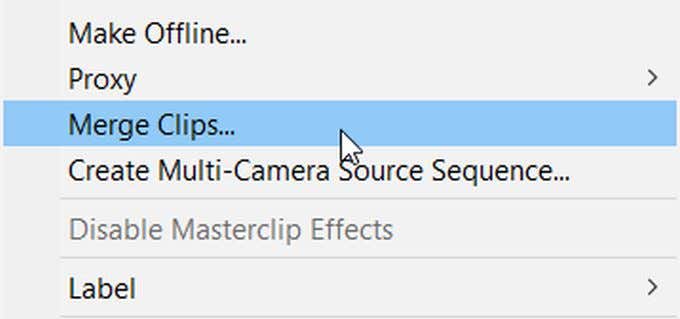
В окне «Объединить клипы» выберите «Аудио». Затем выберите ОК. Вы получите новый файл слияния аудио и видео на импортированном носителе. Вы можете перетащить это на свою шкалу времени, чтобы использовать.
Как вручную синхронизировать аудио с видео
Если Премьера не синхронизировали ваши аудио и видео так точно, как вы хотели, или у вас возникли проблемы с автоматическими методами, вы также можете синхронизировать аудио вручную.
Для ручной синхронизации сначала поместите исходное видео и аудио, которые вы хотите синхронизировать, с видео на временной шкале. В аудиоканалах перетащите ползунок с правой стороны временной шкалы, чтобы расширить внутренний звук видеофайла и внешний звук.
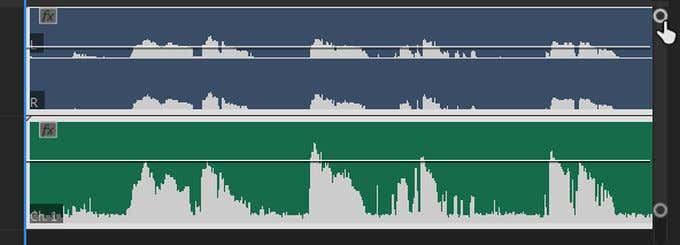
Таким образом, вы сможете увидеть пики звука. Найдите сходства между внутренним и внешним звуком и выровняйте их так, чтобы они совпадали. Затем вы можете воспроизвести видео повторно, чтобы увидеть, соответствует ли звук так, как вы хотите. Как только вы будете довольны этим, вы можете удалить внутренний звук, чтобы внешний, новый звук был единственным воспроизводимым треком.
Советы по синхронизации звука с видео в Adobe Premiere
Если вы хотите легко синхронизировать звук с видео в Adobe Premiere Pro, есть несколько советов, которым вы можете следовать, которые сделают процесс намного более плавным.
Создание точки синхронизации звука
Чтобы упростить синхронизацию как для автоматического, так и для ручного методов, вы можете создать точку рядом с началом вашего аудио, когда вы действительно снимаете, что упростит согласование внутреннего и внешнего аудио.
Термин для этого — «хлопки», и во многих постановках для этого используется вагонка. Однако любой громкий, внезапный звук, который создаст высокий пик в ваших звуковых сигналах, будет работать. Это упрощает сопоставление звука из разных источников, так как вы можете просто найти этот первый большой пик. Это также упрощает Premiere синхронизацию звука.
- Используйте единицы времени аудио
Еще один способ упростить синхронизацию звука, когда вы делаете это вручную, — это изменить единицы времени в верхней части временной шкалы. Для этого просто щелкните правой кнопкой мыши временной код над шкалой времени и выберите «Показать единицы времени аудио».
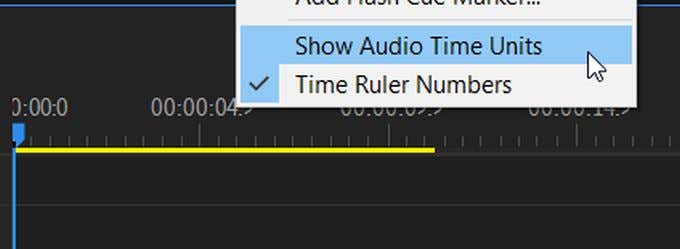
Это даст вам возможность перемещать ваши аудиофайлы с гораздо меньшими приращениями, что позволит более точную синхронизацию.