Как активировать СИМ-карту Йота для модема

Yota — популярный провайдер, предоставляющий доступ к интернету и мобильной связи. Перед использованием всех возможностей сети необходимо знать, как активировать модем Yota. Именно об этом и пойдет речь в данной статье.
Способы активации сим-карты

Большинство способов активации зависит от того, для какого типа устройств приобреталась сим-карта.
Автоматическая активация
Все сим-карты Йота могут активироваться автоматически. Это значит, что после приобретения номера, у пользователя есть возможность использовать связь сразу после подключения к какому-либо устройству. На телефонах потребуется пройти процедуру регистрации и получить доступ к собственному личному кабинету. Сигнал оператора появляется сразу же, так же как и подключение к интернету.
В большинстве случаев процесс автоматической активации занимает всего несколько секунд. При этом система предложит установить фирменное приложение Yota, с помощью которого можно легко управлять своим счетом и тарифами.
Активация на модеме

Применение модема в качестве основной точки доступа представляется оптимальным вариантом во многих случаях. Желательно внимательно отнестись к тому, как правильно активировать сим-карту Йота для модема, поскольку этот процесс имеет ряд специфических особенностей.
Для активации сим-карты на модеме, необходимо:
- Вставить сим-карту в модем.
- Вставить его в свободный USB порт на компьютере.
- Установить драйвера на модем.
- В браузере открыть сайт Yota. При первом посещении страницы пользователь будет перенаправлен на страницу активации start.yota.ru. На рисунке ниже показано, как она выглядит.

- Далее нажать кнопку «Зарегистрировать новое устройство».
- Затем ввести логин и пароль для доступа в личный кабинет. Окно входа в личный кабинет будет иметь следующий вид, какой показан на рисунке ниже.


Драйвера модема на компьютер чаще всего устанавливаются автоматически. Для этого нужно будет вставить устройство в свободный разъем USB. В некоторых случаях может потребоваться ручная установка. Тогда пользователю придется перейти на официальный сайт производителя модема и подобрать драйвер для конкретной модели. Наиболее популярны модемы от HUAWEI, софт на которые можно скачать на сайте huawei.mobzon.ru в разделе «Драйверы».
Теперь можно пользоваться сетью в полной мере. Через личный кабинет легко настраиваются и меняются тарифы. Устанавливать приложение на телефон не обязательно.
Активация сим-карты на мобильных устройствах
Yota выпускает сим-карты для всех устройств отдельно. Важно приобретать именно тот чип, который будет стабильно функционировать с телефоном, планшетом, компьютером или модемом. Покупку можно совершить в фирменном салоне или через официальный сайт. Во втором случае компания гарантирует доставку карты по любому адресу.
Активация происходит автоматически, сразу после установки сим-карты в аппарат. Пользователю в этом случае потребуется лишь выбрать подходящий тариф.
Успешность активации зависит от того, на сколько подготовлено устройство. Обязательно должны быть включены все беспроводные интерфейсы передачи данных. В том случае, если после установки сим-карты в телефоне ничего не происходит, нужно приступить к ручной настройке сети.
Процесс настройки сети на смартфонах и планшетах включает в себя следующие этапы:
- Вставить сим-карту в устройство.
- В разделе «Настройки» нажать кнопку «Еще» и выбрать пункт «Мобильная сеть».
- Выбрать пункт «Точки доступа (APN)».

- С помощью верхнего меню (три вертикальные точки) создать новую точку доступа.
- В поля «Имя» и «APN» ввести соответственно «yota» и адрес «internet.yota».

- Сохранить настройки.
- Перезагрузить телефон.
Если операция прошла успешно, то в верхней части отобразится значок подключения к сети, а также обозначение включенного режима передачи данных.
Активация на ноутбуке

В современных ноутбуках предусматривается возможность подключения сим-карты. Это позволяет настроить беспроводное подключение к интернету, которое может использоваться в любом месте без каких-либо ограничений. Компания Yota использует для этих целей специальные сим-карты, рассчитанные на работу с компьютерами.
После установки карты в соответствующий слот необходимо включить ноутбук. Программа автоматически активирует подключение, и пользователю сразу же будут доступны все необходимые подключения. Для продолжения использования интернета также потребуется открыть браузер и ввести логин и пароль от Йота-аккаунта. Профиль Yota поможет следить за трафиком, а также настраивать используемые тарифы.
Первоначальные логин и пароль для доступа в личный кабинет можно получить от компании во время заказа сим-карты.
Как проверить статус сим-карты

Проверить то, активировалась сим-карта или нет, можно непосредственно на устройстве. В качестве такого устройства может выступать мобильный телефон, планшет или компьютер. В зависимости от вида техники порядок проверки может различаться.
На мобильных устройствах достаточно просто использовать множество возможностей, предоставленных оператором. Таким образом, можно осуществить одну из операций:
- проверить баланс счета при помощи специальной команды;
- позвонить другу или знакомому;
- отправить сообщение;
- открыть браузер и воспользоваться интернетом.
Если не удалось сделать что-либо из перечисленного, значит, активация не прошла. Также можно убедиться в этом по отсутствию соответствующего индикатора в верхней части экрана. Стоит отметить, что невозможность осуществить только одну из перечисленных операций, может свидетельствовать не об отсутствии активации, а о необходимости настроить точку доступа.
Иногда проблема решается без вмешательства в настройки, а только при помощи перезагрузки устройства. Также не стоит исключать вероятность неполадок конкретного гаджета, а не чипа.
Проверить статус сим-карты на компьютере можно при помощи выхода в интернет и в личном кабинете абонента. Для доступа в личный кабинет необходимо использовать логин и пароль, которые были присвоены во время приобретения и регистрации номера.
Возможные проблемы и методы их решения

В некоторых случаях не удается активировать сим-карту ни одним из перечисленных способов. Это может быть связано с проблемами, касающимися не только системы, но и аппаратной части устройства.
Причины проблем с активацией
Чаще всего проблемы активации возникают по следующим причинам:
- Устройство расположено в месте, которое выходит за пределы зоны покрытия сети. Чтобы избежать этого, желательно заранее узнать необходимую информацию у сотрудников компании.
- Проблемы с сетью. Восстановить стабильное соединение можно, выйдя на улицу или поднявшись на небольшую возвышенность.
- Некорректные настройки. Проблема возникает при ручной отладке соединения. Иногда пользователи ошибаются в написании имени сети или адреса, что приводит к невозможности подключения.
- Бракованная сим-карта. Такое случается крайне редко, но все же не стоит исключать вероятность того, что приобретенный чип не может связаться с сетью из-за дефекта. Проверить подобный вариант можно, вставив карту в другие аппараты.
- Смартфон не может правильно идентифицировать вставленную сим-карту. Это связывают с особенностями конкретной модели.
- Технические работы или поломки на серверах провайдера. Иногда сети остаются недоступными для пользователей. Обычно всю информацию о планируемых работах Yota предоставляет предварительно, но могут случиться и незапланированные аварии.
Настройка сим-карты, как и ее активация, представляет собой достаточно простой процесс.
Программные и аппаратные проблемы
Модем подключается к компьютеру через интерфейс USB. Именно он отвечает за быструю передачу всех необходимых данных и соединение с интернетом. Неисправность порта или его отключение сделают использование модема невозможным. Убедиться в работоспособности интерфейса можно через «Диспетчер устройств» на компьютере. Не лишним будет попробовать подключить модем к другому свободному порту.
В большинстве модемов имеется специальная подсветка, которая сигнализирует о наличии соединения с интернетом. Если подсветка не горит, значит система не может подключиться и предоставить необходимый доступ к сети.
В исключительных случаях проблемы могут быть обусловлены несовместимостью используемой операционной сети с модемом. Если на компьютере установлена кастомная Ubuntu, то на нее просто не установятся необходимые драйвера для правильной работы сим-карты.
Заключение
Настройка и активация Yota обычно не вызывает трудностей даже у неопытных пользователей. Автоматическая система чаще всего все делает самостоятельно, а от человека потребуется лишь заполнить профиль и войти в свой личный кабинет. При возникновении неполадок целесообразно обратиться к сотрудникам службы поддержки, которые объяснят, как правильно активировать сим-карту Yota для модема.
Параметры сотовой сети в Windows
На Windows 11 устройств есть SIM-карта или eSIM, которая позволяет подключиться к сотовой сети передачи данных, чтобы получать доступ к Интернету в разных местах с помощью сотового сигнала.
Если на Windows 11 устройства нет SIM-карты или eSIM, вы по-прежнему можете подключиться к сотовой сети, подключившись к внешнему мобильному устройству (также называемом мобильным модемом или мобильным высокоскоростным устройством). В любом случае для подключения вам необходимо выбрать тарифный план у оператора мобильной связи.
Первое подключение к мобильной сети передачи данных
Вставьте SIM-карту в компьютер или убедитесь, что у вас уже установлен профиль eSIM. Дополнительные сведения см. в статью Использование eSIM для подключения к сотовой сети на компьютере Windows компьютере.
Выберите значок Сеть в правом нижнем углу панели задач, а затем выберите Управление сотовую связь (>) для быстрого настройки Сотовой сети. Часто в параметре Сотовая связь вы увидите имя оператора мобильной связи.
Если Windows поддерживать связь, вы будете автоматически подключены к сотовой сети, если не подключены к сети другого типа, например Wi-Fi Ethernet. Если она отключена, выберите Подключение.
Если появится соответствующий запрос, введите имя пользователя, пароль и имя точки доступа (APN).
При необходимости проверьте сведения о том, какие параметры можно использовать с устройством Windows, SIM-картой или мобильным устройством.
Если на панели задач вы выбрали значок Сеть и быстрая настройка Сотовой сети отключена, выберите его, чтобы включить. Если этот параметр отключен, мобильная связь тоже отключена и вы не сможете подключиться к сотовой сети.
Дополнительные сведения об использовании eS Windows IM см. в этой статьи.
Использование параметров сотовой сети для решения проблем с подключением
Если подключение для передачи данных работает правильно, вам не придется менять настройки сотовой сети. Однако если возникли проблемы с подключением к сотовой сети, изменение некоторых параметров может помочь.
Ниже приводится список ключевых параметров сотовой сети, которые можно использовать для устранения проблем со сотовой связью. Параметры зависит от модели Windows 11 устройств и мобильного оператора.
Использовать эту SIM-карту для передачи данных
Определяет, какой слот SIM-карты будет использовать для сотового подключения: физический слот SIM-карты или eSIM. Вы можете выбрать сотовую сеть для передачи данных. Например, вы можете использовать один профиль для работы, а другой — для личного использования. Вы также можете выбрать другой профиль, если вы путешествуете в новую страну.
Этот параметр отображается только на Windows 11 устройствах с SIM-картами и eSIM. Дополнительные сведения об использовании eS Windows IM см. в этой статьи.
Чтобы найти этот параметр, выберите кнопку Начните, а затем введите параметры. Выберите Параметры > Network & Internet > Cellular > Используйте эту SIM-карту для передачи данных сотовой сети.
Позвольте Windows поддерживать связь
Определяет, будет ли Windows 11-го устройства автоматически подключаться к сотовой сети передачи данных, когда это будет доступно. Отключите эту функцию, если вы хотите подключаться вручную каждый раз, когда вы хотите использовать сотовую связь для передачи данных. Включим его, Windows управлять подключением. После этого вы будете автоматически подключаться к сотовой сети, когда не подключены к сети другого типа.
Чтобы найти этот параметр, выберите кнопку Начните, а затем введите параметры. Выберите Параметры > Network & Internet > Cellular > Let Windows поддерживать связь.
Лимитное подключение — это подключение к Интернету, имеющее определенный лимит трафика. По умолчанию сотовые соединения для передачи данных устанавливаются как лимитные. Некоторые приложения при лимитном подключении могут работать по-другому, чтобы сократить использование данных. Кроме того, некоторые обновления для Windows не будут устанавливаться автоматически.
Если вы установите лимит трафика для вашего сотового соединения для передачи данных в параметрах использования данных, Windows поможет вам не превышать лимит трафика и установит для вас параметр лимитного подключения. Дополнительные сведения о том, как установить лимит трафика, см. в разделе Установка лимита трафика.
Если вы не можете изменить параметр лимитного подключения и хотите это сделать, см. статью Лимитные подключения в Windows.
Чтобы найти этот параметр, выберите кнопку Начните, а затем введите параметры. Выберите Параметры > Сеть & Интернет > Сотовая сеть >Лимитное подключение.
Параметры передачи данных в роуминге
Определяет, не будет ли мобильное подключение для передачи данных оставаться на Windows 11 устройств за пределами сети оператора мобильной связи. Чтобы предотвратить передачу данных в роуминге, выберите не перемещаться.
Если вы разрешите роуминг, вы можете использовать сотовую связь, Windows устройство находится в зоне роуминга. В зависимости от тарифного плана за передачу данных в роуминге может взиматься дополнительная плата.
Чтобы найти этот параметр, выберите кнопку Начните, а затем введите параметры. Выберите Параметры > Network & internet >Cellular > Data Roaming Options.
Использовать передачу данных вместо Wi-Fi
Иногда вы можете подключиться к медленной беспроводной сети или находиться в месте, где сотовая сеть передачи данных работает быстрее беспроводной сети. В подобных случаях Windows вы можете подключиться к лучшей сети в зависимости от вашего текущего расположения, если вы выбрали вариант При Wi-Fi неудовлетворительно или Всегда. При подключении к сотовой сети будет использоваться передача данных согласно вашему тарифному плану, и может взиматься плата.
Чтобы найти этот параметр, выберите кнопку Начните, а затем введите параметры. Выберите Параметры > Network & internet > Cellular >Использовать сотовую связь вместо Wi-Fi.
Выбор приложений, которые могут использовать передачу данных
Вы можете разрешать и запрещать приложениям использовать передачу данных, чтобы контролировать использование данных. Например, если какое-либо из ваших приложений потребляет много данных, но вы редко пользуетесь им в дороге, вы можете запретить этому приложению использовать передачу данных.
Чтобы найти этот параметр, выберите кнопку Начните, а затем введите параметры. Выберите Параметры > Network &вternet > Cellular > Сотовая связь и приложения > Выберите приложения, которые могут использовать сотовую связь. На экране «Передача данных» выполните одно из указанных ниже действий.
Если вы не хотите, чтобы приложения могли использовать сотовую связь, отключите функцию Разрешить приложениям использовать мои данные сотовой связи. Приложения не смогут использовать передачу данных. Они будут отправлять и получать данные только при подключении к другому типу сети.
Если вы не хотите использовать сотовую связь определенным приложением, найдите его в области Выбор приложений, которые могут использовать сотовую связь ,а затем отключите передачу данных для этого приложения.
Примечание.Подсистема Windows для Android™, Amazon Appstore и всех установленных приложений может по-прежнему использовать сотовую связь, даже если они не указаны на странице Параметры сотовая связь и приложения.
Выбор сотовой сети
Отображается в роуминге и определяет используемую сеть мобильной связи. Значение по умолчанию — «Автоматически».
Если вы пытаетесь подключиться к сотовой сети и видите сообщение о том, что выбранная сеть недоступна, вы можете выбрать поиск ,а затем выбрать другую сотовую сеть.
Чтобы найти этот параметр, выберите кнопку Начните, а затем введите параметры. Выберите Параметры > Network & internet>Cellular > Mobile.
Показывает имя используемой сети мобильной связи.
Чтобы найти этот параметр, выберите кнопку Начните, а затем введите параметры. Выберите Параметры > Network & internet > Cellular > Mobile>Active Network.
Имя точки доступа к Интернету (APN) — это адрес, который ваше устройство Windows 11 для подключения к Интернету при использовании сотового подключения для передачи данных. Как правило, APIN Интернета задаются автоматически.
Если сотовое соединение для передачи данных не работает и вы не можете подключиться к Интернету, введите новое ANN Интернета в зависимости от местоположения и мобильного оператора. Если вы можете подключиться к сети Wi-Fi на устройстве Windows 11 или иметь телефон под рукой, попробуйте найти параметры ANN в Интернете для мобильного оператора.
Чтобы найти этот параметр, выберите кнопку Начните, а затем введите параметры. Выберите Параметры > Network & internet > Cellular> Параметры оператора мобильной связи > Добавить APN.
Затем выполните одно или несколько из указанных ниже действий:
В поле Имя профиля введите имя профиля APN.
В поле Имя точки доступа введите адрес, который должна использовать эта точка доступа.
В поле Имя пользователя введите имя пользователя для вашей учетной записи мобильного устройства.
В поле Пароль введите пароль для своей учетной записи мобильного устройства.
Выберите Тип данных для регистрации, а затем выберите используемый способ проверки подлинности.
Выберите тип IP,а затем выберите тип IP-адреса, который нужно использовать.
Выберите тип APN, а затем выберите Internet.
Если вы хотите, чтобы профиль APN использовался сразу после сохранения, выберите его.
Выберите Сохранить >ОК.
Этот параметр отображает информацию о вашей SIM-карте и соединении с сетью мобильной связи. Например, здесь указан ваш номер IMEI.
Чтобы скопировать данные в сообщение электронной почты или в другое место, выберите Копировать. Эта возможность может пригодиться, если у вас возникнут проблемы с подключением и потребуется отправить сведения вашему мобильному оператору или в службу поддержки.
Чтобы найти этот параметр, выберите кнопку Начните, а затем введите параметры. Выберите Параметры > Network & internet >Cellular> Параметры оператора мобильной связи.
«Использовать PIN-код SIM-карты»
Определяет, хотите ли вы использовать PIN-код SIM-карты на устройстве Windows 11, чтобы другие люди не могли использовать сотовое соединение для передачи данных, если у них нет разрешения. После того как вы настроите PIN-код SIM-карты, при попытке подключения вам будет предложено ввести ЕГО.
Когда отобразится запрос, введите свой PIN-код SIM-карты. При первом запуске введите PIN-код SIM-карты по умолчанию. Если вы не знаете PIN-код SIM-карты по умолчанию, попробуйте найти его на веб-сайте оператора мобильной связи. Необходимо перезапустить устройство Windows 11, чтобы подключение к сотовой сети было заблокировано с помощью PIN-кода SIM-карты.
Если PIN-код SIM-карты уже настроен, при запросе введите ЕГО и выберите ОК.
Чтобы найти этот параметр, выберите кнопку Начните, а затем введите параметры. Выберите Параметры > Network & internet >Cellular> Mobile > Использовать PIN-код SIM-карты в области Безопасность.
Удалить PIN-код SIM-карты
Этот параметр отображается, если используется PIN-код SIM-карты. Если вы используете PIN-код SIM-карты и решили больше не использовать ПИН-код, выберите Удалить PIN-код SIM-карты ,введите текущий PIN-код SIM-карты и затем выберите ОК.
Чтобы найти этот параметр, выберите кнопку Начните, а затем введите параметры. Выберите Параметры > Network & internet > Cellular> Параметры оператора мобильной связи > Удалить PIN-код SIM-карты в области Безопасность.
Изменить PIN-код SIM-карты
Этот параметр отображается, если вы используете PIN-код SIM-карты. Чтобы изменить PIN-код SIM-карты, если он используется, выберите Изменить PIN-код SIM-карты ,введите текущий PIN-код SIM-карты в поле Текущий PIN-код SIM-карты, введите новый PIN-код SIM-карты в поле Новый PIN-код SIM-карты, введите новый PIN-код SIM-карты в поле Подтверждение нового PIN-кода SIM-карты и выберите ОК.
Чтобы найти этот параметр, выберите кнопку Начните, а затем введите параметры. Выберите Параметры > Network & internet >Cellular> Mobile > Изменить PIN-код SIM-карты в области Безопасность.
Разблокировать PIN-код SIM-карты
Он отображается, если вы используете PIN-код SIM-карты и неправильный ПИН-код был введен три раза. В этом случае SIM-карта блокируется, а ее использование становится невозможным до тех пор, пока вы ее не разблокируете. Чтобы разблокировать SIM-карту, обратитесь к своему оператору сотовой связи, чтобы получить ключ разблокировки PIN-кода (PUK-код).
Затем выберите Разблокировать PIN-код SIM-картыи введите код PUK. Если ввести неправильный PUK-код слишком много раз, SIM-карта будет заблокирована насовсем, и вам придется приобрести новую у своего оператора мобильной связи.
Чтобы найти этот параметр, выберите кнопку Начните, а затем введите параметры. Выберите Параметры > Network & internet >Cellular> Mobile operator > Разблокировка PIN-кода SIM-карты в области Безопасность.
Статья по теме
Для некоторых устройств с Windows 10 предусмотрена SIM-карта или eSIM, позволяющая подключаться к мобильной сети передачи данных для работы в Интернете с использованием сигнала сети в большем количестве мест.
Если в вашем устройстве с Windows 10 нет SIM-карты или eSIM, к сотовой сети можно подключиться через внешнее устройство передачи данных (также известное как модем сотовой связи или устройство мобильной широкополосной связи). В любом случае для подключения вам необходимо выбрать тарифный план у оператора мобильной связи.
Первое подключение к мобильной сети передачи данных
Выберите значок Сеть (или ) в правом нижнем углу панели задач, а затем выберите значок сотовой сети, который отображается в списке. Рядом со значком «Сотовая сеть» вы увидите неоднократно повторяющееся имя вашего оператора мобильной связи.
Если флажок Разрешить Windows сохранять подключение снят, выберите Подключение. Если флажок установлен, передача данных будет происходить автоматически при отсутствии подключения к другому типу сети, например Wi-Fi или Ethernet.
Если появится соответствующий запрос, введите имя пользователя, пароль и имя точки доступа (APN).
При необходимости узнайте больше о требующихся настройках, проверив сопроводительную документацию для своего устройства с Windows 10, SIM-карты или сотового устройства.
Если под названием сети мобильной связи отображается текст состояния «Мобильный оператор заблокирован», вставьте SIM-карту мобильного оператора, чтобы подключиться.
Если вы выбрали значок Сеть (  или
или  ) на панели задач, а быстрое действие для параметра «Сотовая сеть» отключено, включите его. Если этот параметр отключен, мобильная связь тоже отключена и вы не сможете подключиться к сотовой сети.
Использование параметров сотовой сети для решения проблем с подключением
Если подключение для передачи данных работает правильно, вам не придется менять настройки сотовой сети. Однако если возникли проблемы с подключением к сотовой сети, изменение некоторых параметров может помочь.
Ниже приведен список параметров сотовой сети, которые могут помочь в исправлении проблем с сотовым соединением. Параметры зависят от модели устройства с Windows 10 и от мобильного оператора.
Разрешить Windows управлять этим подключением
Определяет, будет ли устройство с Windows 10 автоматически подключаться к сети передачи данных, если она доступна. Снимите флажок, если вы хотите каждый раз подключаться к сети вручную. Или же установите его, если хотите, чтобы Windows управлял подключением для вас. В этом случае передача мобильных данных будет происходить автоматически при отсутствии подключения к другому типу сети.
Чтобы найти этот параметр, выберите Начните, а затем выберите Параметры > Network & Internet > Cellular > Let Windows manage this connection. Этот параметр доступен, когда вы отключены от мобильной сети передачи данных, и применяется при выборе параметра Подключить.
Использовать эту SIM-карту для передачи данных
Определяет, какой профиль (SIM или eSIM) используется для передачи данных. Чтобы контролировать затраты, можно выбрать подключение сотовой сети для передачи данных. Например, вы можете выбрать профиль SIM или eSIM с более низкой платой за передачу данных. Этот параметр отображается только на устройствах с Windows 10 с SIM-картой и eSIM. Дополнительные сведения об использовании eS Windows 10 IM см. в этой статьи.
Чтобы найти этот параметр, выберите кнопку Начните, а затем выберите Параметры > Network & Internet > Cellular > Используйте эту SIM-картудля передачи данных.
Параметры передачи данных в роуминге
Определяет, сохраняется ли сотовое соединение, если устройство с Windows 10 окажется вне сети вашего оператора мобильной связи. Параметр Не использовать в роуминге поможет избежать платы за передачу данных в роуминге.
Если разрешить роуминг, вы сможете использовать передачу данных на устройстве с Windows 10 в зоне роуминга. В зависимости от тарифного плана за передачу данных в роуминге может взиматься дополнительная плата.
Чтобы найти этот параметр, выберите кнопку Начните, а затем выберите Параметры > Network & Internet > Cellular > Передачи данных в роуминге .
Использовать передачу данных вместо Wi-Fi
Иногда вы можете подключиться к медленной беспроводной сети или находиться в месте, где сотовая сеть передачи данных работает быстрее беспроводной сети. В таких случаях Windows может подключиться к наилучшей сети с учетом вашего текущего расположения, если выбрать параметр Если сигнал Wi-Fi слабый или Всегда. При подключении к сотовой сети будет использоваться передача данных согласно вашему тарифному плану, и может взиматься плата.
Чтобы найти этот параметр, нажать кнопку Начните, а затем Параметры > Сеть & Internet > Сотовая связь .
Выбор приложений, которые могут использовать передачу данных
Вы можете разрешать и запрещать приложениям использовать передачу данных, чтобы контролировать использование данных. Например, если какое-либо из ваших приложений потребляет много данных, но вы редко пользуетесь им в дороге, вы можете запретить этому приложению использовать передачу данных.
Чтобы найти этот параметр, выберите Начните, а затем выберите Параметры > Network & Internet > Cellular > Выберитеприложения, которые могут использовать сотовую связь . На экране «Передача данных» выполните одно из указанных ниже действий.
Если вы хотите запретить всем приложениям использовать передачу данных, отключите параметр Разрешить приложениям использовать мою передачу данных. Приложения не смогут использовать передачу данных. Они будут отправлять и получать данные только при подключении к другому типу сети.
Если вы хотите запретить использовать данные определенному приложению, найдите это приложение в разделе Выбор приложений, которые могут использовать передачу данных и отключите передачу данных для этого приложения.
Отображается в роуминге и определяет используемую сеть мобильной связи. Значение по умолчанию — «Автоматически».
Если вы пытаетесь подключиться к сети мобильной связи и видите сообщение о том, что она недоступна, выберите пункт Поиск сетей и укажите другую сотовую сеть.
Чтобы найти этот параметр, выберите кнопку Начните, а затем выберите Параметры > Network & Internet > Cellular > Дополнительные параметры.
Показывает имя используемой сети мобильной связи.
Чтобы найти этот параметр, выберите кнопку Начните, а затем выберите Параметры > Network & Internet > Cellular > Дополнительные параметры.
Задать как лимитное подключение
Лимитное подключение — это подключение к Интернету, имеющее связанный с ним лимит трафика. По умолчанию сотовые соединения для передачи данных устанавливаются как лимитные. Некоторые приложения при лимитном подключении могут работать по-другому, чтобы сократить использование данных. Кроме того, некоторые обновления для Windows не будут устанавливаться автоматически.
Если вы установите лимит трафика для вашего сотового соединения для передачи данных в параметрах использования данных, Windows поможет вам не превышать лимит трафика и установит для вас параметр лимитного подключения. Дополнительные сведения о том, как установить лимит трафика, см. в разделе Установка лимита трафика.
Если вам не удается изменить параметр лимитного подключения, см. раздел Почему я не могу изменить параметр лимитного подключения?
Чтобы перейти к этому параметру, нажмите кнопку Пуск , затем выберите Параметры > Сеть и Интернет > Сотовая сеть > Дополнительные параметры.
Добавить имя точки доступа
Имя точки интернет-доступа (APN) — это адрес для подключения устройства с Windows 10 к Интернету при использовании передачи данных по сотовой сети. Обычно это значение задается автоматически.
Если передача данных не работает и вам не удается подключиться к Интернету, введите новое имя точки интернет-доступа в соответствии с вашим местонахождением и мобильным оператором. Если вы можете подключиться на своем устройстве с Windows 10 к беспроводной сети Wi-Fi или у вас под рукой есть телефон, попробуйте найти в Интернете параметры точки интернет-доступа для вашего оператора мобильной связи.
Выберите кнопку Начните, а затем выберите Параметры > Network & Internet > Cellular > Дополнительныепараметры > Добавить APN .
Затем выполните одно или несколько из указанных ниже действий:
В поле Имя профиля введите имя для профиля точки доступа.
В полеИмя точки доступавведите адрес, который должна использовать эта точка доступа.
В поле Имя пользователя введите имя пользователя своей мобильной учетной записи.
В поле Пароль введите пароль своей мобильной учетной записи.
Выберите Тип данных для входа, а затем используемый способ проверки подлинности.
Выберите пункт Тип IP-адреса и укажите тип IP-адреса.
Выберите сначала Тип имени точки доступа, а затем Интернет.
Установите флажок Применить этот профиль, чтобы использовать этот профиль точки доступа сразу после сохранения.
Нажмите кнопки Сохранить и ОК.
Чтобы вернуться и просмотреть список доступных профилей точки доступа, нажмите кнопку Назад и найдите раздел «Точка интернет-доступа».
Этот параметр отображает информацию о вашей SIM-карте и соединении с сетью мобильной связи. Например, здесь указан ваш номер IMEI.
Нажмите кнопку Копировать, чтобы скопировать информацию для вставки в письмо или куда-либо еще. Эта возможность может пригодиться, если у вас возникнут проблемы с подключением и потребуется отправить сведения вашему мобильному оператору или в службу поддержки.
Чтобы найти этот параметр Свойства, выберите кнопку Начните, а затем выберите Параметры >Network & Internet > Cellular > Дополнительные параметры.
«Использовать PIN-код SIM-карты»
Указывает, следует ли защищать SIM-карту устройства с Windows 10 PIN-кодом, позволяющим предотвратить использование подключения к сотовой сети неавторизованными лицами. После установки PIN-кода SIM-карты каждый раз при попытке подключения будет появляться запрос на ввод PIN-кода.
Когда отобразится запрос, введите свой PIN-код SIM-карты. При первом запуске введите PIN-код SIM-карты по умолчанию. Если вы не знаете PIN-код SIM-карты по умолчанию, попробуйте найти его на веб-сайте оператора мобильной связи. Чтобы подключение к сотовой сети было заблокировано с помощью PIN-кода SIM-карты, необходимо перезапустить устройство Windows 10.
Если вы уже настроили PIN-код SIM-карты, введите его при появлении запроса и нажмите кнопку ОК.
Чтобы найти этот ПАРАМЕТР PIN-кода SIM-карты, выберите Начните, а затем выберите Параметры >Network & Internet > Cellular > Дополнительные параметры > Используйте PIN-код SIM-карты в разделе Безопасность.
Удалить PIN-код SIM-карты
Этот параметр отображается, если используется PIN-код SIM-карты. Если вы используете PIN-код SIM-карты и решили отказаться от него, выберите элемент Удалить PIN-код SIM-карты, введите текущий PIN-код и нажмите кнопку ОК.
Чтобы найти этот ПАРАМЕТР PIN-кода SIM-карты, выберите Начните, а затем выберите Параметры > Network & Internet > Cellular > Дополнительные параметры > Удалить PIN-код SIM-карты в разделе Безопасность.
Изменить PIN-код SIM-карты
Этот параметр отображается, если вы используете PIN-код SIM-карты. Для изменения существующего PIN-кода SIM-карты выберите параметр Изменить PIN-код SIM-карты, введите текущий PIN-код в поле Текущий PIN-код SIM-карты, введите новый PIN-код в поле Новый PIN-код SIM-карты и повторите его еще раз в поле Подтвердите новый ПИН-код SIM-карты, а затем нажмите кнопку ОК.
Чтобы найти этот параметр, выберите Начните, а затем выберите Параметры > Network & Internet > Cellular > Дополнительные параметры > Изменить PIN-код SIM-карты в разделе Безопасность.
Разблокировать PIN-код SIM-карты
Этот параметр отображается, если вы используете PIN-код SIM-карты и неправильно ввели его три раза подряд. В этом случае SIM-карта блокируется, а ее использование становится невозможным до тех пор, пока вы ее не разблокируете. Чтобы разблокировать SIM-карту, обратитесь к своему оператору сотовой связи, чтобы получить ключ разблокировки PIN-кода (PUK-код).
Затем выберите Разблокировать PIN-код SIM-картыи введите код PUK. Если ввести неправильный PUK-код слишком много раз, SIM-карта будет заблокирована насовсем, и вам придется приобрести новую у своего оператора мобильной связи.
Чтобы найти этот параметр, если SIM-карта заблокирована, выберите Начните, а затем выберите Параметры > Network & Internet > Cellular > Дополнительные параметры > Разблокировка PIN-кода SIM-карты в разделе Безопасность.
Правила подключения модема МТС к ноутбуку
На текущее время трудно представить сотовый телефон, который не предоставляет доступ в сетевое пространство. Помимо смартфона, мобильный интернет доступен и для других устройств, среди которых персональный компьютер и планшет. Подключение к мировой паутине происходит посредством специального оборудования – роутера или USB маршрутизатора. А как настроить его на корректную работу? В статье подробно разберем все способы подключения модема МТС к ноутбуку.
Как подключить к ПК
Для использования мобильного интернета на персональном компьютере необходимо приобрести соответствующее оборудование – USB модем или роутер. Его можно приобрести в любом магазине компании МТС или в партнерских организациях. Рекомендуем покупать девайсы только в лицензированных местах. На выбор доступны различные модификации устройства, которые разработаны для определенных стандартов передачи данных – 3G или LTE. По необходимости можете оформить заказ с доставкой на дом.
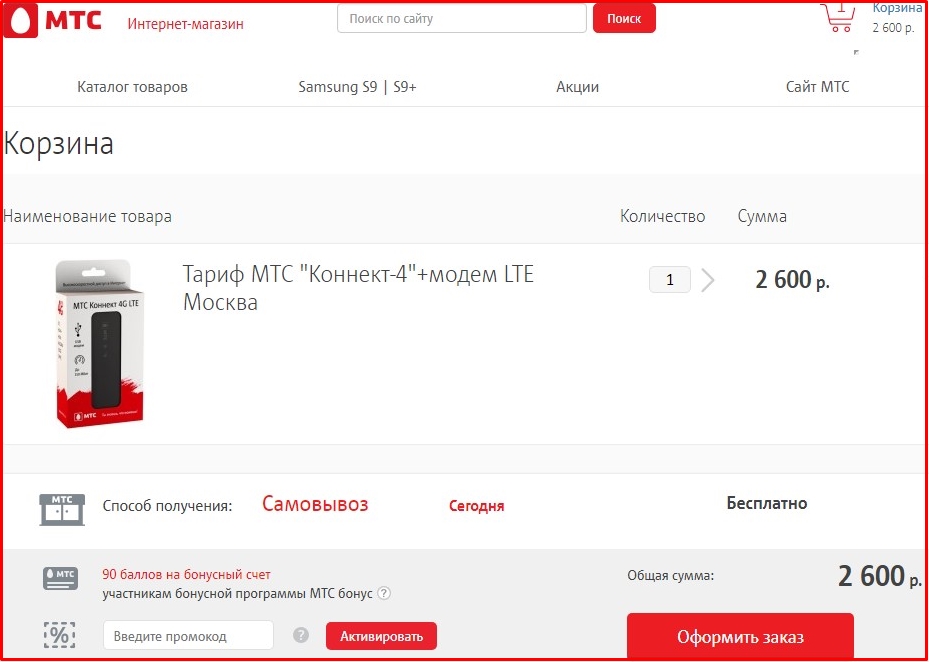
В стартовом комплекте с гаджетом поставляется руководство по эксплуатации и диск с драйверами. По размерам он не превышает обычную переносную карту памяти, что значительно улучшает транспортировку во время путешествий. Как подключить модем МТС к компьютеру? Действуйте согласно инструкции:
- В корпусе устройства реализован специальный разъем для сим-карты. Вставьте карточку в него. При этом на SIM желательно заранее установить соответствующий тарифный план для маршрутизатора. Иногда провайдер продает специальные наборы для интернета, в состав которых входит симка с активированным контрактом. Поэтому гораздо выгоднее покупать все вместе.

- Следующий шаг заключается в стыковке оборудования с ноутбуком. Найдите свободный вход USB и подключите оба устройства.
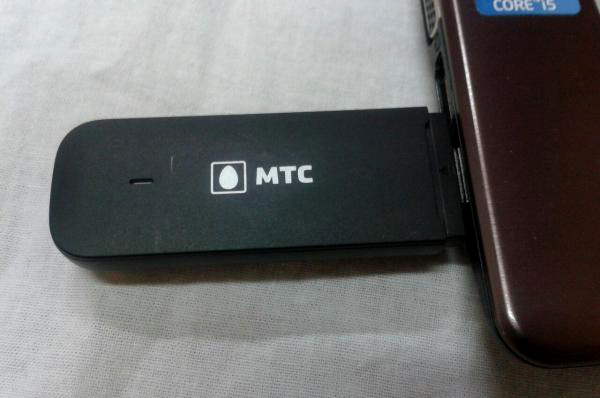
- Следующий шаг заключается в установке программного обеспечения. Об этом поговорим в следующем разделе, подробно для каждой разновидности операционной системы.
Windows 7, 8, 10
Если приобрели 4G модем в компании Мобильные Телесистемы, необходимо выполнить установку соответствующего программного обеспечения на компьютер. Для этого следуйте алгоритму:
- Состыкуйте маршрутизатор с USB разъемом.
- После этого должна запуститься процедура автоматической инсталляции приложения «Коннект».
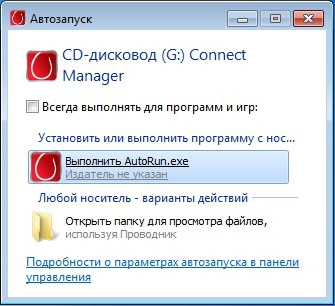
- В окошке установки прочитайте руководство пользователя и условия предоставления. Поставьте галочку об ознакомлении.
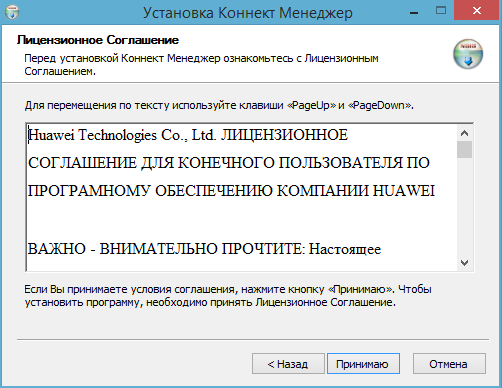
- Укажите точное место для расположения утилиты в памяти ноутбука.
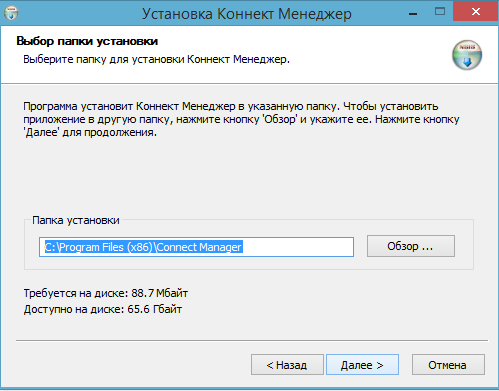
- Подтвердите создание ярлыков на рабочем столе.
- Выполните перезагрузку системы, чтобы изменения вступили в силу.
В некоторых случаях возникают затруднения, стационарный компьютер не видит подключенное оборудование. Чтобы исправить положение выполните одно из следующих действий:
- Попробуйте сменить порт USB на другой свободный.
- Войдите в папку «Мой компьютер» и кликните правой кнопкой мыши на иконку подключенного модема. Нажмите на пункт автоматического запуска.
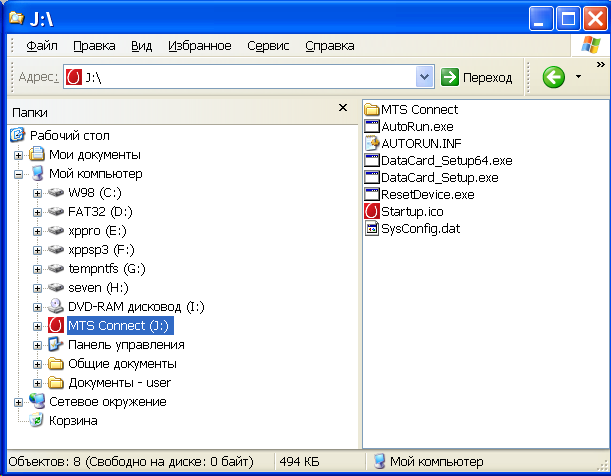
- Если оба ответа не помогли, попробуйте установить программное обеспечение самостоятельно. Для этого перейдите в раздел диспетчера устройств.
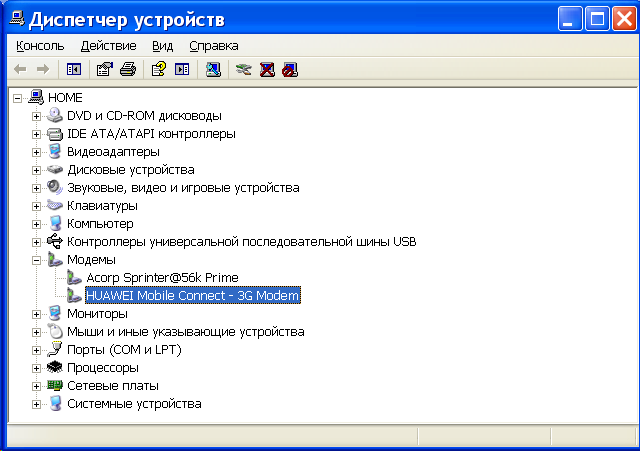 В списке должно отобразиться неизвестное оборудование с названием марки маршрутизатора. Кликните на иконку, и на дисплее отобразится меню настройки девайса. После этого нажмите на кнопку обновления драйверов. Укажите путь к нужному файлу инсталляции, его можно найти на просторах интернета по наименованию купленного модема.
 - У большинства устройств в комплекте поставляется диск с программой для запуска.
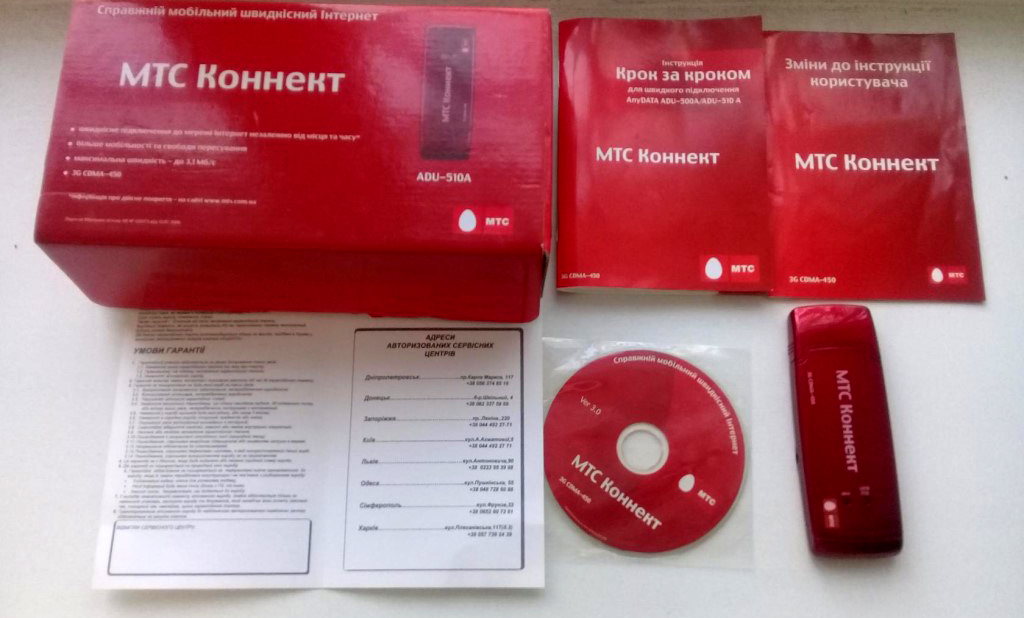
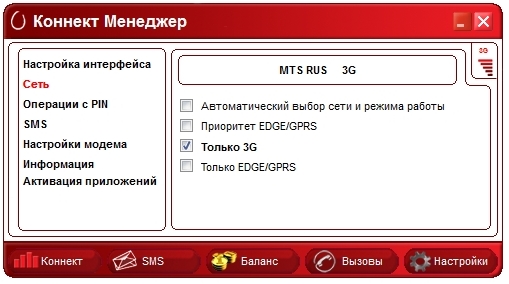
Теперь запустите мобильное приложение «Коннект». В основном меню выберите раздел сетевых настроек. Здесь установите стандарт скоростной передачи данных, какой поддерживает ваше оборудование – LTE, 3G, 2G.
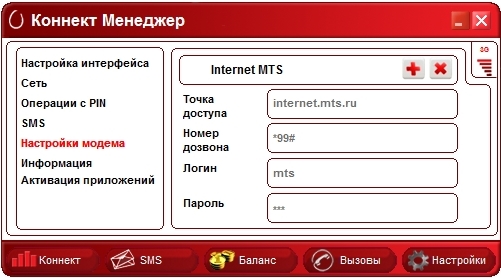
После этого перейдите во вкладку наладки точки доступа. В этом меню требуется прописать электронный адрес АПН – «internet.mts.ru», контактный номер для соединения — *99#, а также имя и пароль аккаунта – mts.
Выполните перезагрузку системы. В основном окне приложения должен отобразится индикатор подключения к интернету.
Windows XP
Инструкция настройки для модема в данном случае полностью идентична, как и в предыдущем пункте для операционных систем Windows выше 7 версии. Состыкуйте гаджет с ноутбуком и произведите активацию утилиты. Различия заключаются только в расположении основных элементов управления.
Внимание! USB модем поддерживает только сим-карты МТС.
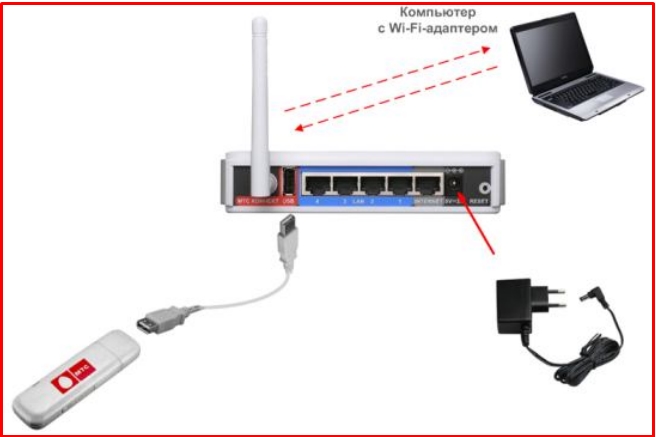
Если дома есть роутер, который обеспечивает беспроводное соединение с мировой паутиной, можете подключить к нему USB устройство и раздавать мобильный интернет. Важным условием успешности является наличие соответствующего USB порта в корпусе роутера. Для подключения выполните ряд установок:
- Ознакомьтесь с руководством эксплуатации на оборудование и проверьте, поддерживает ли оно такую функцию.
- Состыкуйте оба устройства.
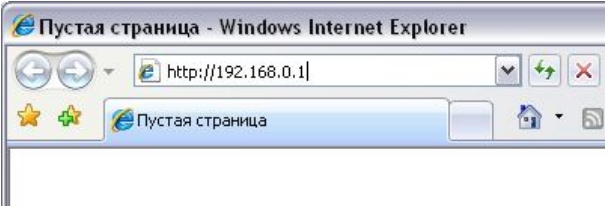
- Запустите браузер на компьютере, а в поисковой строчке пропишите адрес «192.168.0.1».
- В основном меню выберите способ передачи данных посредством модема МТС.
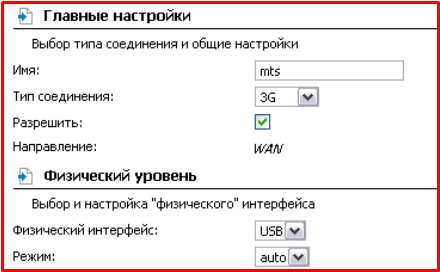
- Активируйте новую точку для доступа АПН и пропишите ее идентификатор «internet.mts.ru». Укажите телефонный номер «*99#».
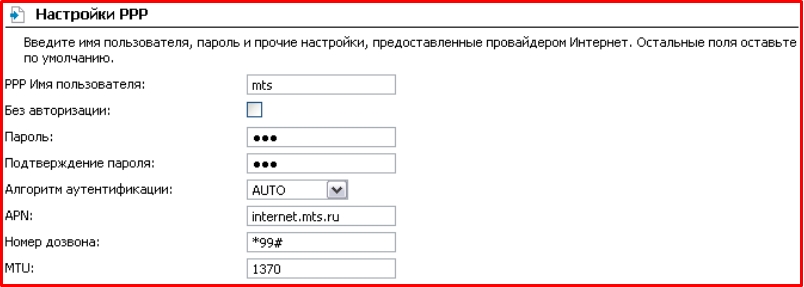
- Поставьте флажок напротив автоматического подключения к интернет пространству.
- У большинства современных устройств в системе уже сохранены характеристики для различных мобильных операторов.
- Подтвердите и сохраните изменения.
Внимание! Если оборудование не соответствует требованиям, то смените его или программное обеспечение.
Установка на планшете
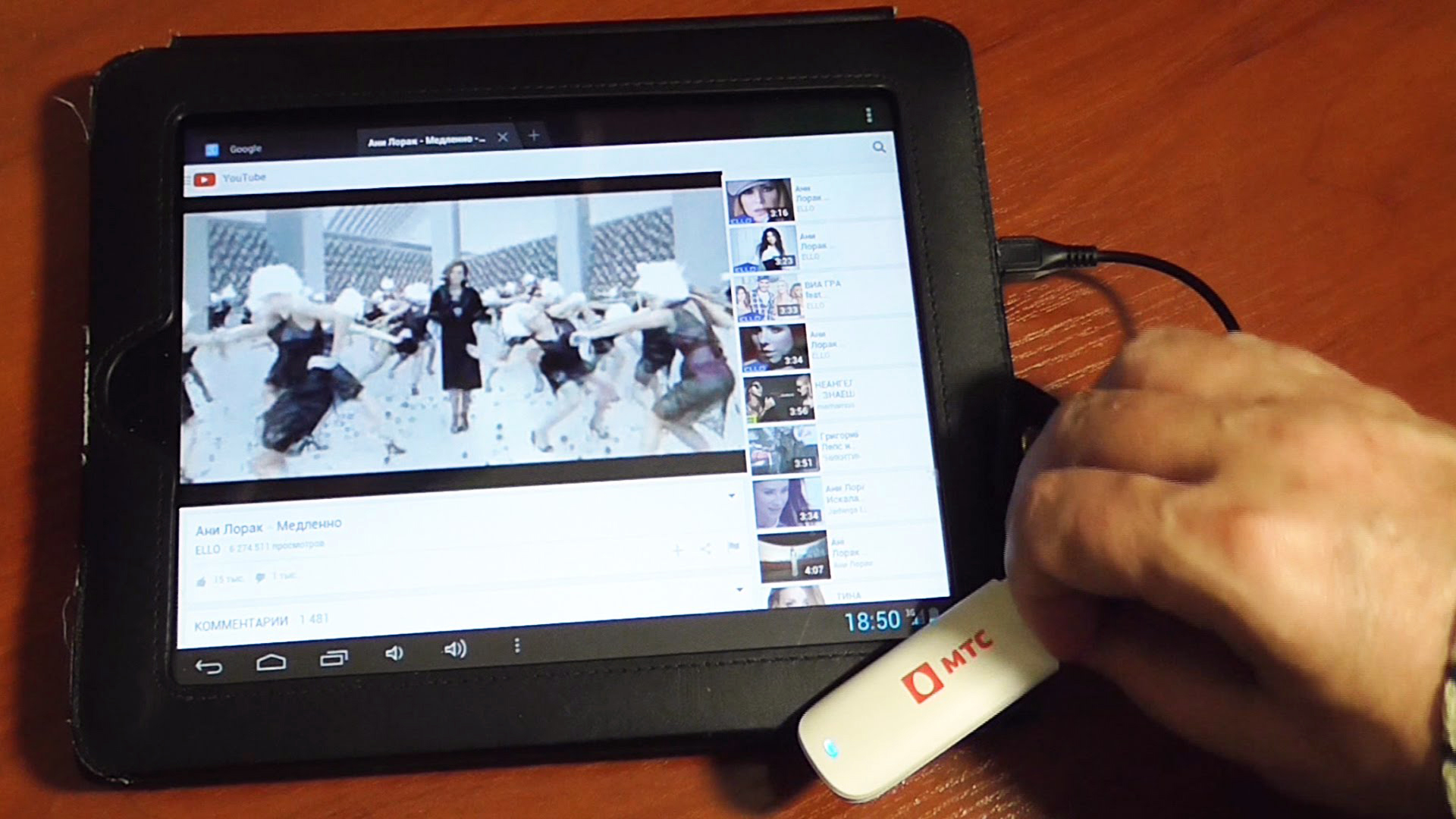
Не все знают, что модемное устройство можно использовать на планшетном компьютере. Процедура подключения довольно сложная и не всегда может быть успешной. Для начала следует проверить, совместимо ли оборудование с таким режимом работы. Большинство современных планшетов выпускаются только с разъемом micro USB, поэтому не получится напрямую состыковать два этих гаджета. Эту проблему может решить специальный кабель переходник. Если все сделано правильно, то на дисплее девайса должен загореться индикатор 4G либо 3G. После этого пропишите характеристики точки доступа. Устанавливайте электронный адрес – «internet.mts.ru», телефонный номер — *99#, а также имя и код – mts. Теперь можете использовать мобильный интернет на устройстве.
К сожалению, иногда планшет видит модем, как неизвестное оборудование или принимает его за другой модуль. Чтобы исправить эту проблемы следуйте инструкции:
- Подключите маршрутизатор к стационарному компьютеру или ноутбуку.
- Скачайте специальную программу «Hyper Terminal» и запустите ее.
- В списке оборудования выберите свой модем.
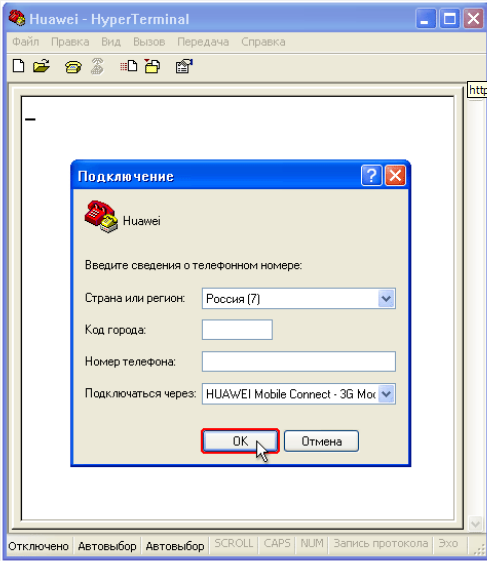
- Введите команду в утилите «ate1».
- Внесите изменения в программную структуру гаджета и укажите «AT^U2DIAG=0» в соответствующем поле.
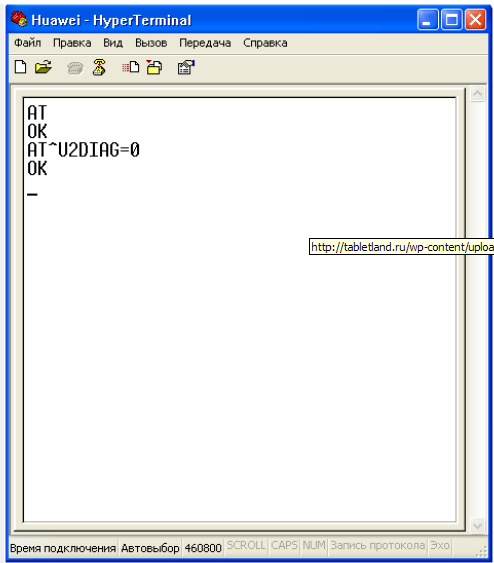
- После этого девайс не будет рассматриваться, как съемный диск CD-ROM.
- Заново создайте точку доступа АПН в планшете.
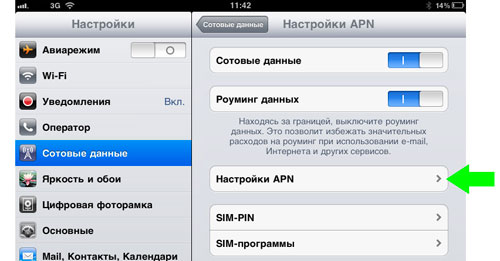
- Теперь смело потребляйте сетевой трафик.
Как работать с приложением
Для входа в интернет пространство провайдер реализовал специальную утилиту «МТС Коннект». Это приложение имеет следующие функциональные возможности и характеристики:
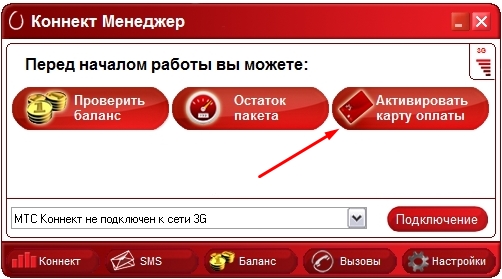
- В основном окне программы отображается точное состояние баланса на текущее время, а также количество доступного трафика в расчетном периоде.
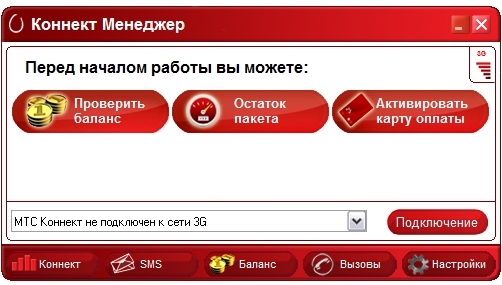
- Если установленный лимит подошел к концу, можно активировать услуги продления и расширить стандартный набор на нужный объем.
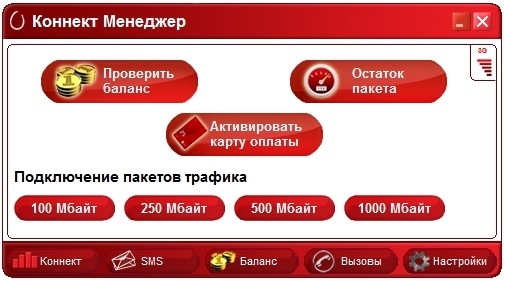
- Можете принимать и отправлять сообщения по любому направлению связи.
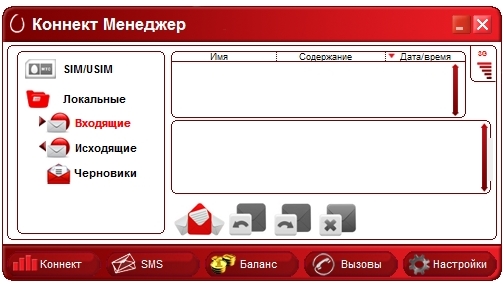
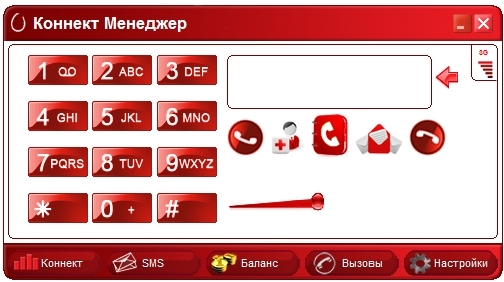
- Управление голосовым общением.
- Возможность своевременно выполнять пополнение лицевого баланса при помощи банковской карточки.
- Контроль и регулирование скоростного режима передачи данных.
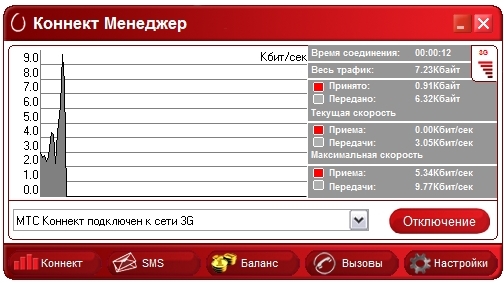
- Интерфейс выполнен максимально просто, все основные элементы управления выведены на рабочий стол.
Внимание! Не все марки и модели модемов поддерживают перечисленные характеристики и возможности.
Для активации соединения потребуется нажать на кнопку «Коннект».
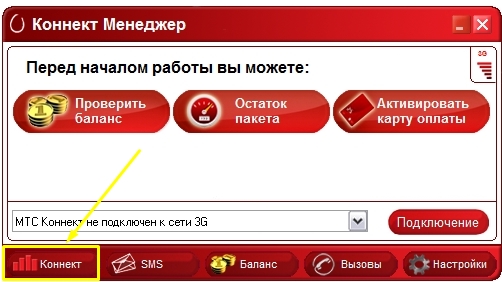
Спустя несколько секунд можете потреблять сетевые ресурсы. В основном меню выведено:
- СМС – для написания и чтения сообщений.
- Вызовы. Совершение звонка или набор команд USSD.
- Настройки. Изменение параметров работы устройства.
- Баланс. Отображение текущего состояния счета.
Пользоваться модемом легко.
Возможные проблемы
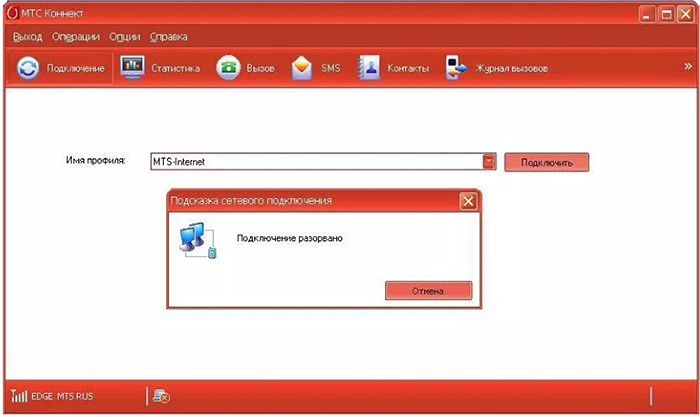
Не бывает все так гладко и просто, рассмотрим возможные проблемы и подводные камни:
- Часто потребители жалуются, что работа приложения затрачивает много ресурсов и тормозит быстродействие. Чтобы решить эту проблему рекомендуем закрыть все сторонние программы и окна, которые не используются в текущее время.
- Наблюдается множество неполадок со стороны утилиты на операционной системе Windows 10.
- Многих абонентов не устраивает, что в модемном устройстве позволяется использовать только сим-карту МТС. Подобный недостаток можно исправить при помощи прошивки оборудования. Провайдер не рекомендует этого делать, чтобы избежать окончательной поломки гаджета.
- Следует учитывать, что компания МТС не гарантирует соответствие фактической скорости с заявленной. На параметры 3G и 4G могут влиять множество факторов внешней среды, неровный ландшафт, погодные условия и местоположение пользователя.
В статье рассмотрели действенные способы установить модем МТС к компьютеру или планшетному устройству. Процедура может занять много времени. Если не можете самостоятельно настроить оборудование, обратитесь за содействием к консультантам по номеру технической поддержки «0890» или в любом отделении обслуживания оператора.