Как создать виртуальный диск или флешку на компьютере
Некоторое время назад я писал статью на сайт, а для того чтобы создать несколько скриншотов к ней, мне нужна была флешка. Вот только вся беда заключалась в том, что USB-флеш-накопителя у меня не было. Начал я поиски решения вопроса, логика мне подсказывала, что должна быть какая-то программа для создания подобных вещей. Немного покопавшись в дебрях всемирной паутины, я нарыл несколько экземпляров для выполнения поставленной задачи. С этими утилитами были проблемы, а конкретней они просто не могли создать виртуальные флешки. Что то их блокировало. После многих неудачных попыток, установок и переустановок, моё внимание привлекла некая возможность Windows, а если более точно встроенная утилита "Управление дисками". Начал я более подробно изучать потенциал этой программы и в конце пришёл к мнению, что поставленную задачу можно с лёгкостью решить встроенными средствами операционной системы. В программе "Управление дисками" есть возможность создавать виртуальные диски, которые будут определяться операционной системой как настоящие. Единственное отличие свойств от съёмных носителей это неимение опции "ReadyBoost", которая в моём случае, да и думаю что в любом другом, когда может понадобиться создать что-то подобного рода не имеет никакого смысла. Тем более, насколько я понял, все программы для создания виртуальных флешек создают, что-то схожее виртуальному диску в Windows.
В какой ситуации может понадобиться создание виртуального носителя. Например, такая как была у меня, что нужна флешка для копирования данных, а её под рукой нет. Чаще всего это происходит, когда несколько людей работают или пользуются одним компьютером. В таком случае, легко можно создать виртуальный диск, сохранить требуемые данные на нём, а затем перенести на свой компьютер. Так, как же создать виртуальный диск, читайте далее.
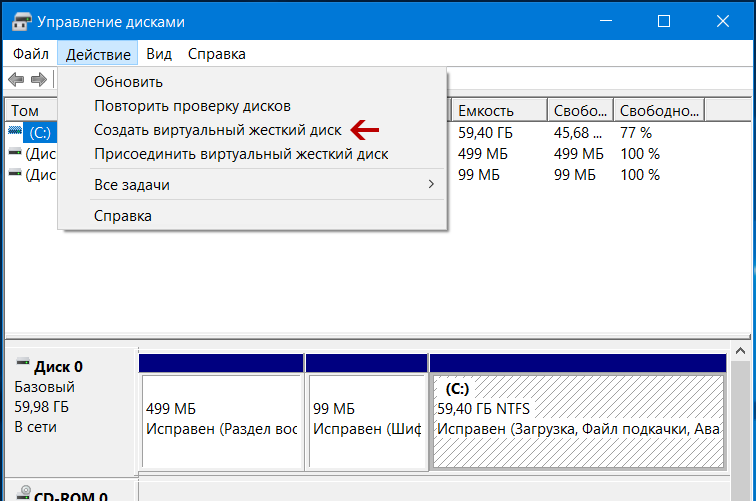
Первое что понадобится сделать, это открыть программу "Управление дисками". Самый простой способ – кликнуть правой кнопкой мышки на значке пуск рабочего стола и из появившегося контекстного меню выбрать строку "Управление дисками". Либо воспользоваться утилитой "Выполнить" горячие клавиши Win + R и туда вбить команду diskmgmt.msc, после чего нажать "ENTER" либо кнопку "OK" в окне самой программы. Когда появится программа "Управление дисками" следует зайти на вкладку "Действие" и выбрать строку "Создать виртуальный жёсткий диск".
Далее появиться окно "Создать и присоединить виртуальный жёсткий диск", где надо будет указать месторасположение носителя и размер. Остальные пункты лучше оставить по умолчанию. В конце следует нажать на кнопку "OK". Что удобно, размер можно указывать как в мегабайтах, так и в гигабайтах, а также терабайтах. Вот пример моего.

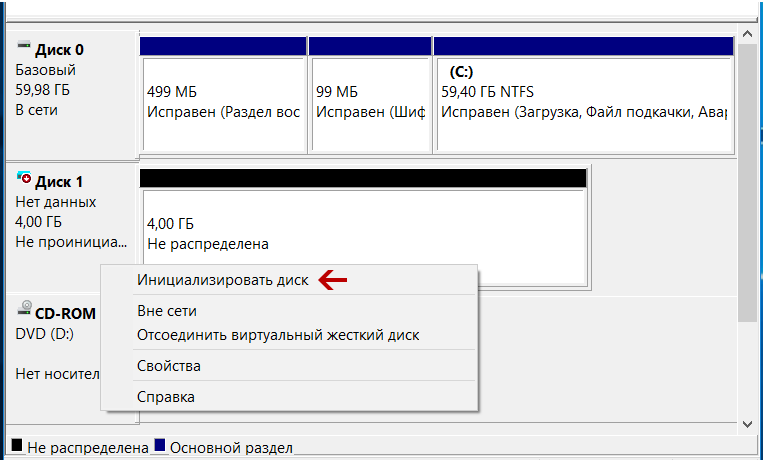
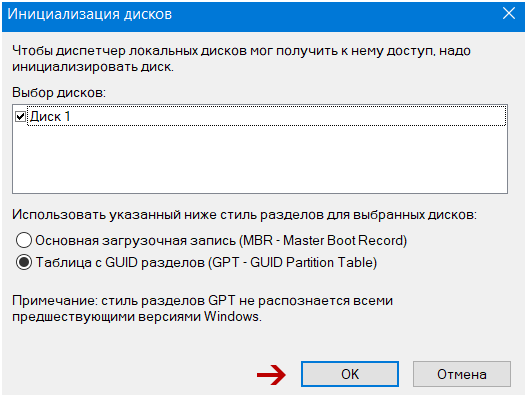
Затем нужно сделать так чтобы ОС начала воспринимать вновь созданный виртуальный диск. Другими словами надо его инициализировать. Для этого слева от нераспределённого пространства требуется кликнуть правой кнопкой мышки и из появившегося контекстного меню выбрать "Инициализировать диск". В возникнувшем окне оставить всё как есть, и нажать на "OK".
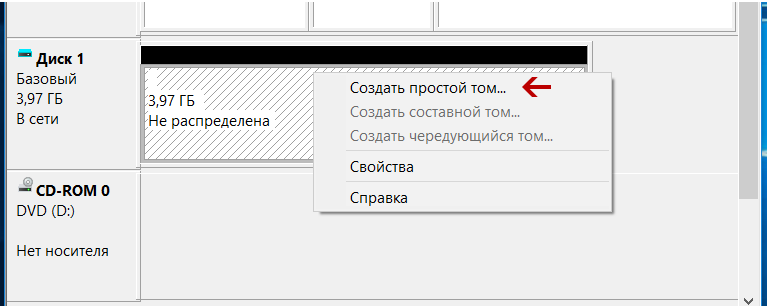
Потом нужно отформатировать виртуальный носитель, для того чтобы он появился в проводнике и операционная система начала взаимодействовать с ним. То есть создать том. Справа там, где нераспределённое пространство кликнуть правой кнопкой мышки и из меню выбрать опцию "Создать простой том…".
После этого просто следовать указаниям мастера создания простого тома. В этом процессе если хотите, то, можете поменять букву диска, остальное желательно оставить как есть, по умолчанию.
Если вы захотите отсоединить виртуальный носитель то слева от того окна, где показан размер диска, там, где мы проводили инициализацию (двумя абзацами ранее) нужно кликнуть правой кнопкой мышки и из меню выбрать "Отсоединить виртуальный жёсткий диск". Далее в следующем окне просто подтвердить, что это тот диск и путь к нему. После чего вы можете спокойно себе его копировать или переносить куда угодно, скажем, на свой компьютер.
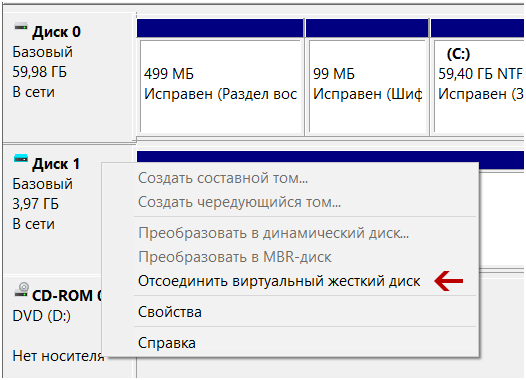
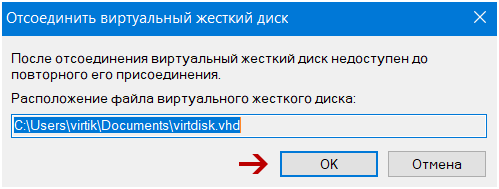
Для того чтобы обратно подсоединить виртуальный носитель на другом компьютере нужно открыть утилиту "Управление дисками", зайти на вкладку "Действие" и выбрать опцию "Присоединить виртуальный жёсткий диск", после чего указать путь к нему и нажать на "OK". Чтобы удалить навсегда сначала следует отсоединить его, а потом воспользоваться обычным способом удаления файлов Windows.
Сделать из USB флешки USB CD Rom с образом Windows
Не редко при программном ремонте компьютеров и ноутбуков доводится устанавливать операционную систему Windows с USB флешки. Эта часть ремонта компьютеров не сложна, нужно создать загрузочную флешку и записать на нее файлы операционной системы для установки. Но, устанавливая Виндовс таким образом, есть несколько сложностей, которые могут привести к проблемам при установке
Сложности при установке Windows с флешки. Решение проблем.
- Антивирус может опознать Autorun.inf на флешке как вирус и удалить его;
- файлы на флешке на защищены от записи, можно случайно что-нибудь удалить или перезаписать;
- USB Flash может быть заражённой вирусом, а ведь после установки Windows на компьютере нет антивируса.
Как сделать USB CD-ROM из USB флешки. Сервисная утилита для флешки
А теперь подробнее как же сделать ЮСБ CD-ROM из ЮСБ флешки: Находим подходящую флешку с размером равным или больше размеру образа с Windows.

Скачиваем программу ChipGenius (у меня Chip Genius v3.00) или другую, с помощью которой можно узнать на каком контроллере собрана наша флешка. По названию контроллера и цифрам VID / PID из программы находим сервисную утилиту производителя для нашей флешки. Искать я бы рекомендовал на сайте http://flashboot.ru/iflash/

Судя по значениям из программы ChipGenius и данным из сайта — у меня это сервисная утилита от производителя Phison_MPALL_v3.20.0B2. Скачиваем ее.
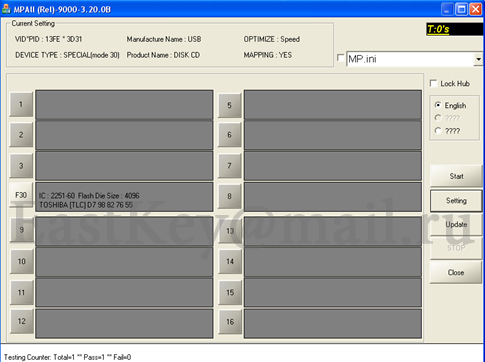
Заходим в настройки программы, нажав кнопку Setting (пароль в этой программе 123456). Зашли и видим примерно такое окно:

Можем сделать чтобы флешка образно разделилась на два устройства: была и флешкой и CD-ROM одновременно, выставив значение 2 в No. Of Partition. Это полезно, когда размер флешки намного больше размера образа и мы не хотим терять оставшееся место. В моем случае это не нужно, оставляю 1. В Partition 1(LUN0) Public Area выбираем режим CD-ROM и указываем, где находится образ компакт диска с Windows, который запишется на наш CD Rom. Нажимаем для этого кнопку с тремя точками.
Нажимаем Save ,чтобы сохранить сделанные изменения в настройках.В главном окне сервисной программы находим и жмем кнопочку Start. Ждем окончания процесса, а ждать может потребоваться несколько минут, пока не скопируется весь образ на флэшку. Информацию о прогрессе текущей операции в программе Phison MPALL можно получить из полосы хода процесса в главном окне.


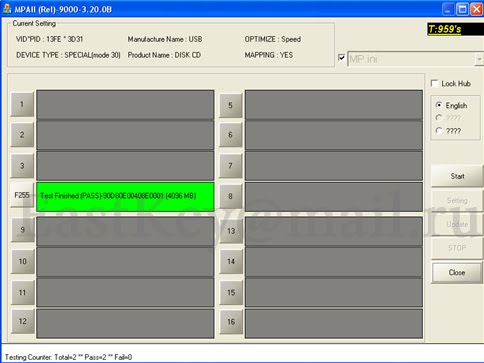
Теперь все! Преобразование флэшки в USB CD ROM прошло успешно, тест флешки окончен так же удачно. Можем проверять полученное устройство.
Закрываем программу, достаем флешку из компьютера или ноутбука и снова ее вставляем в разъем USB и… она теперь определилась как USB CD-Rom с записанным на нее образом, который теперь никуда не денется и с ним ничего не случится.
Isostick: флэшка, которая выдаёт себя за оптический привод
Вставляете флэшку в USB-порт — и в системе появляется новое устройство USB Mass Storage Device плюс новый USB CD/DVD-привод. Так работает прошивка флэшки Isostick — флэшка идеально подходит для записи ISO-образов, в том числе загрузочных. Самое главное, что на неё можно записать много загрузочных ISO, а встроенный загрузчик (isosel) позволит переключаться между ними при загрузке с USB CD/DVD-привода. Если вам нужно несколько операционок, то этот девайс удобнее, чем использование программ вроде UNetBootin, grub и т.д.
Флэшка будет изготовлена и поступит в продажу через несколько недель, когда соберут достаточно денег на заказ производства. Если всё пройдёт удачно, то автор обещает выложить прошивку под открытой лицензией, так что кто угодно сможет делать такие девайсы самостоятельно.
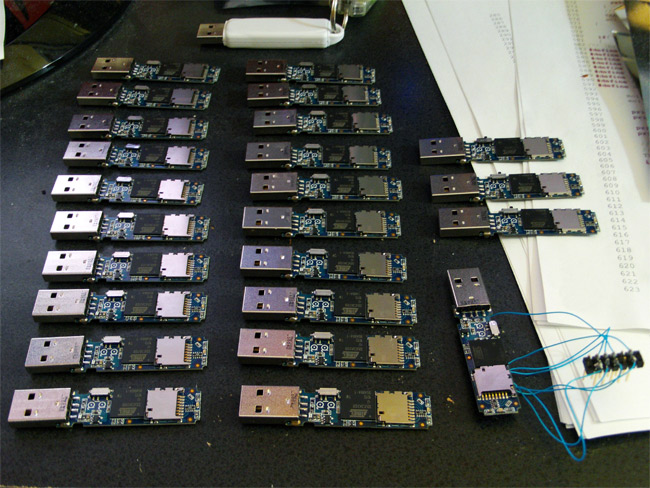
Внутри устройства находится карта MicroSD (несменяемая) со скоростью чтения 12,5 МБ/с и 4-6 МБ/с на запись. С ёмкостью 32 ГБ на такую флэшку можно записать все операционные системы, какие есть у вас в наличии. Пока поддерживается только файловая система FAT32, автор изучает возможность поддержки NTFS, HFS+ и ext2/3/4.
Это идеальная штука для администраторов и остальных гиков, которые любят скачать из интернета что-нибудь в виде ISO. Впрочем, туда можно записывать любые файлы, не только ISO — с точки зрения операционной системы это будут файлы на CD/DVD-диске.
Из дополнительных опций на флэшке — переключатель read-only и светодиод активности, который тоже можно отключить.
В данный момент флэшку можно купить/инвестировать через инкубатор Kickstarter. Инвестор на $75 получает флэшку на 8 ГБ, на $125 — 16 ГБ, $175 — 16 ГБ, $225 — 32 ГБ. Все инвестиционные пакеты включают в себя не только флэшку, но и комплект стикеров. Доставка в страны за пределами США стоит дополнительно $15.