Как сделать все буквы заглавными (большими) в Ворде 2016, 2013, 2010, 2007 и 2003

При работе с текстовыми документами часто возникает необходимость сделать все буквы какого-то предложения заглавными.
Например, для того чтобы оформить заголовок или выделить часть текста.
Обычно пользователи делают это вручную, повторно набирая текст. Но, в редакторе Word это можно сделать и автоматически. В данном материале мы расскажем, как это делается в Word 2016, 2013, 2010, 2007 и 2003.
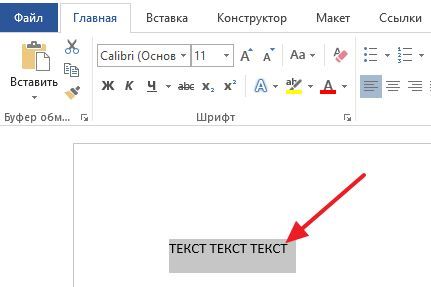
Для того чтобы сделать все буквы заглавными необходимо их выделить мышкой и нажать на кнопку «Регистр», которая находится на вкладке «Главная», рядом с настройками шрифтов (скриншот внизу).

После нажатия на кнопку «Регистр» появится небольшое меню с несколькими вариантами изменения регистра.

Для того чтобы сделать все буквы заглавными необходимо выбрать вариант «ВСЕ ПРОПИСНЫМИ». После чего выделенный текст изменится в соответствии с выбранным вариантом.
Другие варианты изменения регистра также бывают очень полезны.
- Вариант «Как в предложениях» делает первую букву каждого предложения заглавной, а остальные строчными.
- Вариант «все строчные» делает все выделенные буквы строчными (переводит текст в нижний регистр).
- Вариант «Начинать С Прописных» делает заглавной первую букву каждого слова.
- Вариант «иЗМЕНИТЬ РЕГИСТР» меняет регистр текст на обратный. Другими словами, строчные буквы становятся заглавными, а заглавные строчными. Это позволяет исправить текст, который был набран с включенной клавишей Caps Lock.
Для тех, кто любит делать все с помощью клавиатуры есть специальная комбинация клавиш – Shift-F3. Если выделить текст и нажимать Shift-F3, то Word будет применять к тексту указанные выше способы изменения регистра.
Заглавные буквы в Word 2003
Все описанное выше касалось современных версий Word. Если же вы пользуетесь Word 2003, то для того чтобы сделать все буквы заглавными вам необходимо выделить текст и перейти в меню «Формат – Регистр».

После этого откроется небольшое окно с вариантами изменения регистра.
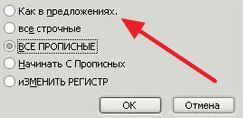
Для того чтобы сделать все буквы заглавными здесь необходимо выбрать вариант «ВСЕ ПРОПИСНЫЕ» и нажать на кнопку «ОК».
Как сделать все буквы заглавными в Word. Несколько способов.

При оформлении текста иногда возникает необходимость привлечь внимание к определенному фрагменту текста, подчеркнув его важность. В таком случае может возникнуть вопрос: как сделать все буквы заглавными в word. Предлагаем вам следующие варианты:
Как сделать все буквы заглавными в word. Способ 1
Нажмите на клавишу CAPS LOCK слева на клавиатуре. Теперь весь набираемый вами текст будет выводиться заглавными буквами. Чтобы вернуться к написанию строчных букв, нажмите клавишу повторно. Если текст уже набран, данный вариант не подходит, но не переживайте – вручную перепечатывать не придется. Есть еще несколько несложных способов.

Способ 2
Выделите с помощью мышки текст, который нужно оформить заглавными буквами. Если нужно выделить весь документ – просто нажмите на клавиатуре клавишу CTRL и, не отпуская ее, клавишу A в латинском регистре. После этого аналогичным образом нажмите сочетание SHIFT + F3 – это комбинация клавиш для заглавных букв в ворде. Готово – все буквы заглавные. Нажав это сочетание повторно, вы сделаете буквы строчными. Все – даже те, которые стоят после точки. Чтобы оформить текст классически – все буквы строчные кроме тех, с которых начинается предложение – нужно нажать сочетание в третий раз.

Способ 3
Выделите с помощью мышки нужный фрагмент текста и обратите внимание на панель инструментов в верхней части окна программы ворд. В блоке Шрифт есть кнопка Регистр – кликните на не мышкой.

Выпадет окошко с вариантами. Нужно кликнуть на словосочетание ВСЕ ПРОПИСНЫЕ.

Чтобы вернуться к классическому отображению текста, нужно кликнуть напротив сочетания “Как в предложениях”. Вариант “Изменить регистр” изменит строчные на прописные, а прописные на строчные; а выбор “Начинать с прописных” оформит каждое слово в выбранном блоке с заглавной буквы.
Дополнение.
Не можете найти кнопку? Не беда. Выделите мышкой текст. На панели инструментов, на вкладке Главная, блок Шрифт нажмите на маленькую стрелочку в правом нижнем углу. Откроется окно возможностей работы со шрифтом.

Поставьте галочку в квадрате напротив словосочетания “Все прописные” – просто кликнув на нее мышью. Готово- у вас снова получилось сделать все буквы заглавными в ворде. Чтобы вернуть текст в исходный вид нужно открыть повторно и снять галочку.

Надеемся, мы помогли вам в решении проблемы с преобразованием текста, и вы готовы к дальнейшему изучению замечательного редактора Word. Удачи в покорении новых вершин!
Как в Ворде маленькие буквы сделать большими
В момент форматирования текстового документа часто возникает потребность сделать все буквы заглавными. Помимо самого элементарного способа с капсом, существует еще два метода решения проблемы. Наиболее подробнее рассмотрим ниже.
Какие это — «ПРОПИСНЫЕ» буквы
Чтобы не путаться между названиями: прописные, заглавные и строчные буквы, стоит рассмотреть примеры.
«ЕСЛИ ПРЕДЛОЖЕНИЕ НАПИСАНО ПРОПИСНЫМИ БУКВАМИ» — по-другому говорят, что в предложении используются только заглавные буквы или большие.

«если текст будет написан из маленьких букв» — это значит, что в тексте используются только строчные буквы.

Теперь после наглядного примера называть вещи своими именами станет легче и не придётся заменять «прописные буквы на заглавные». Итак, чтобы сделать строчные буквы заглавными, следует выбрать из нижеприведённых способов наиболее подходящий.
С помощью значка «Регистр»
Чтобы сделать текст заглавными буквами, следует для начала его выделить (Ctrl+A), либо выделить только нужный фрагмент, двойным кликом мыши. Далее нужно открыть в основном меню вкладку «Главная». Найти область «Шрифт» и кликнуть по знаку регистра. Указать вариант «ВСЕ ПРОПИСНЫЕ».

Выделенный фрагмент изменится со строчных букв на заглавные.
Комбинация клавиш
Выделите нужную часть статьи, которую нужно преобразовать в заглавные буквы. Удерживая клавишу «Shift» кликните нужное количество раз по «F3», пока текст не приобретет нужный вид.