Timer Класс
Некоторые сведения относятся к предварительной версии продукта, в которую до выпуска могут быть внесены существенные изменения. Майкрософт не предоставляет никаких гарантий, явных или подразумеваемых, относительно приведенных здесь сведений.
Реализует таймер, который вызывает событие через определенные пользователем интервалы времени. Данный таймер оптимизирован для приложений формы Windows Forms и должен использоваться в окне.
Примеры
В следующем примере реализуется простой таймер интервала, который устанавливает сигнал тревоги каждые пять секунд. При возникновении тревоги отображается количество попыток запуска оповещения и выводится запрос пользователя о том, MessageBox должен ли таймер продолжать выполнение.
Комментарии
Используется Timer для создания события с определяемыми пользователем интервалами. Этот Windows таймер предназначен для однопоточной среды, в которой потоки пользовательского интерфейса используются для выполнения обработки. Для этого требуется, чтобы пользовательский код был доступен для насоса сообщений пользовательского интерфейса и всегда работал из одного потока или маршалировать вызов в другой поток.
При использовании этого таймера Tick используйте событие для выполнения операции опроса или отображения экрана-заставки в течение указанного периода времени. Enabled Если свойство задано true , а Interval свойство больше нуля, Tick событие вызывается с интервалами на Interval основе параметра свойства.
Этот класс предоставляет методы для задания интервала, а также запуска и остановки таймера.
Компонент таймера Windows Forms является однопоточным и ограничен точностью 55 миллисекунд. Если требуется многопоточный таймер с большей точностью, используйте Timer класс в System.Timers пространстве имен.
Конструкторы
Инициализирует новый экземпляр класса Timer.
Инициализирует новый экземпляр класса Timer вместе с указанным контейнером.
Свойства
Возвращает значение, показывающее, может ли компонент вызывать событие.
Возвращает объект IContainer, который содержит коллекцию Component.
Возвращает значение, указывающее, находится ли данный компонент Component в режиме конструктора в настоящее время.
Возвращает или задает признак активности таймера.
Возвращает список обработчиков событий, которые прикреплены к этому объекту Component.
Возвращает или задает время в миллисекундах до вызова события Tick относительно момента, когда событие Tick произошло последний раз.
Получает или задает ISite объекта Component.
Возвращает или задает произвольную строку, представляющую некоторый тип состояния пользователя.
Методы
Создает объект, который содержит всю необходимую информацию для создания прокси-сервера, используемого для взаимодействия с удаленным объектом.
Освобождает все ресурсы, занятые модулем Component.
Освобождает все используемые таймером ресурсы, кроме памяти.
Определяет, равен ли указанный объект текущему объекту.
Служит хэш-функцией по умолчанию.
Извлекает объект обслуживания во время существования, который управляет политикой времени существования данного экземпляра.
Возвращает объект, представляющий службу, предоставляемую классом Component или классом Container.
Возвращает объект Type для текущего экземпляра.
Получает объект службы времени существования для управления политикой времени существования для этого экземпляра.
Создает неполную копию текущего объекта Object.
Создает неполную копию текущего объекта MarshalByRefObject.
Возвращает строку, представляющую объект Timer.
События
Возникает при удалении компонента путем вызова метода Dispose().
Происходит по истечении заданного интервала таймера при условии, что таймер включен.
Как сделать таймер в c windows forms
TrackBar представляет собой элемент, который с помощью перемещения ползунка позволяет вводить числовые значения.
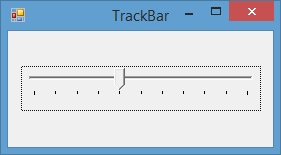
Некоторые важные свойства TrackBar:
Orientation : задает ориентацию ползунка — расположение по горизонтали или по вертикали
TickStyle : задает расположение делений на ползунке
TickFrequency : задает частоту делений на ползунке
Minimum : минимальное возможное значение на ползунке (по умолчанию 0)
Maximum : максимальное возможное значение на ползунке (по умолчанию 10)
Value : текущее значение ползунка. Должно находиться между Minimum и Maximum
Свойство TickStyle может принимать ряд значений:
None : деления отсутствуют
Both : деления расположены по обеим сторонам ползунка
BottomRight : у вертикального ползунка деления находятся справа, а у горизонтального — снизу
TopLeft : у вертикального ползунка деления находятся слева, а у горизонтального — сверху (применяется по умолчанию)
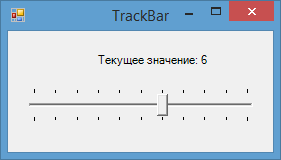
К наиболее важным событиям элемента следует отнести событие Scroll , которое позволяет обработать перемещение ползунка от одного деления к другому. Что может быть полезно, если нам надо, например, устанавливать соответствующую громкость звука в зависимости от значения ползунка, либо какике-нибудь другие настройки:
Timer
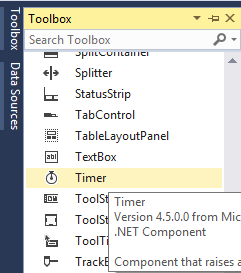
Timer является компонентом для запуска действий, повторяющихся через определенный промежуток времени. Хотя он не является визуальным элементом, но его аткже можно перетащить с Панели Инструментов на форму:
Наиболее важные свойства и методы таймера:
Свойство Enabled : при значении true указывает, что таймер будет запускаться вместе с запуском формы
Свойство Interval : указывает интервал в миллисекундах, через который будет срабатывать обработчик события Tick, которое есть у таймера
Метод Start() : запускает таймер
Метод Stop() : останавливает таймер
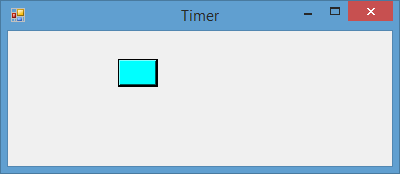
Для примера определим простую форму, на которую добавим кнопку и таймер. В файле кода формы определим следующий код:
Здесь в конструкторе формы устанавливаются начальные значения для таймера, кнопки и формы.
Через каждый интервал таймера будет срабатывать обработчик timer1_Tick , в котором изменяется положение кнопки по горизонтали с помощью свойства button1.Left . А с помощью дополнительной переменной koef можно управлять направлением движения.
Кроме того, с помощью обраотчика нажатия кнопки button1_Click можно либо остановить таймер (и вместе с ним движение кнопки), либо опять его запустить.
Индикатор прогресса ProgressBar
Элемент ProgressBar служит для того, чтобы дать пользователю информацию о ходе выполнения какой-либо задачи.
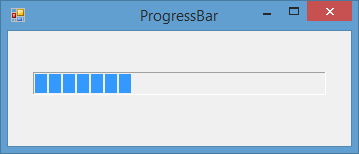
Наиболее важые свойства ProgressBar:
Minimum : минимальное возможное значение
Maximum : максимальное возможное значение
Value : текущее значение элемента
Step : шаг, на который изменится значение Value при вызове метода PerformStep
Для имитации работы прогрессбара поместим на форму таймер и в коде формы определим следующий код:
Программирование на C, C# и Java
Уроки программирования, алгоритмы, статьи, исходники, примеры программ и полезные советы
ОСТОРОЖНО МОШЕННИКИ! В последнее время в социальных сетях участились случаи предложения помощи в написании программ от лиц, прикрывающихся сайтом vscode.ru. Мы никогда не пишем первыми и не размещаем никакие материалы в посторонних группах ВК. Для связи с нами используйте исключительно эти контакты: vscoderu@yandex.ru, https://vk.com/vscode
Исходный код: таймер на C# в Windows Forms
Разбираем создание таймера на языке программирования C# в приложении Windows Forms. Полный исходный код с подробными комментариями можно будет скачать внизу страницы.
Для начала в Windows Forms создаём внешнюю оболочку программы. У нас она выглядит вот так:
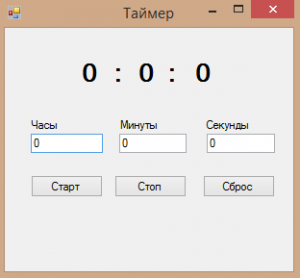
Здесь у нас 8 Label’ов, 3 TextBox’a, 3 Buttom’a и сам Timer.
Примечание: при переносе элемента Timer в форму, на неё ничего не появляется. Лишь в нижней части окна программы под формой появляется значок  , не пугайтесь.
Щёлкнем на значок таймера и в окне «Свойства» в группе «Поведение» устанавливаем значение параметра Interval равным 1000. Данный параметр определяет длину тика таймера в миллисекундах, указав 1000, мы сделали один тик равным одной секунде.
После оформления и настройки приступаем к коду. Вводим целочисленные переменные h — часы, m- минуты, s — секунды.
Затем дважды щёлкаем мышью на кнопке «Старт» и переходим на участок кода, отвечающий за клик на эту кнопку.