Работа с разрезами в КОМПАС-3D
При создании чертежей, практически невозможно обойтись без использования в работе разрезов. Разрезы являются очень важным элементом чертежа для понимания конструкции изделия. В этом уроке мы научимся создавать разрезы в 3d моделях для наглядного представления, что находится внутри изделия и разрезы на чертежах: обычные и местные. Разрезы показывают на чертежах с целью выявления скрытых элементов расположенных вне поля зрения.
Видеокурс по этой теме
Видеокурс «Основы конструирования в КОМПАС-3D v19»
Видеокурс направлен на освоение основ конструирования в САПР КОМПАС-3D. Обучение проводится на примере создания моделей узлов и сборки из них промышленного прибора, разбор особенностей моделирования и визуализации результатов в…
Создание сечения в трехмерной модели
alt=»Работа с разрезами в КОМПАС-3D» width=»1045″ height=»625″ /> Пример готового разреза
Создание плоского разреза
Иногда при создании сложных трехмерных тел или при создании сборок, бывает необходимо посмотреть, что находится внутри детали. Для этого в разделе трехмерного моделирования Компас-3D в меню быстрого доступа есть инструмент Сечениемодели  . Ее нажатие приводит к появлению плоскости сечения в модели. Расположение и направление плоскости можно задать приблизительно, с помощью стрелок и дуг возле начальной точки системы координат. Для этого нужно выбрать нужную стрелку или дугу и нажав левой кнопкой мыши, переместить указатель. Либо ввести координаты опорной точки и угол наклона секущей плоскости в разделах Позиция и Ориентация в меню Параметры. Также существует возможность изменить направление отсечения.
alt=»Работа с разрезами в КОМПАС-3D» width=»1630″ height=»842″ /> Позиционирование плоскости при свободном размещении
Также можно совмещать несколько плоскостей в одном сечении. Для этого в меню параметров сечения в пункте шаг отсечения нужно добавить еще одну плоскость. В этом же пункте можно удалить не нужную плоскость.
alt=»Работа с разрезами в КОМПАС-3D» width=»832″ height=»564″ /> Добавление второй плоскости сечения
Создание разреза по параллелепипеду
Кроме Свободного размещения секущей плоскости, существует возможность построить плоскость, параллельно или под углом, к существующей плоскости, а так-же сделать сечение по параллелепипеду. С созданием сечения параллельно и под углом, все действия производятся аналогично, как и при свободном размещении, по этому, рассмотрим способ сечения по параллелепипеду. Для изменения вида сечения, в разделе Способ, при создании сечения, нужно выбрать вместо плоскости — сечение по параллелепипеду. alt=»Работа с разрезами в КОМПАС-3D» width=»314″ height=»40″ />
После выбора этого способа, в программе Компас-3D, нужно задать координаты начальной и конечной точек вершин параллелепипеда.
alt=»Работа с разрезами в КОМПАС-3D» width=»1198″ height=»829″ /> Пример задания начальной и конечной точек параллелепипеда
После завершения построения, достаточно нажать Enter.
Редактирование сечений
Для управления сечениями, после создания разреза, в меню быстрого доступа, рядом с кнопкой сечениемодели  , находится кнопка сечения модели . При нажатии на нее, появляется меню, со списком сечений. В нем можно создать, редактировать и удалять сечения.
alt=»Работа с разрезами в КОМПАС-3D» width=»182″ height=»261″ /> Меню управления сечениями модели.
Создание разреза на чертеже
Практически ни один чертеж детали, чуть более сложной, чем плоский лист, не обходится без разреза. Для создания разрезов, в Компас-3D имеется несколько инструментов. Сразу нужно уточнить, что автоматически в программе Компас-3D можно создавать разрезы только в ассоциативных чертежах созданным ранее трехмерным моделям и сборкам. Если задать разрез в чертеже, который создавался без трехмерной модели, то будет создан только значок вида со стрелками и пустой вид.
alt=»Работа с разрезами в КОМПАС-3D» width=»1330″ height=»425″ /> Пример получившегося разреза
Перед построением разреза, необходимо выбрать вид, на котором расположен исходный объект (основные линии должны быть синего цвета), иначе разрез может отобразиться некорректно. Для создания обычного разреза, нужно в панели инструментов, в разделе оформление выбрать инструмент линия разреза  и указать линию, по которой должно проходить сечение. После чего будет создан новый вид с разрезом. Названия видов присваиваются автоматически, по порядку.
Если по каким-либо причинам разрез не был создан автоматически после нанесения стрелок разреза, в меню виды есть кнопка разрез/сечение,  нажав которую, можно указать линию разреза, по которой и будет создан новый вид с разрезом. Во вкладке параметры, можно задать: масштаб, надпись, условные обозначения (развернуто, повернуто и др.), а также отображение основных и невидимых линий, задать вручную стиль, цвет, шаг штриховки.
alt=»Работа с разрезами в КОМПАС-3D» width=»408″ height=»817″ /> Меню параметров разреза
Для изменения направления разреза, достаточно повернуть стрелки направления разреза на чертеже с помощью ручек и перестроить чертеж кнопкой F5.
Аналогично создается сложный чертеж. Для его создания в выпадающем меню Линия разреза/сечения нужно выбрать пункт Линия сложного разреза/сечения
Дальнейшие построения производятся аналогично простому разрезу.
Создание местного разреза
alt=»Работа с разрезами в КОМПАС-3D» width=»767″ height=»694″ /> Пример местного разреза
При работе в Компас-3D также может понадобиться создать местный разрез. Для этого вначале на чертеже нарисуем замкнутую область с помощью инструментов окружность либо сплайн по точкам и создадим дополнительный вид, на котором будем указывать глубину разреза.
alt=»Работа с разрезами в КОМПАС-3D» width=»415″ height=»402″ /> Указание области местного разреза
Выберем инструмент местный разрез  в панели виды и укажем ранее область и секущую плоскость (глубину разреза), а также тип разрез или сечение. Во вкладке штриховка можно сразу задать параметры штриховки.
Построение местного разреза
Для редактирования местного разреза в менеджере видов (слева) выберем название вида и раскроем дерево построения данного вида. В открывшемся меню, в пункте местный разрез нажмем левой кнопкой мыши и уберем галочку, которая там стоит. Теперь на чертеже разрез исчез и осталась окружность, которую мы создали ранее и теперь ее можно передвигать или изменять диаметр.
alt=»Работа с разрезами в КОМПАС-3D» width=»956″ height=»638″ /> Редактирование местного разреза
Для того чтобы удалить местный разрез из чертежа в Компас-3D, достаточно просто удалить его из дерева чертежа.
В этом уроке мы научились создавать и редактировать разрезы в трехмерных моделях и двухмерных чертежах, а так-же создавать, редактировать и удалять местные разрезы на чертежах в Компас-3D. Используя полученные в этом уроке знания, можно значительно сократить время работы, используя ассоциативные связи между моделью и чертежами.
Как сделать ступенчатый разрез в компасе
Рассмотрим чертёж, показанный на рисунке.
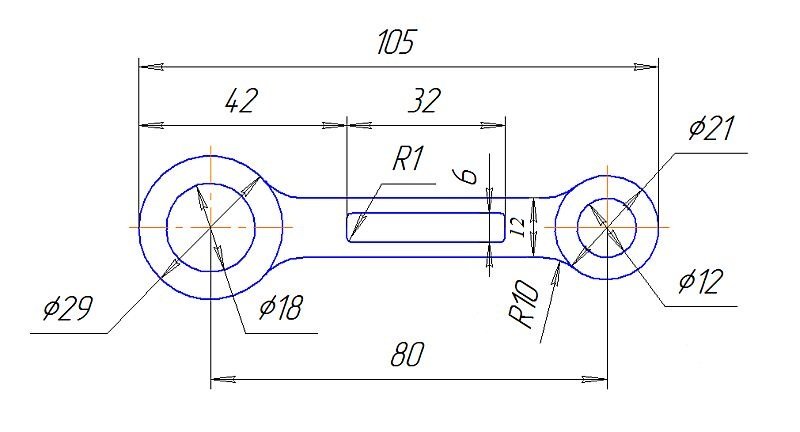
Для выявления внутренней формы детали следует изготовить ещё один вид, вид сбоку (разрез), причём мысленно разрезав деталь вдоль оси. На разрезе (в плоскости разреза) все формообразующие линии выполняются основной жирной линией.
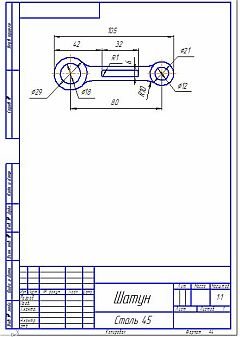
Для начала, известными из предыдущих уроков способами следует изготовить чертёж детали на листе формата А4 и сохранить его с именем, например, Урок-3. Чертёж желательно расположить в верхней части листа.
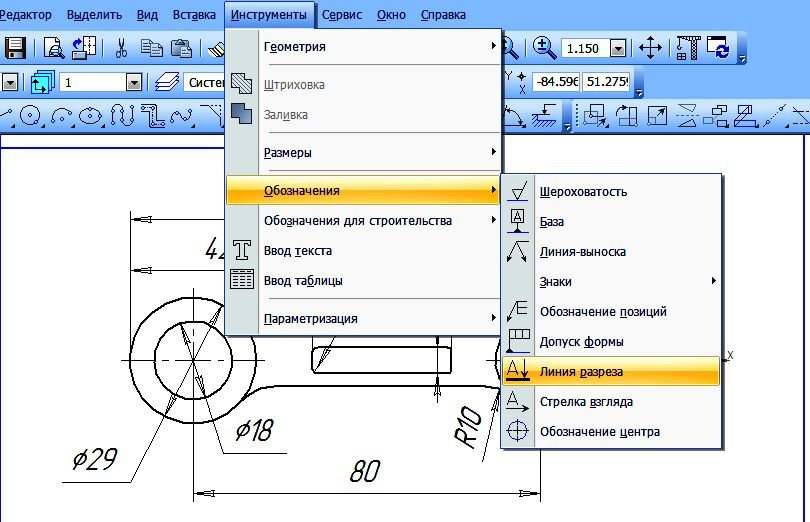
Обозначим на чертеже линию разреза. Для этого следует зайти в главное меню программы и выбрать «Инструменты/Обозначения/Линия разреза».
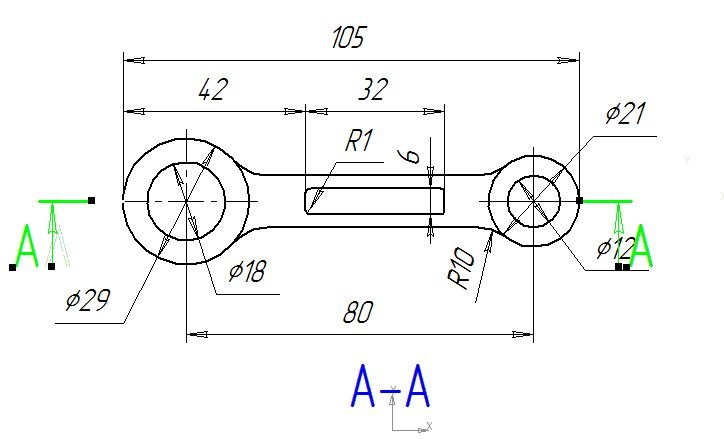
Для простановки линии разреза следует щёлкнуть мышкой сначала слева на осевой линии детали, а затем справа. Далее, следует переместить курсор вниз, под деталь и щёлкнуть мышкой.

На чертеже появятся изображения линии разреза с направлением взгляда и указатель вида разреза А-А.
Линии разреза находятся слишком близко к детали, поэтому их следует выделить и немного отодвинуть вправо и влево от детали.
Если главный вид изготавливался при помощи линий разметки, то следует включить слой с этими линиями.

Если линий разметки нет, то их следует проставить, выбрав инструмент «Вертикальная прямая». Для черчения разреза нам понадобятся только вертикальные линии разметки.
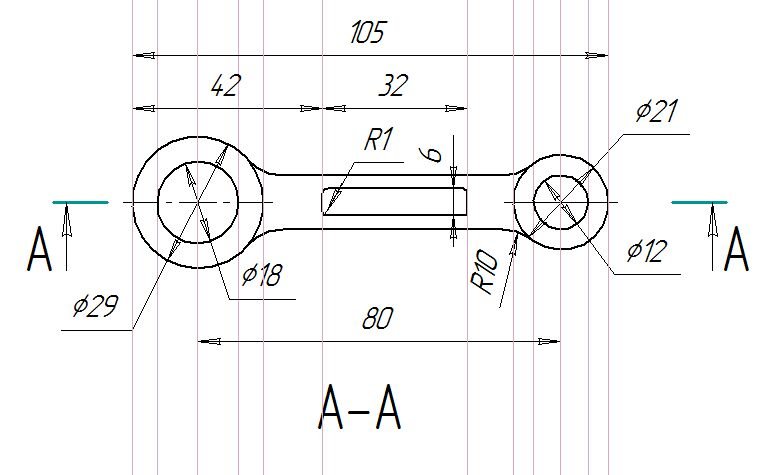
Создадим вид с разрезом. Выберем инструмент «Горизонтальная линия» и проведём горизонтальную линию под обозначением вида разреза «А-А», отступя от обозначения вниз на 30 — 40 мм. Далее следует сделать разметку и начертить вид, как показано на рисунке.


Штриховки
Для того, чтобы показать разрез, следует заштриховать деталь в плоскости разреза. При выборе типа штриховки следует учитывать материал изготовления детали.
Наша деталь изготовлена из стали, поэтому штриховка будет производиться наклонными (под углом 45 градусов) линиями. Для создания штриховки следует выбрать инструмент «Штриховка».

На панели свойств, следует, в списке типа штриховок выбрать Стиль — Металл, и Шаг штриховки — 2 мм.

Затем достаточно щёлкнуть мышкой внутри штрихуемой поверхности. В нашем случае таких поверхностей будет две.
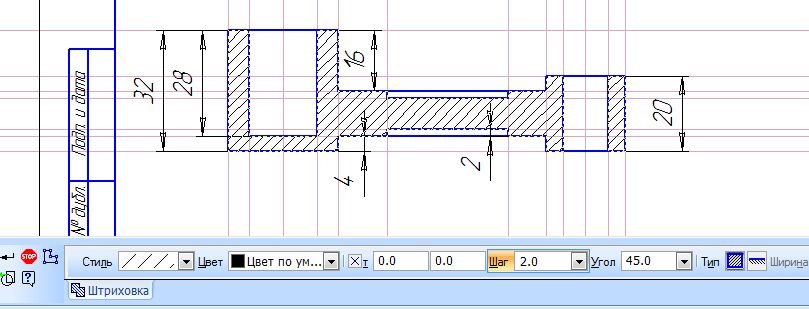
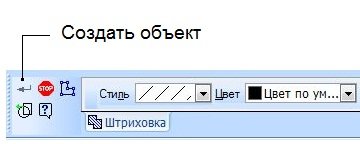
Завершается процесс штриховки нажатием клавиш Ctrl + Enter, или нажатием на кнопку «Создать объект».
Получив, таким образом, штриховку разметочные линии можно удалить. Чертёж с разрезом готов.

Местные разрезы
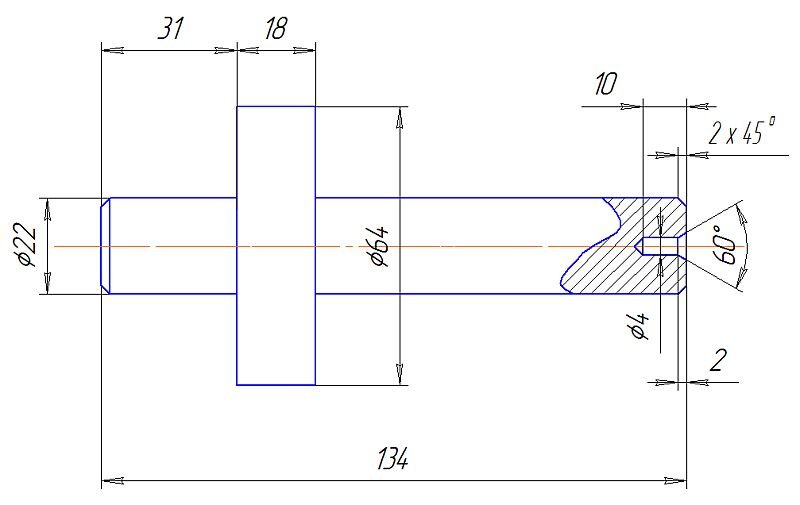
Местные разрезы используются для выявления формы не всей детали, а лишь небольшой её части. Обычно, местные разрезы делаются непосредственно на детали без создания дополнительного вида. Например, центровочное отверстие на торце длинного вала. Для создания местного разреза следует создать чертеж, показанный на рисунке.

Далее, для создания местного разреза, следует сделать дополнительные построения с правой стороны вала. Кривая рисуется при выборе инструмента «Кривая Безье». Завершается рисование кривой нажатием клавиш Ctrl + Enter, или нажатием на кнопку «Создать объект».
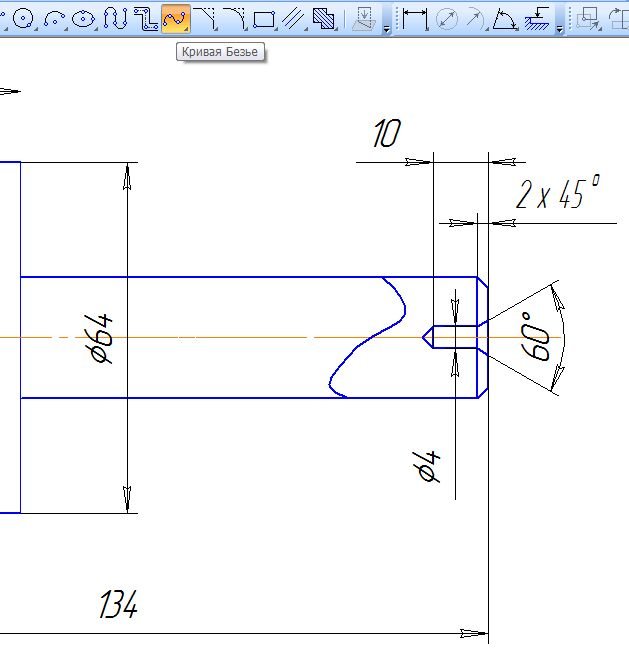
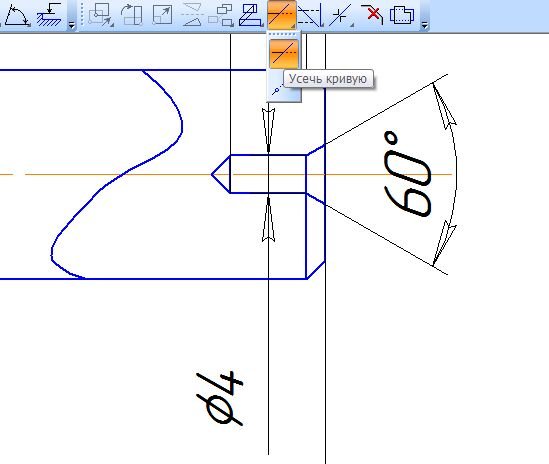
Для получения разреза две видимые линии фаски вала следует удалить. Для этого следует на панели «Редактирование» выбрать инструмент «Усечь кривую» и сначала щёлкнуть по верхней линии детали образующей фаску, а затем по нижней.
Заготовка для местного разреза готова. Осталось сделать штриховку. Штриховка делается таким же способом, что и при изготовлении разреза. В заключение следует проставить размер глубины зенковки на центровочном отверстии.
Построение разрезов в САПР Компас 3D
Обращаем Ваше внимание, что в соответствии с Федеральным законом N 273-ФЗ «Об образовании в Российской Федерации» в организациях, осуществляющих образовательную деятельность, организовывается обучение и воспитание обучающихся с ОВЗ как совместно с другими обучающимися, так и в отдельных классах или группах.
Построение разрезов в САПР Компас-график
Цель работы: Ознакомиться с основными приёмами построения и обозначения разрезов в САПР Компас-график.
Задачи: Научиться выполнять чертежи деталей с разрезами и сечениями в САПР Компас-график.
Теоретическая часть.
Построение разрезов тесно связано с проекционным черчением, при этом есть некоторые особенности: плоскость разреза необходимо штриховать, а сам разрез обозначить. Для этого в САПР Компас-график есть специальные инструменты. Инструмент «Штриховка» расположен в панели инструментов «Геометрия».

Рис. 1.1. Инструмент «Штриховка».
Выбранному инструменту соответствует панель свойств, рис. 1.2.

Рис. 1.2. Панель свойств инструмента «Штриховка».
Инструмент для обозначения разреза расположен в панели инструментов «Обозначения» входящей в состав панели «Компактная», рис. 1.3.

Рис. 1.3. Инструмент «Линия разреза» в панели «Обозначения».
Выбранному инструменту соответствует панель свойств, рис. 1.4.

Рис. 1.4. Панель свойств инструмента «Линия разреза».
Рассмотрим построение и обозначение на примере детали представленной на рис. 1.5.

Начинаем с выполнения вида сверху по заданному рисунку, рис. 1.6.

Рис.1.6. Вид сверху.
Далее на вертикальных вспомогательных линиях построить фронтальный вид, рис. 1.7.

Рис. 1.7. Фронтальный вид (без разреза) и вид сверху.
Далее размечаем проекцию отверстия диаметром 12 мм на фронтальной плоскости, рис. 1.8.

Рис. 1.8. Разметка проекции отверстия диаметром 12 мм на фронтальной плоскости.
После этого по разметке строим проекцию отверстия диаметром 12 мм основными линиями на фронтальной плоскости и ось этого отверстия, рис. 1.9.

Рис. 1.9. Проекции отверстия диаметром 12 мм на фронтальной плоскости.
Аналогично построить проекции отверстия диаметром 28 мм и его вертикальную ось на фронтальной проекции, рис 1.10.

Рис. 1.10. Проекции отверстий на фронтальной плоскости.
Далее построить вертикальные вспомогательные линии образующие точки начала, перелома и окончания линии разреза, рис. 1.11.

Рис. 1.11. Вспомогательные прямые образующие точки начала, перелома и окончания линии разреза.
После этого открыть панель «Обозначения», нажав на кнопку  в компактной панели, на экране откроется соответствующая панель инструментов. В этой панели включить инструмент «Линия разреза»
  .
.
Для построения линии разреза установить курсор мыши в точку начала линии разреза (рис. 1.11) и щелкнуть левой клавишей, затем перевести курсор мыши в первую точку перелома линии разреза и ещё раз щёлкнуть левой клавишей, в результате будет построен фантом линии простого разреза, рис. 1.12.

Рис. 1.12. Фантом линии простого разреза.
Для продолжения построения ступенчатого разреза включить опцию «Сложный разрез»  на панели свойств линии разреза, рис. 1.13.

Рис. 1.13. Кнопка опции «Сложный разрез».
Затем перевести курсор мыши во вторую точку перелома линии разреза, щёлкнуть левой клавишей и перевести курсор мыши конечную точку линии размера, нажать левую клавишу, в результате будет построен фантом линии сложного разреза, рис. 1.14.

Рис. 1.14. Фантом линии сложного разреза.
Для завершения построения линии разреза выключить опцию «Сложный разрез», установить курсор мыши под линией разреза и щёлкнуть левой клавишей, в результате будет построена линия разреза, рис. 1.15.

Рис. 1.15. Линия сложного разреза.
Далее удалить все вспомогательные линии. Для штриховки плоскостей разреза включить панель «Геометрия», выбрать инструмент «Штриховка», установить курсор мыши на штрихуемую поверхность и нажать левую клавишу, рис. 1.16.

Рис. 1.16. Создание штриховки.
Далее щелкнуть курсором мыши во всех плоскостях разреза, в результате будет построен фантом штриховки, рис. 1.17. Фантом штриховки отличается от графического объекта тем, что вокруг штриховки имеется штриховая линия.

Рис. 1.17. Фантом штриховки.
Для создания штриховки, как графического объекта необходимо перенести курсор мыши на кнопку «Создать объект»  в панели свойств и нажать левую клавишу. В результате будет построен ступенчатый разрез детали, рис. 1.18.