Создание информационно-поискового справочника на языка С/С++
Структура данных с указанием типов. Общая структурная схема программы. Алгоритмы сортировки вставками. Назначение make-файла. Функции управления программой; перемещения и корректировки введенных данных и их удаления справочника, загрузки данных из файла.
| Рубрика | Программирование, компьютеры и кибернетика |
| Вид | курсовая работа |
| Язык | русский |
| Дата добавления | 12.01.2016 |
| Размер файла | 1,3 M |
Отправить свою хорошую работу в базу знаний просто. Используйте форму, расположенную ниже
Студенты, аспиранты, молодые ученые, использующие базу знаний в своей учебе и работе, будут вам очень благодарны.
- Создание информационно-поискового справочника
- Содержание
- Введение
- 1. Постановка задачи
- 2.Структура данных с указанием типов
- 3.Общая структурная схема программы
- 3.1 Назначение прототипов функций
- 4.1 Сортировка методом вставок
- 4.2 Сортировка методом Шелла
- 4.3 Сортировка методом быстрой сортировки
- 5.1Make-файл
- 5.2My.h
- 5.3Main.c
- 5.4Menu.c
- 5.5Vvod.c
- 5.6Vivod.c
- 5.7 Vstavka.c
- 5.8 SortChella.c
- 5.9 Sort.c
- 5.10Qsort.c
- 5.11Qsort1.c
- 5.12Del.c
- 5.13Per.c
- 5.14Cor.c
- 5.15Save.c
- 5.16New.c
a. В программе реализованы следующие функции:
b. Создание справочника в памяти (Ввод данных).
c. Вывод справочника на экран.
d. Сортировка методом вставок по полю строкового типа.
e. Сортировка методом Шелла по числовому полю.
f. Сортировка методом быстрой сортировки по числовому полю.
g. Удаление данных с указанным номером.
h. Перемещение указанной записи на новую позицию.
i. Корректировка данных с указанным номером.
j. Сохранение справочника в файле.
k. Задание нового имени файла для открытия.
l. Выход из программы.
2. Структура данных с указанием типов
Структура — это совокупность переменных, объединенных под одним именем. С помощью структур удобно размещать в смежных полях связанные между собой элементы информации. Объявление структуры создает шаблон, который можно использовать для создания ее объектов (то есть экземпляров этой структуры). Переменные, из которых состоит структура, называются членами. (Члены структуры еще называются элементами или полями).
char titile[30]; >;/*поле названия*/
float svet; /*вещественное поле*/
float Ipr; /*вещественное поле*/
float Tk; /*вещественное поле*/
float Uob; /*вещественное поле*/
3. Общая структурная схема программы
Рисунок 3.1 — Общая структурная схема программы.
3.1 Назначение прототипов функций
char menu(); прототип функции меню и возвращение символа определяющий пункт меню в соответствии с надписями в функции. При запуске программы выполняется проверка на наличие введённых аргументов, которые определяют имя файла, с которым она будет работать, или сохранять данные или файл, из которого нужно будет эти данные загрузить.
int vvod( struct baza *w ); прототип функции ввода данных в структуру baza и возвращает чиcло заполненных структур.
void vivod(int kol, struct baza *w ); прототип функции вывода данных на экран .
void per(struct baza *b ); прототип функции перемещения указанной записи.
void cor(int kol, struct baza *w ); прототип функции корректировки записи по справочнику в функцию передаются два аргумента число структур заполненных и указатель структуры в котором нужно произвести поиск
void vstavka(struct baza *w, int kol); прототип функции сортировки методом вставок.
void sortChella(int kol, struct baza *w); прототип функции сортировки методом Шелла, в функцию передаются два аргумента, число элементов заполненных и указатель на структуру которую надо отсортировать
void save(int kol, struct baza *w, char *name ); прототип функции сохранения, принимают число элементов, указатель структуры и имя файла в который нужно cохранить данные.
int new(int kol, struct baza *w, char *name); прототип функции задания нового имени файла для открытия, принимает число элементов, указатель на структуру которую предаем в функцию из файла c имени name.
int del (int kol,struct baza *w); прототип функции удаления элемента из справочника переданного в функцию и возвращает число элементов структур.
void sort( int kol, struct baza *w ); прототип функции методом быстрой сортировки, в функцию передаются два аргумента, число элементов заполненных и указатель на структуру которую надо отсортировать.
4. Описание специальных алгоритмов
4.1 Сортировка методом вставок
· эффективен на небольших наборах данных;
· эффективен на наборах данных, которые уже частично отсортированы;
· это устойчивый алгоритм сортировки (не меняет порядок элементов, которые уже отсортированы);
· может сортировать список по мере его получения;
На каждом шаге алгоритма мы выбираем один из элементов входных данных и вставляем его на нужную позицию в уже отсортированном списке, до тех пор, пока набор входных данных не будет исчерпан. Метод выбора очередного элемента из исходного массива произволен; может использоваться практически любой алгоритм выбора. Обычно (и с целью получения устойчивого алгоритма сортировки), элементы вставляются по порядку их появления во входном массиве.
4 .2 Сортировка методом Шелла
Сортировка Шелла — алгоритм сортировки, являющийся усовершенствованным вариантом сортировки вставками. Идея метода Шелла состоит в сравнении элементов, стоящих не только рядом, но и на определённом расстоянии друг от друга. Невзирая на то, что сортировка Шелла во многих случаях медленнее, чем быстрая сортировка, она имеет ряд преимуществ:
· отсутствие потребности в памяти под стек;
· отсутствие деградации при неудачных наборах данных;
Алгоритм состоит в том, что исходная последовательность разделяется на ряд групп, каждая из которых упорядочивается методом простой вставки. В процессе упорядочивания размеры групп возрастают до тех пор, пока все элементы не войдут в упорядоченную группу. Группой называется подмножество элементов последовательности, номера которых образуют арифметическую прогрессию с разностью d (d называется шагом группы).
4.3 Сортировка методом быстрой сортировки
Достоинства:
· Один из самых быстродействующих (на практике) из алгоритмов внутренней сортировки общего назначения.
· Прост в реализации.
Алгоритм состоит в том, что выбирается некоторый опорный элемент из массива, запускается рекурсивная процедура разделения массива, которая перемещает все значения, меньшие, либо равные элементу, влево от него, а все значения, большие, либо равные элементу — вправо (теперь массив состоит из двух подмножеств), для обоих подмассивов рекурсивно запускается та же процедура.
алгоритм файл программа справочник
5. Листинг функций программы
5.1 Make -файл
makefile
svet: main.o cor.o del.o menu.o new.o per.o qsort.o qsort1.o save.o sort.o sortChella.o vivod.o vstavka.o vvod.o
gcc main.o cor.o del.o menu.o new.o per.o qsort.o qsort1.o save.o sort.o sortChella.o vivod.o vstavka.o vvod.o -o svet
Создание простого приложения для работы с данными с помощью ADO.NET
При создании приложения, которое работает с данными в базе данных, необходимо выполнить такие основные задачи, как определение строк подключения, вставка данных и выполнение хранимых процедур. Следуя этому разделу, вы узнаете, как взаимодействовать с базой данных из простого приложения Windows Forms «forms over data» с помощью Visual C# или Visual Basic и ADO.NET. Все технологии данных .NET, включая наборы данных, LINQ to SQL и Entity Framework, в конечном итоге выполняют действия, которые очень похожи на описанные в этой статье.
В этой статье демонстрируется простой способ быстрого получения данных из базы данных. Если приложению необходимо изменить данные нетривиальными способами и обновить базу данных, следует рассмотреть возможность использования Entity Framework и использования привязки данных для автоматической синхронизации элементов управления пользовательского интерфейса с изменениями базовых данных.
С целью упрощения код не включает обработку исключений для выполнения в рабочей среде.
Полный код этого руководства можно получить в репозитории GitHub документации Visual Studio на C# и Visual Basic.
Предварительные требования
Для создания приложения вам потребуются следующие компоненты.
SQL Server Express LocalDB. Если у вас нет SQL Server Express LocalDB, его можно установить на странице скачивания SQL Server.
В этом разделе предполагается, что вы знакомы с основными функциями интегрированной среды разработки Visual Studio и можете создавать приложения Windows Forms, добавлять формы в проект, помещать кнопки и другие элементы управления в формы, задавать свойства элементов управления и кодировать простые события. Если вы не знакомы с этими задачами, мы рекомендуем завершить создание приложения Windows Forms в Visual Studio с помощью Visual Basic или создать приложение Windows Forms в Visual Studio с помощью руководства по C# , прежде чем приступить к работе с этим руководством.
Настройка образца базы данных
Создайте образец базы данных, выполнив следующие действия:
В Visual Studio откройте окно обозревателя серверов .
Щелкните правой кнопкой мыши подключения к данным и выберите » Создать новую базу данных SQL Server«.
В текстовом поле «Имя сервера » введите (localdb)\mssqllocaldb.
В текстовом поле «Создать имя базы данных » введите «Продажи» и нажмите кнопку «ОК«.
Пустая база данных Sales создается и добавляется в узел подключений к данным в обозревателе серверов.
Щелкните правой кнопкой мыши подключение к данным «Продажи» и выберите «Создать запрос«.
Откроется окно редактора запросов.
Вставьте скрипт T-SQL в редактор запросов и нажмите кнопку «Выполнить «.
Через некоторое время запрос завершится и будут созданы объекты базы данных. База данных содержит две таблицы: Customer и Orders. Эти таблицы изначально не содержат данных, но вы можете добавлять данные при запуске создаваемого приложения. База данных также содержит четыре простые хранимые процедуры.
Создание форм и добавление элементов управления
Создайте проект для приложения Windows Forms и назовите его SimpleDataApp.
Visual Studio создает проект и несколько файлов, включая пустую форму Windows Forms с именем Form1.
Добавьте две формы Windows Forms в проект, чтобы он включал три формы, и назначьте им следующие имена:
Навигация
NewCustomer
FillOrCancel
Для каждой формы добавьте текстовые поля, кнопки и другие элементы управления, которые отображаются на рисунках ниже. Для каждого элемента управления задайте свойства, указанные в таблицах.
Элементы управления «группа» и «надпись» обеспечивают большую ясность, но не используются в коде.
Форма навигации

Форма NewCustomer

Форма FillOrCancel

Сохранение строки подключения
Когда приложение пытается открыть подключение к базе данных, оно должно иметь доступ к строке подключения. Чтобы не вводить строку вручную в каждой форме, сохраните строку в файлеApp.config в проекте и создайте метод, который возвращает строку при вызове метода из любой формы в приложении.
Строку подключения можно найти, щелкнув правой кнопкой мыши подключение к данным sales в обозревателе сервера и выбрав пункт «Свойства«. Найдите свойство ConnectionString , а затем нажмите клавиши CTRL+A, CTRL+C , чтобы выбрать и скопировать строку в буфер обмена.
Если вы используете C #, разверните узел «Свойства» в проекте и откройте файл Settings.settings . Если вы используете Visual Basic, в обозревателе решений щелкните «Показать все файлы«, разверните узел «Мой проект» и откройте файл Settings.settings .
В столбце «Имя » введите connString .
В списке «Тип» выберите (строка подключения).
В списке областей выберите «Приложение«.
В столбце «Значение » введите строку подключения (без внешних кавычек) и сохраните изменения.

В реальном приложении необходимо безопасно хранить строку подключения, как описано в строках подключения и файлах конфигурации.
Написание кода для форм
В этом разделе содержатся краткие сведения о том, что делает каждая форма. Он также предоставляет код, определяющий базовую логику при нажатии кнопки в форме.
Форма навигации
Форма навигации открывается при запуске приложения. Кнопка Добавить учетную запись открывает форму NewCustomer. Кнопка Выполнение или отмена заказов открывает форму FillOrCancel. Кнопка Выход закрывает приложение.
Преобразование формы навигации в начальную форму
При использовании C# в обозревателе решений откройте файл Program.cs и измените строку Application.Run на следующую: Application.Run(new Navigation());
Если вы используете Visual Basic, откройте окно «Свойства«, перейдите на вкладку «Приложение» и выберите SimpleDataApp.Navigation в списке форм запуска.
Создание автоматически созданных обработчиков событий
Дважды щелкните три кнопки в форме навигации, чтобы создать пустые методы обработчика событий. При двойном щелчке кнопки также добавляется автоматически созданный код в файл кода конструктора, который позволяет нажать кнопку для создания события.
Если вы пропустите действие двойного щелчка в конструкторе и просто скопируйте код и вставьте его в файлы кода, не забудьте установить обработчик событий в нужный метод. Это можно сделать в окне «Свойства «. Перейдите на вкладку «События» (используйте кнопку панели инструментов молнии) и найдите обработчик click .
Добавление кода для логики формы навигации
На кодовой странице формы навигации заполните тела метода для обработчиков событий нажатия трех кнопок, как показано в следующем коде.
Код этого руководства доступен в C# и Visual Basic. Чтобы переключить язык кода на этой странице между C# и Visual Basic, используйте переключатель языка кода в верхней части страницы справа.
Форма NewCustomer
При вводе имени клиента и нажатии кнопки «Создать учетную запись» форма NewCustomer создает учетную запись клиента, а SQL Server возвращает значение IDENTITY в качестве нового идентификатора клиента. Затем можно разместить заказ для новой учетной записи, указав сумму и дату заказа и нажав кнопку «Заказ на место «.
Создание автоматически созданных обработчиков событий
Создайте пустой обработчик событий Click для каждой кнопки в форме NewCustomer, дважды щелкнув каждую из четырех кнопок. При двойном щелчке кнопки также добавляется автоматически созданный код в файл кода конструктора, который позволяет нажать кнопку для создания события.
Добавление кода для логики формы NewCustomer
Чтобы завершить логику формы NewCustomer, выполните следующие действия.
System.Data.SqlClient Приведите пространство имен в область, чтобы не нужно было полностью указать имена его членов.
Добавьте в класс некоторые переменные и вспомогательные методы, как показано в следующем коде.
Заполните тела метода для обработчиков событий нажатия четырех кнопок, как показано в следующем коде.
Форма FillOrCancel
Форма FillOrCancel выполняет запрос для возврата заказа при вводе идентификатора заказа и нажатия кнопки «Найти заказ «. Возвращенная строка отображается в сетке данных только для чтения. Вы можете пометить заказ как отмененный (X), если нажать кнопку «Отмена заказа «, или пометить заказ как заполненный (F) при нажатии кнопки «Порядок заполнения «. Если снова нажать кнопку «Найти заказ «, появится обновленная строка.
Создание автоматически созданных обработчиков событий
Создайте пустые обработчики событий Click для четырех кнопок в форме FillOrCancel, дважды щелкнув кнопки. При двойном щелчке кнопки также добавляется автоматически созданный код в файл кода конструктора, который позволяет нажать кнопку для создания события.
Добавление кода для логики формы FillOrCancel
Чтобы завершить логику формы FillOrCancel, выполните следующие действия.
Доведите следующие два пространства имен в область, чтобы вам не нужно было полностью указать имена их членов.
Добавьте в класс переменную и вспомогательный метод, как показано в следующем коде.
Заполните тела метода для обработчиков событий нажатия четырех кнопок, как показано в следующем коде.
Тестирование приложения
Запустите приложение и попробуйте создать несколько клиентов и заказов, чтобы убедиться, что все работает должным образом. Чтобы убедиться, что база данных обновлена с учетом изменений, откройте узел «Таблицы» в обозревателе серверов, щелкните правой кнопкой мыши узлы «Клиенты и заказы » и выберите » Показать данные таблицы«.
Создание help-файла (справки) в формате CHM для .NET (C#)-приложения при помощи Dr.Explain
В этой статье рассматривается вопрос создания файла справки в формате CHM с помощью программы Dr.Explain, а также его интеграция в .NET-приложение. Из статьи вы узнаете:
- как создать и настроить проект в Dr.Explain;
- как создать удобную структуру файла справки;
- как создать аннотированное изображение формы интерфейса .NET-приложения;
- как настроить значения Help ID;
- как сохранить проект;
- как экспортировать проект в СHM файл;
- как интегрировать файл справки в .NET-приложение.
Установка Dr.Explain
Вы можете скачать установочный файл программы Dr.Explain на официальном сайте по адресу http://www.drexplain.ru/. Для этого воспользуйтесь кнопкой «Скачать бесплатно». После того как файл будет загружен запустите его. Для установки программы пройдите стандартную процедуру, следуя указаниям мастера (Рисунок 1). При использовании пробной версии Dr.Explain доступны все функции, но все изображения в экспортированных файлах помечаются водяными знаками.
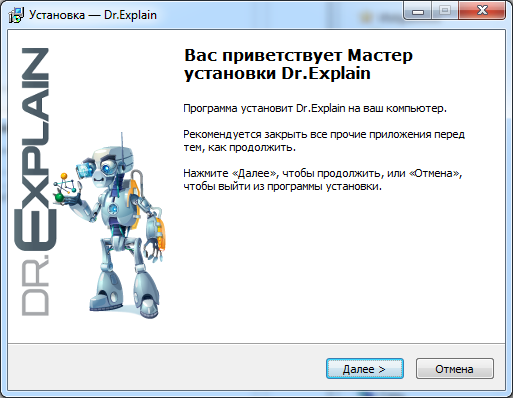
Рисунок 1. Мастер установки «Dr.Explain»
Создание и настройка нового проекта
При запуске программы в окне «Проекты Dr.Explain» (Рисунок 2) выберите пункт «Создать новый проект» и нажмите «ОК», либо используйте пункт «Файл -> Создать» главного меню.
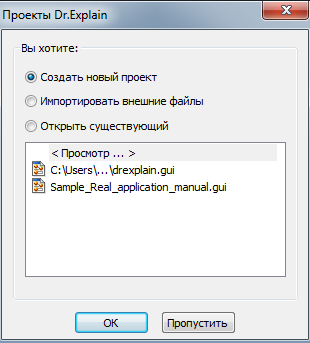
Рисунок 2. Окно «Проекты Dr.Explain»
Для настройки параметров экспорта в формат CHM, выберите пункт «Настройки -> Настройки проекта» в главном меню. Выберите раздел «CHM экспорт» в окне настроек.
Создание тематических разделов в файле справки
Чтобы получить удобную исчерпывающую структуру файла справки создайте отдельные темы для описания всех форм и объектов .NET-приложения.
Создайте новую тему с помощью пункта «Настройки -> Добавить тему» главного меню. Также можно использовать пункт «Добавить -> Добавить тему» контекстного меню, которое вызывается нажатием правой кнопки мыши на любой позиции дерева проекта (Рисунок 3).
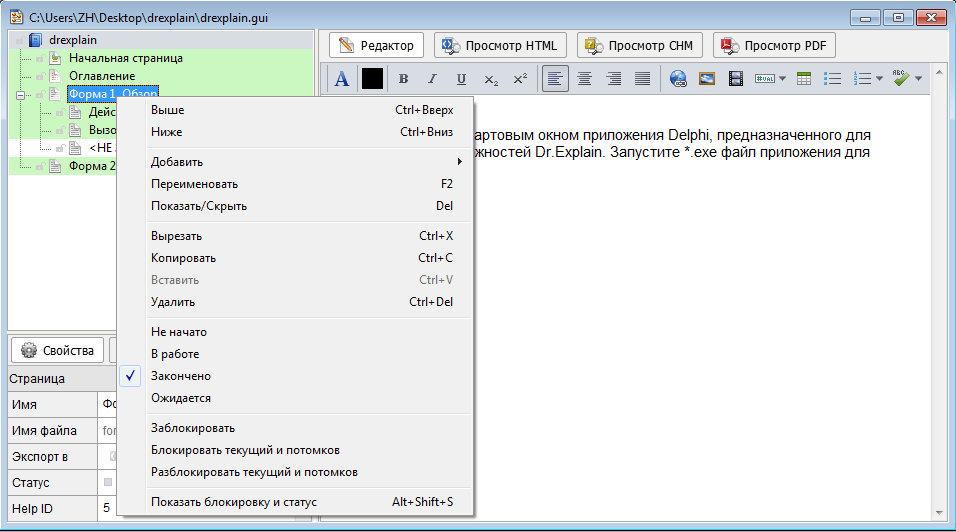
Рисунок 3. Дерево проекта «Dr.Explain»
Настройте порядок следования разделов в структуре документа с помощью пунктов «Выше» и «Ниже» контекстного меню. Изменить названия тем можно с помощью пункта «Переименовать».
Далее создайте содержимое разделов, выберите интересующий пункт в дереве проекта и приступайте к заполнению в окне редактора. Заполняйте раздел в свободной форме. В редакторе предусмотрены основные стандартные функции редактирования и форматирования текста и ряд функция для работы с изображениями, видео, таблицами и переменными. Использование переменных позволяет заменить повторяющиеся данные именем переменной. В таком случае при изменении присвоенного переменной значения, соответствующий текст изменится во всем документе.
Для повышения удобства поиска по файлу справки создайте и настройте ключевые слова. Откройте окно ключевых слов — кнопка «Ключевые слова» (Рисунок 4). Для добавления и удаления слов служат одноименные кнопки. Настройте привязку тем к словам, для этого выбрав интересующий раздел в структуре проекта, проставьте метки в полях тех терминов, которые хотите ассоциировать с данной темой.
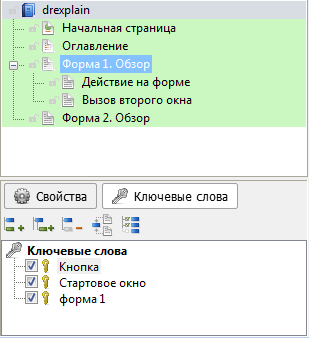
Рисунок 4. Ключевые слова
Для создания наглядного описания интерфейса .NET-приложения и его отдельных элементов воспользуйтесь функцией захвата объекта кнопка — «Схватить экран».
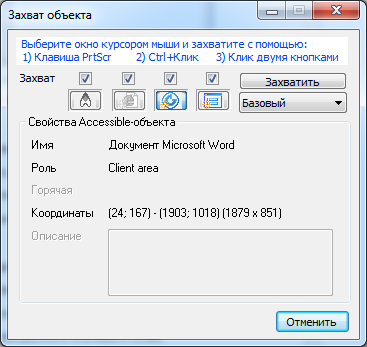
Рисунок 5. Окно «Захват объекта»
После открытия окна «Захват объекта» (Рисунок 5) установите метки в поле «Accessible -объект» или «Win 32-окно», затем выполните захват изображения интересующей формы одним из способов, предложенных в окне захвата. В структуре документа будет автоматически создан раздел, содержащий аннотированное изображение формы приложения (Рисунок 6). В окне редактора можно добавить и удалить аннотацию или изменить порядок следования описания отдельных элементов.
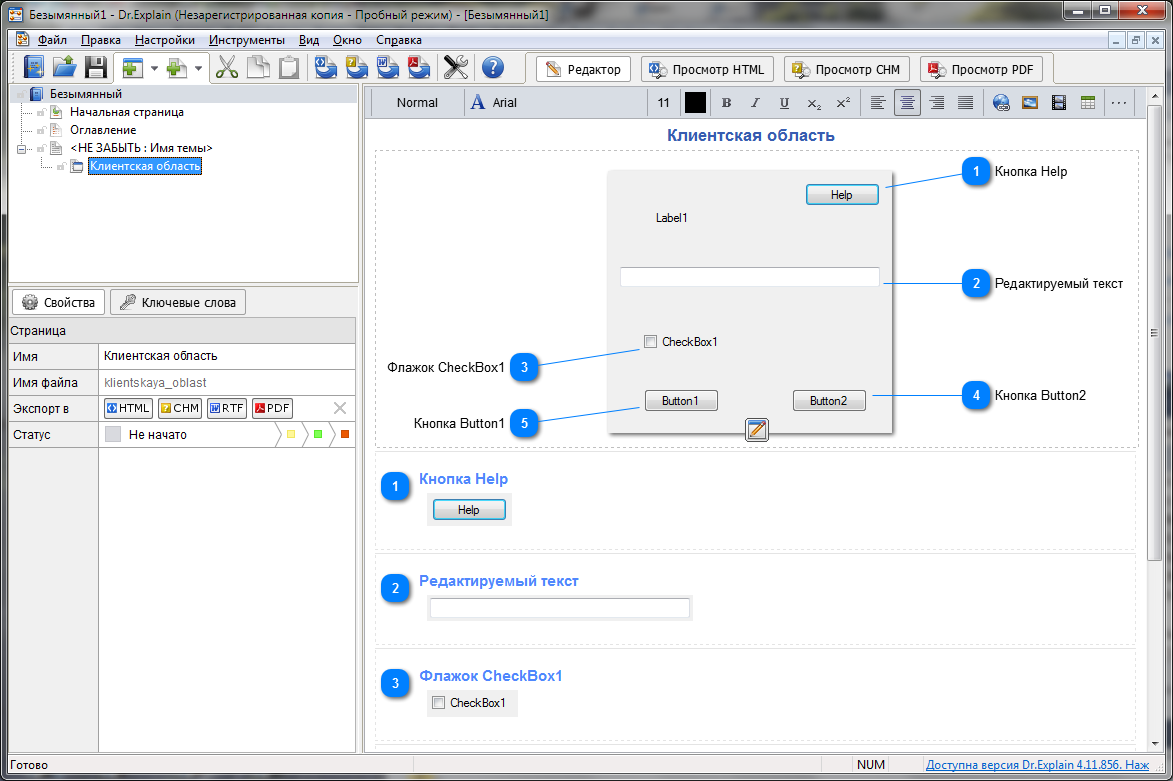
Рисунок 6. Результат выполнения захвата объекта
Настройка значений Help ID
Для того, чтобы впоследствии можно было выполнить привязку тем справки к отдельным элементам .NET-приложения, необходимо настроить значения Help IDдля всех необходимых разделов. Для этого в структуре проекта выберите нужную тему и нажмите на ячейку «Help ID» в окне свойств страницы (Рисунок 7). При необходимости измените значение, для сохранения изменений просто уберите фокус с поля.
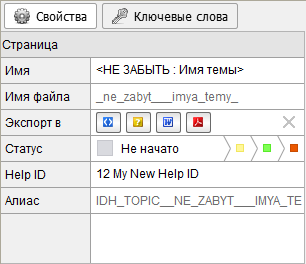
Рисунок 7. Изменение значения Help ID в окне «Свойства страницы»
Для проверки уникальности идентификаторов разделов используйте пункт «Инструменты –> Проверка проекта на ошибки» главного меню. Если в документе будут обнаружены повторяющиеся значения Help ID, в открывшемся окне появится сообщение с указанием повторяющихся значений. Устраните дублирования для правильной работы вызова разделов справки.
Предварительный просмотр и сохранение проекта
Перед экспортом проекта используйте функцию предварительного просмотра — кнопка «Просмотр CHM», чтобы убедиться в корректном отображении всех разделов справки. Если необходимо внести изменения, вернитесь в режим редактирования.
Для сохранения проекта выберите пункт «Файл -> Сохранить как» главного меню, введите имя файла и укажите путь его размещения в открывшемся окне сохранения.
Экспорт проекта в CHM-файл
После окончания работы над проектом экспортируйте его в СHM файл. Для этого используйте пункт «Настройки -> Экспорт в CHM» главного меню. Установите метку «Запустить проверку проекта перед экспортом» дляанализа корректности проекта до начала экспорта. Для открытия файла по окончании экспорта, установите флаг «Открыть CHM файл». Чтобы перезаписать ранее сохраненный файл без запроса подтверждения отметьте поле «Перезаписать молча». Нажмите кнопку «Начать экспорт», после чегов окне «Экспорт в CHM» (Рисунок 8) будет отображаться отчет о ходе процесса. Закройте окно после окончания экспорта.
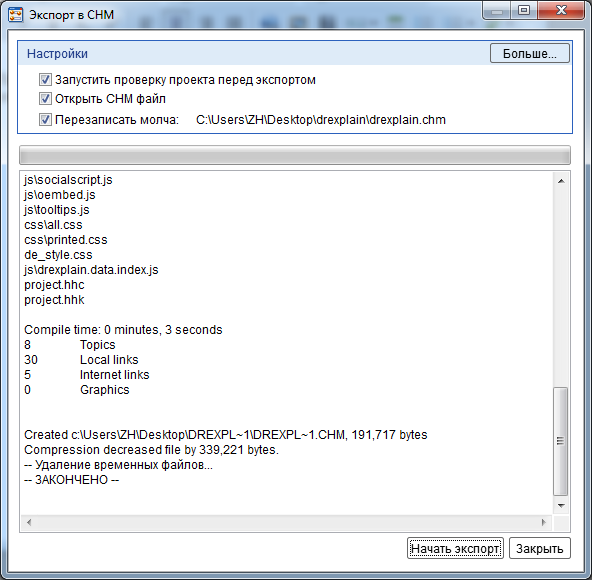
Рисунок 8. Окно «Экспорт в CHM»
Интеграция CHM-файла в .NET-приложение
Создайте в форме .NET-приложения элемент вызова файла справки, например, кнопку. Для этого выполните следующие действия:
- откройте проект с помощью средств среды разработки, которую вы используете;
- в редакторе форм (Рисунок 9) выберите «Button» из панели элементов;
- поместите элемент в форму;
- в свойствах элемента задайте название и подпись кнопки, например, например, «HlpButton» и «Help». Параметры вводятся в поля «Name» и «Text» соответственно;
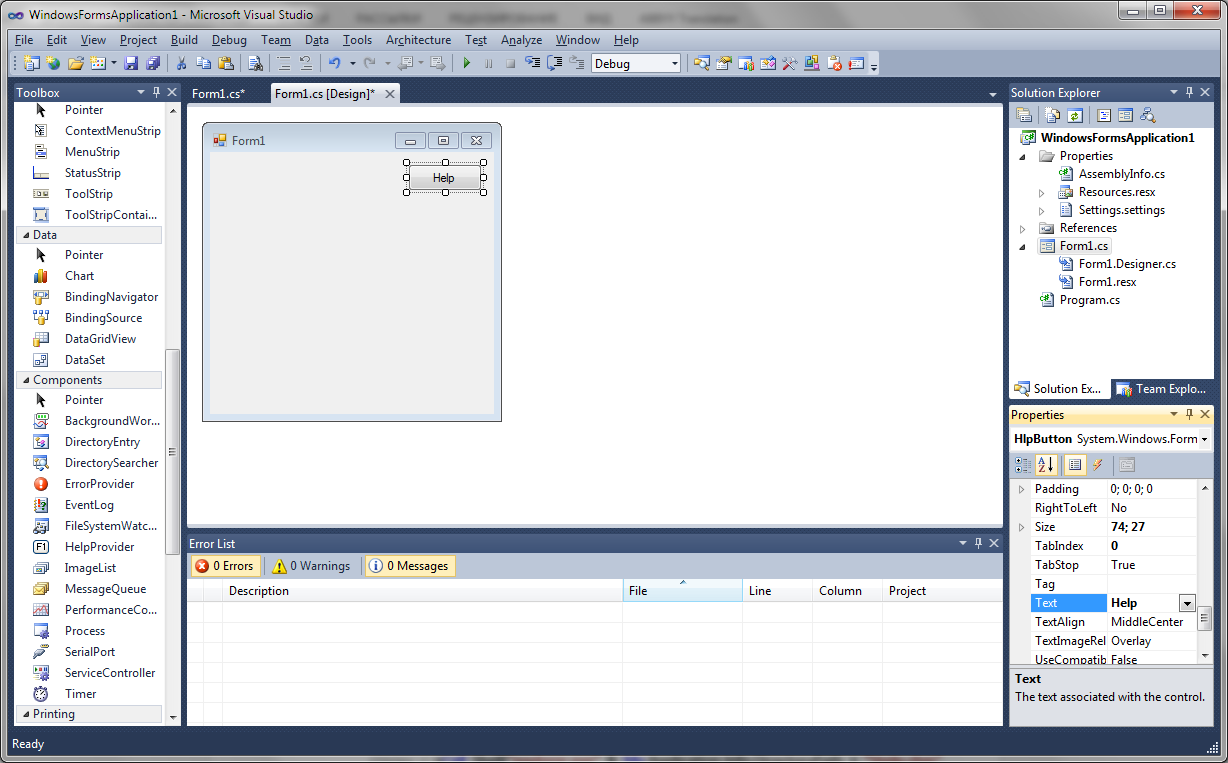
Рисунок 9. Редактор форм среды разработки Microsoft Visual Studio
- в редакторе кода (Рисунок 10) в строке «private void HlpButton _Click(object sender, EventArgs e)» отображается имя элемента вызова файла справки (в данном случае "Help Button"). Введите ниже строку – «Help.ShowHelp(this, "Help.chm");», где Help.chm — имя файла справки в формате CHM. Код элемента управления в целом должен иметь вид:
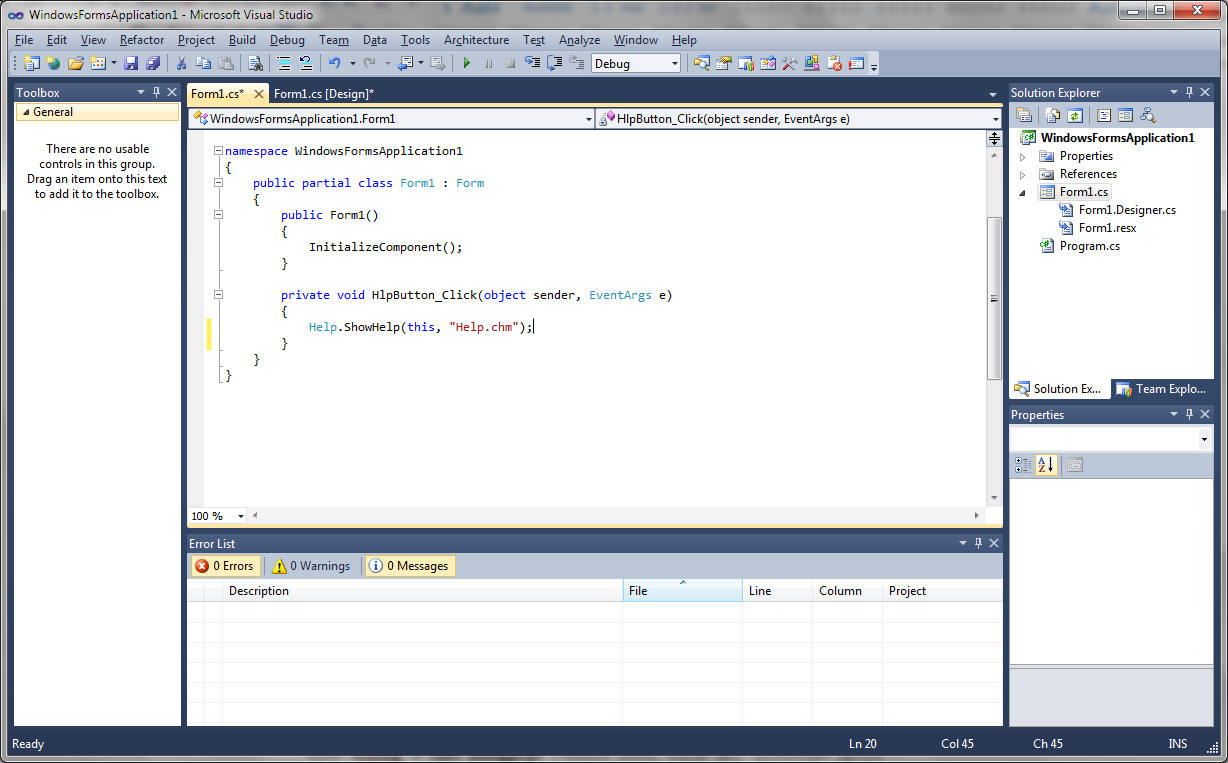
Рисунок 10. Редактор кода среды разработки Microsoft Visual Studio
- убедитесь в правильной работе кнопки вызова файла справки. Запустите отладку — пункт «Debug -> Start debugging» главного меню, после чего произойдет запуск приложения. Нажмите кнопку «Help» созданный ранее файл справки в формате CHM должен открыться в отдельном окне;
- повторите описанную процедуру для всех форм, в которых необходимо вставить элемент вызова справки.
ОБРАТИТЕ ВНИМАНИЕ: Для правильной работы кнопки вызова справки располагайте CHM файл и исполняемый файл .NET-приложения в одной папке. Если необходимо иное размещение файлов, используйте для кнопки вызова справки следующий код:
где @"D:\work\techwrite\help.chm” — полный путь до файла справки в формате CHM. Код элемента в целом будет иметь вид:
При таком способе вызова файла справки при любых его перемещениях необходимо заново указывать в коде полный путь.
Будьте внимательны, для обеспечения правильной работы элемента вызова файла справки строго соблюдайте синтаксис, приведенный в примерах.
Привязка тем файла справки CHM к объектам .NET-приложения
Альтернативный вариант вывода справки, заключается в вызове определенных разделов справки, которые соответствуют отдельным элементам .NET- приложения. Такой способ можно использовать самостоятельно, либо совместно с описанным выше методом. При нажатии клавиши «F1» выводится тот раздел фала справки, который соответствует элементу приложения, находящемуся в фокусе в момент нажатия. Для реализации такого метода выполните следующие действия:
- добавьте компонент «Help Provider» путем егоперемещения в форму приложения из панели элементов. Значок компонента появится в нижней части окна редактора форм;
ОБРАТИТЕ ВНИМАНИЕ: Допускается использование нескольких компонентов «Help Provider». Это удобно в том случае, когда информация о различных элементах содержится в различных файлах справки. Также вы можете использовать отдельные компоненты для различных форм;
- в окне свойств элемента «Help Provider» укажите расположение файла справки — поле «HelpNamespace»
ОБРАТИТЕ ВНИМАНИЕ: Если файл справки располагается в одной папке с исполнительным файлом приложения, то достаточно указать только имя файла. При раздельного размещении файлов необходимо указать полный путь. В таком случае при любом перемещении файла справки, значение параметра «HelpNamespace» должно быть заменено актуальным.
- в окне свойств объекта внесите значение Help ID соответствующего объекту раздела справки в поле «HelpKeyword on Help Provider1». Выберите значение «TopicId» для поля «Help Navigator on Help Provider1»
ОБРАТИТЕ ВНИМАНИЕ: Количество параметров «HelpKeyword …» и «Help Provider…» в свойствах объектов соответствует количеству используемых компонентов «Help Provider», а цифра в наименовании параметра соответствует номеру компонента. Будьте внимательны при заполнении данных полей;
- убедитесь в правильной работе компонента «Help Provider». Запустите отладку — пункт «Debug -> Start debugging» главного меню, после чего на экране появится стартовая форма приложения. При нажатии клавиши «F1» должен открыться тот раздел файла справки, который соответствует элементу, находящемуся в фокусе;
- повторите описанную процедуру для всех объектов, которые необходимо ассоциировать с определенными разделами файла справки.
Открытие определенных разделов файла справки с помощью компонента Help Provider
Помимо вызова определенных разделов файла справки по соответствующим им HelpID, компонент «HelpProvider» также может быть использован для адресации разделов с использованием других параметров. Для настройки вызова определенных разделов необходимо установить соответствующие значения полей «HelpKeyword on Help Provider1» и «Help Navigator on Help Provider1» в свойствах элементов. Для настройки вывода определенных разделов файла справки при нажатии клавиши «F1» проделайте следующие действия:
- добавьте компонент «Help Provider», перетащите его из панели элементоввформу. Компонент отобразится в нижней части окна редактора форм;
- укажите расположение файла справки — поле «HelpNamespace» в окне свойств объекта «Help Provider»;
- в окне свойств элемента, в поле «HelpNavigator on Help Provider1» выберите интересующий параметр:
·AssociateIndex— открывает вкладку «Указатель» иподсвечивает в списке первое по порядку ключевое слово, название которого начинается с сочетания символов в поле «HelpKeyword on Help Provider1»;
·Index — открывает вкладку «Указатель» и подсвечивает в спискеключевое слово, указанное в поле «HelpKeyword on Help Provider1»;
·Find — открывает вкладку «Поиск»;
·TableOfContents — открывает оглавление;
·Topic — открывает раздел, название которого указано в поле «HelpKeyword on Help Provider1».
ОБРАТИТЕ ВНИМАНИЕ: Название раздела указывается в формате «Topic.htm», это необходимо для правильной работы вызова справки.
·TopicId — открываетраздел,которому соответствует параметр Help ID, указанный в поле «HelpKeyword on Help Provider1»;
·KeywordIndex — открывает вкладку «Указатель» и выводит список разделов, содержащих ключевое слово, указанное в поле «HelpKeyword on Help Provider1».
Такой способ вызова справки позволяет гибко настроить адресацию и поиск в справочной системе, а также использовать для каждой отдельной формы или элемента соответствующий им файл справки или отдельные его разделы.
Если необходимо вызвать определенный раздел справочной системы с помощью кнопки, используйте следующие фрагменты кода: