Прокручиваемый HTML-блок
Создаем блок с прокручиваемым текстом с помощью CSS и HTML

Прокручиваемый HTML-блок — это блок, в котором, когда его содержимое больше размеров самого блока, справа и снизу появляются полосы прокрутки. Другими словами, если у вас есть блок, в котором может поместиться около 50 слов, и у вас есть текст, состоящий из 200 слов, в прокручиваемом HTML-блоке появятся полосы прокрутки, чтобы вы могли видеть остальные 150 слов. В стандартном HTML-блоке дополнительный текст просто выходит за его границы.
Создать прокручиваемый HTML-блок ( скролл для сайта ) довольно просто.
Вам просто нужно установить ширину и высоту элемента, а затем использовать свойство CSS overflow , чтобы указать поведение элемента, когда содержимое выходит за его пределы.
Что делать с дополнительным текстом?
Когда текста больше, чем может поместиться в доступное пространство макета, у вас есть несколько вариантов:
- Перепишите текст, чтобы он стал короче.
- Позвольте, чтобы текст выходил за пределы контейнера, и надейтесь, что макет может растягиваться, чтобы справиться с этой ситуацией.
- Обрежьте текст там, где он выходит за пределы контейнера.
- Добавьте полосы прокрутки (для текста — обычно вертикальные), чтобы с их помощью можно было просмотреть весь текст.
Лучшим вариантом, как правило, является последний: создать прокручиваемый текстовый блок. Тогда пользователь сможет прочитать весь текст, а макет останется без изменений.
HTML и CSS для этого :
overflow: auto; указывает браузеру добавлять полосы прокрутки ( скролл ), если текст выходит за границы блока div .
Но для того, чтобы это сработало, также нужно задать для этого блока div свойства ширины и высоты, чтобы определить границы контейнера.
Вы также можете обрезать текст, изменив значение свойства overflow с auto на hidden . Если вы не укажете свойство overflow , скролл на сайте работать не будет, и текст будет выходить за границы блока div .
Вы можете добавить полосы прокрутки не только для текста
Если у вас есть большое изображение, которое вы хотите отображать на меньшем пространстве, можно добавить вокруг него полосы прокрутки так же, как и для текста.
В этом примере изображение размером 400 на 509 пикселей размещено внутри абзаца, размер которого составляет 300 на 300 пикселей.
Полосы прокрутки могут использоваться в таблицах
Длинные таблицы могут быть очень трудными для восприятия, но, помещая их в блок div ограниченного размера, а затем, добавляя свойство overflow ( как способ сделать скролл ), можно создавать таблицы с большим количеством данных, которые не займут слишком много пространства на странице,
Самый простой способ сделать это — так же, как изображение и текст, просто оберните таблицу в блок div , установите его ширину и высоту и добавьте свойство overflow ( скролл внутри div ):
Однако при этом имеет место один нюанс. В подобных случаях, как правило, также появляется горизонтальный скролл, потому что браузер предполагает, что, чтобы дать пользователю возможность просмотреть всю таблицу, нужны две полосы прокрутки.
Существует множество способов исправить это, например, изменение ширины таблицы и некоторые другие. Но я предпочитаю просто отключить горизонтальную прокрутку с помощью свойства CSS3 overflow-x . Просто укажите для блока div свойство overflow-x: hidden; , и горизонтальная полоса прокрутки будет удалена. Обязательно проверьте, чтобы одновременно с этим у вас не исчез и сам контент.
Firefox поддерживает использование overflow для тегов TBODY
Одна действительно приятная особенность браузера Firefox заключается в том, что вы можете использовать свойство overflow во внутренних тегах таблиц, таких как tbody и thead или tfoot . Это означает, что вы можете установить полосы прокрутки для содержимого таблицы, а ячейки заголовков останутся привязанными к ним.
Это работает только в Firefox , что не очень хорошо, но это полезная функция, если ваши читатели используют только Firefox . Посмотрите следующий пример, чтобы понять, что я имею в виду.
Дайте знать, что вы думаете по этой теме статьи в комментариях. За комментарии, дизлайки, лайки, отклики, подписки огромное вам спасибо!
Пожалуйста, опубликуйте свои отзывы по текущей теме статьи. За комментарии, подписки, дизлайки, лайки, отклики низкий вам поклон!
Как сделать скролл на сайте html css
За вывод полосы прокрутки отвечает свойство «overflow».
Свойство overflow может принимать несколько значений:
В браузере — как можно увидеть все значения прокрутки?
нажимаем исследовать элемент добавляем свойство overflow и далее можно перебирать.
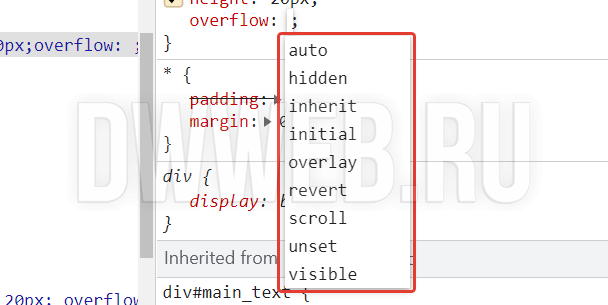 В браузере — как можно увидеть все значения прокрутки?
Прокрутка «overflow: auto»
Перейдем к примерам. использования и вывода прокрутки в html :
Создаем блок div с текстом и стилями(«3 способа css»):
В свойствах заранее подразумеваем, что высота будет меньше предполагаемого текста.
Для прокрутки ставим «overflow: auto»:
как сделать прокрутку html — overflow: overflow: scroll;
как сделать прокрутку html — overflow: auto
как сделать прокрутку html — overflow: auto
как сделать прокрутку html — overflow: auto
Результат вывода прокрутки в html:
Как видим. при использовании «overflow: auto» произошел вывод только вертикальной прокрутки.
Из-за того, что по горизонтали, внутренний размер блока не превышен его внешнего размера!
Перейдем ко второму примеру прокрутки:
Прокрутка «overflow: scroll»
В принципе, по поведению scroll и auto похожи. вы можете потренироваться. заменить scroll на auto и обратно.
Зададим нашему блоку размер «width: 200px;»
Внутри него сделаем второй блок, который будет больше нашего выше приведенного размера «width: 500px;»
И для примера прокрутки используем «overflow: scroll;»
Разместим приведенный код прокрутки ниже:
как сделать прокрутку html — overflow: overflow: scroll;
как сделать прокрутку html — overflow: overflow: scroll;
как сделать прокрутку html — overflow: overflow: scroll;
как сделать прокрутку html — overflow: overflow: scroll;
Результат использования прокрутки «overflow: scroll;»
Мы можем наблюдать на примере выведенной прокрутки, что и вертикальная и горизонтальная прокрутка в примере присутствует!
Использовать горизонтальную или вертикальную прокрутку
К примеру. вам требуется показать только один вид прокрутки. либо горизонтальный:
Либо только вертикальную прокрутку:
Разберем пример выводи одного типа прокрутки.
Соответственно в зависимости от ваших потребностей меняем горизонтальную прокрутку букв «x» либо вертикальную прокрутку букв «y»
<div style="border: 1px solid; padding: 35px; height: 20px; overflow-y: hidden; overflow-x: scroll; width: 200px;">
как сделать прокрутку html — overflow: overflow-y: hidden; overflow-x: scroll;
как сделать прокрутку html — overflow: overflow-y: hidden; overflow-x: scroll;
как сделать прокрутку html — overflow: overflow-y: hidden; overflow-x: scroll;
как сделать прокрутку html — overflow: overflow-y: hidden; overflow-x: scroll;
Пример только одной прокрутки — горизонтальной:
как сделать прокрутку html — overflow: overflow-y: hidden; overflow-x: scroll;
как сделать прокрутку html — overflow: overflow-y: hidden; overflow-x: scroll;
как сделать прокрутку html — overflow: overflow-y: hidden; overflow-x: scroll;
как сделать прокрутку html — overflow: overflow-y: hidden; overflow-x: scroll;
Результат вывода — только горизонтальная прокрутка
В приведенном примере мы наблюдаем только одну прокрутку — горизонатльную!
CSS Scroll Snap — мощное средство для создания прокручиваемых контейнеров без JavaScript
Чтобы создать прокручиваемый контейнер, нужно настроить отображение содержимого — его не должно быть видно за пределами блока. Эта задача решается с помощью CSS-свойства overflow. Можно использовать значение auto или scroll. Пример кода:
See the Pen
Basic Slider by Pochemuta (@pochemuta)
on CodePen.
Получился стандартный слайдер, который уже работает. Но он плох тем, что на мобильных устройствах его нельзя листать свайпом. Пользователям приходится перемещать элементы через весь экран. Это происходит из-за того, что прокрутка не учитывает содержимое просматриваемой области.
Решить эту проблему поможет CSS Scroll Snap. Он позволяет привязать положение прокрутки к местоположению или определённым элементам после того, как пользователь прокрутил страницу. Вот классный пример использования из статьи Practical CSS Scroll Snapping:
Простой прокручиваемый контейнер
Чтобы добиться похожего эффекта, добавим в наш код два свойства: scroll-snap-type и scroll-snap-align. Первое нужно указать для контейнера, второе — для дочерних элементов.
See the Pen
Scroll Snap by Pochemuta (@pochemuta)
on CodePen.
Отлично — теперь элементы можно пролистывать свайпом, а не перетаскивать пальцем через всю ширину экрана. Посмотрим, какие ещё возможности даёт CSS Scroll Snap.
Настройка направления и строгости привязки
Свойство scroll-snap-type задаётся контейнеру и позволяет указать направление, в котором происходит привязка прокрутки (x или y), а также строгость привязки (none, mandatory или proximity).
С направлением всё просто:
- горизонтальная прокрутка — x или ключевое слово inline:
- вертикальная прокрутка — y или ключевое слово block;
- привязка в обоих направлениях — both.
Чуть сложнее увидеть разницу между значениями mandatory и proximity, которые определяют строгость привязки:
- none — нет привязки к точке;
- mandatory — обязательное смещение прокрутки к указанной точке;
- proximity — смещение происходит только в тех ситуациях, когда область видимости находится близко к точке привязки. Степень близости браузер определяет самостоятельно.
Главный плюс mandatory — предсказуемость. Вы знаете, что браузер точно сместит область видимости к заданной точке. Главный минус — негибкость. Например, если содержимое при вертикальной прокрутке слишком большое по высоте, то пользователи окажутся в неприятной ситуации — они просто не смогут переместиться к определённому месту, браузер будет сразу перекидывать их к точке привязки.
See the Pen
Scroll Snap mandatory by Pochemuta (@pochemuta)
on CodePen.
Текст не помещается в области видимости по высоте, последние строчки невозможно прочитать, потому что срабатывает строгая привязка к прокрутке. Чтобы такого эффекта не было, можно заменить mandatory на proximity. Но и здесь остаётся опасность пролистывания — всё зависит от браузера. Проблему можно решить с помощью свойства scroll-padding, о котором мы поговорим ниже.
Изменение точек привязки
Свойство scroll-snap-align задаётся дочерним элементам. Это те самые точки привязки, про которые шла речь при изучении значений mandatory и proximity свойства scroll-snap-type. Доступные значения scroll-snap-align — start, center и end.
Чтобы было проще понять разницу, посмотрите на этот пример:
See the Pen
Scroll Snap start, center, end by Pochemuta (@pochemuta)
on CodePen.
У первого и второго элементов значение start, у третьего — center, — у четвёртого и пятого — end. Прокрутите содержимое контейнера вверх и вниз. Проследите, как меняется позиция каждого элемента.
При горизонтальной прокрутке привязка работает аналогичным образом. Start в таком случае — левый край контейнера, end — правый край.
Управление прокруткой
Свойство scroll-snap-stop задаётся дочерним элементам и позволяет управлять прокруткой. Принимает два значения:
- normal — привязка происходит только тогда, когда пользователь прекращает прокрутку, отдельные точки привязки могут быть пропущены;
- always — контейнер останавливается на каждой точке привязке, прежде чем пользователь сможет скроллить дальше.
Значение по умолчанию — normal. Но если вы хотите исключить вероятность того, что пользователь пролистнёт важный элемент, установите значение always.
Настройка внутреннего отступа контейнера
Свойство scroll-padding задаётся контейнеру и устанавливает внутренний отступ. Вместо сокращённой записи можно использовать более конкретную: scroll-padding-top/right/bottom/left.
Внутренний отступ может быть полезен, если высота элемента больше высоты контейнера. Это решает рассмотренную выше проблему использования значения mandatory свойства scroll-snap-type. Можно просто указать, чтобы при пролистывании сверху оставалось достаточно место для отображения последних строк фрагмента текста.
See the Pen
Scroll Snap padding by Pochemuta (@pochemuta)
on CodePen.
Ещё одно полезное применение — если внутри контейнера есть фиксированный блок. Отступ поможет избавиться от перекрывания содержимого.
Настройка внешнего отступа элемента
Свойство scroll-margin задаётся дочерним элементам и устанавливает внешний отступ до позиции прокрутки. Вместо сокращённой записи можно использовать более конкретную: scroll-margin-top/right/bottom/left.
See the Pen
Scroll Snap margin by Pochemuta (@pochemuta)
on CodePen.
Например, здесь внешний отступ задан только третьему элементу. Он занимает позицию в 50px от позиции прокрутки. При этом следующие за ним элементы снова привязываются к указанной точке.
Поддержка в браузерах:
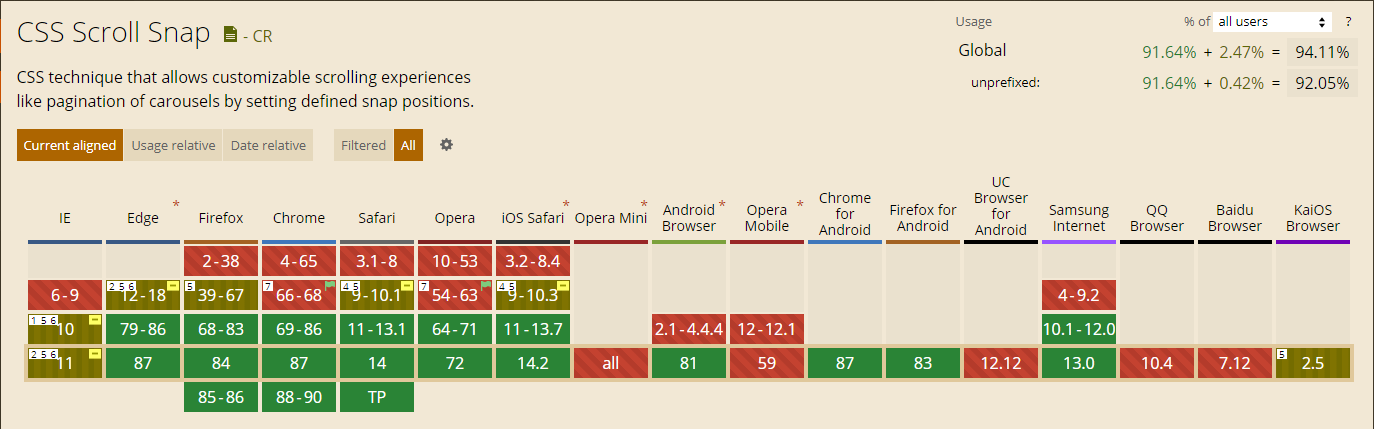
В последних версиях популярных браузеров полная поддержка. В Internet Explorer 10 и 11 — частичная.