Удаленно просматривать экран другого компьютера в сети и делать скриншоты
Инструменты удаленного рабочего стола позволяют диагностировать и управлять проблемами на других компьютерах, не имея к ним физического доступа. В то время как некоторые из приложений удаленного доступа позволяют вам просматривать только экран другого компьютера, другие также позволяют вам управлять им из удаленного места, что упрощает получение помощи от других, когда вы в ней нуждаетесь, или предоставление таких же услуг другим. Сетевым администраторам часто требуется управлять несколькими компьютерами в сети и контролировать их. Если вы выполняете какие-то задачи на одном или нескольких серверах и вам просто нужно следить за ними, чтобы знать, возникла ли и когда возникла ошибка, удаленный просмотр может оказаться очень полезным, особенно если серверы находятся в другой комнате и физически невозможно постоянно находиться перед ними, а также перед своим рабочим местом. Сегодня мы представляем вам приложение под названием ScreenView который отображает экран компьютера на одном или нескольких компьютерах путем многоадресной передачи экрана по сети. Вы можете переключить просмотр в полноэкранный режим и делать снимки экрана удаленного компьютера с помощью клиентского приложения ScreenView.
ScreenView — это приложение на основе Java, которое не требует установки, что делает его довольно простым в использовании на нескольких компьютерах. Вы можете просто носить его с собой на флэш-накопителе USB и скопировать на любой компьютер, к которому вы хотите получить удаленный доступ. Приложение обладает простым минималистичным интерфейсом и предоставляет простые варианты настройки одним щелчком мыши.
Есть два экземпляра программы; Сервер и Клиент. Чтобы просматривать экран одного компьютера на другом компьютере, запустите Сервер на компьютере, который необходимо отслеживать, и Клиент в своей основной системе, с которой вы будете выполнять мониторинг.
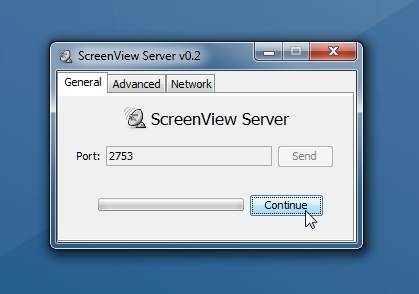
В пользовательском интерфейсе сервера есть три вкладки вверху с названиями «Общие», «Дополнительно» и «Сеть». На вкладке «Общие» просто нажмите «Отправить», чтобы начать отправку текущего состояния вашего экрана по сети.
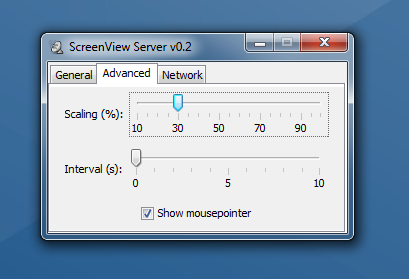
Вкладка «Дополнительно» позволяет изменять масштаб передаваемого видео и увеличивать или уменьшать интервал отправки состояния экрана. Вкладка «Сеть» позволяет указать качество сетевого подключения.
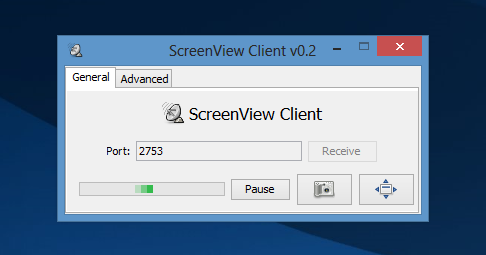
Чтобы подключиться к серверу ScreenView со своего клиентского ПК, запустите ScreenView Client. Прежде всего, проверьте порт, чтобы убедиться, что он совпадает с портом сервера, и нажмите кнопку «Получить», чтобы начать просмотр рабочего стола удаленного компьютера. Вы можете изменить вид на полноэкранный режим и делать снимки экрана с помощью соответствующих кнопок, предоставляемых минимальным интерфейсом.
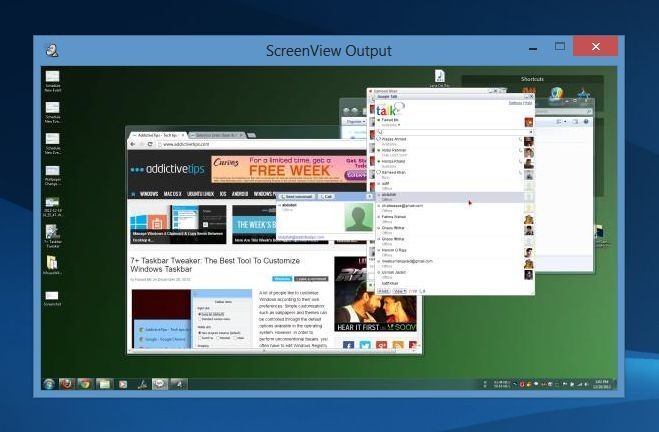
Размер окна ScreenView Output можно изменить с помощью параметров масштабирования или просто вручную, перетащив края окна.
ScreenView работает как в 32-битных, так и в 64-битных версиях Windows XP, Windows Vista, Windows 7 и Windows 8.
Как сделать СКРИНШОТ
Здравствуйте, как сделать скриншот? все очень просто в этой статье я вам расскажу и наглядно покажу. Так как в 2020 году некоторые люди мне скидывают фотографии экрана. Ну и так давайте приступим рассмотрим самые простые способы как сделать скриншот экрана.
Покажу три проверенных способа, как сделать скриншот на компьютере или ноутбуке, а так же как его сохранить и отправить.
Windows 10, 8, 7 или Xp
В каждой из версии Windows есть программы, установленные по умолчанию, с их помощью вы легко сделаете скриншот или снимок экрана.
Я расскажу о наиболее популярных инструментах:
Клавиша “принт скрин” + программа “Paint”
Для начала найдите клавишу Print screen ( возможны такие варианты PrtScr, PrtSc или Print Scrn). Чаще всего она находится в окрестности клавиши F12.
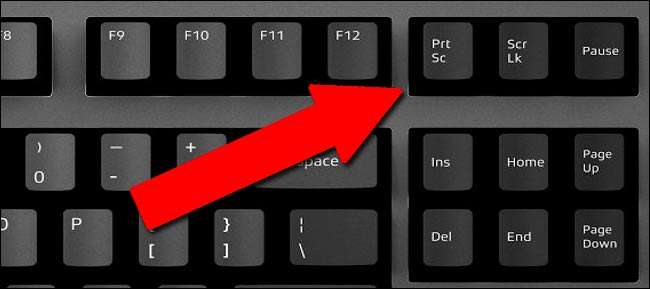
Отлично кнопка найдена! Теперь откройте то что хотите заскринить (запечатлить), это может быть программа например 1С, Word, Excel kb, либо это может быть обычный и вы хотите сохранить чек об оплате.
Я покажу как сделать скриншот на примере рабочего стола:
Все сверните, видите рабочий стол теперь нажимайте, клавишу Print Screen либо Alt + Print Screen. Если хотите сделать фотографию всего экрана. В этот момент вы не услышите звука затвора и не увидите никакой анимации. У вас даже может сложиться впечатление, что ничего не произошло, но вы ошибаетесь. Нажав кнопку Print Screen вы сделали снимок экрана и он уже ждет когда вы его вставите в рисунок.
После того, как снимок экрана оказался в буфере, нельзя копировать какую-либо информацию, прежде чем вы его сохраните. В противном случае, произойдет потеря.
Чтобы увидеть получившийся скрин его нужно вставить в программу, способную отобразить графику. Например в Paint можно не только отобразить, но и внести изменения, а вот в программе Word, PowerPoint да и в Excel – только просмотр.
Я воспользуюсь простым в использовании графическим редактором Paint. Проще говоря, программой для редактирования изображений.
Вставляю скриншот в редактор с помощью комбинации клавиш “Ctrl + V” или кнопки “Вставить” в левом верхнем углу.
Комбинация клавиш, их одновременное нажатие Ctrl + V , работает абсолютно в любых программах. Если у вас не получается, воспользуйтесь привычной вставкой с помощью компьютерной мыши.
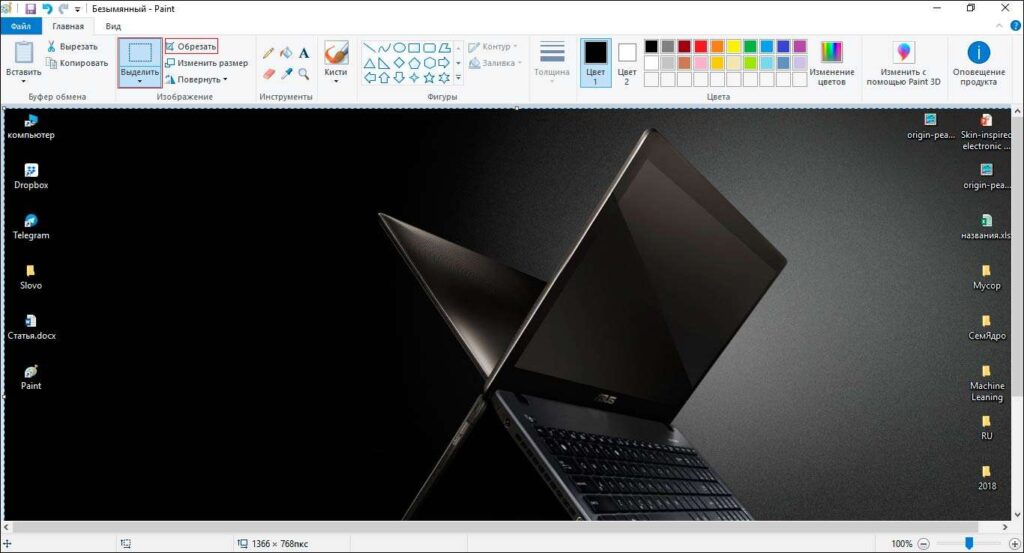
Чаще всего вам будет нужна только определенная часть изображения, воспользуйтесь инструментами – Выделить и Обрезать – на картинке выше выделены красными прямоугольниками.
Вот и все вы уже почти научились, осталось только сохранить наш Скриншот.
Как сохранить скрин на компьютере:
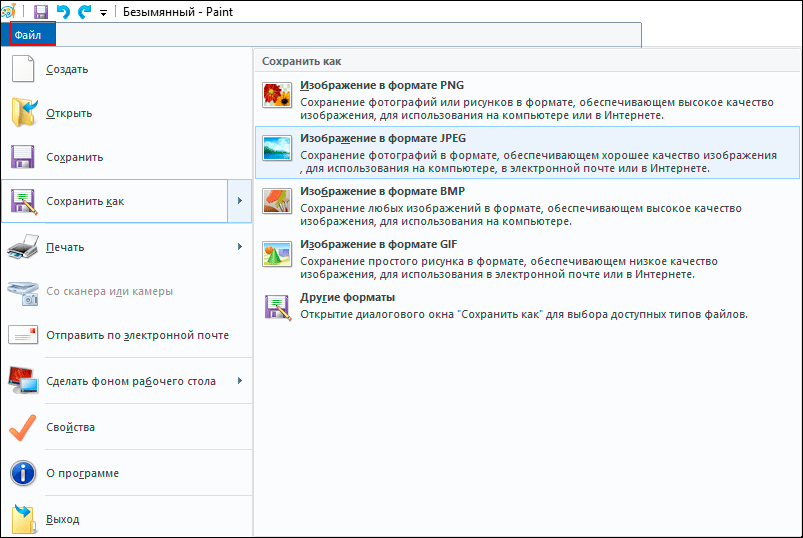
Щелкаем на надпись Файл → Сохранить как → выбираем формат изображения. Лично я сохраняю в JPEG, так как он наиболее популярный.
Далее нам надо выбрать место куда будем сохранять скриншот. В моем случае – это будет рабочий стол, и изменяем название Безымянный.jpg на понятное, чтобы легко найти при необходимости.
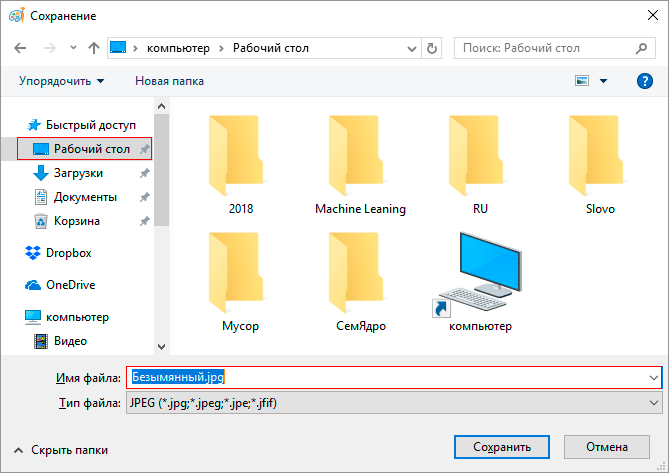
Не забываем кликнуть левой кнопкой мыши Сохранить.
Могу заявить это практически самый сложный способ, остальные будут очень простые.
Программа Ножницы
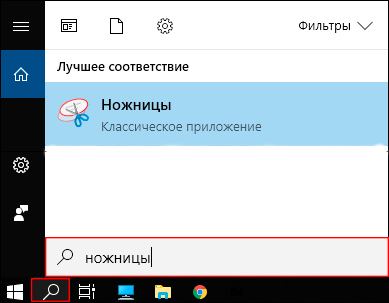
Вот способ гораздо проще, нам надо найти программу ножницы – воспользоваться поиском Windows:
- Нажать на значок лупы, рядом с кнопкой “Пуск”
- Ввести слово “Ножницы”
- Щелчком правой кнопкой мыши или кнопкой Enter/Ввод запустить приложение
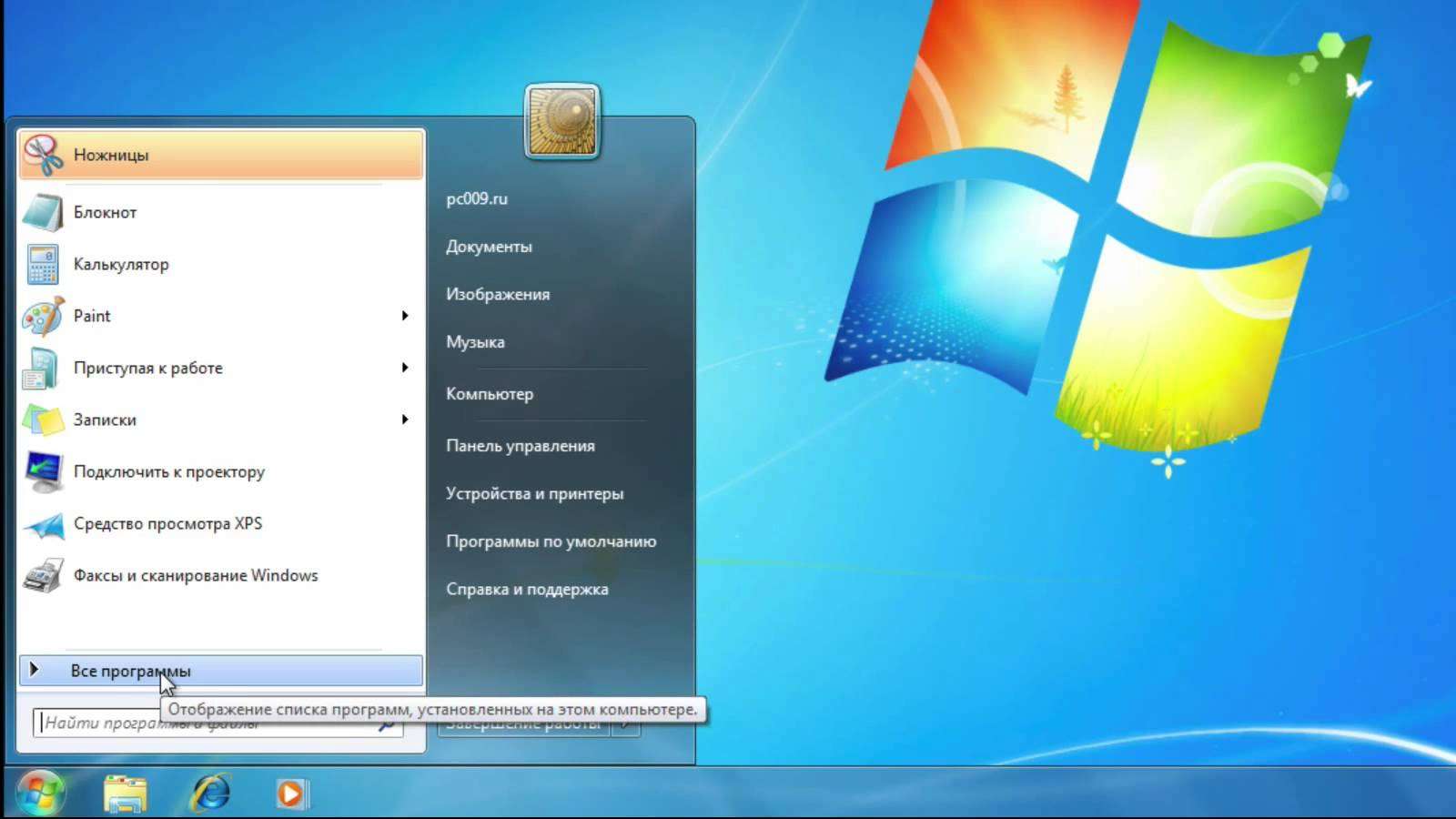
В Windows 7 надо проделать почти тоже самое:
Запускаем программу Ножницы и нажимаем Создать и выделяем область, снимок которой хотим сделать. По умолчанию стоит режим – Прямоугольный.
Если не поучиться с первого раза не переживайте.
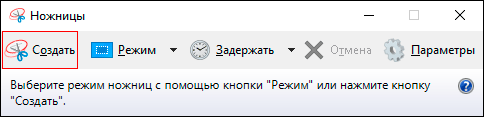
- Произвольная форма – контур скриншота рисуется от руки с помощью мышки
- Прямоугольник – выделяет прямоугольную область
- Окно – делает снимок по нажатию мыши на нужное окно. Удобно, когда открыто сразу несколько программ не на весь экран. Кликом мыши можно выбрать запечатлеть только одну из них.
- Весь экран – делает фото всего, что вы видите в мониторе перед собой
Предположим, что вам нужно сделать скрин переписки в Вк:
- Зайдите в диалог и найдите нужные сообщения
- В программе “Ножницы” нажмите “Создать”
- Выделите область, снимок которой хотите сделать
После чего у вас получится:
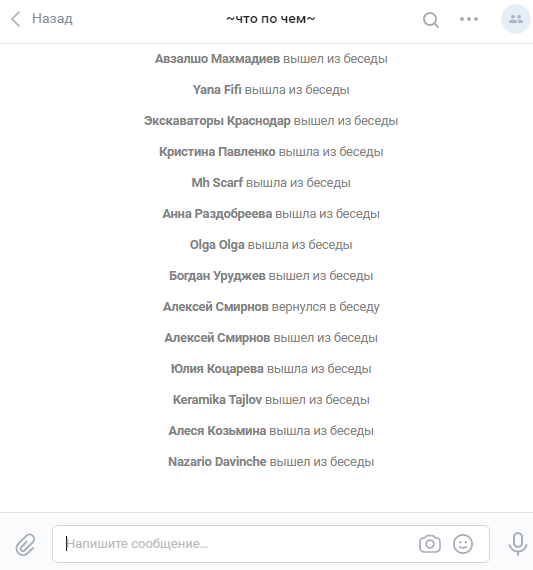
Кстати, с помощью инструментов Перо и Маркер можно делать надписи и пометки на скриншоте. А допущенные ошибки стирать Резинкой.
Как сохранить скриншот экрана на компьютере?
Для того, чтобы сохранить изображение на компьютер необходимо:
- Нажать Файл в программе ножницы, в верхнем левом углу
- Сохранить как…
- Выбрать место, куда сохранять файл
- Изменить имя, если необходимо
Далее нам надо выбрать место куда будем сохранять скриншот. В моем случае – это опять будет рабочий стол, и опять изменяем название Безымянный.jpg на понятное, чтобы легко найти при необходимости.
Если вы попытаетесь закрыть программу “Ножницы”, не сохранив изображение, всплывет диалоговое окно с предложением это сделать.
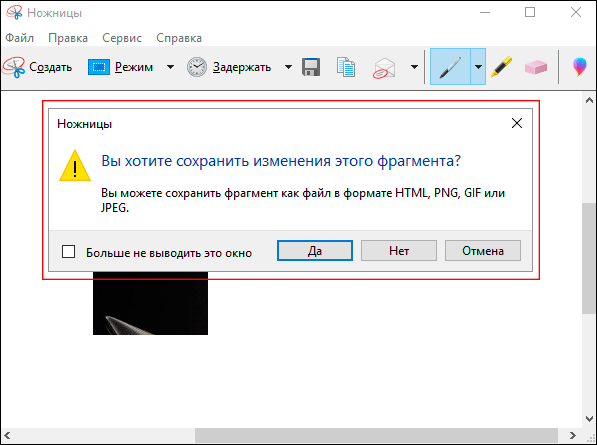
Это тоже можно расценивать, как еще один вариант сохранения.
Как сделать скриншот без программ:
На мой взгляд самый простой способ, без всяких заморочек.
Для того, чтобы получить скриншот экрана без использования различных встроенных или установленных программ, необходимо одновременно нажать клавиши Win + Print Screen.
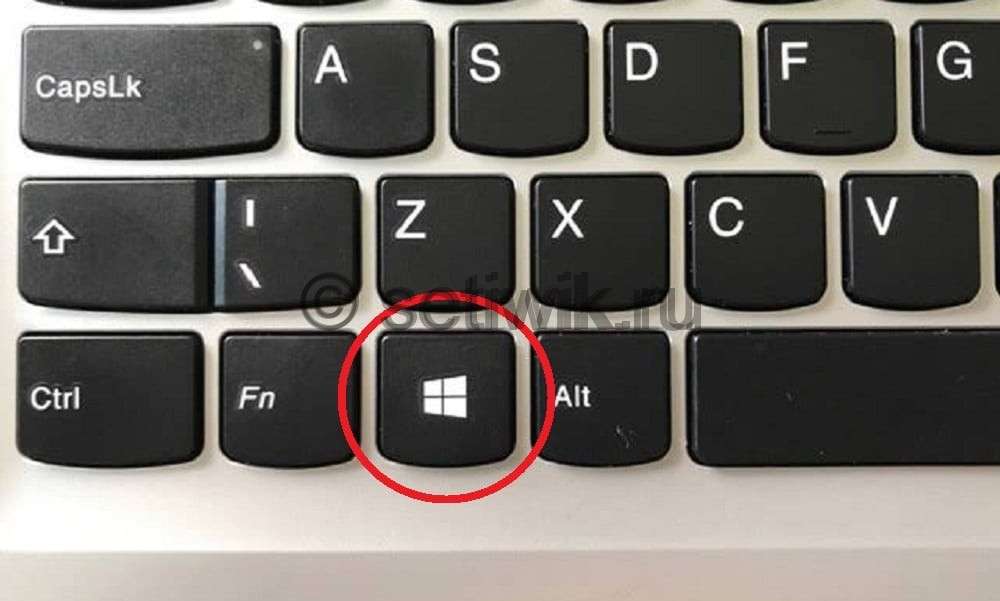
После чего скриншот, без звуковых и визуальных эффектов, автоматически сохранится в формате PNG по адресу: Этот компьютер → Изображения → Снимки экрана.
Можно перейти в эту папку для того, чтобы отредактировать, скопировать или отправить картинку.
Не забудьте придумать каждому фото уникальное название, иначе получится вот такое безобразие:

Заключение
В результате мы изучили вот такие способы как можно сделать скриншот экрана, один проще другого. Всем удачи мира и добра.
Если у вас возникли какие нибудь проблемы или вопросы – смело задавайте их в комментариях!
Скриншот рабочего стола пользователя через PowerShell
 03.06.2020
 itpro
itpro
 PowerShell
 комментариев 12
Сотрудники службы техподдержки пользователей попросили написать PowerShell скрипт, позволяющий быстро получить скриншот рабочего стола пользователя с удаленного компьютера. При этом сотрудник HelpDesk не должен подключаться к компьютеру пользователя через графические средства удаленной поддержки (SCCM, Remote Assistance, Shadow сессию и т.д.).
Создаем скриншот средствами PowerShell
Сначала разберемся, как из PowerShell сделать скриншот текущего экрана на локальном компьютере. Для получения изображения рабочего стола мы воспользуемся встроенным классом .NET — System.Windows.Forms. У меня получился такой PowerShell скрипт:
$Path = «C:\ps\screenshots»
# Проверяем, что каталог для хранения скриншотов создан, если нет — создаем его
If (!(test-path $path)) <
New-Item -ItemType Directory -Force -Path $path
>
Add-Type -AssemblyName System.Windows.Forms
$screen = [System.Windows.Forms.Screen]::PrimaryScreen.Bounds
# Получаем разрешение экрана
$image = New-Object System.Drawing.Bitmap($screen.Width, $screen.Height)
# Создаем графический объект
$graphic = [System.Drawing.Graphics]::FromImage($image)
Данный скрипт создает каталог для хранения скриншотов, получает текущее разрешение экрана, получает изображения рабочей области и сохраняет его в png файл.
Запустите указанный PowerShell скрипт и проверьте, что в указанном каталоге (можно укажать UNC путь к сетевой папке) появился png файл со скриншотом вашего рабочего стола в момент запуска скрипта. Для удобства имя png файла содержит имя компьютера, пользователя, текущую дату и время.
Если вы хотите использовать вызов данного PS скрипт из сценариев, используйте такую команду (в этом случае вам не придется изменять настройки PowerShell ExecutionPolicy):
powershell.exe -executionpolicy bypass -file c:\ps\PS-Capture-Local-Screen.ps1
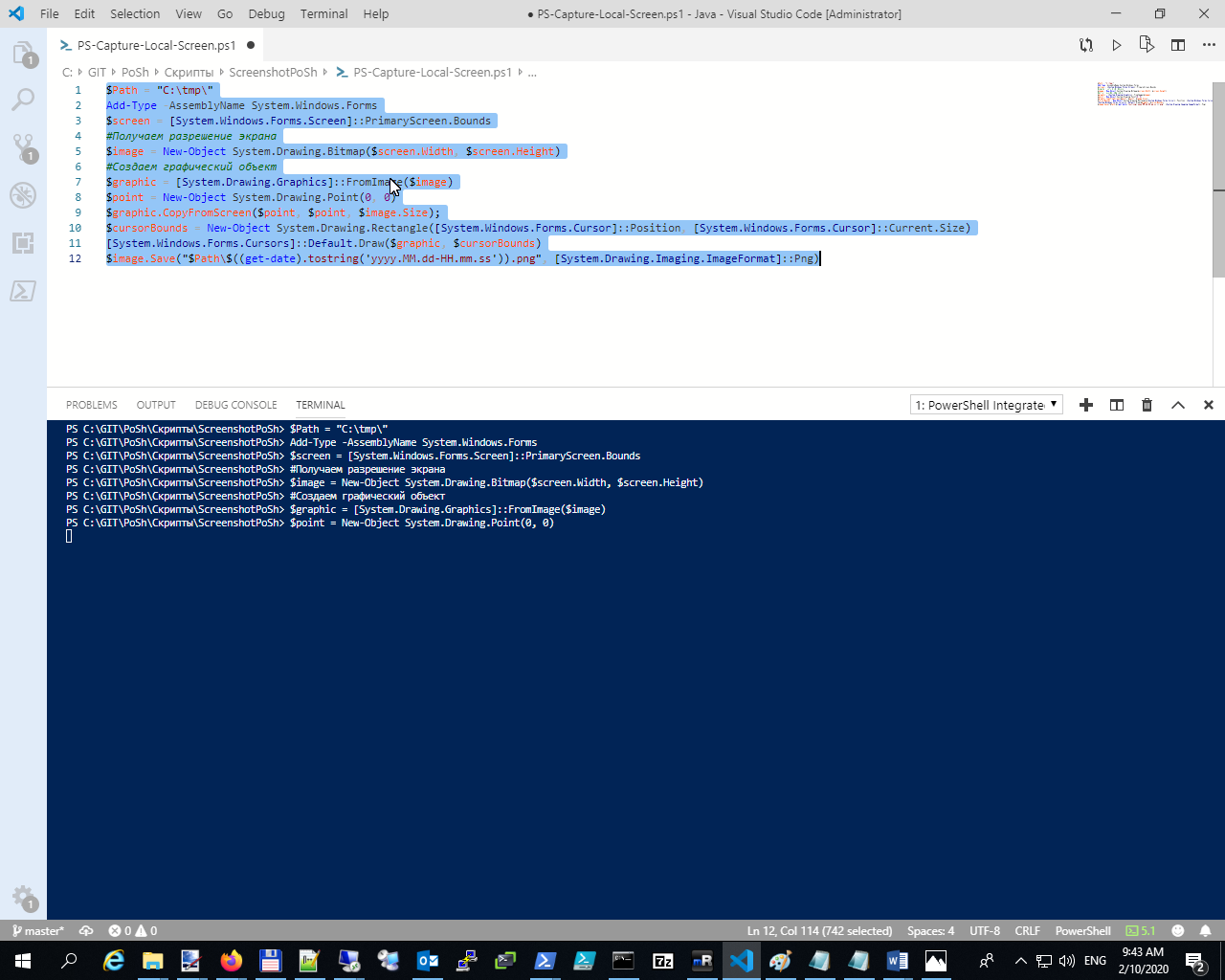
Ярлык на данный PowerShell скрипт можно через GPO поместить на рабочие столы всех пользователей домена и привязать горячие клавиши для его вызова. Теперь при появлении какой-то проблемы или ошибки в любом приложении пользователю достаточно нажать назначенную комбинацию клавиш. В результате в сетевой папке HelpDesk появляется скриншот рабочего стола пользователя.
Как получить скриншот рабочего стола с удаленного компьютера из PowerShell?
Следующая задача – нужно через PowerShell получить скриншот рабочего стола пользователя на удаленном компьютере/сервере. Это может быть как отдельный компьютер с Windows 10, так и RDS сервер.
Если вы хотите получить скриншот рабочего стола с RDS сервера (или десктопной Windows , на которой разрешены множественные RDP подключения), сначала нужно получить ID сессии пользователя на удаленном компьютере. В следующем скрипте нужно указать имя удаленного сервера и учетную запись пользователя.
$ComputerName = «msk-rds1»
$RDUserName = «avivanov»
$quser = (((query user /server:$ComputerName) -replace ‘^>’, ») -replace ‘\s<2,>‘, ‘,’ | ConvertFrom-Csv)
$usersess=$quser | where <$_.USERNAME -like $RDUserName -and $_.STATE -eq "Active">
$usersessID=$usersess.ID
Для удобства нужно сохранить файл с PowerShell скриптом получения скриншота в сетевой каталог. Для этого отредактируйте скрипт PS-Capture-Local-Screen.ps1, измените путь на:
В этот каталог будут сохранятся скриншоты пользователей. Предоставьте права на запись в этот каталог для доменной группы Authenticated Users.
После того, как вы получили ID сессии пользователя, можно удаленно подключиться в его сессию через PsExec и запустить скрипт:
.\PsExec.exe -s -i $usersessID \\$ComputerName powershell.exe -executionpolicy bypass -WindowStyle Hidden -file «\\server1\Screen\PS-Capture-Local-Screen.ps1»
Теперь, сотрудник HelpDesk может запустить этот скрипт со своего компьютера, и в указанном каталоге появится скриншот текущего изображения рабочего стола пользователя удаленного компьютера.
 Предыдущая статья Следующая статья

alt=»блокировка IP адресов правилами брандмауэра» width=»58″ height=»56″ /> Защита RDP от подбора паролей с блокировкой IP правилами Windows Firewall
Когда истекает пароль пользователя в AD, оповещаем пользователей о необходимости сменить пароль
alt=»удаление профиля пользователя в Windows» width=»58″ height=»56″ />Удаление старых профилей пользователей Windows с помощью GPO или PowerShell
alt=»Вам понадобится новое приложение, чтобы открыть эту ссылку WindowsDefender» width=»58″ height=»56″ />Вам понадобится новое приложение, чтобы открыть эту ссылку Windows Defender
powershell.exe exited on comp with error code -196608.
Понимание пришло после этой статьи — https://www.briantist.com/errors/scheduled-task-powershell-0xfffd0000/
Ключ -s у psexec — Run the remote process in the System account.
Мне так «нравится» PowerShell.. Целая простыня не интуитивно понятного кода, только для того чтобы сделать скриншот экрана �� Синтаксис PowerShell — боль системного администратора..
Есть альтернатива под Windows «из корбки»?
В PowerShell возможности впечатляют, но синтаксис вымораживает. Жаль, что не сделали что-нибудь C# или Java — подобное в плане синтаксиса. Теперь уж точно менять не будут, ибо «так исторически сложилось», ИМХО.
Теневые сессии с отключены одобрением пользвателя( в статье есть ссылки).
Не пойму почем вы так не долюбливаете posh. На мой взгляд именно для администрирования вполне нормальный язык.
Да и не нужно вам в нем разбираться. В статье готовые рецепты, бери и пользуйся…
Попробовал на нескольких машинах (все с двумя мониторами). Скриншотит только основной монитор. Жаль.
$screen = [System.Windows.Forms.Screen]::PrimaryScreen.Bounds
замени на:
$screen = [Windows.Forms.SystemInformation]::VirtualScreen
добрый день.
подскажите как победить «powershell.exe exited on pcuser with error code -196608. » при выполнении скрипта?
Код ошибки мне не знаком. Пробовали руками выполнить скрипт в сесии пользователя?
Может в консоли будет более понятная ошибка…
Как допилить скрипт для запуска через планировщик? Работает, но так как запуск происходит не от активного пользователя, скриншот черный( Желательно без PsExec.
Сам как-то мучался с подобным пару лет назад. Через SCCM задача решалась элементарно. Там есть возможность запуска чего-угодно из-под текущего пользователя.
С PowerShell сложнее. Как вариант :
1) Разрешить пользователю создавать задания (добавить его в Backup Operators)
2) некий логон скрипт, который запускается при входе пользователя и создает новое задание от имени пользователя :-UserId $env:UserName
$Action= New-ScheduledTaskAction -Execute «PowerShell.exe» -Argument «-windowstyle hidden -ExecutionPolicy Bypass -file c:\ps\Screen.ps1»
$Trigger= New-ScheduledTaskTrigger -AtLogon -RepetitionDuration (New-TimeSpan -Days 1) -RepetitionInterval (New-TimeSpan -Minutes 5)
$Principal=New-ScheduledTaskPrincipal -UserId $env:UserName -LogonType Interactive
$Task=New-ScheduledTask -Action $Action -Trigger $Trigger -Principal $Principal
Register-ScheduledTask -TaskName «GetScreen» -InputObject $Task
Все очень сырое, не тестировал сразу скажу. Но как костяк можно взять, дополнительно нужно добавить проверку на наличие таска. Если на компе несколько пользователей, создавать таски с именами пользователей и т.д.
Подскажите пожалуйста, как допилить скрипт так, чтобы скринил определённое окно / определённые окна, по названию может быть как то или что-то в этом роде
Как скринить только одно окно не знаю. Нужен был весь рабочий стол.
В теории можно проверять запущен ли определенный процесс по имени или по заголовку окна (windows tilte):
Get-Process | Where-Object < $_.MainWindowTitle -like ‘*myapp*’ >
Если процесс запущен, сохраняем картинку.