Настройка скидки в Битрикс
Модуль «Скидки» идет как составная часть модуля «Интернет-магазин».
Для того чтобы создать скидку админстратору Битрикс, необходимо перейдите в панель управления вашего магазина и найти там модуль скидок.
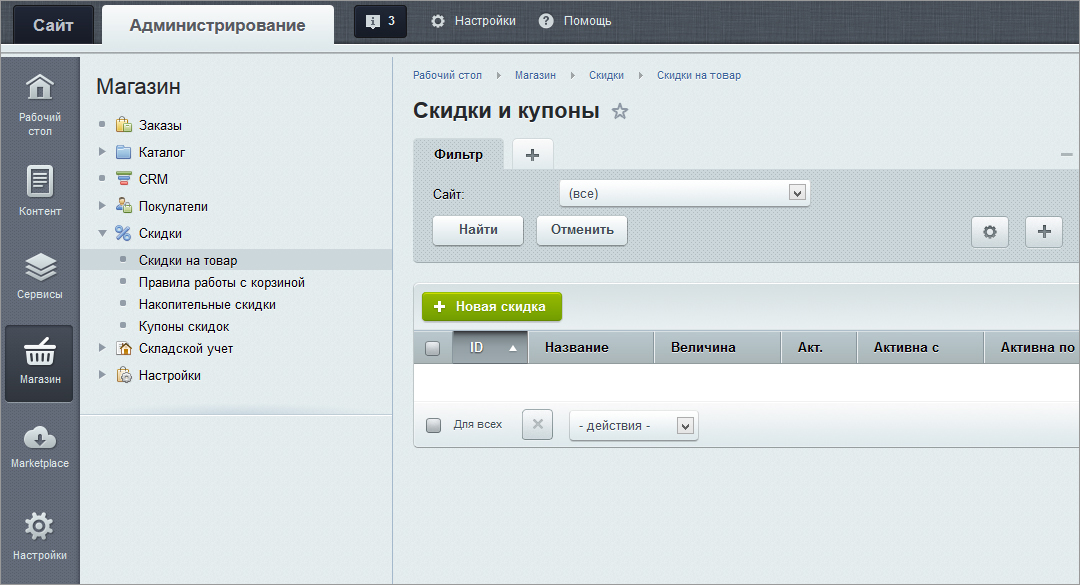
Скидки на товар – здесь можно создавать базовые виды скидок, задавать срок действия, размер, валюту или проценты, набор условий для скидки;
Правила работы с корзиной — инструмент управления скидками на заказ или наценками;
Накопительные скидки — инструмент создания накопительных программ, все, как в супермаркетах
Купоны скидок — здесь создаются одноразовые и многоразовые купоны и привязываются к выбранной вами скидке. Есть встроенный генератор кода для купонов
В совокупности эти четыре инструмента позволяют делать практически любые хитроумные скидки.
Создание скидки
Нажмите на зеленую кнопку «+ новая скидка» и вы увидите вот такую форму (вкладка «Скидка»):
Вкладка «Скидка»
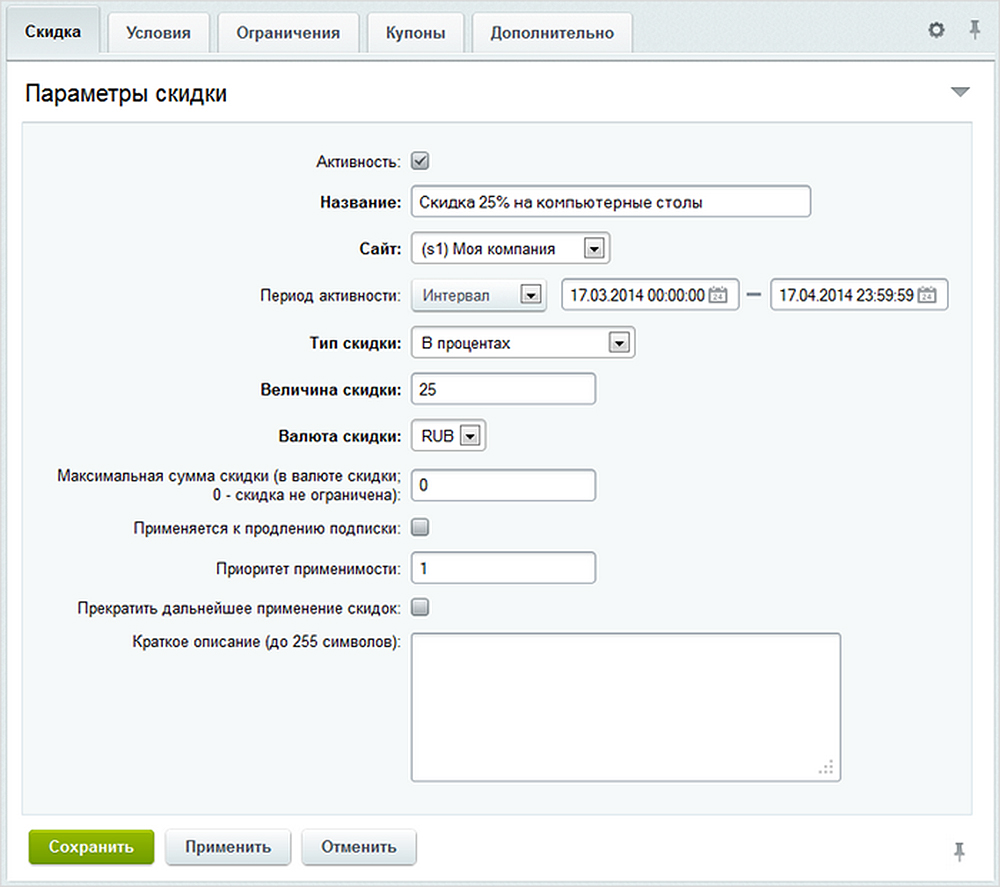
Заполните название, выберите сайт (если у вас несколько на одной лицензии Битрикс), задайте период активности (если нужно).
Далее Тип скидки. Тут есть три варианта:
- В процентах.
- Фиксированная сумма (в выбранной валюте).
- Установить цену на товар (при действии скидки цена товара меняется на заданную).
Валюта скидки. В административной панели есть модуль «Валюты», оттуда подтягиваются данные в эту форму.
Приоритет применимости. Чем больше число — тем раньше применится скидка.
Приоритет применимости работает, если у вас несколько скидок одного типа. Например, вы создали две скидки. Первая дает 50% скидку на все утюги. Вторая устанавливает цену на все утюги в 500 рублей. Теперь представьте, что у вас в магазине есть утюг с ценой 4000 рублей. Если приоритет будет у первой скидки, то итоговая цена утюга составит 500 рублей (берем половину от 4000, получаем 2000, затем вторая скидка устанавливает свою цену — 500). Если приоритет будет у второй скидки, то получим цену 250 рублей (сначала 4000 превратились в 500, затем от этой цены отняли 50%).
Далее добавляем описание и переходим к следующей вкладке.
Вкладка «Условия»
Здесь мы настраиваем условия, при которых действует скидка.
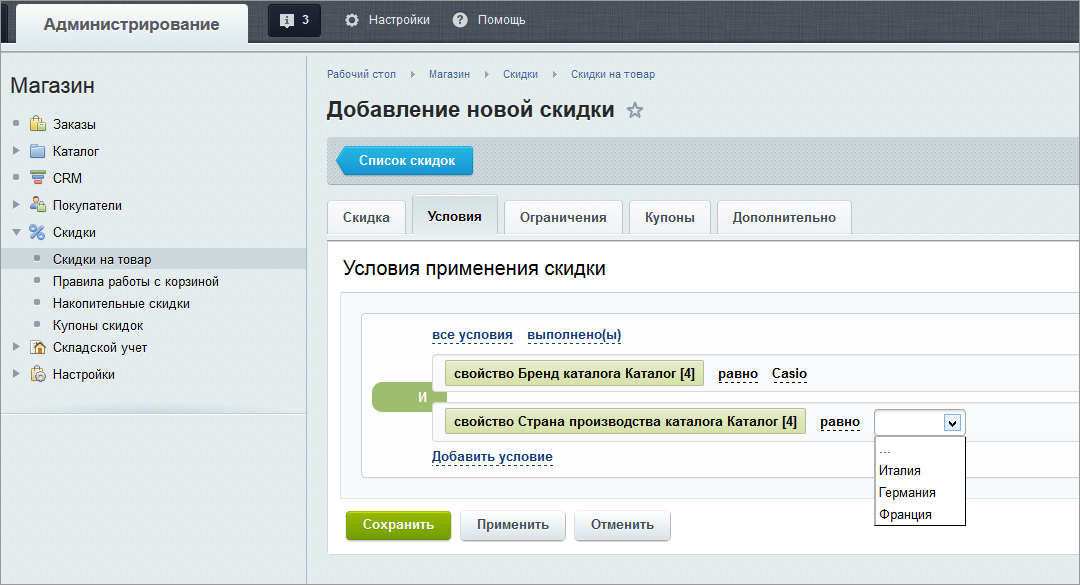
Условия выбираются через выпадающие меню, логические операторы (и, или и т. д.) меняются по клику на них.
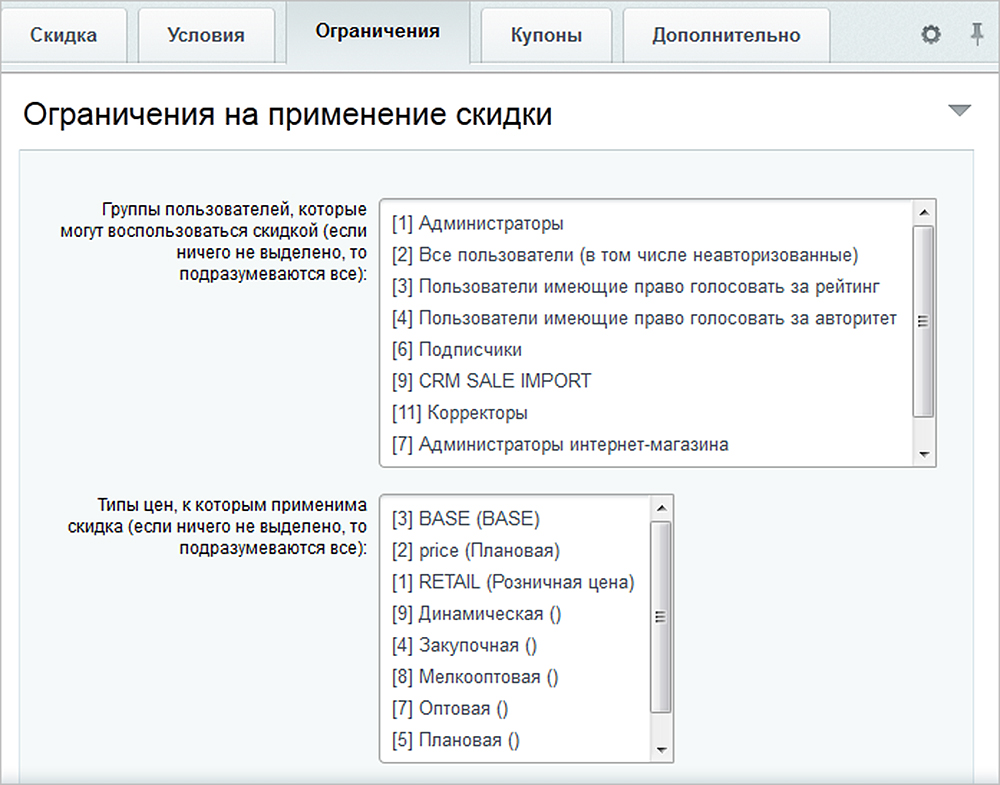
Вкладка «Ограничения»
Вы можете выбрать те группы пользователей, на кого будет распространяться скидка. И типы цен, к которым скидка будет применима.
Если вы планируете включать скидку по купону, то для этого есть следующая вкладка.
Вкладка «Купон»
Если нужно, ставим флажок, и выбираем тип купона.
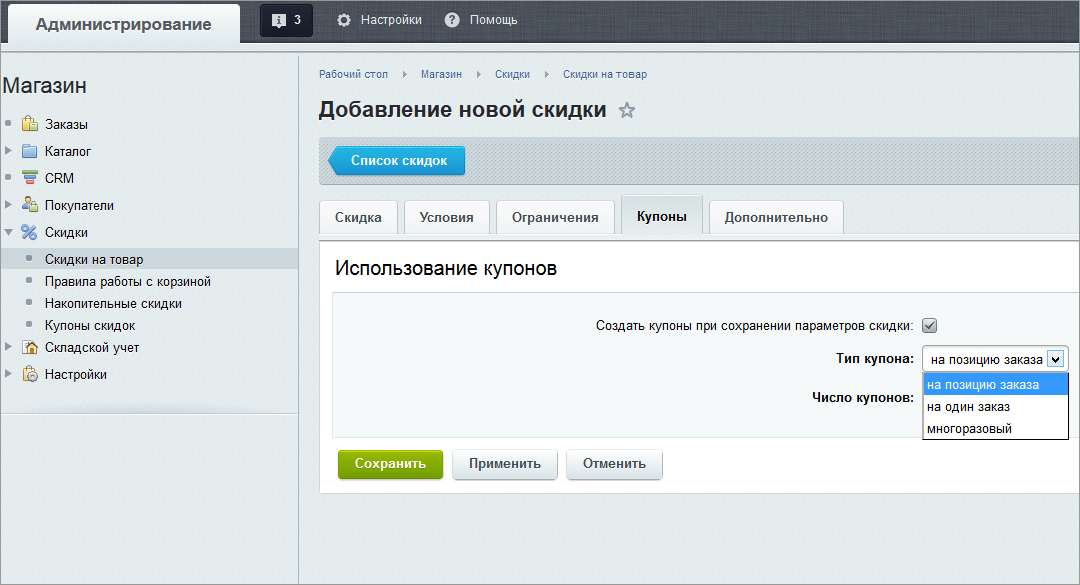
Купон на одну позицию заказа включает скидку на один товар из всех в заказе. И только однократно.
Купон на один раз включает скидку на весь заказ, но тоже однократно.
Многоразовый купон включает скидку на весь заказ неограниченное количество раз.
Вкладка «Дополнительно»
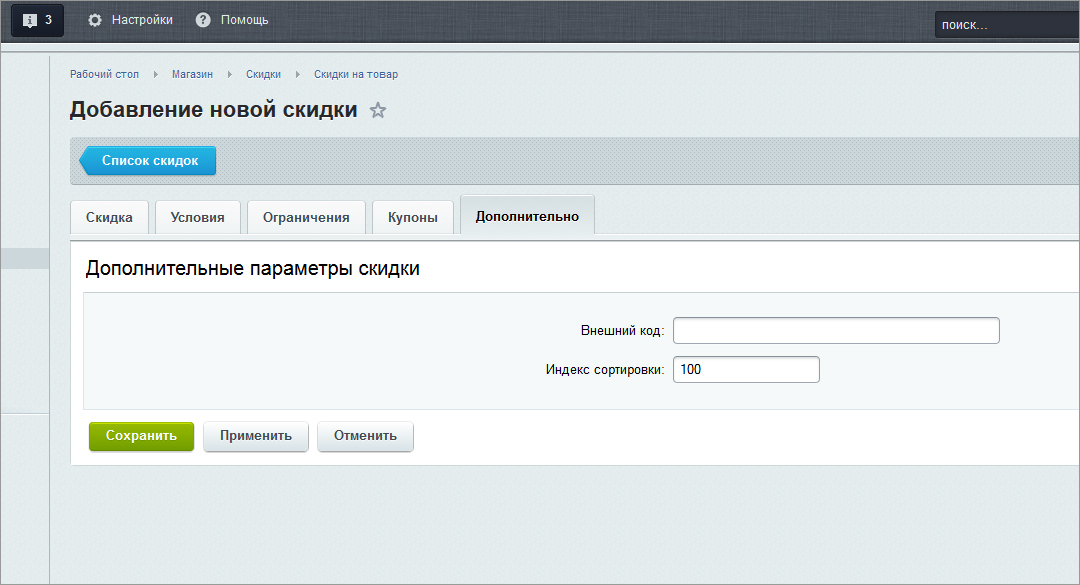
Поле внешнего кода используется, если вы связываете скидку с внешним источником данных. А индекс сортировки – если хотите видеть скидку по порядку на заданном месте.
Правила работы с корзиной на Битрикс
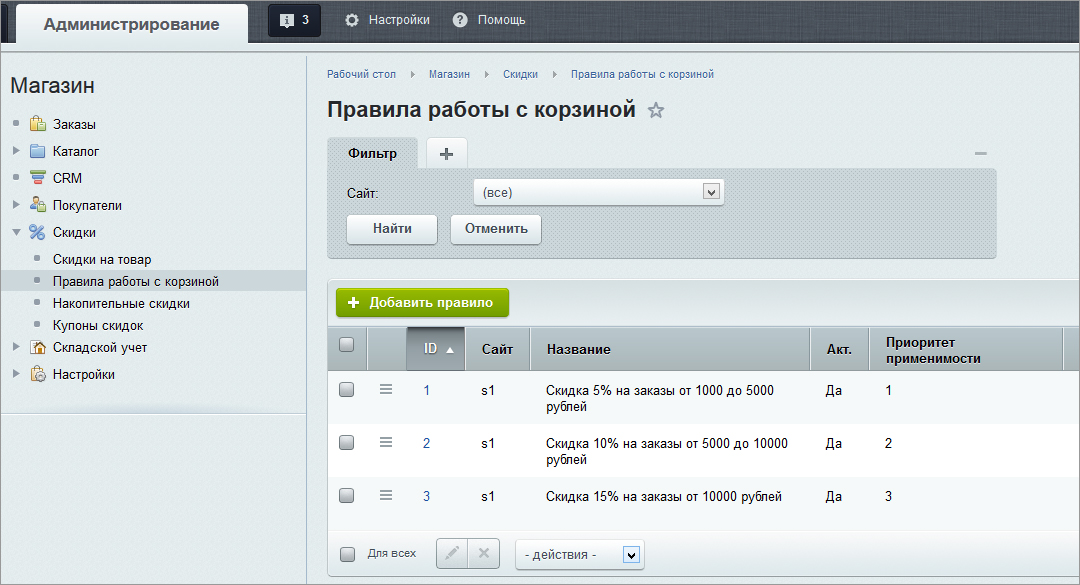
Здесь задаются скидки по корзине. По сути это скидки на заказ покупателя. Аналогично все очень гибко настраивается по тому же принципу, что и в скидках на товар, те же логические операторы и вкладки, только условия на выбор немного отличаются:
Для таких скидок также можно задать ограничения, но только для групп пользователей.
Накопительные скидки
Главное отличие накопительных скидок от простых — стоимость товаров для конкретного покупателя снижается в зависимости от общей суммы оформленных им покупок.
Вкладка «Скидка накопительной программы»
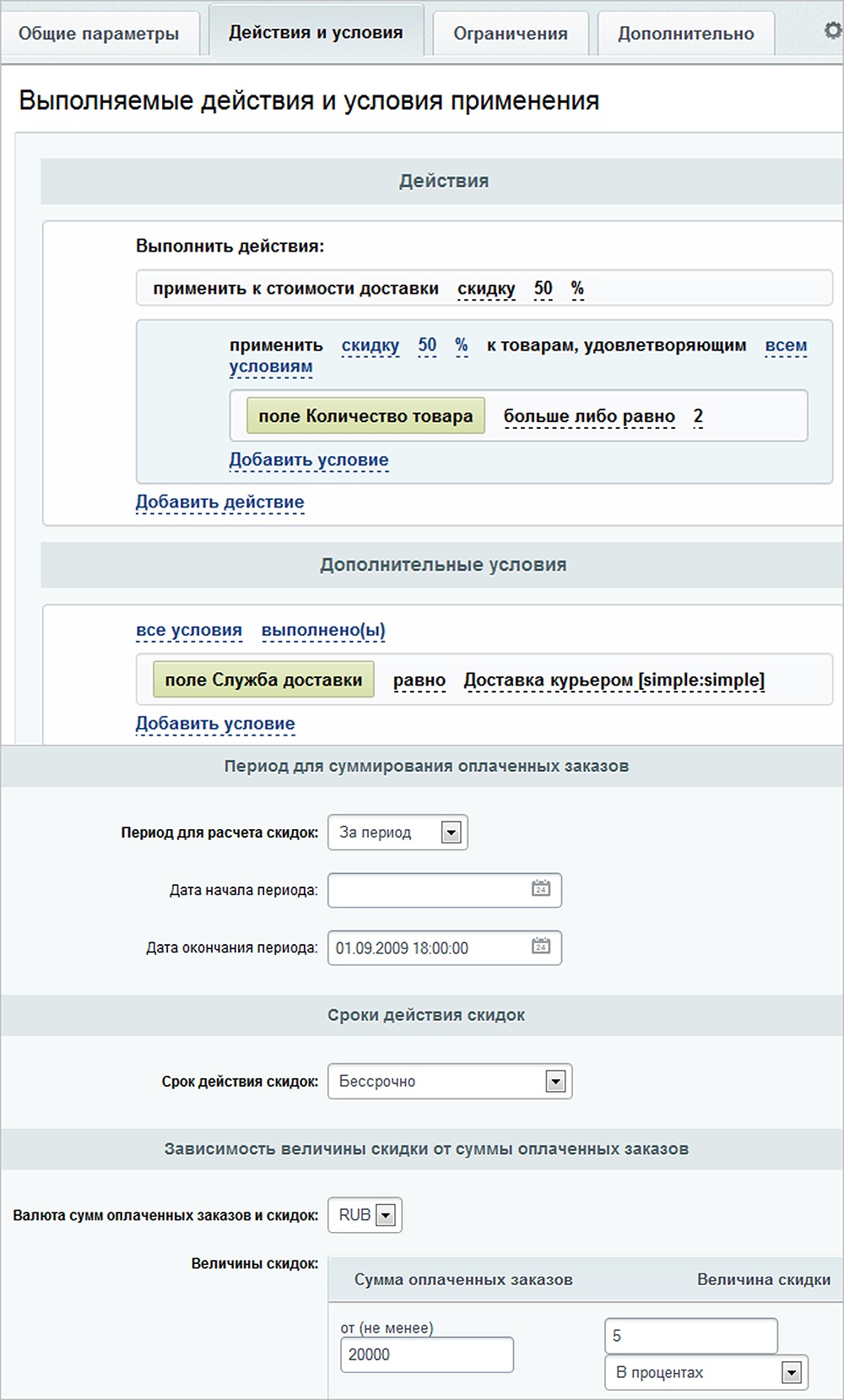
Ключевые параметры накопительной программы — период для расчета скидок и срок действия.
Варьируя тот и другой показатель, можно создать накопительную программу для старых клиентов. Также вы можете не ограничиваться одной скидкой.
Купоны скидок в Битриксе
Купон — это определенный код, вводя который в корзине, пользователь получает скидку.
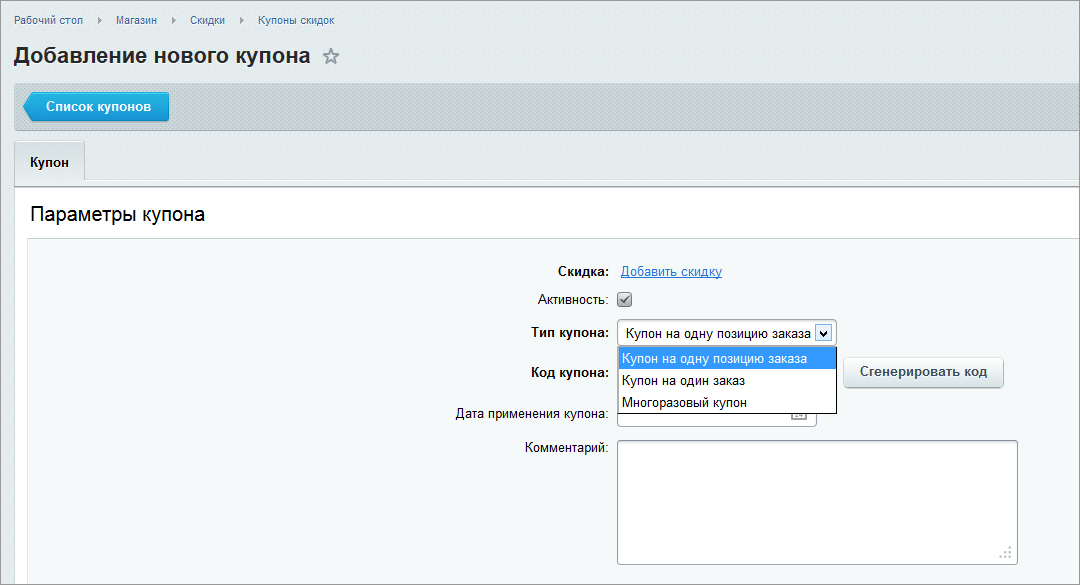
Нужно выбрать тип купона, в зависимости от потребностей. Далее генерируете код, включаете дату применения купона.
Секреты настройки скидок в 1С-Битрикс. Магия Товара дня
Скидки в платформе Битрикс делятся на две большие группы: скидка на товар, скидка на заказ. Также существует множество различных комбинаций и сценариев.
Чтобы создать систему скидок на сайте важно понимание скидочного механизма. Но прежде, чем мы перейдем к разбору наиболее популярных сценариев скидок, сначала рассмотрим процесс их создания.
Как создать скидку на Битриксе
Для создания скидок в Битриксе используются правила работы с корзиной. Правила работы с корзиной позволяют задавать различные варианты условий применения скидок к товарам.
Если в административной панели сайта перейти по пути Маркетинг > Товарный маркетинг > Правила работы с корзиной, то можно увидеть страницу со списком ранее созданных правил работы с корзиной. Для создания новой скидки нужно нажать кнопку Добавить правило.
Страница Правила работы с корзиной в Битрикс
Еженедельные и ежемесячные скидки
Подробно рассмотрим создание скидки на примере акции, которая ограничена по времени. Такими акциями часто пользуются супермаркеты и крупные интернет ритейлеры.
Например, мы хотим создать акцию: “Скидка 18% на чай Earl Gray с 12 по 18 августа”.
В окне создания нового правила в вкладке “Общие параметры” заполняются поля:
Активность: отмеченный чекбокс включит скидку рабочей на сайте.
Сайт: оставляется по умолчанию.
Название: вводится название скидки.
Интервал периода активности: в нашем примере указывается время действия скидки с 12 по 18 августа.
Приоритет применимости: чем больше число, тем раньше применится скидка. Если к одному товару применяется одновременно несколько скидок, приоритет применимости устанавливает порядок применения скидок.
Индекс сортировки: если к одному товару применяются несколько скидок с одинаковым приоритетом применимости, индекс сортировки позволит установить порядок применения, чем меньше число, тем раньше применится скидка в рамках одного приоритета.
Прекратить применение скидок на текущем уровне приоритетов: при включенной функции у товара, к которому применяется эта скидка, другие скидки с таким же уровнем приоритета, но с большей сортировкой, чем у текущего правила, применяться к заказу не будут.
Прекратить дальнейшее применение правил: при включенном функционале скидки с меньшим приоритетом применимости, чем у текущей, применяться к товару не будут.
 Создание скидки на товар в определенный период времени
Во вкладке “Действия и условия” с помощью конструктора настраиваются условия, при которых скидка будет действовать. Условия выбираются через логические операторы (и, или и т. д.), которые меняются по клику на них.
В нашем случае нужно выбрать: Применить скидку 18% к товарам, в которых Поле Товар равно Earl Gray.
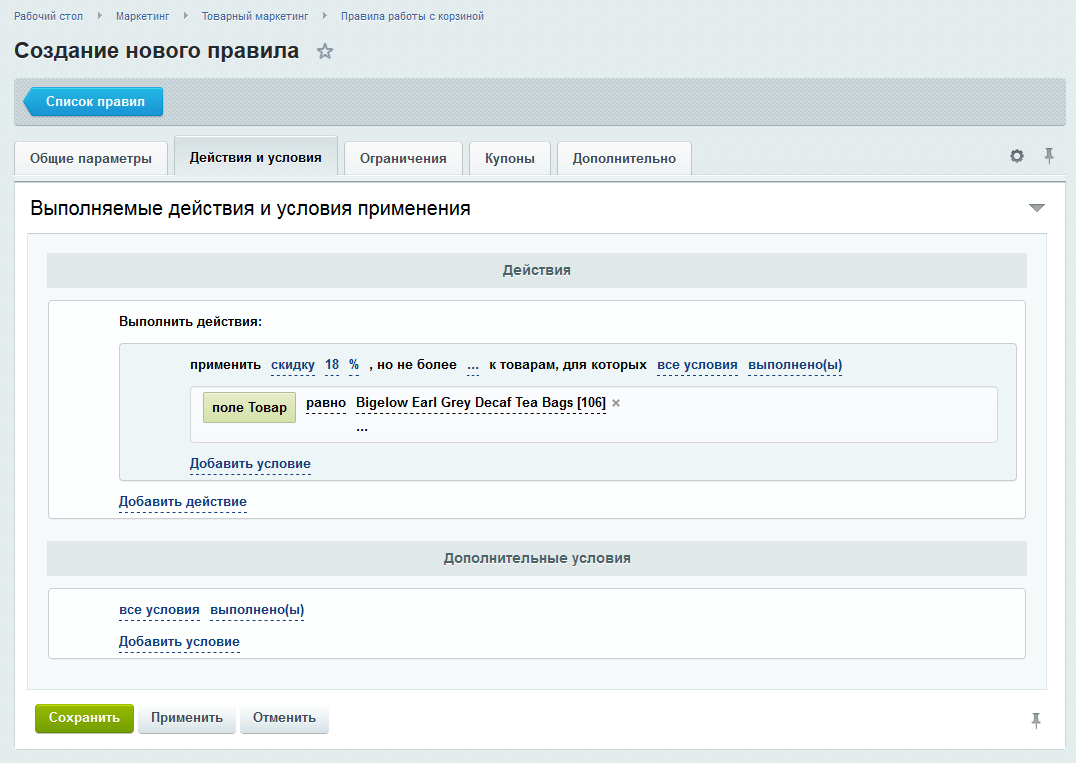
Настройка дополнительных условий при создании скидки на товар
Праздничные скидки
Праздничные скидки всегда ограничены во времени, но посвящены какому-то событию, которое длится один день.
К разновидностям таких скидок можно отнести “Черная пятница”, “Кибер-понедельник”, “Юбилей магазина” и др. Как правило, такие скидки назначаются сразу на весь ассортимент или отдельные разделы.
Представим сценарий, когда мы хотим сделать “27 января 2020 года скидку 27% на всю электронику.
На вкладке Действия и условия настройки будут выглядеть как на рисунке.
Применение скидки к разделам
Цена всех товаров из вышеперечисленных разделов, которые окажутся в корзине, будет рассчитываться со скидкой. На остальные товары магазина скидка распространяться не будет действовать.
Применение скидки к товарам из раздела “Электроника”
Товар дня
Однодневная скидка в сочетании с таймером в карточке товара одна из самых эффективных и лучше других стимулирует к покупке.
Поэтому мы встраиваем модуль “Товар дня” во все наши интернет магазины, где показываем ограничения не только по времени, но и по количеству оставшихся товаров по акции. Ограничения заставляют клиентов принимать решения быстро.

Пример отображения скидки “Товар дня” в карточке товара
Работа с модулем происходит в окне создания/редактирования товара. В отдельной вкладке “Товара дня” указывается:
Активируется применение скидки к товару
Указывается временной диапазон применения скидки
Указывается величина скидки (фиксированная цена, или процент от стоимости)
Указывается количество товаров, которые участвуют в акции
Также есть возможность автоматического продления акции
Настройка скидки “Товар дня” на Битрикс
После настройки скидки и ее применения в каталоге товар будет отмечен иконкой “Товар дня”
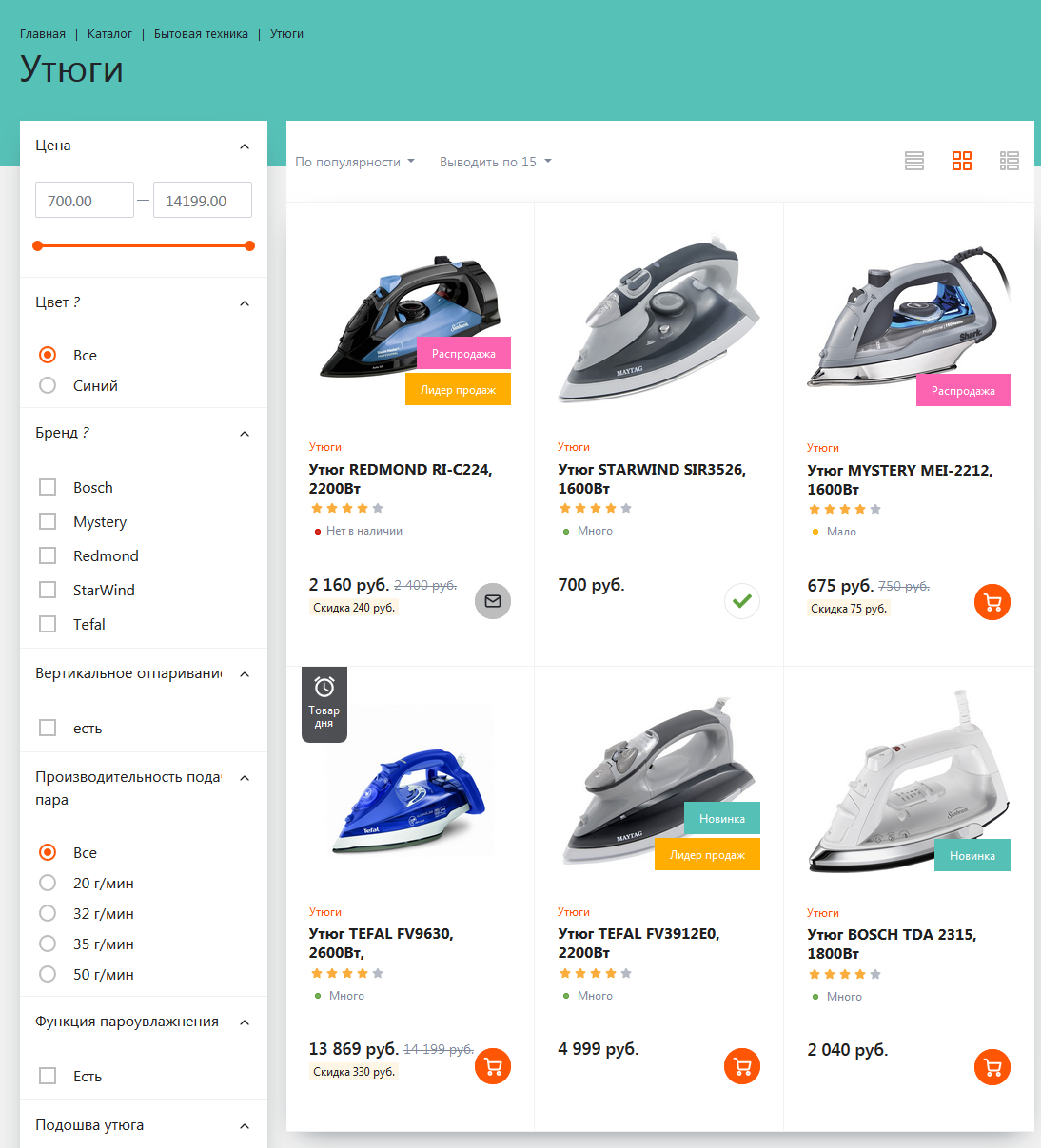
Список товаров с акцией “Товар дня”
В карточке товара появится таймер с отсчетом времени действия скидки на товар и доступное количество товара, которое участвует в акции.
Пример отображения скидки “Товар дня” в карточке товара
Бесплатная доставка
Скидка может выражаться не только в снижении стоимости товара, но и предоставлению особых условий доставки такого товара. Например, “Бесплатная доставка при покупке свитера”
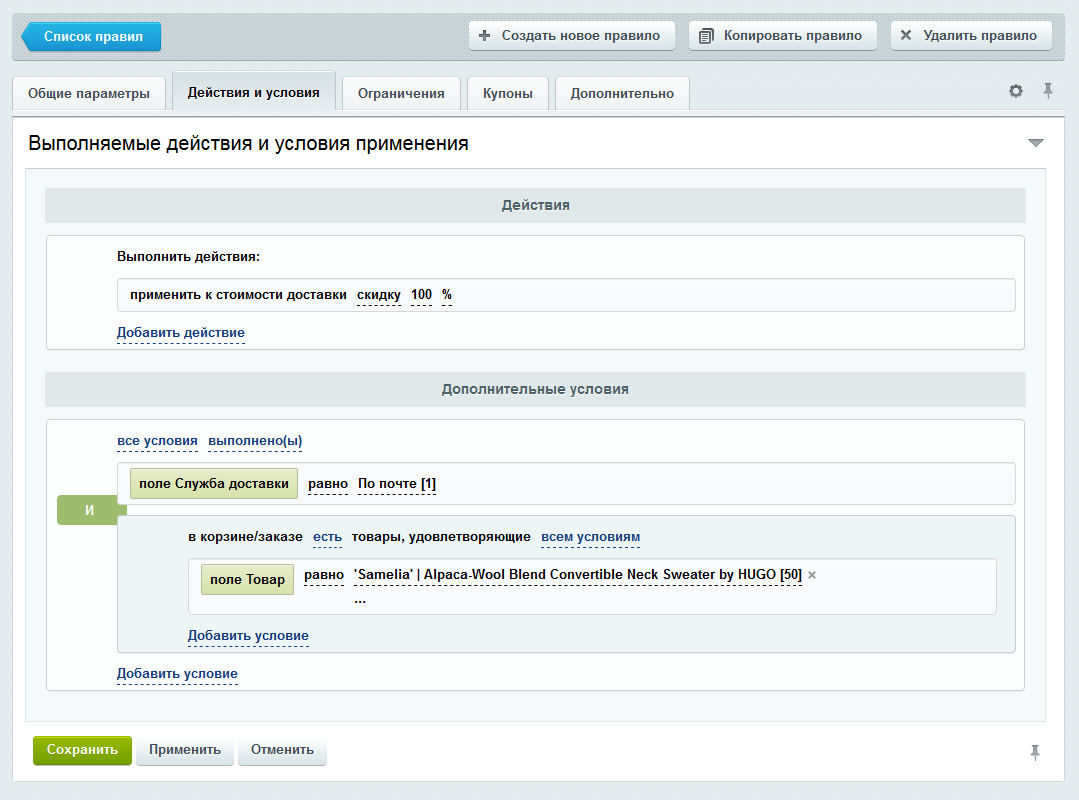
Настройка бесплатной доставки при товара
Прогрессивные скидки
Скидка при достижении определенной суммы — классический прием, который используется как в оптовой, так и розничной торговле.
Для того чтобы получить скидку, необходимо купить товар на сумму от… Предложение покупателю скидки при покупки товара на большую сумму, может повысить средний чек на 10-20%. Например, “Скидка 5% на сумму заказа от 8000 рублей”
Скидка на общую сумму заказа при заказе от.
Количественные скидки
Скидки предоставляемые за покупку определенного количества товаров.
“Скидка 10% на платье при покупке двух и более аксессуаров»
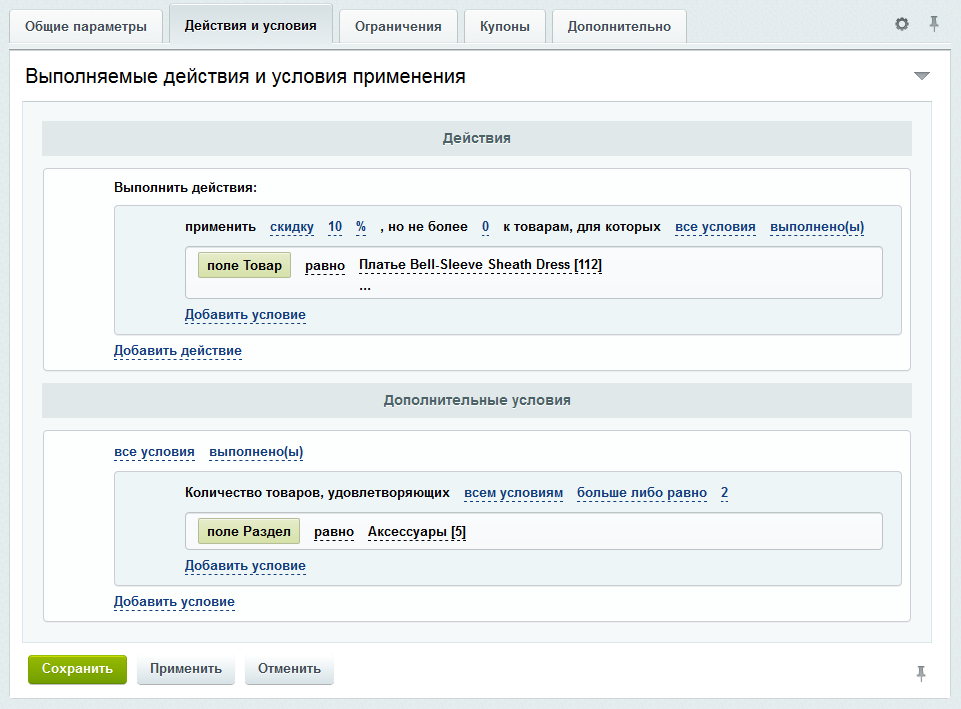
Скидка на платье при покупке двух и более аксессуаров

Применение скидки на платье при покупке двух разных
Скидки для групп пользователей
В платформе Битрикс можно настроить скидки для определенных групп пользователей (оптовая, клубная, скидка для постоянных клиентов, скидки VIP-клиентов).
Чтобы настроить такие скидки сначала необходимо создать специальную группу пользователей, например “VIP клиенты” и поместить в нее клиентов.
Создание группы пользователей в 1С-Битрикс
Затем при создании скидки в вкладке “Ограничения” указывается группа пользователей, к которой данная скидка будет применяться.
Настройка скидок для определенной группы пользователей в Битрикс
Персональные скидки
Самый известный формат персональной скидки — скидка-купон. Купон привязан к конкретной скидке и представляет собой уникальную последовательность символов.
Покупателю сообщается код купона, который он вводит в процессе оформления покупки, после чего в к заказу или товару применяется скидка.
Рассмотрим механизм создания купона.
На странице правил работы с корзиной открывается на редактирование скидка, к которой будет привязан купон. Во вкладке Купоны нажатием кнопки Добавить можно выбрать действие Добавить один купон или Добавить несколько купонов.
Добавление купона
В окне создания купона:
Отмечается активность купона
Вводится название купона, либо генерируется случайная комбинация символов, нажатием кнопки “Сгенерировать купон”
Выбирается тип купона:
Купон на одну позицию заказа — купон можно применить только к одному товару и только один раз. Если в заказе несколько товаров, то купон применяется к самому дорогому товару;
Купон на один заказ — купон можно применить один раз на один любой заказ;
Многоразовый купон — купон может применяться к заказам неограниченное количество раз.
Отмечается период активности (указывается временной интервал действия купона, либо без ограничений)
Если вы хотите создать именной купон, для конкретного клиента, то укажите его из списка пользователей. Если поле оставить пустым воспользоваться купоном сможет любой пользователь
После сохранения купон появиться в общем списке на странице Купоны.
Окно создания купона
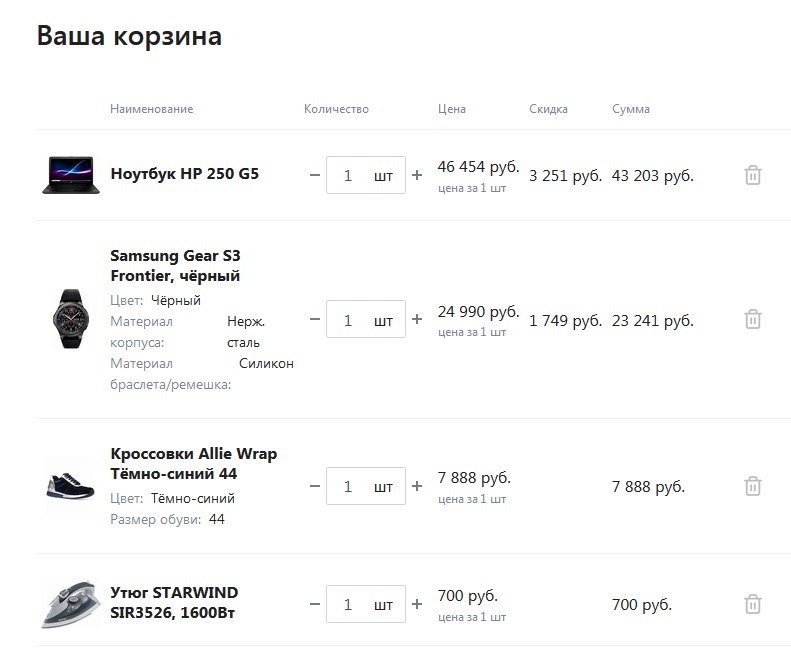
В результате, когда покупатель введет код купона на странице корзины, система автоматически пересчитает стоимость товара.
Применение купона в корзине готового решения Мегамарт
Как видите, создание скидок не представляет никакой сложности. Однако, следует придерживаться правила: чем проще, тем лучше. Лучше создать несколько простых скидок, чем в одной учитывать множество условий. Поскольку, если условий в настройках будет очень много, то высока вероятность того, что где-то что-то будет не учтено и может привести к “неожиданному” результату.
Персональные цены и скидки в интернет-магазине на Битрикс

Ваш сайт работает на 1С-Битрикс? Каждому клиенту вы даёте собственную скидку или назначаете персональную цену на товар? Со временем в вашей 1С сложилась непростая логика ценообразования и формирования скидок? А может быть скидки должны работать только при нарастающей луне? С такими вводными к нам обращается добрая половина клиентов.
Вот один из таких проектов. Там был полный набор: и различные типы цен, доступные только определенным пользователям, и фиксированные цены на товар на основе справочника из 1С, и скидки, применяемые по условию к товарам с определёнными свойствами.
Подружить цены и скидки в 1С с сайтом на Битрикс — задача, за которую возьмётся не каждый. Мы умеем делать такое хитрое ценообразование. В статье мы провели обзор различных решений и делимся результатами.
Разберемся с понятиями
Чем отличается персональная цена от персональной скидки?
Персональные цены можно настроить для любого товара, для любого зарегистрированного пользователя. На сайте или в 1С указывается конечная цена товара для конкретного клиента. В каталоге выглядит так:

У товара с персональной скидкой выводится:
зачеркнутая старая цена;

Предостережение. Каталог. Фильтр. Сортировка.
Некоторые из рассматриваемых способов реализации персональных скидок и цен имеют ограничение — они не работают в стандартном каталоге. Вывод цен и скидок в каталоге — это отдельная задача, которую придется решить. Т.к. цена вычисляется на лету для каждого посетителя, выполнять сортировку и фильтрацию товаров по персональным ценам будет невозможно. Только по базовым ценам.
Еще нужно учитывать, что любой фильтр (даже умный) будет фильтровать товары только по цене (даже если вы её пересчитываете через GetOptimalPrice) без учёта скидок.
Данные о скидках должны где-то храниться
Для работы этого механизма сайт должен как-то получать цены и скидки. Можно использовать инфоблоки, справочники (highload блоки), запрашивать данные через REST API или SOAP. Удобнее всего использовать справочник. Структура справочника такая:
Для персональных скидок:
ID пользователя или группы
55 (Футболка красная)
109 (Лебедев Антон)
57 (Футболка белая)
156 (Попова Елизавета)
Для персональных цен:
ID пользователя или группы
55 (Футболка красная)
109 (Лебедев Антон)
57 (Футболка белая)
156 (Попова Елизавета)
Справочник формируется и выгружается на сайт из 1С. Он может регулярно обновляться, и эти изменения будут тут же применяться. Каждый из следующих способов реализации персональных скидок или цен будет использовать его в качестве источника данных.
Обзор решений
Грамотных способов сделать персональные цены и скидки всего 5. И помещение логики формирования цены в шаблоны компонентов к ним не относится. Мы же хотим сохранить работоспособность правил работы корзины, НДС, наценок и т.д.
Правила работы с корзиной
Стандартные правила работы с корзиной позволяют создать персональную скидку на товары в дружелюбном интерфейсе:
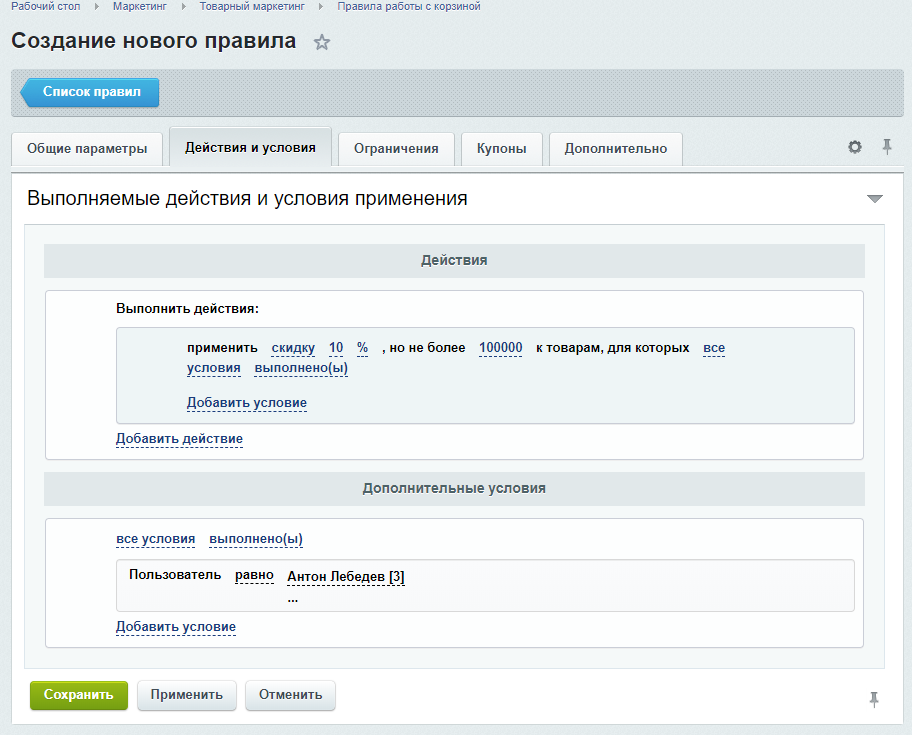
Количество правил=количество индивидуальных скидок. Если на сайте 10000 пользователей и 10000 товаров, то потребуется 100 000 000 правил
Технология кеширования, призванная ускорить работу сайта, становится бесполезной, а сам кеш начинает занимать сотни платных гигабайт на сервере.
Чтобы не заниматься глупой работой, лучше обратиться к справочникам и разработке собственных правил работы с корзиной. Как и многое в 1С-Битрикс, правила можно кастомизировать. Будет это выглядеть следующим образом:
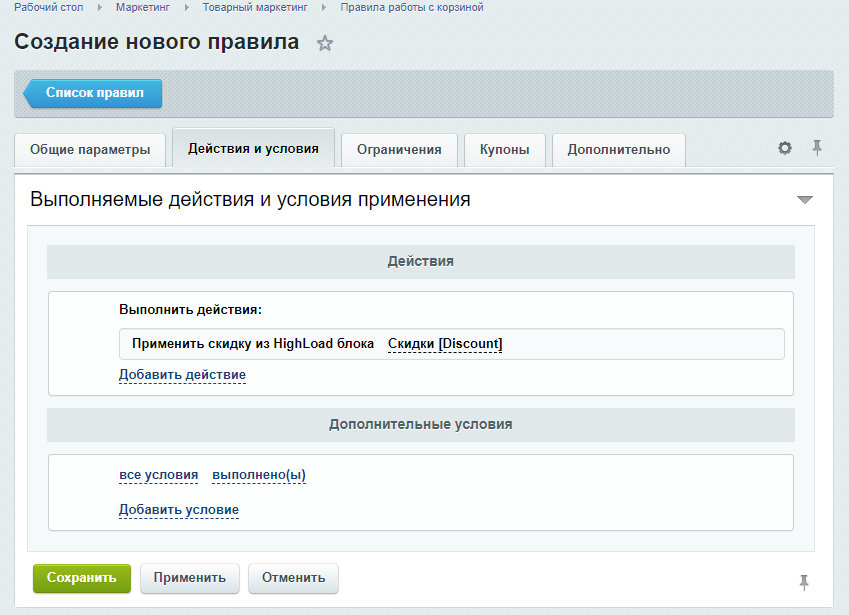
Вместо сотни правил мы создаем одно, которое будет рассчитывать скидки на товары, используя в качестве источника данных справочник. В настройках правила указывается справочник (highload-блок). Структура справочника персональных скидок описана выше.
Чтобы создать кастомизированное правило работы с корзиной необходимо написать собственный класс и реализовать метод применения скидки. Метод будет для каждого товара корзины и текущего пользователя находить в справочнике нужную запись. Если запись найдена, то применяется соответствующая скидка к товару.
Если вы хотите получить код кастомной скидки с руководством по настройке, поделитесь этой статьей в социальных сетях и заполните форму в конце страницы.
Провайдер цен
Провайдер цен — это стандартный механизм Битрикс, который позволяет переопределить стоимость товара в корзине. С его помощью можно реализовать персональную цену. В этом случае в нашем справочнике вместо величины скидки будет указана конечная цена товара.
Реализация.Фактически провайдер это класс-обработчик товаров корзины. Битрикс позволяет переопределить свой стандартный обработчик.
Событие OnGetOptimalPrice
Обработчик события OnGetOptimalPrice тоже стандартный инструмент Битрикс. Его можно использовать для установки персональных цен, а именно переопределения базовой стоимости товара.
Если вы хотите получить код провайдера цен и обработчика события OnGetOptimalPrice с руководством по настройке, поделитесь этой статьей в социальных сетях и заполните форму в конце страницы
Типы цен и группы пользователей
Как правила работы с корзиной помогают создать персональные скидки без программирования, так типы цен помогают создать персональные цены. При таком способе не требуется заводить справочник. Все пользователи распределяются по группам и для каждой заводится свой тип цены.
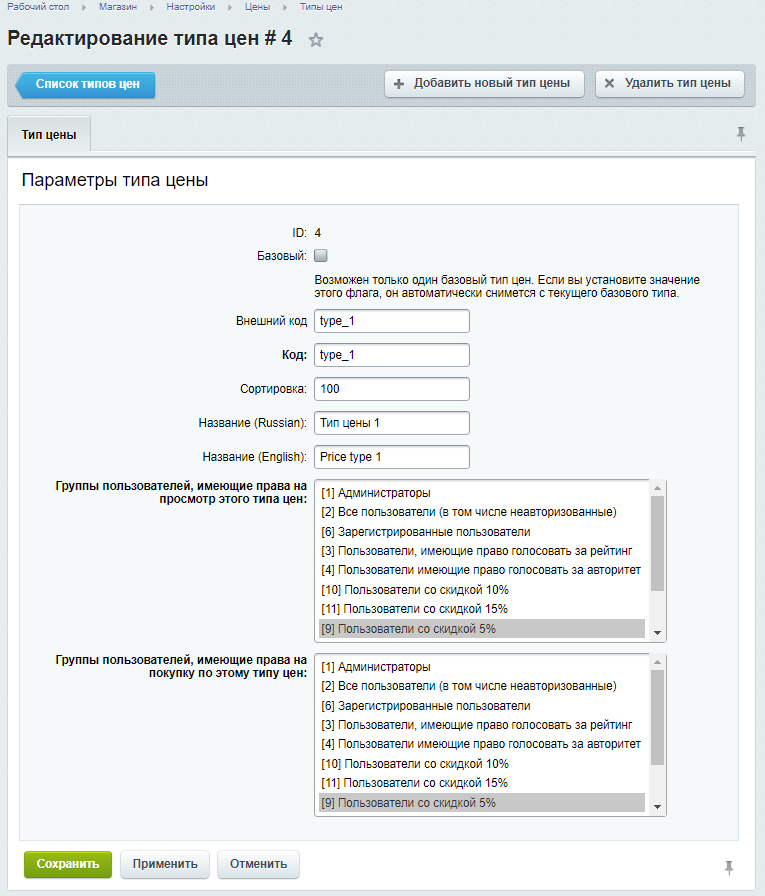
Надо четко разграничить права на типы цен, потому что пользователю будет показана минимальная из доступных ему типов цен.
Сравнение методов
Обобщим полученную информацию:
Кастомизированное правило работы с корзиной
частично (только с флагом CUSTOM_PRICE = Y)
N скидок, N групп пользователей
N типов цен, N групп пользователей
Где мы хотим видеть цены на товары:
- каталог — список товаров (catalog.section) и детальная страница товара (catalog.element);
- в заказе — корзина (sale.basket), оформление заказа (sale.order.ajax), персональный раздел пользователя (sale.personal.order);
- в заказе в административной части.
Стандартно работает в
Кастомизированное правило работы с корзиной
N скидок, N групп пользователей
N типов цен, N групп пользователей
Очевидно, каталог — камень преткновения. Но это поправимо — цены товаров можно задать в шаблоне компонентов каталога. Да, логику формирования цены придется в некотором смысле повторить в шаблоне, но лучшей альтернативы нет.
Производительность
Хоть и существуют стандартные возможности сделать персональные цены и скидки, которые не требуют программирования, важно понимать насколько ресурсоемкими они окажутся и насколько станут тормозить сайт.
В качестве целевой функции расчета стоимости товара используем функцию CCatalogProduct::GetOptimalPrice(). Она определяет цену товара с учетом различных типов цен и правил работы с корзиной.
Мы замерили время работы функции при различном количестве типов цен в системе:
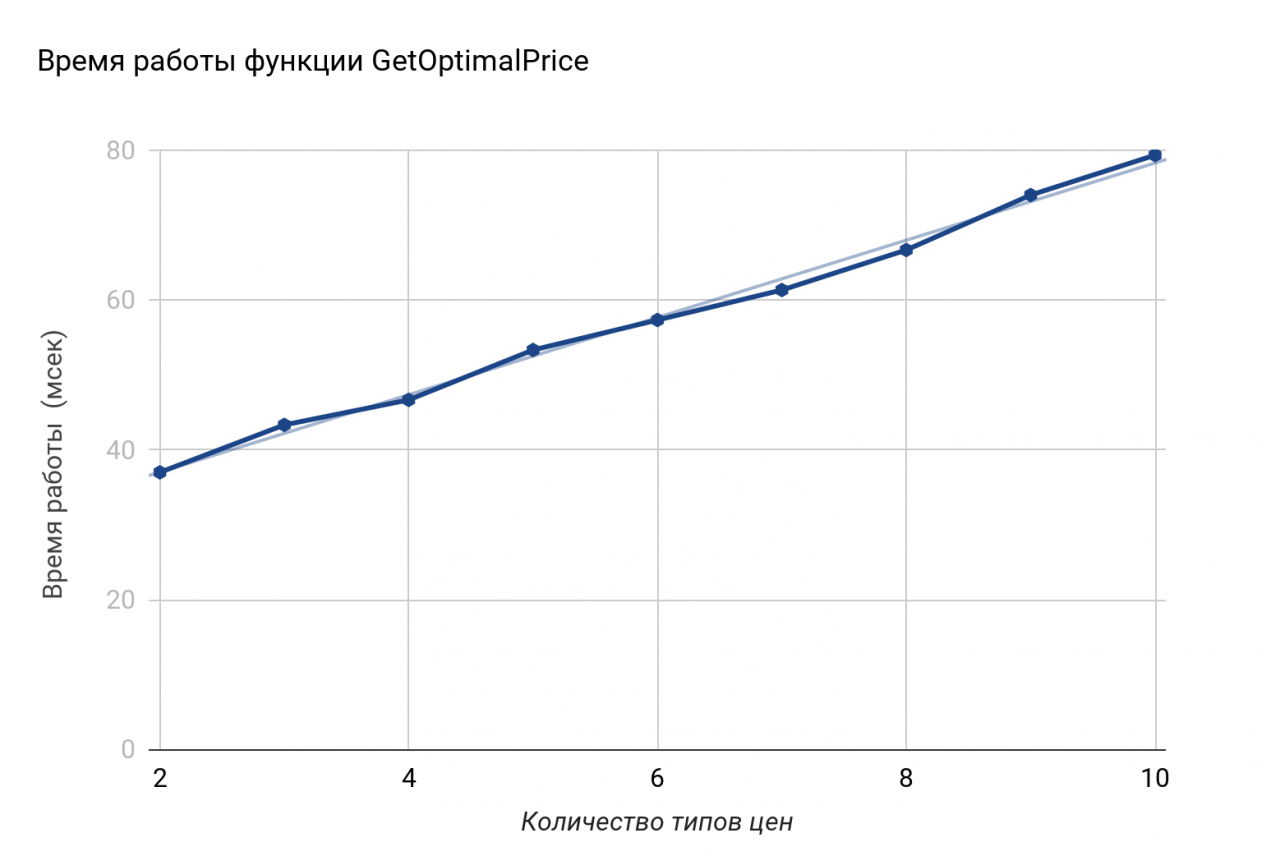
На основе этих данных можно сказать, что при количестве типов цен равном 100, цена 1 товара для 1 пользователя будет вычисляться около 0.7 секунды. То есть на загрузку страницы раздела каталога с 10 товарами уйдет более 7 секунд — слишком долго для сайта (при оптимальном времени загрузки страницы — 2 секунды).
Таким образом, реализовывать персональные цены с помощью типов цен — допустимо. Но при количестве типов цен не более 20-30. В настройках каталога мы выбираем все имеющиеся типы цен.
Это ограничение можно обойти если предварительно в настройках каталога отфильтровывать типы цен — оставлять только доступные текущему пользователю. Получают их запросом к API Битрикс.
Также мы сравнили скорость расчета товаров в корзине со скидками: в одном случае скидки создавались с помощью стандартных правил работы с корзиной (1 персональная скидка = 1 правило), а в другом — с помощью кастомизированного правила работы с корзиной на основе справочника (на все скидки 1 правило).
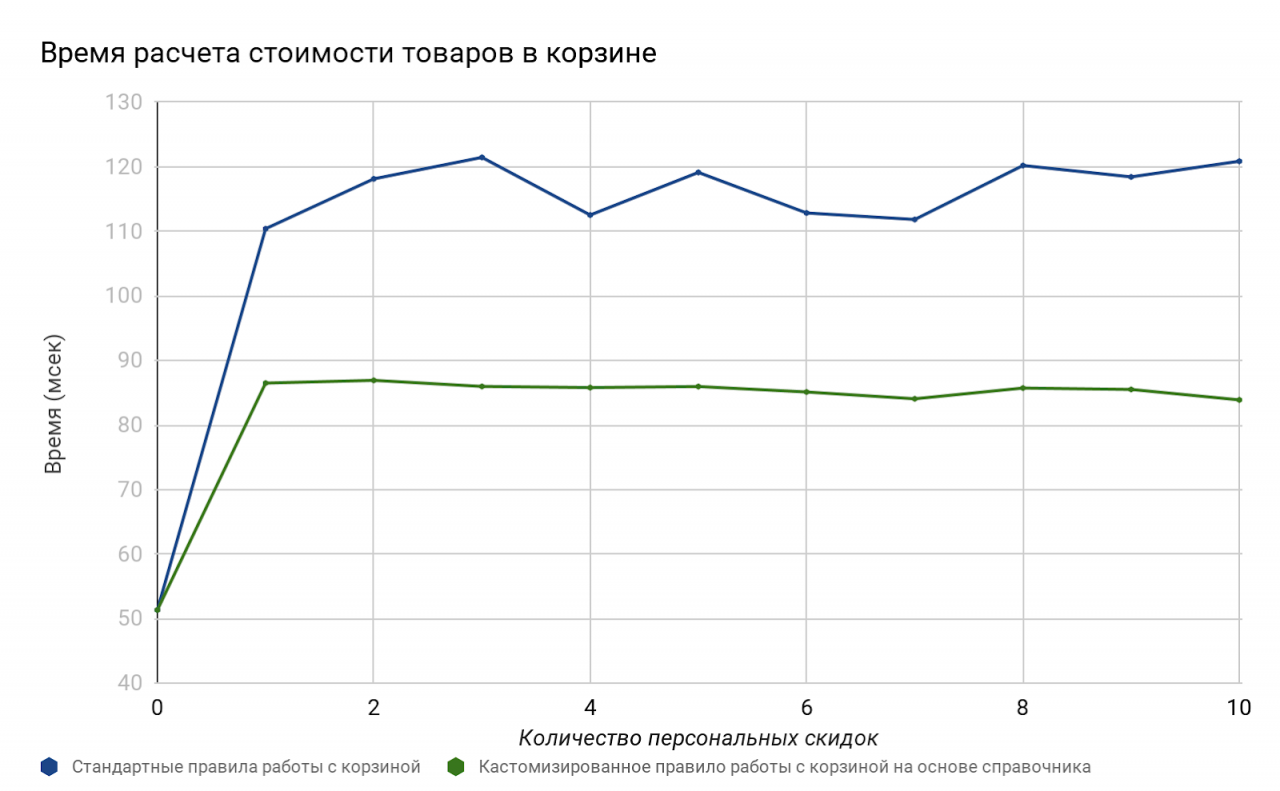
Расчет скидки на основе справочника работает на 30 % быстрее, чем стандартные правила работы с корзиной. Хотя количество правил почти не влияет на время расчета стоимости товаров в корзине, создавать их придется вручную.
Резюме
Для изменения цен товаров в Битриксе есть различные инструменты. Чтобы выбрать подходящий, определите:
что требуется: цены или скидки;
ожидаемое количество цен/скидок.
Короткая рекомендация, какие из инструментов в каком случае использовать:
для персональных цен при небольшом количестве — типы цен и группы пользователей. В остальных случаях — провайдер цен либо событие OnGetOptimalPrice;
для персональных скидок — кастомизированные правила работы с корзиной, если скидка не фиксированная.