Бюджетная пыле- и шумоизоляция старого системного блока
 Банальная ситуация. Есть старый компьютер, который уже устарел, но используется для простых задач. Вкладывать в него какие-то деньги на апгрейд не хочется, а покупать новый системный блок не целесообразно. Но хочется, чтобы старый ПК работал бесшумно, не грелся и не был сборником пыли. И самое главное, без каких либо вложений денежных средств.
В этой статье рассматривается вопрос пыле- и шумоизоляции без значительных денежных вливаний.
Прежде чем приступить к пыле- и шумоизоляции нужно было привести системный блок в подобающий вид. Поэтому все начинается с чистки системного блока.
Чистка системного блока
Я нормально не чистил свой системный блок с 2008 года (10 лет). Как-то не было необходимости. За это время все компоненты покрылись слоем пыли, а в некоторых закоулках слой пыли достигал 2-3 сантиметров. Доходило до того, что пыль чувствовалась в воздухе, выдуваемым из блока. Бесспорно, чистка была нужна.
Скажу сразу, что процедура чистки оказалась для меня самой долгой – 6 часов.
Для чистки использовались:
- пылесос;
- баллончик со сжатым воздухом;
- кисточка;
- влажная тряпка.
Простые способы закончились и в ход пошли кисточка и влажная тряпка. Большие открытые пространства протирались тряпкой, закоулки кисточкой. Сухой кисточкой ворошим пыль и её сдуваем или затягиваем пылесосом. В результате такой долгой и трудоемкой работы все было очищено от пыли.
Подытожу.
Вывод 1: Системный блок нельзя качественно почистить пылесосом или сдуть пыль струей сжатого воздуха. Качество такой чистки плохое, видимая пыль остается, закоулки остаются не тронутыми.
Вывод 2: Запыленный системный блок возможно привести в первозданный вид. Кропотливая работа кисточкой и влажной тряпкой позволяет полностью избавиться от пыли и компоненты принимают первозданный вид. Все зависит от вашего упорства.
По сути для нормальной чистки системного блока нужна кисточка и влажная тряпка. Ну, и ваше терпение, т.к. работа действительно трудоемкая.
Пылеизоляция
После многочасовой очистки системного блока вопрос защиты от пыли был весьма критичен. Кому захочется загадить только что очищенный системный блок?
После очень долго чтения статей в Интернете по данному вопросу я пришел к ряду выводов.
Вывод 3: Необходимо установить пылевые фильтры на все вентиляционные отверстия, через которые воздух попадает в системный блок. Если брать стандартный ATX-корпус, то это боковые вентиляционные отверстия и передний кулер работающий на «вдув» (если он предусмотрен конструкцией).
Вывод 4: Все технологические отверстия необходимо закрыть. В любом корпусе есть ряд технологических отверстий для креплений и разъемов. Через них воздух и, соответственно, пыль попадают внутрь системного блока. Эти отверстия элементарно заклеиваем скотчем и проблема решена.
Вывод 5: На вентиляционные отверстия, через которые воздух выходит из системного блока, фильтры ставить не надо. Это вполне логично – поток воздуха не позволит попасть пыли внутрь блока. Если брать стандартный ATX-корпус, то это кулер блока питания и системный кулер на задней панели (если он предусмотрен конструкцией).
Большой вопрос вызвали эти самые пылевые фильтры. С фильтрами под кулер все просто – есть хорошие стальные фильтры из Китая за 80 рублей. Но как быть с боковыми отверстиями? Размеры этих вентиляционных отверстий не стандартные. Фильтры для них найти можно, но за очень хорошие деньги (несколько тысяч рублей). Понятно дело старый компьютер не стоит таких вложений.
Путем многочасового чтения статей по данной проблеме было найдено простое и эффективное решение – капрон.
Вывод 6: Дешевый и эффективный пылевой фильтр можно легко сделать из капрона. Все очень просто. Берем капроновый чулок (мне жена пожертвовала), вырезаем кусок нужного размера и крепим в слегка натянутом состоянии на вентиляционное отверстие при помощи скотча. Можно вместо скотча использовать магниты. Капрон очень хорошо задерживает пыль, реально хорошо. После пары месяцев работы с такими фильтрами у меня в корпусе не пылинки.
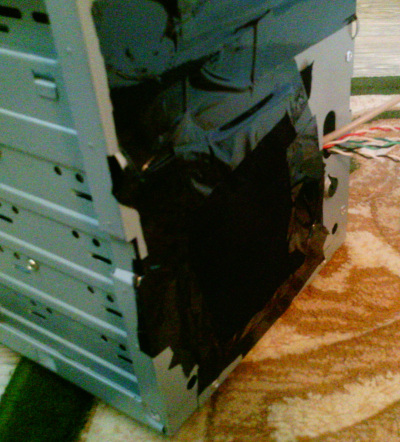 Фотография не очень качественная, но на ней виден скотч, закрывающий технологические отверстия, и капрон, натянутый на вентиляционное отверстие (черное пятно).
Вывод 7: Фильтр из капрона практически не уменьшает воздушный поток. На различных формах, где обсуждались капроновые фильтры, не раз высказывалось мнение, что такой фильтр уменьшит воздушный поток и это приведет к перегреву. Я лично сам проверил: поток воздуха примерно такой же, в системном блоке температуры не поменялись ни на градус. Так что не бойтесь ставить фильтры.
Как видите, решить проблему пылеизоляции достаточно просто, чего нельзя сказать о шумоизоляции.
Шумоизоляция
Шумный системный блок – это действительно раздражающая проблема. Хочется тишины очень сильно. Понятное дело, что хороший корпус с шумоизоляцией и нормальное охлаждение могут решить эту проблему, но цена решения очень высока (несколько тысяч рублей). Поэтому поиск бюджетного решения вызвал немало головной боли.
Шум системного блока можно разделить на два вида:
- высокочастотный шум вентиляторов;
- низкочастотные вибрации корпуса.
В принципе решение было объективным и доступным. Поэтому я взял у моего друга кусок акустического (!) поролона и купил лист вибропласта за 160 рублей в магазине автозапчастей. Выбрав свободный день, я начал эксперименты с обклейкой корпуса.
Небольшое отступление: в магазине в наличии был только какой-то российский гибрид вибропласта и акцента под многозначащим названием «Шумоизоляция». По сути это тот же вибропласт на битумной основе, но с небольшой прослойкой (примерно, 3 мм) пузырчатого материала. Данный материал полностью удовлетворял необходимым характеристикам для борьбы с низкочастотным шумом.
Первый прокол был связан с поролоном.
Вывод 8: Никакие шумоизолязиционные материалы внутри корпуса не могут поглотить или рассеять высокочастотный шум. Все до идиотизма просто. Пористые материалы (в моем случаи акустический поролон) хорошо поглощают рассеянные звуковые волны. Если бы я обклеил стены комнаты акустическим поролоном, то я, наверное, добился снижения шума системного блока. Но внутри корпуса интенсивность шума настолько высока, что никакой пористый материал не в состоянии его рассеять или поглотить. К тому же источники высокочастотного шума четко локализованы – это вентиляторы охлаждения. Заглушить их каким-либо материалом внутри корпуса не возможно.
Поняв это, я аккуратно отклеил поролон со стен корпуса, мысленно обругал людей, которые писали об обклейке корпуса поролоном, и приступил к дальнейшей шумоизоляции.
Неудача с поролоном меня не остановила. Во-первых, в обклейке корпуса вибропластом было рациональное зерно. Во-вторых, особенно хотелось избавиться от низкочастотных шумов, так как они сильно «резали ухо».
Я начал поэтапную обклейку вибропластом корпуса системного блока. На это дело я потратил примерно 2 часа, так как было много возни с «фигурным» вырезанием. А в результате…
Вывод 9: Обклейка корпуса виброзащитными материалами дает незначительные результаты. То есть низкочастотные шумы стали тише, но совсем чуть-чуть. Если бы я знал, что будет такой результат, то никогда бы не пошел на это.
Фиаско…
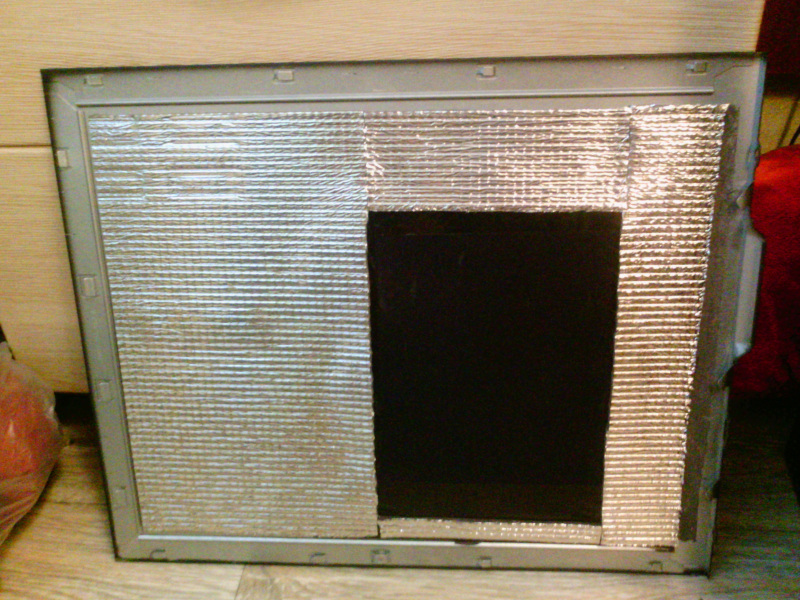
Пользуясь случаем, хочу передать пламенный привет тем умельцам, которые писали о впечатляющих результатах после обклейки корпуса вибропластом. Как говорится, каждый кулик свое болото хвалит.
Вибропласт отдирать не стал, так как это уж очень геморройно оттирать битум с корпуса. Но, кстати, еще один вывод.
Вывод 10: В отводе тепла от компонентов корпус системного блока практически не играет никакой роли. При обсуждении обклейки корпуса различными материалами не раз выдвигалось мнение, что материалы будут препятствовать отводу тепла через корпус. Это якобы приведет к перегреву. В реальности у меня после обклейки корпуса вибропластом (а он весьма неплохо держит тепло) температура компонентов вообще не изменилась. Отсюда и такой вывод – корпус системного блока практически не участвует в отводе тепла.
Но на этом история с шумоизоляцией не заканчивается. Я наклеил куски вибропласта на ножки корпуса системного блока.
Вывод 11: В создании низкочастотных шумов большую роль играет нахождение на твердой поверхности. Виброзащитные прокладки на ножках системного блока значительно снижают уровень низкочастотного шума. Я вырезал 4 кусочка вибропласта 3х3 см. и наклеил их на ножки корпуса. Низкочастотный шум практически исчез.
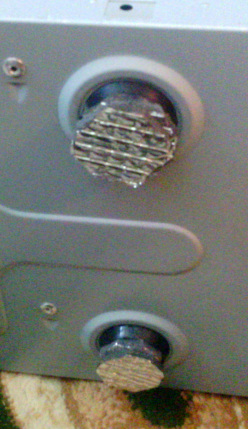 Я понимаю, что это глупо, но оно действительно так. Обклейка корпуса не дала практически никаких результатов, а чертовы прокладки на ножки убрали весь шум.
Итог простой. Если у вас системный блок находится на твердой поверхности, то наклейте на ножки корпуса прокладки из вибропласта. Вибропласт лучше не покупать, а спросить небольшой кусочек у любого друга-автолюбителя.
История с шумоизоляцией была бы не полной, если опустить вопрос охлаждения.
Охлаждение
Все мы хорошо понимаем, что причиной шума в системном блоке является в первую очередь система охлаждения. С ней ситуация двоякая. Для обеспечения хорошего потока воздуха лопасти вентиляторов должны быстро вращаться, соответственно, создавая много шума. Если же мы хотим уменьшить уровень шума, то нам нужно уменьшить интенсивность вращения лопастей, но это приведет к увеличению температуры компонентов. Найти «золотую середину» непростая задача.
Понятное дело, что хорошая малошумная система охлаждения и соответствующий ей корпус являются лучшим решением, но такое решение требует немаленьких денежных вливаний. Бюджетного готового решения для старых ПК не существует. Поэтому попробовал провести ряд экспериментов.
Вначале рассмотрим, как происходит отвод тепла в старых ATX-корпусах.
Основной поток воздуха создает вентилятор блока питания. Он должен работать на «выдув», забирать горячий воздух из корпуса и выбрасывать его наружу. Внутри корпуса в результате создается пониженное давление, которое «всасывает» воздух помещения через все остальные отверстия. Стандартно в ATX-корпусах этими «остальными отверстиями» являются вентиляционные отверстия на боковой стенке, отверстия под кулеры на задней стенке (под блоком питания) и передней стенке (в некоторых конструкциях).
Так вот я потратил день на эксперименты с охлаждением. Я отключал/подключал системные кулеры, закрывал/открывал вентиляционные отверстия, ставил направляющие заслонки внутри корпуса. В результате сформировались следующие выводы.
Вывод 12: Вентиляционное отверстие на боковой стенке корпуса играет ключевую роль в охлаждении процессора. Если его закрыть, то в корпусе начинает скапливаться теплый воздух. Потоки свежего воздуха с передней панели не обеспечивают должной вентиляции. В результате процессорный кулер вынужден работать в режиме повышенных оборотов, создавая много шумов. Никогда его не закрывайте.
Вывод 13: Системные кулеры на передней и задней панели обеспечивают лишь охлаждение на расположенные рядом с ними участки. На остальные компоненты они не влияют. Неважно, в какую сторону системные кулеры направляют поток воздуха. То есть кулер на задней панели помогает охлаждению верхней части материнской платы под блоком питания; кулер на передней панели обдувает HDD. Они понижают температуру этих участков на несколько градусов. На общее состояние внутри корпуса они практически не оказывают никакого влияния. Вы можете разворачивать их как угодно — результат будет тот же. Вы можете их вообще отключить – общее состояние системного блока не поменяется. Короче говоря, от системных кулеров на корпусе толку мало.
Напомню, что мы говорим о старых ATX-корпусах. В этих корпусах самый большой возможный для установки кулер – это системный кулер 90х90 мм. Понятное дело, если мы берем более корпус в котором уже продумана система охлаждения кулерами большого диаметра, то ситуация будет другая.
Как вы видите, мои эксперименты с охлаждением ни к чему не привели. Бюджетного способа улучшить охлаждение в старых системных блоках не существует.
Итоги
Не пытайтесь сделать из старого системного блока «конфетку» – без приличных денег это не возможно. Не пытайтесь обклеивать корпус звуко- и вибропоглощающими материалами – это бесполезная трата времени. Не пытайтесь «колдовать» с системой охлаждения – результатов лучше вы не получите.
Сборка системного блока: в погоне за тишиной
Когда-то шум системного блока совершенно не беспокоил, при этом системный блок работал круглосуточно, а шум ноунеймовских 80 мм вентиляторов в 3000 оборотов не мешал даже спать, скачивая заветные 700мб с фильмом на скорости 160кб/с для просмотра следующим вечером.
реклама
Но второй свой компьютер в 2010 году я уже делал с акцентом на тишину — бой был неравным. Я зачем-то осознанно купил AMD Phenom II 965 и видеокарту AMD HD6850. Гостей удивляла тишина от системного блока, но не меня. Я мог его отчетливо слышать ночью с пары метров в простое.
И вот накопленный опыт привел в начале 2019 года к третьему воплощению своего системного блока, тишина работы которого вышла уже на первый план.
Перво-наперво нужно сказать, что комплектующие разгонять не планировалось и не планируется, а производительности мне хватает с головой. Я не испытываю потребности в более производительном оборудовании и не делаю в статье акцент на погоню за производительностью. Ввиду ограниченности бюджета было решено приобрести не новую платформу, а комплектующие на старом сокете 1155:
— материнская плата Asus P8H77M Pro;
реклама
— процессор i7 3770 (теплопакет 77Вт после 125Вт Phenom II 965 просто подарок для создания тишины);
— память 32Гб (4 планки по 8Гб).
Все это мне досталось в марте-апреле 2019 г. за 16 000 тысяч примерно (памяти изначально планировалось 16Гб, другие 16Гб достались случайно, но не бесплатно).
Из предыдущего системного блока были использованы:
реклама
— Chieftec CFT-750-14CS 750W (не самый удачный блок питания для любителя тишины без сертификата энергоэффективности, но он был куплен очень давно, работает исправно и решено было не тратиться на новый и отделаться покупкой нового вентилятора. Предыдущий вентилятор Scythe был запитан через резистор и его срок службы уже был около 7 лет). Максимальная нагрузка на блок питания будет менее 40%, поэтому его температурный режим работы не будет критическим;
— кулер Thermalright Macho 120 (родной вентилятор для меня слишком шумный и есть легкий рокот, использовать не буду);
— USB Hub Orico на 4 порта с переделкой для подключения к внутреннему разъему на материнской плате.
Приобретено новым:
реклама
— Корпус Thermaltake Versa H18 (на сегодня это корпус, который мне больше всего нравится за строгий и лаконичный дизайн, отличный кабельменеджмент, не жестянка, стенки даже удивляют толщиной за его цену). Панель с окном заменена на без окна (версии без окна не существует, взята от Versa H17, купленного приятелю, а ему установлена с окном)

— 5 шт. вентиляторов Scythe Kaze Flex 120 mm PWM Fan SU1225FD12L-RDP (300-800 об/мин): 3шт на переднюю стенку, по одному на кулер и на выдув из корпуса. Подключать все буду на разъем материнской платы через хаб с PWM (потребляемый ток одного 0,08А);
— 1 шт. BeQuiet! Silent Wings 3 140mm PWM BL067 (1000 об/мин) для замены в блоке питания;
— жесткий диск высотой 20 мм Seagate ST4000DM004 (4Тб, 5400 об/мин);
— крепление для HDD 3.5″ в отсек 5.25″ (салазки) Espada EAC52535-2S (буду переделывать в обратное: крепить в посадочное место для HDD 3.5″, а использовать для бокса 5.25″);

— Лист шумоизоляции Шумофф Герметон А15 (этакий поролон, пропитанный полимером: очень мягкий, сжимается в ноль, восстанавливает форму при снятии давления, хорошо устраняет дребезг, высокочастотный и среднечастотный звук, низкие частоты (гул) кажется особо не уберет, но тоже приглушит);

— Мелочи с Алиэкспресс: 50 метров черной оплетки для кабелей диаметром 3 мм, гребешки-держатели кабелей, переходник PCI-E — M.2 для SSD, хаб на 5 вентиляторов с PWM, распаянный на плате, ячеистую пластиковую сетку аналогичную используемой производителями корпусов.
Использовано из запасов:
— Видеокарта Gigabyte GV-N960WF2-2GD (GTX960);

— бокс для HDD 3.5″ в отсек 5.25″ (салазки) Scythe Himuro;

— регулятор оборотов Zalman — fan mate 2 (Zalman PWM mate тоже есть, но не устроили режимы работы). Буду регулировать обороты напряжением, но провод PWM просто мимо него заведу на хаб. Программные методы регулировки не нравятся, буду делать аппаратно.

Приступим!
1. Делаю оплетку кабелей блока питания, хотя ее никто и не увидит. Только черный, никаких радуг. Меняю вентилятор на BeQuiet! Silent Wings 3 140mm, решетку гриль на выброс, креплю его на резиновые посадочные вставки с фиксацией комплектными втулками. Провод вентилятора разбираю на три и делаю его с тремя коннекторами: 3-пин питание, 3-пин тахометр, 4-пин PWM провод. Последние два подключу к материнской плате для считывания количества оборотов и регулировки PWM (даст малое количество оборотов в простое и более резкий рост в нагруженном состоянии). Питание подключу через 3-пин к родному в блоке питания (сделав ответный разъем на плате блока питания со штатного места).
2. Снимаю переднюю панель корпуса. Все провода, кроме USB3, в оплетку. Вырезаю сетку по размеру имеющейся за решеткой, кладу вторым слоем — стало смотреться лучше. Все крепления прохожу термоклеем, чтобы ничего не люфтило и не болталось. Вырезаю еще один лист сетки, на него наклеиваю шумоизоляцию, укладываю в переднюю панель. Теперь она не просвечивается совсем и не имеет возможности для забора воздуха (мне это не нужно). Нижнее отверстие для забора воздуха обрамляю той же сеткой для хоть какой-то, но фильтрации воздуха от пыли. Условия забора свежего воздуха в передней части теперь сильно изменились, но большой поток мне и не нужен. Molex для подключения диодной полоски переделываю на подключение к разъему SATA (кабелей с Molex 4-пин в сборке не будет).

3. Панели корпуса обклеиваю шумоизоляцией, оставляя кромку (места соприкосновения с корпусом) по периметру. Клеить все лучше на смоченную поверхность, как это делают автомобилисты (легко выправлять и заново клеить, если неудачно легло). Я использовал жидкость для протирки мониторов с распылителем. Резать материал со стороны бумажной основы новым скальпелем, сильно прижав линейкой к поверхности — все получается идеально ровно.

4. Обклеиваю шумоизоляцией по периметру отсек для блока питания и жестких дисков, вырезая нужные технологические отверстия (места забора воздуха блоком питания, крепления жестких дисков).

5. Клею две полосы шумоизоляции шириной примерно 2 см вдоль расположения вентиляторов на передней стенке. Они будут удерживать шумоизоляцию в передней стенке и не давать засасывать воздух через щели между передней панелью и корпусом, образуя канал.
6. Креплю 3 вентилятора на переднюю стенку и один на заднюю штатными саморезами, но вставленными в резиновую втулку для винтов жестких дисков. Таким образом, крепление получается жестким и в то же время контактирует с корпусом только через слой резины. Силиконовыми шпильками закрепить не получится — отверстия велики и все болтается.

7. Готовлю крепление для HDD 3.5″ в отсек 5.25″ (салазки) Espada EAC52535-2S. Буду делать обратное: крепить в посадочное место для 3.5″ и в него вставлять бокс для HDD в отсек 5.25″ (салазки) Scythe Himuro. Оклеиваю со стороны бокса шумоизоляцией, рассверливаю резьбовые отверстия, в которые прикручиваю резиновые крепления бокса. Комплектными винтами с резиновыми втулками и подобранными гайками креплю все это в нижнюю стенку корпуса (штатное место для жесткого диска). Ну и блок питания теперь тоже можно закрепить. Пушисто вышло!

8. Разбираю Scythe Himuro. Родные торцевые прокладки бокса удаляю. На верхнюю стенку клею шумоизоляцию, она погасит вибрации и не даст диску болтаться (напомню, он у меня узкий высотой 20мм). Мягкий упор переношу на противоположную сторону где будут разъемы, а на его место полоску шумоизоляции, что позволит сдвинуть положение диска внутри к дальней стенке и не искать короткие штекеры для подключения жесткого диска (до стенки корпуса места очень мало остается). Укладываю жесткий диск приклеив на один торец полоску термопрокладки 1,5мм и нанеся термопасту на другой (с 2 полосками термопрокладки не уложить), а на бобышки для крепления снизу диска силиконовые прокладки для отсутствия контакта с боксом и передачи вибрации. Вставляю по салазкам этот бокс в корпус. Можно насладиться проделанной работой! Жесткий диск теперь будет иметь по два слоя шумоизоляции со всех сторон, что благоприятно скажется на тишине. А благодаря массивному металлическому боксу и хорошему контакту с ним, его максимальная температура 43 градуса была зафиксирована при непрерывном копировании почти терабайта информации со старого.

9. Прикручиваю материнскую плату для понимания картины кабельменеджмента. Развожу провода по своим местам. Размечаю места для крепления регулятора оборотов вентилятора и хаба вентиляторов. Провода укладываю в гребешки (те что со стороны задней стенки обтягиваю термоусадкой 40мм, чтобы ничего не выпадало) и клею силиконовым скотчем к корпусу.
Хаб для вентиляторов перепаиваю для минимизации разъемных соединений, припаивая PWM провод сразу к хабу, а остальные через регулятор Zalman — fan mate 2, который так же приклеиваю к корпусу, но со стороны материнской платы.
Так же укладываю резервные кабели на случай, если понадобится установить еще один диск.

10. Привожу все это к финальному виду. Со стороны материнской платы клею на силиконовый скотч USB хаб с переделанным разъемом для подключения к внутреннему разъему материнской платы. Так я избавлюсь от зоопарка донглов снаружи (мышь, клавиатура, пульт, блютуз) и освобожу 4 порта на материнской плате. Минусы — заметная потеря сигналов. Размещать нужно как можно ближе к торцам корпуса для наименьшего окружения источниками помех и металлических поверхностей.


11. Устанавливаю SSD M.2, видеокарту, опору для нее. Получаю законченное творение.


12. Подключаю. Выставляю регулятором Zalman желаемое количество оборотов. В моем случае это примерно 350 на старте (будет работать при примерно 400-430 при слабой нагрузке). Вентилятор в блоке питания стартует с задержкой (начальное напряжение 3В на вентилятор не дает стартовать ему сразу, старт происходит примерно через минуту-две на примерно 300 оборотах, ничего страшного в этом не вижу. Уверен блоку питания вполне комфортно, иначе бы он поднимал обороты вентилятора дальше, а этого не происходит). Закрываю боковую крышку, устанавливаю блок на свое место.
Месяц периодических работ позади!
Протестирую температуры, ведь шумоизоляция это еще и термоизоляция (в комнате около 26 градусов):
1. Просмотр кино, через 1.5 часа

2. Стресс тест Aida64, 15 минут

3. Furmark, 5 минут сразу после стресс-теста Aida64

Меня все устраивает. Разгона не будет. Работает идеально тихо. Ночью можно примерно с 20-30 см едва услышать только запуск жесткого диска, определить работу по шуму больше не получится. В стрессовой нагрузке ночью системный блок можно расслышать примерно с одного метра. Выдает шум только видеокарта (она планируется под замену в будущем и поэтому работ с ней не велось, либо, если это затянется, на нее будет установлен имеющийся у меня с прошлой системы Arctic Accelero S1 PLUS с вентилятором Scythe на 800 оборотов).
Стоимость всего оборудования оказалась сравнительно высокой, но такова цена тишины. Затраты на корпус, вентиляторы, шумоизоляцию, оплетку и прочие аксессуары составили около 10 тысяч рублей. Собственный труд бесплатен, но потребовал больших временных затрат и именно поэтому я его упоминаю. Делать такую работу для друзей и знакомых не хватит терпения и экономически не целесообразно. По окончании работ я остался доволен плодами своего труда и своим системным блоком.
Спустя пару месяцев ежедневной работы снималась боковая крышка. Пыли можно сказать, что нет совсем. Низкие обороты вентиляторов делают свое дело, не прогоняя большой объем воздуха через себя и не создавая поток, способный перемещать крупные частицы пыли.
Целью данной статьи было показать на своем опыте приемы сборки очень тихого системного блока.
Пыле- и шумоизоляция старого системного блока
Сегодня компьютер есть в каждом доме. Кто-то использует агрегат для работы, другие играют и смотрят фильмы, а у третьих он стоит и припадает пылью. Как правило, для пассивных действий применяют в основном устаревшие модели ПК, которые имеют относительную производительность, но при этом издают много шума и собирают пыль. Если для тех же целей купить современный компьютер, то такое приобретение будет не совсем целесообразным, то же касается и вложения средств на улучшение имеющегося системного блока.

@Shumka_PK
Чтобы старый компьютер тихо работал, не перегревался и не собирал пыль можно сделать пыле и шумоизоляцию аппаратуре, при этом получится не только оптимизировать работу, но также сэкономить денежные средства. Шумоизоляция компьютера создаст комфортные условия для работы и отдыха. О том, как правильно выполнить шумоизоляцию старого системного блока попробуем рассмотреть в этом материале.
Чистка системного блока
Прежде чем приступить к звукоизоляционным мероприятиям, необходимо почистить системный блок и довести его до ума. Шумоизоляция ПК должна начинаться с чистки. Стоит заранее упомянуть о том, что работа по чистке системного блока достаточно трудоемкая и требует много времени, а также терпения. Эффективную чистку компьютера можно произвести, если использовать подручные средства.

@Shumka_PK
Те люди, кто уже когда-то пытался чистить системник знают, что выполнить работу пылесосом проблематично, так как снимается только верхний шар засорения, а все остальное остается по закоулкам и щелям. Шумоизоляция системного блока требует комплексного подхода к рабочему процессу. С пылесосом можно провозиться несколько часов, однако добиться действительно показательного результата можно с применением обычной влажной тряпки и широкой кисточки.

@Shumka_PK
Кисточка благодаря большому количеству отдельных ворсинок хорошо проникает в труднодоступные места и вычищает абсолютно все засорения, поэтому корпус с шумоизоляцией получается чистый.
Совет! Если вы желаете все сделать максимально качественно с первого раза необходимо иметь два вида щеток: жесткую, и с мягким ворсом. Первая будет разрушать утоптанную пыль, в мягкая сметать остатки. Влажная тряпка также поможет избавиться от остатков пыли.
Правильная и тщательная чистка системного блока продлит срок использования агрегата, а также может снизить уровень шума. Как известно большое количество пыли в системнике приводит к перегреву деталей и в итоге поломке.

@Shumka_PK
Несмотря на то, что работа по чистке занимает много времени, именно от качества выполненных мероприятий зависит дальнейшее использование ПК. Шумоизоляция системного блока своими руками займет некоторое количество времени и массу усилий.
Не стоит легкомысленно относиться к чистке компьютера, ведь эта работа ответственная и трудоемкая, но ее нужно выполнять.
Пылеизоляция
После того как много времени потрачено на очистку внутренностей компьютера не хочется, чтобы он вновь засорился. В сети интернет есть масса способов, которые помогут защитить ваш ПК от засорения, вот основные из них:
- Эффективным вариантом защиты компьютера от пыли будет использование фильтров на всех вентиляционных отверстиях. В стандартной конструкции корпуса на боковой части и в месте установки кулера.
- На корпусе системного блока есть много различных технических отверстий, которые предназначены для разъемов, штекеров и прочей фурнитуры. Через эти отверстия в середину конструкции попадает мусор и пыль. Чтобы избавиться от проблемы, достаточно отверстия заклеить скотчем, а при необходимости его можно снять. Применив такой простой способ можно обеспечить хорошую защиту от проникновения пыли.
- Если с отверстиями на боковой панели корпуса можно как-то разобраться, то, что касается кулера, с ним все проблематично. На сегодняшний день достаточно сложно подобрать фильтр для старых моделей компьютера и в этом случае приходится включать смекалку. Вместо стандартного фильтра можно сделать самому. Изготовить фильтр очень просто для этого необходимо взять капроновые колготки или чулки, и вырезать кусок по размерам отверстия. К корпусу с наружной части прикрепить полученную сетку скотчем или другим способом и этого будет вполне достаточно.
Стоит отметить, что самодельный фильтр из колготок эффективно защищает от пыли, при этом совершенно не удерживает прохождение воздуха. Решить вопрос о пылезащите не сложно, особенно если творчески подойти к этому вопросу.

@Shumka_PK
Шумоизоляция
Когда работает системный блок старого образца, то этот гул не только отвлекает пользователя, но и мешает отдыхать соседям, так как он издает не только шум, но и некоторые модели вибрацию. Если вы хотите использовать компьютер в тишине, то решением проблемы будет установка звукоизоляции и качественного охлаждения для системы. Если покупать соответствующие составляющие, то это может вылиться в немалую копейку.

@Shumka_PK
В качестве альтернативного решения можно использовать материал для шумоизоляции компьютера. Как показывает практика избавиться от шума работы кулеров можно при помощи подкладки между системным блоком и площадкой где он установлен.

@Shumka_PK
Все достаточно просто, в основном системные блоки выдают низкочастотные шумы, которые традиционной оклейкой корпуса не убрать. Вибрация убирается путем подкладки вибро изоляционного материала под ножки или корпус блока.
Несмотря на простоту этот метод действительно работает и существенно понижает уровень шума от работы системника.
Охлаждение
С системой охлаждения в старых моделях компьютеров все достаточно проблематично, а звукоизоляция системного блока вообще никакая. Все дело в том, что в конструкции используются стандартные вентиляторы небольшого диаметра, поэтому добиться особо сильного результата с заменой охлаждающих элементов практически бесполезно.

@Shumka_PK
Что может существенно повлиять на охлаждение – это заведенная трубка с отверстиями в середину корпуса и подключенная к компрессору, однако такое изделие создаст намного больше шума, нежели традиционная система вентиляции компьютера. Если системный блок перегревается, в результате жаркого времени года, то единственным вариантом решения вопроса будет направление комнатного вентилятора на корпус.
В общем если говорить об охлаждении старого компьютерного системного блока, то без существенного вливания средств достигнуть каких-либо достойных результатов невозможно. Если системник гудит, и греется, то с шумом можно попытаться справиться, а вот с охлаждением ничего не выйдет и придется смириться.
Специальные корпуса
Сегодня для эффективности защиты компьютеров от шума производители корпусов предлагают огромный выбор моделей, которые могут существенно снизить шумность агрегата. Корпус для ПК с шумолизоляцией деталь достаточно востребованная. Малошумные конструкции корпусов изготавливают таким образом, чтобы они снижали уровень шума, но при этом не препятствовали работе.

@Shumka_PK
Для того чтобы приобрести малошумный корпус для компьютера необходимо знать на какие моменты необходимо обращать внимание.
- Какой звукоизоляционный материал установлен. Оптимальным вариантом является шумоизоляция ПК своими руками на битумной основе.
- На корпусе отсутствуют отверстия, что и гарантирует минимальный уровень шума, идущий от блока.
- Есть модели корпусов, у которых имеются специальные заглушки, при необходимости их можно снимать или устанавливать.
От правильности выбора корпуса зависит комфортность работы за компьютером. На сегодняшний день многие производители компьютеров и комплектующих к ним используют различные материалы для получения необходимых характеристик. Корпус с шумоизоляцией для компьютера сегодня не новинка, а скорей закономерность и необходимость.
Производители
Конечно, всех производителей указывать нет необходимости, так как их достаточно много. Среди всего изобилия есть те, кто на сегодняшний день считаются самыми распространенными. Компьютерный корпус с шумоизоляцией можно купить или же изготовить самому.

@Shumka_PK
Fractal Design Define R5 – эта конструкция считается, пожалуй, наиболее надежной и защищенной от шума. Шведская компания производитель много времени уделила производству малошумных конструкций, в результате чего и получился данный корпус. Конструкция имеет защиту практически на всех элементах, что позволяет существенно снизить показатели шума.
Что касается показателей эффективности такого корпуса, то они достаточно высокие, как в принципе и стоимость такой конструкции. Если учитывать, что используется устаревший ПК, то нецелесообразно тратить большие деньги на его шумоизоляцию, намного проще выбросить старый и купить новый, который не будет шуметь при работе.
Шумопоглощающий корпус для ПК своими руками
Качественная шумоизоляция компьютера своими руками возможна, но для этого необходимо выполнить ряд мероприятий, которые в совокупности дадут максимальный результат.
Во-первых, для звукоизоляции нужно разобрать системный блок, чтобы был доступ ко всем деталям конструкции. Стоит понимать, что только комплексный подход поможет справиться с проблемой.
Во-вторых, для изоляции необходимо подобрать материал. Сегодня рынок наполнен различными звукоизоляционными материалам, которые эффективно поглощают акустический и вибрационные звуки. Звукоизоляция для компьютера должна быть комплексной и эффективной. Конечно, в середину системного блока невозможно установить минеральную вату, хотя она один из наиболее эффективных материалов. Микрочастицы волокон быстро угробят ваш компьютер. Можно воспользоваться звукоизоляцией на битумной основе.

@Shumka_PK
Такие материалы в свободном доступе имеются в любом автомобильном магазине. Продается шумка в листах, поэтому после приобретения необходимо поработать ножницами. При вырезании необходимо позаботиться о тех местах, где должна быть вентиляция. Оклеивать компьютерный блок необходимо изнутри, во-первых, такое усовершенствование не повлияет на внешний вид, а во-вторых, так намного эффективней. Благодаря битумной основе для крепления не нужны специальные клеи или другие варианты креплений.

@Shumka_PK
Хорошим вариантом шумоизоляции также будет войлок с резиновой подкладкой. Эти два материала в комплексе хорошо противостоят любым видам шумов, единственное, что не сильно привлекает – это трудоемкость работы. Мало того, что необходимо все элементы аккуратно вырезать, их нужно отдельно приклеивать к корпусу. Для особо ленивых, можно использовать двухсторонний скотч, однако о долговечности такой изоляции думать не приходится. Совсем скоро придется по-новому все клеить. Лучше всего взять хороший клей и на него все приклеить, только в этом случае можно быть уверенным в надежности фиксации шумоизоляции на корпусе.
Стоит также отметить, что определенный уровень шума дает именно вибрация, с которой также необходимо разобраться. Есть много виброизоляционных материалов, которые прекрасно справятся с поставленной задачей. Лучше всего для этого подойдет виброизол. Этот материал хорошо поглощает вибрационный шум.
Совет! Нужно понимать, что вибрация образуется при соприкосновении системного блока с твердой поверхностью, а значит, для его локализации нужно создать некую подкладку. Используя виброизол в качестве подкладочного материала можно достигнуть ожидаемого эффекта. Чтобы при перестановке изоляция не отпала, можно подкладку приклеить.
Некоторые для виброизоляции используют пробковые коврики. Конечно такой материал, как техническая пробка может поглощать вибрации, однако какая подкладка может негативно вписаться в современный дизайн дома, поэтому использовать такой коврик или нет, дело самого владельца громкого компьютера.
Существует ли устройство, которое отражает или подавляет шум, звуки (звуковые волны)?
Шум – это звуковая волна частотой от 50 до 500 Гц. Современные ученые разрабатывают различные устройства, поглощающие звуковые волны и преображая их. На человеческий организм некоторые частоты влияют крайне негативно и могут привести к неприятным ситуациям. К счастью достичь такого уровня шума можно в лабораторных условиях.
Для поглощения или подавления звуков есть много различных материалов, и каждый из них максимально эффективен в определенных условиях. Если выбирать среди всего изобилия, то невозможно подобрать один, отвечающий всем требованиям и пожеланиям. Каждая изоляция выполняет действие в определенном диапазоне и частотах.
Защитить свой компьютер от лишнего шума возможно, если тщательно подойти к этому вопросу. Сегодня есть много различных вариантов шумоизоляции системного блока и каждый сможет для себя подобрать оптимальное решение, которое совпадает по цене и качеству.