Как перевести программу на русский язык самостоятельно
Процесс разработки приложений — это очень дорогостоящий и трудоемкий процесс, и на разработку одной программы может уходить много сил, денег и времени. Именно поэтому очень часто программисты забывают локализовать программы на русский. Но благодаря программам, которые представлены в этом списке, русифицировать программы теперь не составляет труда.
Программами для перевода программ могут являться не специально созданными для этого инструментами, а самыми обычными «ворами ресурсов», если они умеют изменять ресурсы, а не только получать к ним допуск. В этом списке большинство программ не разрабатывалось для локализации, однако, с помощью них это сделать возможно.
eXeScope
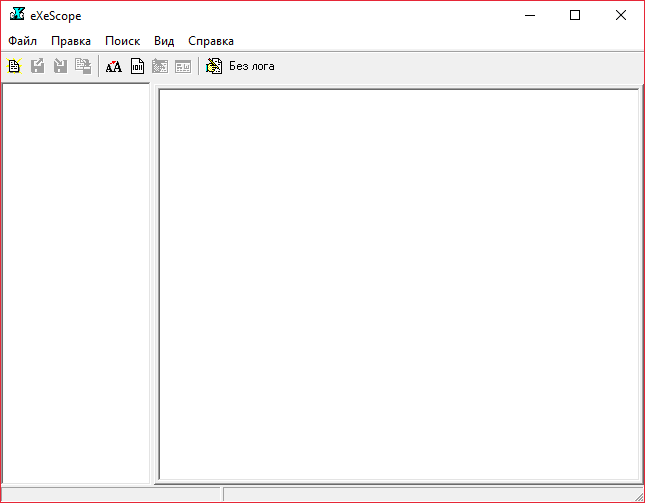
Самый простой вариант русификатора. Конечно, он разрабатывался как простой способ получить доступ к ресурсам программ, но умелые руки пользователей нашли ему применение получше. Плюсов в нем, как таковых, нет, а вот минусы есть. Например, он не обновлялся более 10 лет, и его функционал уже давно не радует, так как eXeScope не может получить полный доступ ко всем ресурсам.
PE Explorer
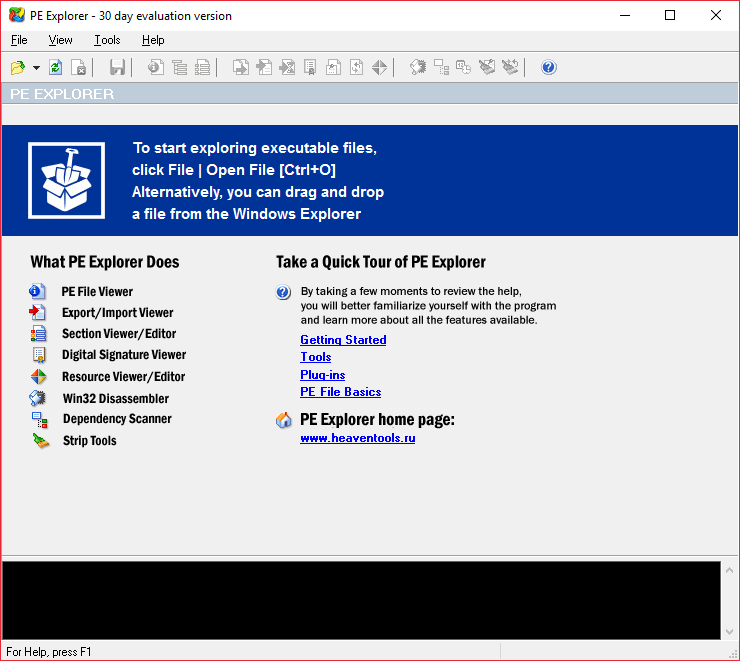
Эта программа является одним из самых мощных способов получить доступ к ресурсам программы. В ней очень широкий функционал, и получает она «пропуск» практически во все части программы, что позволяет переводить, даже непереводимое. Интуитивно понятный интерфейс и возможность распознать вирус еще до запуска программ делает ее еще более привлекательной.
Resource Hacker
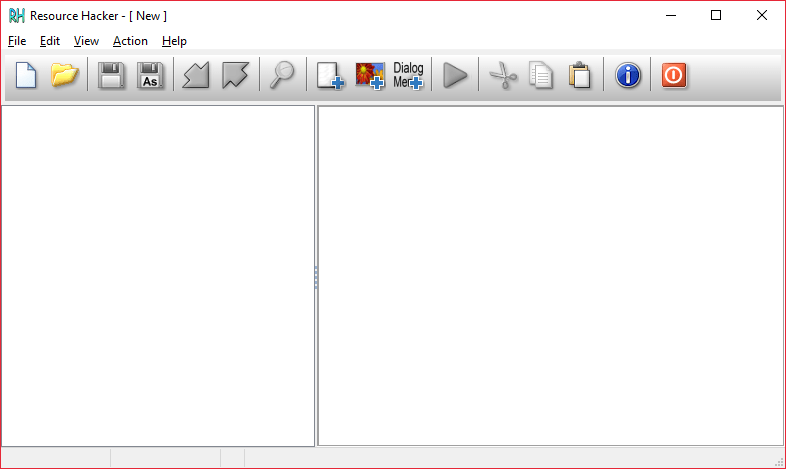
Resource Hacker слегка напоминает PE Explorer, хотя бы по функционалу. Благодаря этой программе тоже можно получить доступ ко многим ресурсам, тем самым перевести больше фраз и слов. Кроме того, в ней можно писать собственные скрипты, которые потом можно ставить прямиком в программу, как отдельный ресурс (возможно так вирусы и попадают в программы).
LikeRusXP
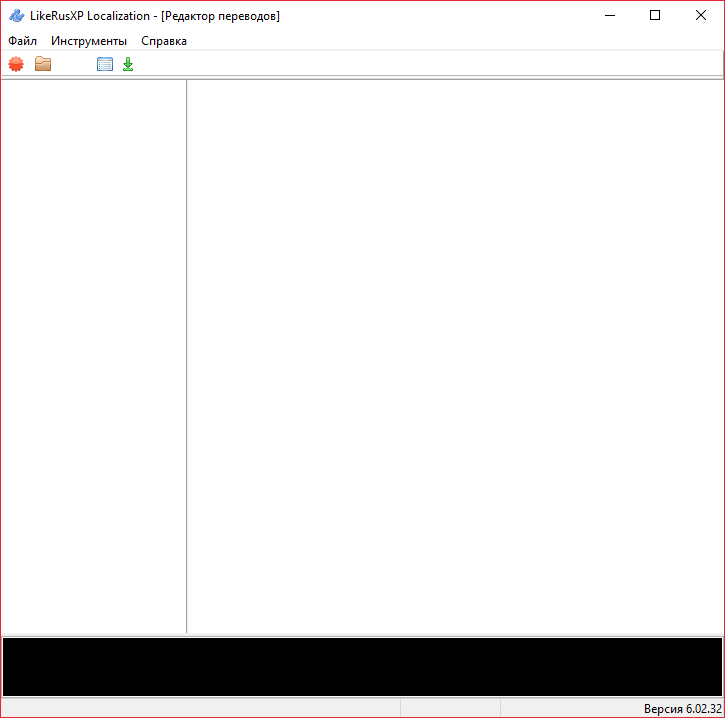
LikeRusXP разрабатывался специально для перевода программ, в отличии от трех предыдущих программ. В ней нет большого набора функций, как в Multilizer, но есть встроенные переводчики и даже собственные глоссарии, которые можно дополнять. Однако, эта программа для русификации программ бесплатна лишь некоторое время.
Multilizer
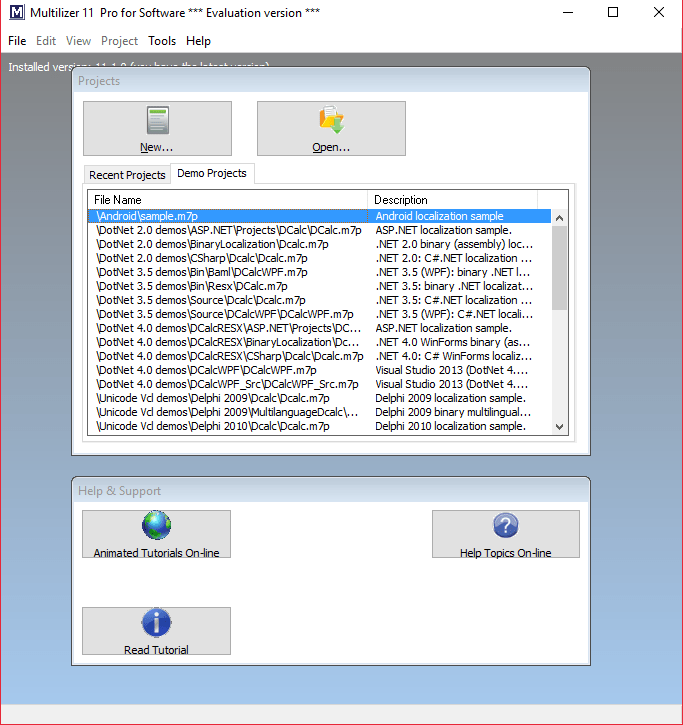
На данный момент, это самый мощная программа для перевода программ на русский язык. В отличие от Resource Hacker и подобных «воров ресурсов», она получает доступ как раз к тем, которые необходимо или возможно перевести. Имеет несколько импортеров, среди которых и «google-translate». Благодаря импортерам можно организовать автоперевод, либо занять переводом каждой строчки вручную.
Список этих программ был составлен специально для тех, кто никак не может выучить иностранный язык, ведь теперь у вас есть возможность самому перевести практически любую программу. Наиболее подходящим, но и самым дорогим инструментом для этого является Multilizer, хотя, кому-то может приглянуться и другая программа. А может вы пользуетесь программами для локализации, которых нет в этом списке?
Отблагодарите автора, поделитесь статьей в социальных сетях.
К сожалению, сегодня практически все программы и игры создаются международными компаниями. Именно поэтому мы можем часто столкнуться с такой проблемой при работе в подобных приложениях, как незнание иностранных языков. А если эта программа нужна по работе, то вы просто вынуждены научиться обращаться в ней. Как работать в таких программах без дополнительной помощи? Самый простой вариант – русифицировать их. Конечно, перевод может оказаться немного неточным, но это будет лучше, чем иностранный язык. Как русифицировать программу самому? Давайте рассмотрим это.

Программа для русификации программ: выбор русификатора
- Сначала необходимо найти подходящий русификатор, который будет соответствовать вашей версии программного обеспечения. Нет универсальных. Вам необходимо проанализировать множество программ, которые позволяют русифицировать то или иное приложение, и выбрать подходящую. Если вы установите неподходящую версию, то это, возможно, приведет к сбоям в работе программного обеспечения.
- Если вы подбираете русификатор для игры, то сначала необходимо убедиться, что в ней нет никаких дополнений. Так как из-за них дополнительный софт не будет работать, и язык игры останется тем, что и был.
- Желательно выбирать русификатор от официальных компаний. Конечно, они платные, но более функциональные и надежные. Не пользуйтесь подделками, которых в интернете огромное количество. Они бесплатные, но из-за них вы можете нарушить работу программы и даже компьютера. В подделках, как правило, содержится множество различных вирусов.
- Также выбирать русификатор лучше с возможностью автоматической установки приложения. Так вы сможете запустить один файл, согласиться со всеми требованиями и выбрать путь установки. Этот метод использовать намного проще, чем уже установленные приложения, которые необходимо будет разархивировать и перенести в нужную папку.
Установка русификатора
Как русифицировать программу самому? Как мы уже выяснили, с автоматической установкой все предельно просто. Но как правильно установить русификатор, если он не имеет такой возможности и придется устанавливать его вручную? Допустим, есть у вас программа для русификации программ. Как установить ее?
- Скачиваем файл с расширением .rar. Разархивируем архив.
- Проверьте каталог на наличие инструкции, которую обычно называют «Read me» или просто «Инструкция».
- Если такой файл имеется, то вам следует внимательно изучить его и следовать всем указаниям. В ином случае необходимо скопировать все файлы и перейти в папку с игрой или программой.
- Вставляем все файлы, соглашаясь с заменой. Но для большей надежности следует предварительно сохранить оригинальные файлы.
Удаление русификатора
Возможно, вы скачали неподходящую версию вспомогательной программы и вместо русского языка появились непонятные символы. Что делать в этом случае? Конечно, следует удалить русификатор и искать более подходящую версию. Если ваша дополнительная программа имела возможность автоматической установки, то следует запустить .exe-файл и нажать на кнопку «Удалить». Если вы устанавливали русификатор вручную, то необходимо перейти в папку с игрой и заменить измененные файлы на оригинальные. Для этого и стоит их предварительно сохранять.
Как русифицировать программу самому? Пошаговая инструкция
Если вы не нашли подходящий русификатор для своего приложения, то следует воспользоваться другими методами русификации программ. Как русифицировать программу самому? В этом вам поможет программа Multilizer. С ее помощью можно самостоятельно русифицировать любой продукт. Как это сделать?
Настройка проекта
- Сначала необходимо скачать и установить Multilizer. Установка довольно простая. Соглашаемся со всеми требованиями, нажимая на кнопку «Далее». В конце, к сожалению, придется зарегистрироваться. После этого вы можете сразу приступать к работе, подтверждать свои данные не нужно.
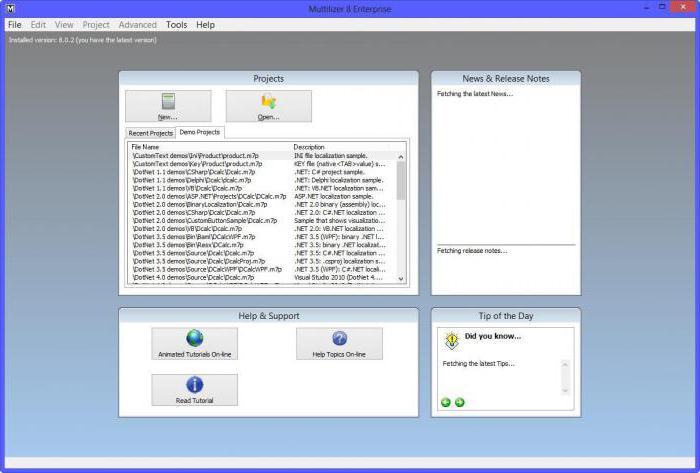
- Чтобы перейти к созданию русификатора для необходимой программы, нужно нажать на кнопку New.
- Далее выбираем пункт Localize a file и нажимаем на него.
- После этого вам нужно будет указать путь к .exe-файлу программы, которую нужно русифицировать, и нажимаем на кнопку Next.
- В поле Native language необходимо выбрать язык вашей программы.
- В этом же окне в левой колонке выбираем русский язык и нажимаем по нему 2 раза левой кнопкой мыши. Нажимаем на кнопку Next.
- Далее, возможно, выскочит окно, где нужно будет подтвердить свои действия, нажав на кнопку ОК. А в конце нажимаем на кнопку Finish и переходим к своему проекту.
Перевод программы
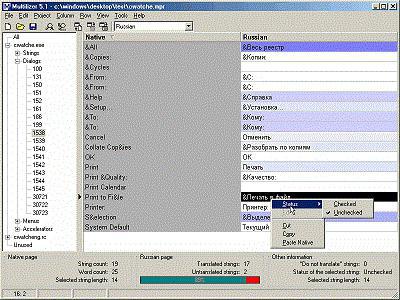
- Переходим к переводу выбранной программы. Как русифицировать программу самому с помощью русификатора? Сначала выбираем любую строку и внизу нажимаем на кнопку Assisted Translation.
- После этого нажимаем на кнопку Add. В новом окне необходимо выбрать подходящего помощника. Рекомендуется выбрать пункт Google importer. Далее соглашаемся с требованиями и скачиваем дополнительные файлы.
- В них хранятся стандартные фразы, которые подойдут для многих программ. Переходим во вкладку «Автоперевод» и нажимаем на кнопку Start.
- В новом окне будут появляться слова на английском, которые содержатся в вашей программе, и их возможный перевод. Ваша задача – выбрать подходящее слово на русском, а после этого нажать на кнопку Select.
На этом все. Теперь вы можете запустить свое приложение и наслаждаться работой в нем.
Как русифицировать программу самому? Как вы могли заметить, это довольно долгий процесс, но в тоже время ничего сложно в этом нет. Главное – выбрать правильный перевод, иначе дальше при работе с программой вы столкнетесь с некоторыми трудностями. Как русифицировать немецкую программу самому? Вполне аналогичным образом. Только вместо английского языка следует выбрать немецкий.
Сейчас многие программы еще перед релизом русифицируют, но здесь все зависит от направленности и масштабности софта. Иногда приложение остается без локализации для жителей СНГ, а на просьбы пользователей добавить русский язык разработчики не обращают никакого внимания. Однако существуют различные варианты, позволяющие самому русифицировать софт или же использовать готовый плагин от энтузиастов, добавляющий соответствующий перевод. Сегодня мы хотим затронуть абсолютно все возможные методы собственноручной локализации, чтобы вы смогли выбрать оптимальный для себя.
Русифицируем программы собственными руками
Перед началом ознакомления со способами перевода интерфейса мы советуем обратить внимание на описание софта и наличие специальной настройки в общих параметрах. Вполне возможно, что вы просто не заметили опцию, которая отвечает за изменение языка кнопок и основных пунктов меню. Давайте на простом примере разберемся, как осуществляется такая конфигурация:
-
Запустите необходимое программное обеспечение и перейдите в «Settings», «Options» или «Preferences».
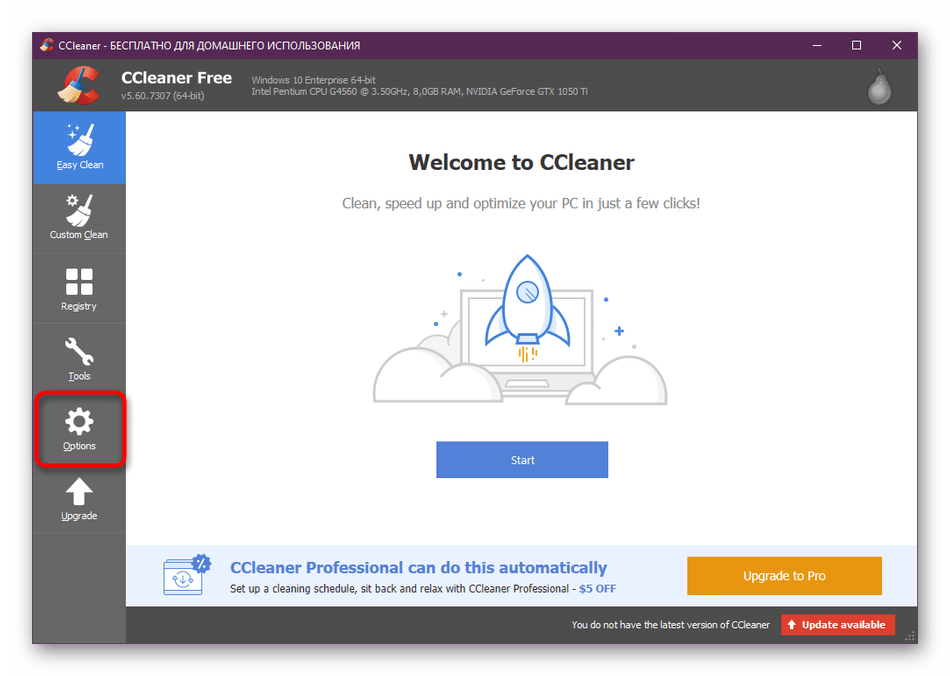
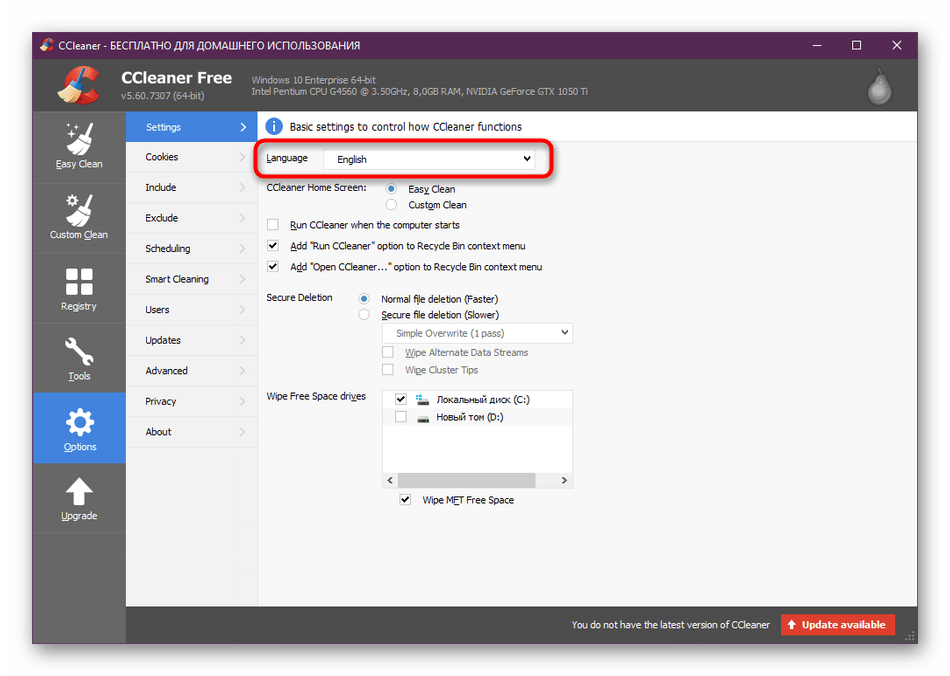
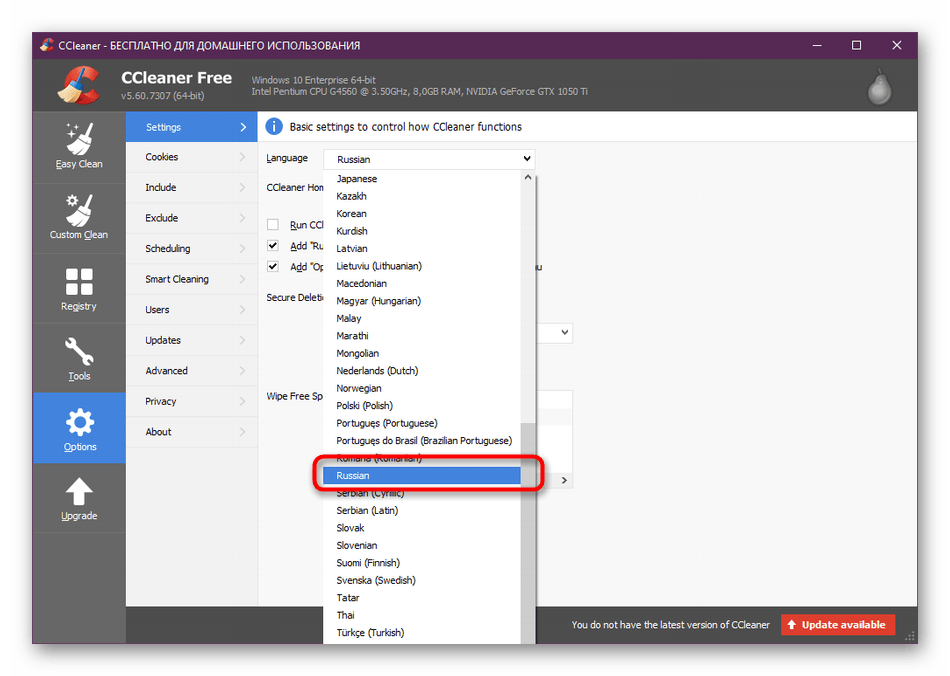
Выберите здесь «Russian» или «Русский», если такой пункт присутствует.
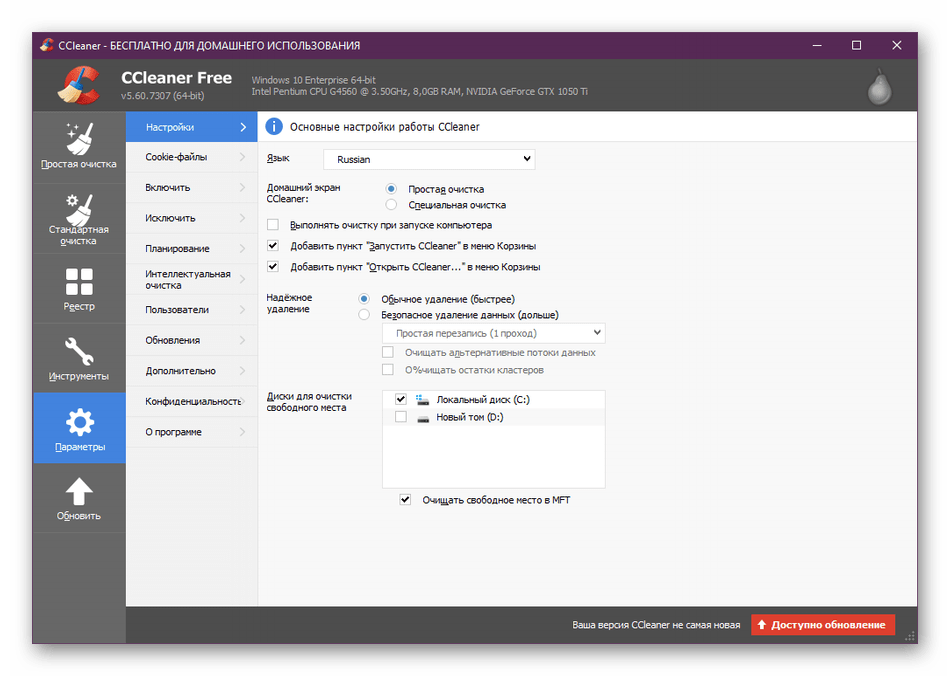
Может потребоваться перезагрузка софта, чтобы все изменения вступили в силу.
Если же такое решение не получается выполнить из-за банального отсутствия параметра, остается только изучить представленные далее способы, чтобы отыскать рабочий. Мы начнем с самых простых и эффективных методов, переходя к сложным и индивидуальным, поэтому приступите к первой инструкции, чтобы более быстро и легко справиться с поставленной задачей.
Способ 1: Загрузка русской версии ПО
Первый метод до банальности прост, ведь от пользователя требуется только перейти на официальный сайт программного обеспечения и отыскать там необходимую версию. Сразу заметим, что сейчас не многие разработчики реализуют подобный выбор, часто интегрируя настройку языка интерфейса в сам софт. Однако все еще существуют продукты, где локализация выбирается перед скачиванием, а после инсталляции ее изменить нельзя. Стандартный выбор происходит так:
-
Откройте официальный сайт загрузки ПО и переходите к скачиванию.
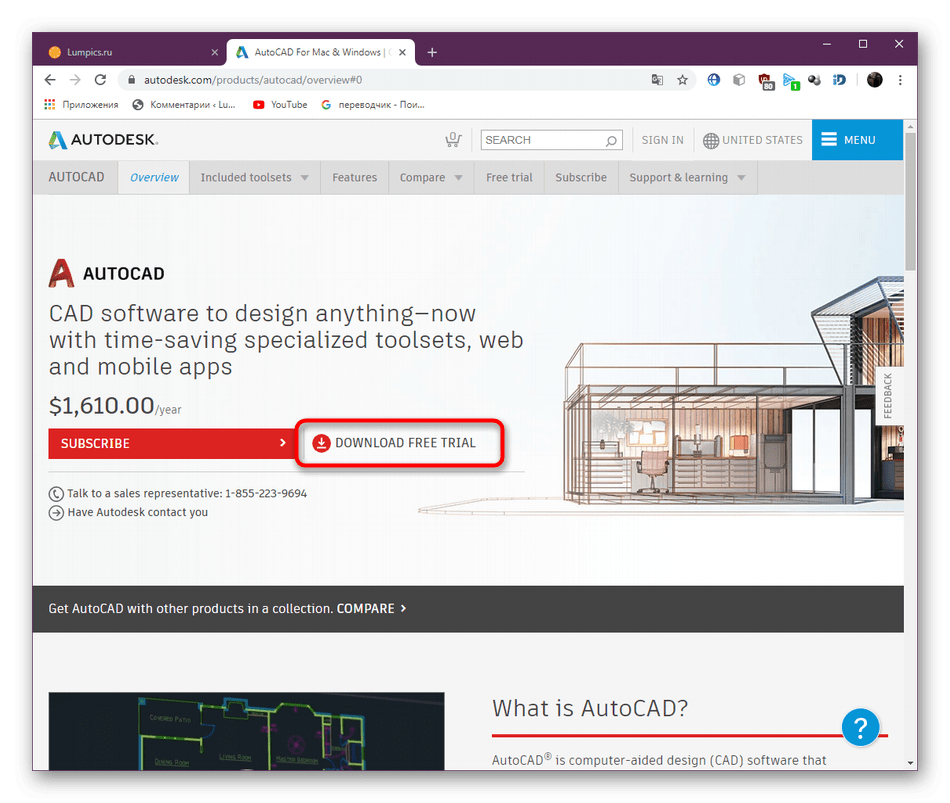
Выберите дополнительные параметры в зависимости от того, что предлагают разработчики.
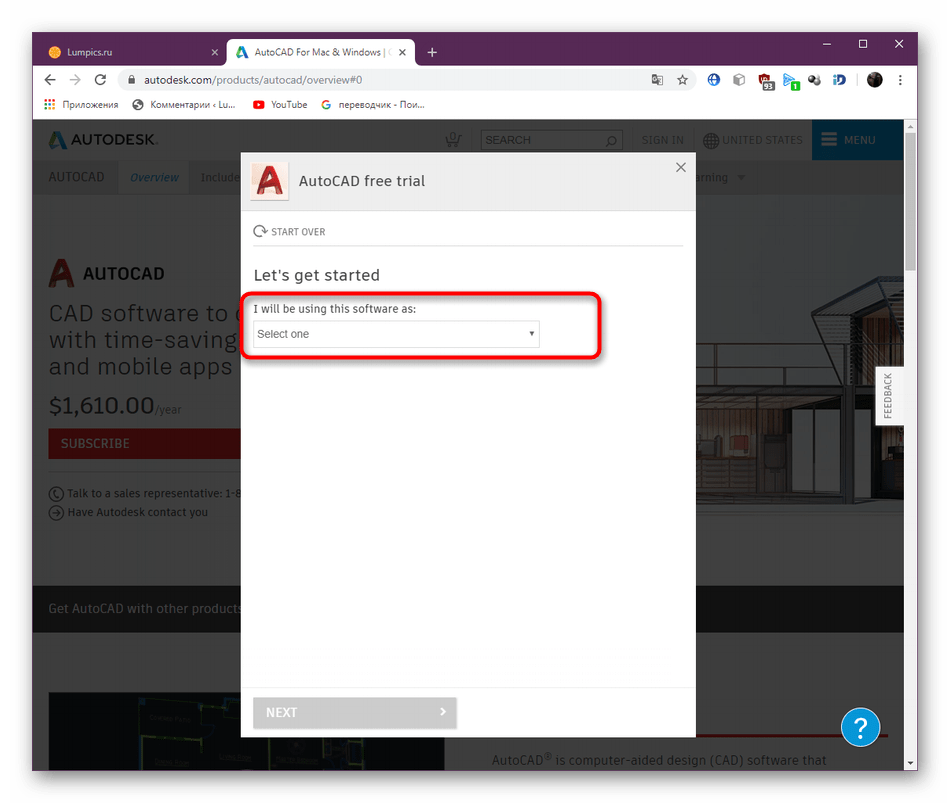
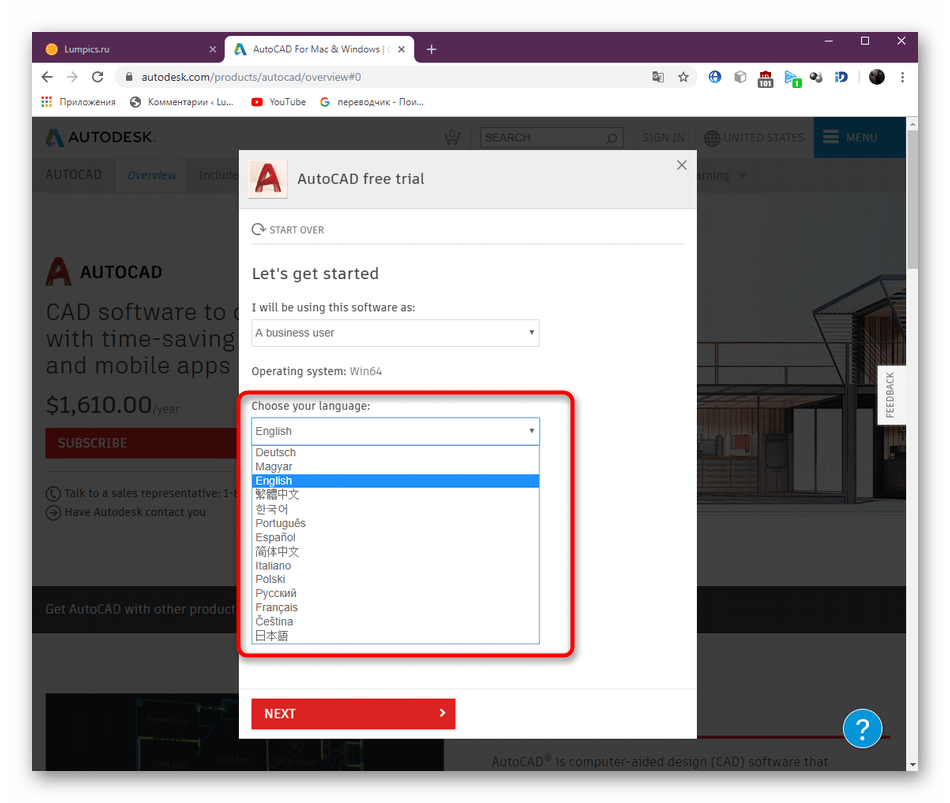
Затем остается только начать скачивание исполняемого файла с Мастером инсталляции.
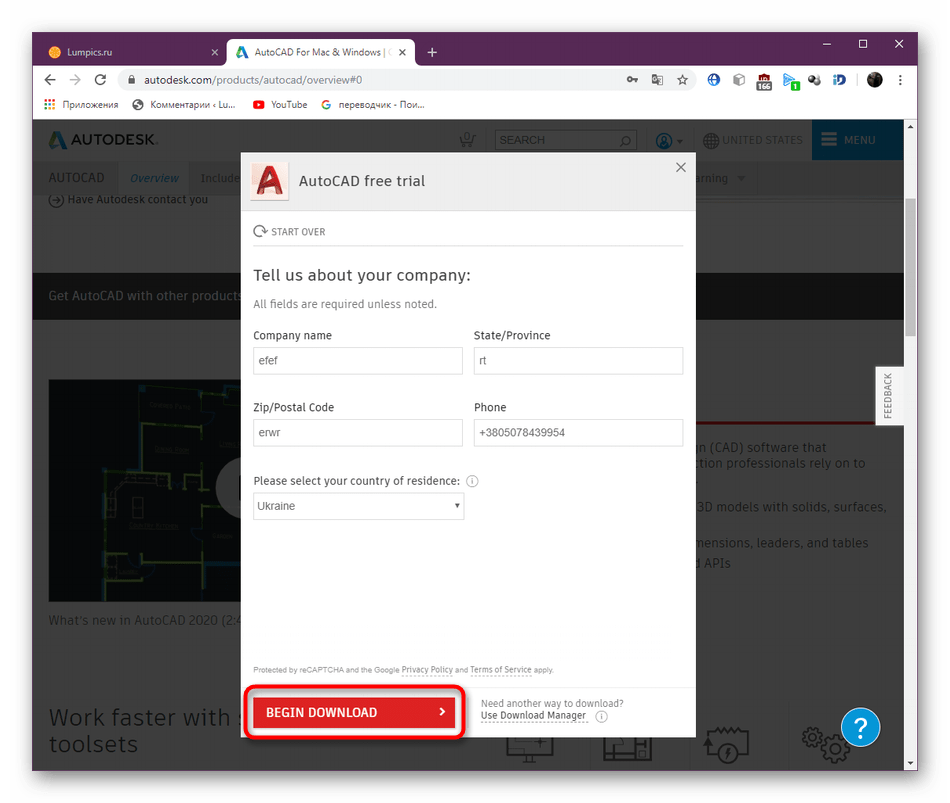
После запуска установщика все инструкции должны отображаться на русском, а при запуске софта язык интерфейса будет таким, какой вы выбрали изначально.
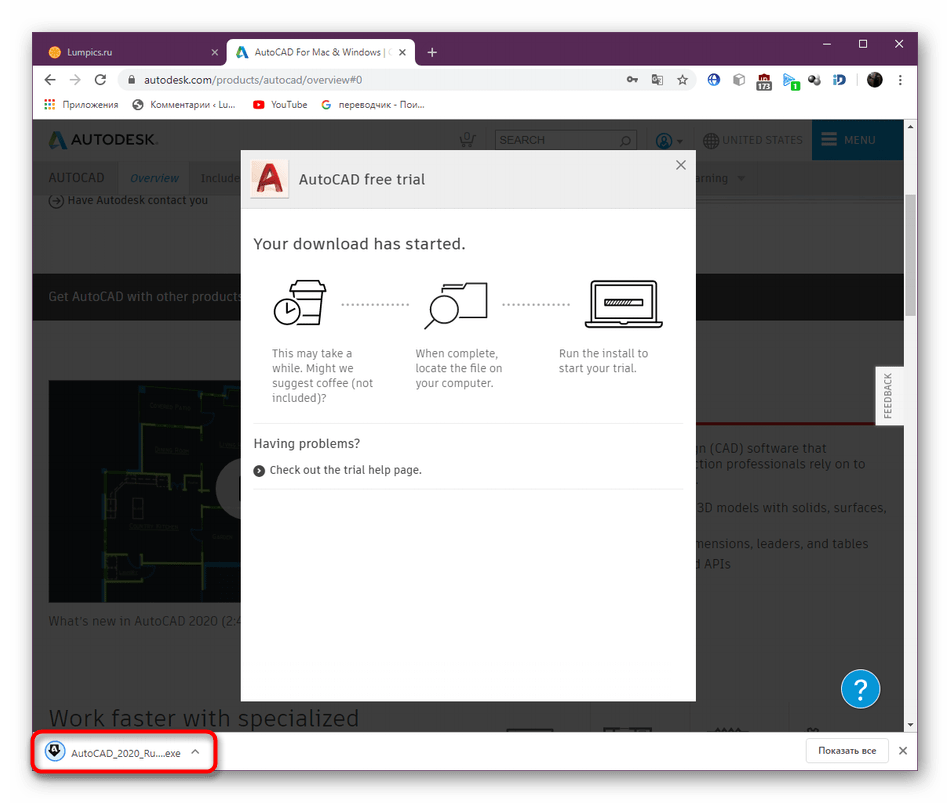
Не стоит забывать, что такая форма распространения ПО становится редкостью, поэтому если данный вариант не принес никакого результата, переходите к ознакомлению со следующими инструкциями.
Способ 2: Использование фирменных решений
Некоторые разработчики софта, что в большинстве случаев касается мелких и малоизвестных производителей, создают специальные решения, позволяющие добавлять собственные локализации, загружать отдельные файлы или редактировать существующие типы перевода интерфейса. Узнать о существовании подобных инструментов или отдельных файлов можно только на официальном сайте или форуме ПО. Сейчас мы возьмем за пример такой переводчик от Core Temp.
-
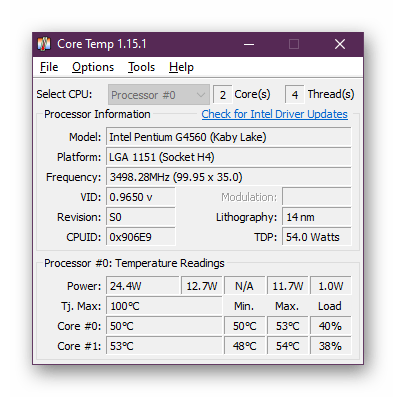
На скриншоте ниже вы видите, что по умолчанию в Core Temp установлен английский язык интерфейса. Сейчас вам нужно закрыть используемое ПО, чтобы начать его конфигурацию.
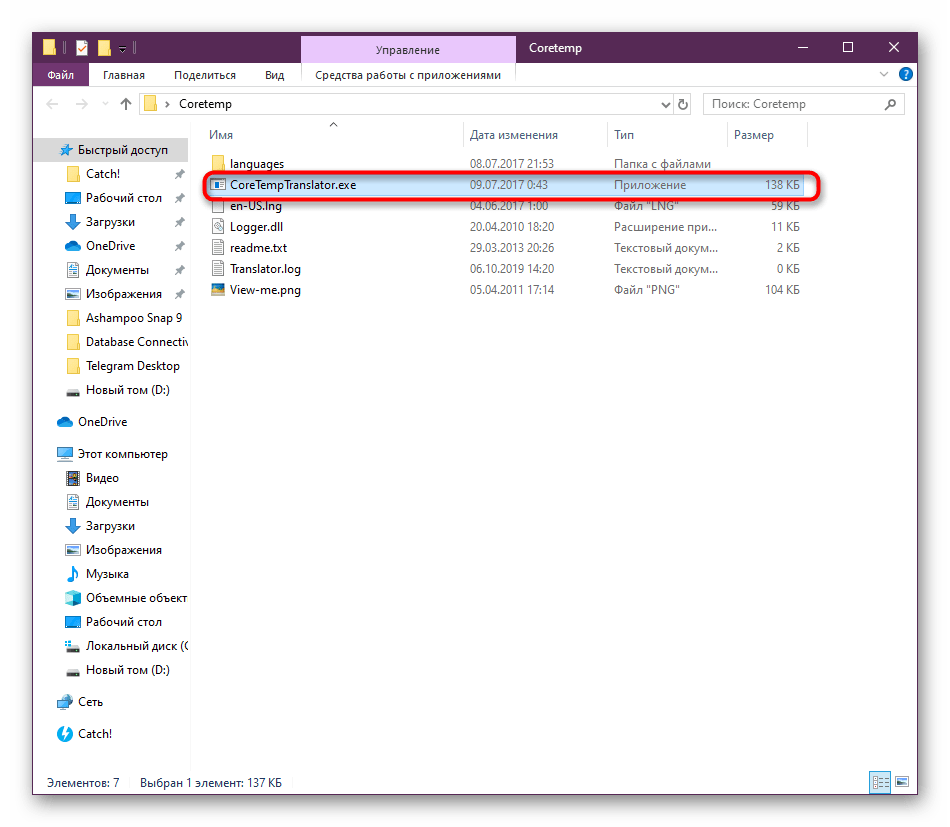
На официальном сайте распространяется приложение CoreTempTranslator, название которого уже говорит само за себя. После скачивания его можно сразу же запустить.
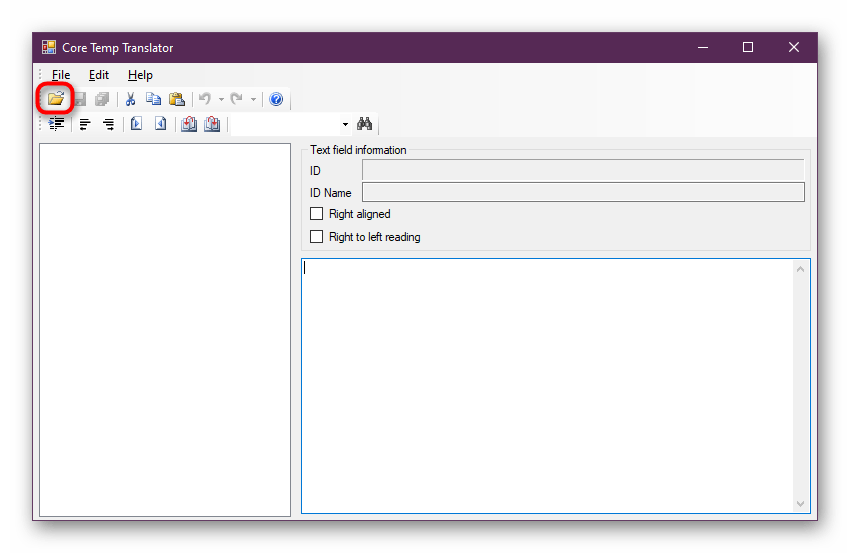
Сразу отметим, что внешний вид и реализация подобных переводчиков практически идентична всегда, поэтому вы можете отталкиваться от этой инструкции, чтобы настроить собственную локализацию. Для открытия одного из необходимых файлов нажмите на значок в виде папки.
По умолчанию должна отобразиться директория, где хранятся все конфигурационные файлы, отвечающие за описание кнопок и отдельных строк. Если же этого не произошло, перейдите в корень переводчика или ПО, где отыщите файл с расширением «lng» и откройте его.
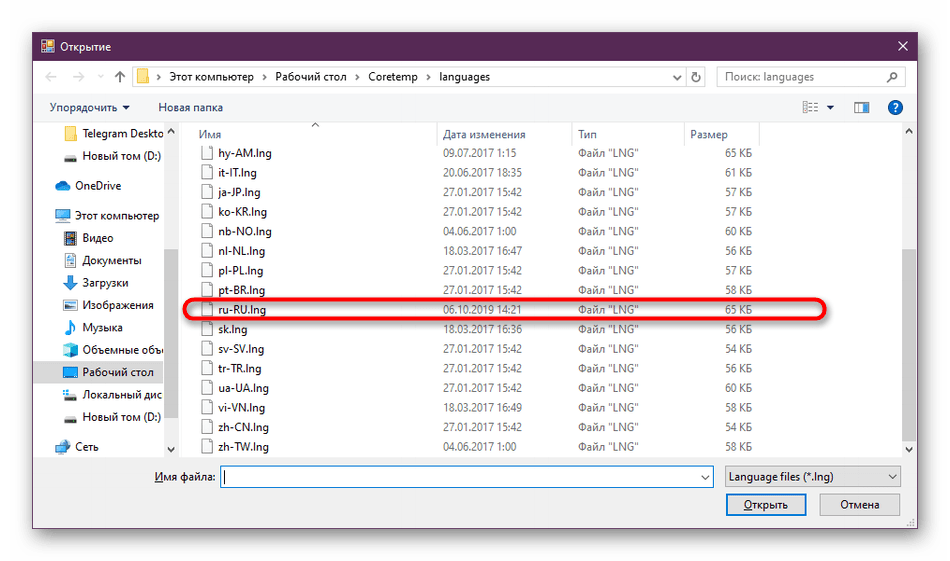
В случае с Core Temp русская локализация уже присутствует в переводчике. Вы можете только проверить ее, корректировать какие-либо параметры и сразу переходить к сохранению. Если же вы открыли другой языковой пакет, воспользуйтесь любым сторонним переводчиком, например, от компании Google, чтобы перевести все кнопки.
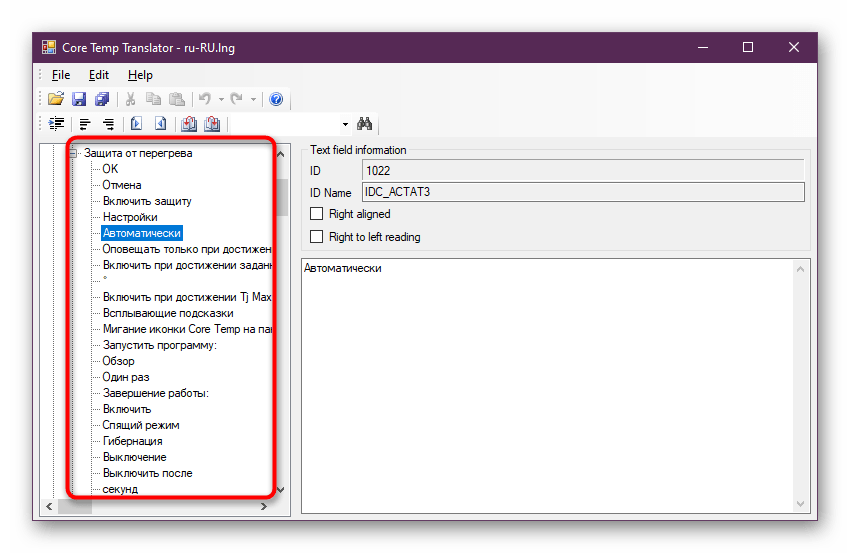
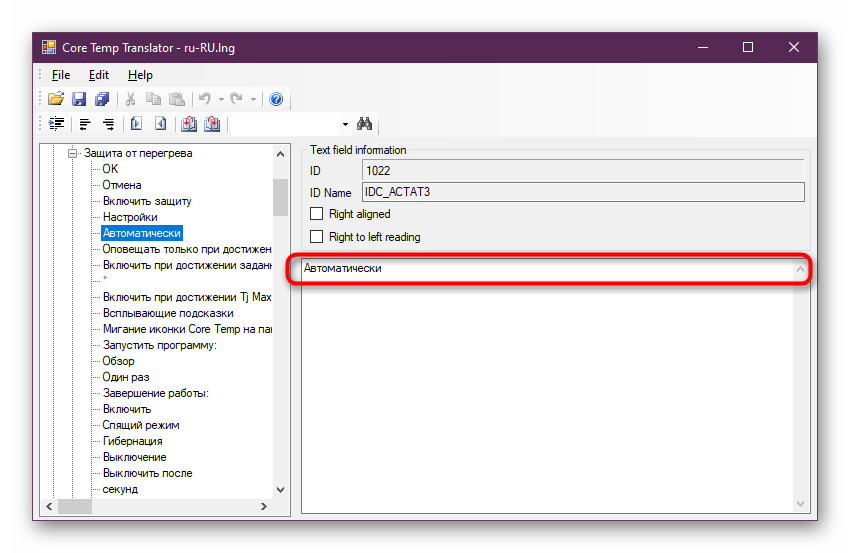
Измененные названия следует вписывать в соответствующее поле.
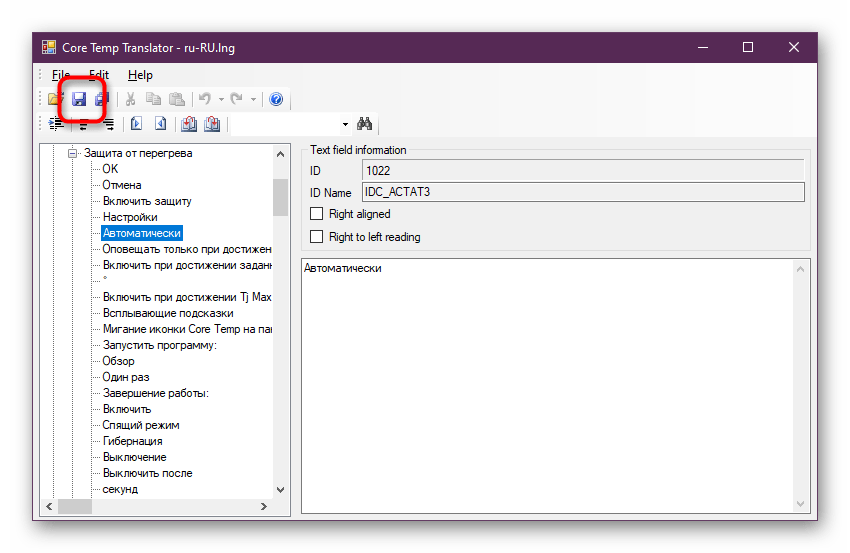
По завершении нажмите на значок для сохранения.
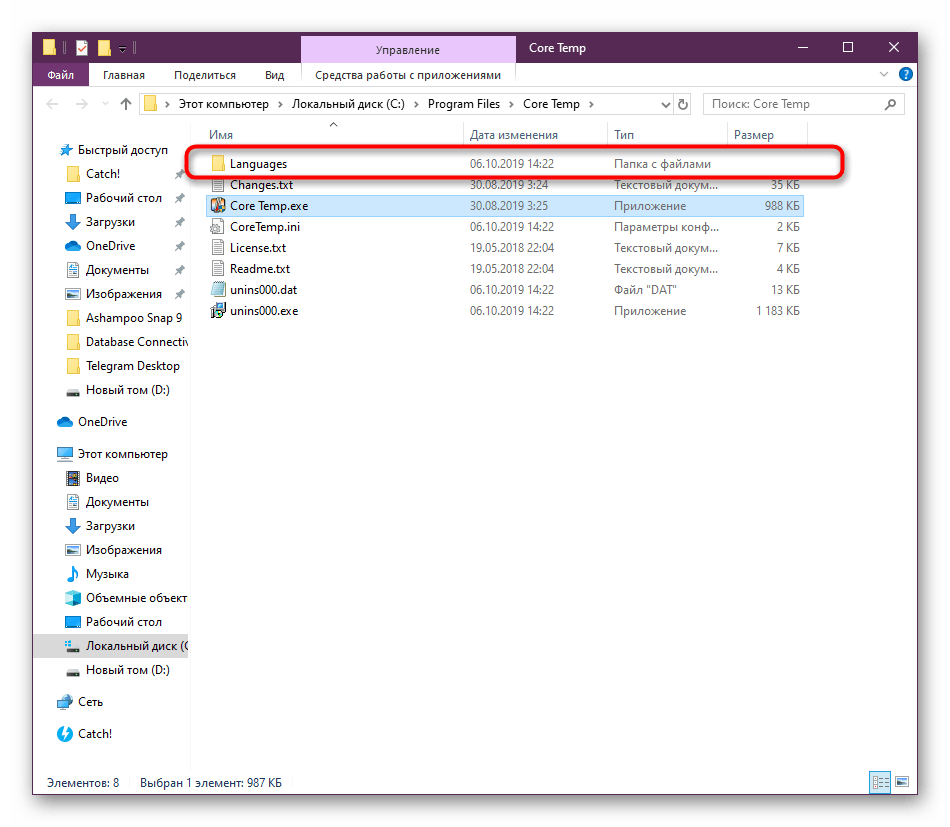
Поместите файл в папку «Languages» или в корень приложения, если такая директория отсутствует.
Если же вам удалось сразу отыскать готовый файл локализации, но вы не можете его редактировать, просто замените или переместите его в директорию игры. Обычно информация о нужных для выполнения действиях указывается на сайте, откуда был получен объект.
Способ 3: Софт для перевода программ
Последний вариант, о котором мы поговорим в рамках сегодняшнего материала, самый сложный, поскольку все действия пользователю придется выполнять самостоятельно, используя встроенный в софт переводчик или специализированные онлайн-сервисы. Суть этого способа заключается в применении ПО, позволяющего управлять ресурсами других приложений. Сразу отметим, что такие инструменты распространяются платно и часто не работают с глобальными проектами от известных разработчиков. Сегодня в качестве примера разберем самую простую программу такого плана под названием LikeRusXP.
-
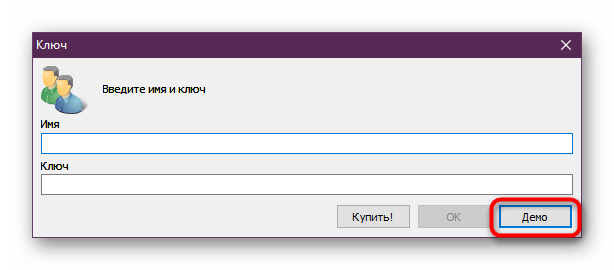
После установки софта переходите к использованию режима демо или введите полученное имя пользователя и ключ для перехода к работе с полной версией.
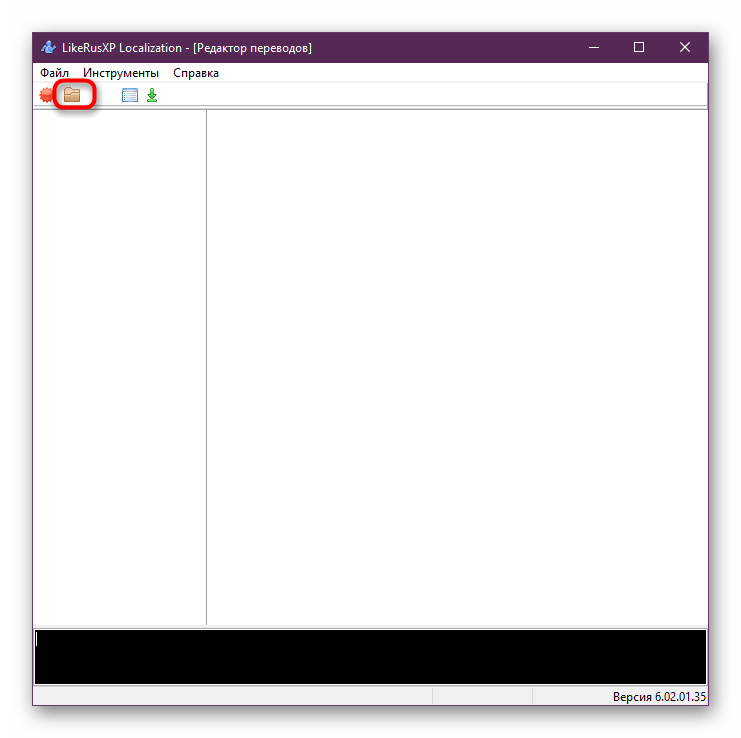
Для собственноручного перевода потребуется открыть исполняемый файл софта. Для этого щелкните по пиктограмме в виде папки.
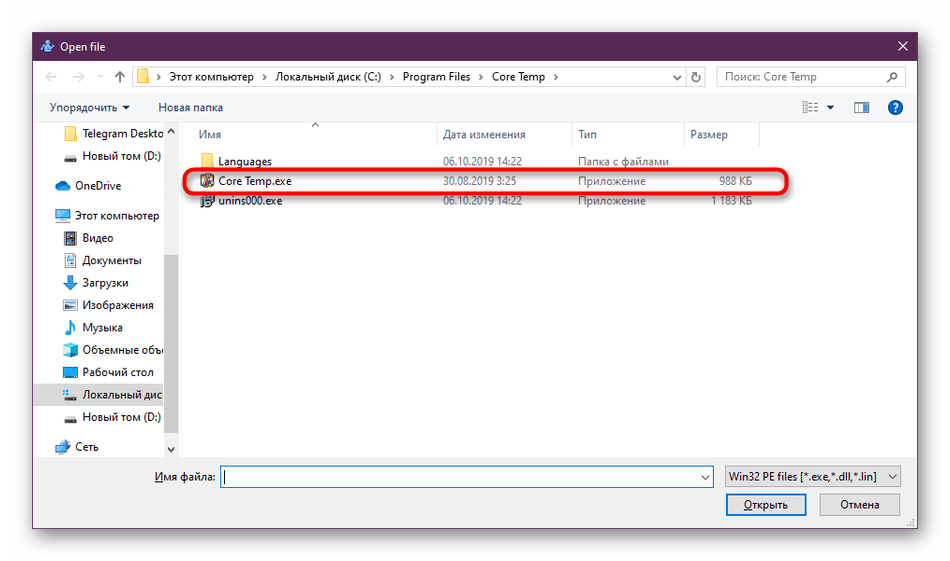
Дождитесь открытия обозревателя, в котором отыщите программу для перевода.
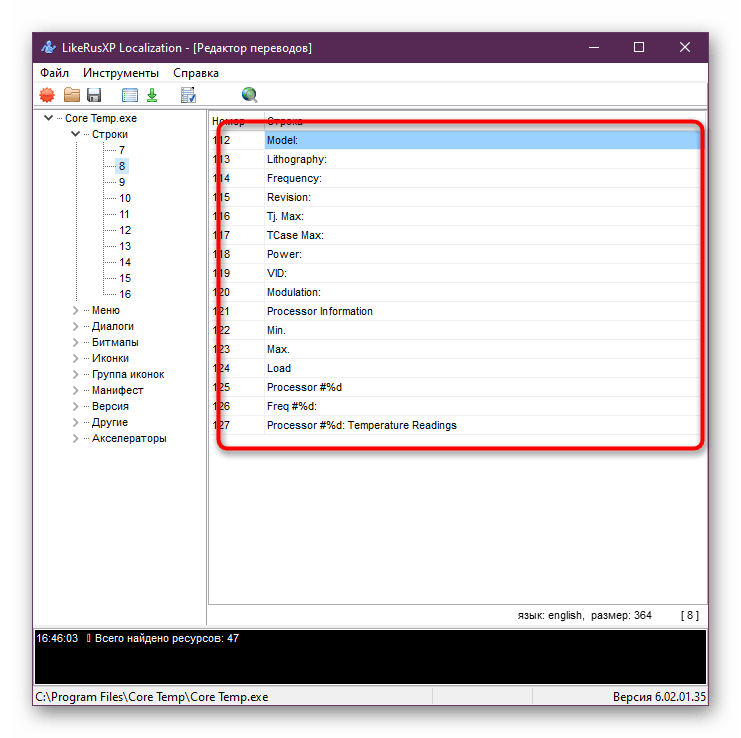
Теперь слева отобразятся все программные составляющие, разделенные по группам. Используйте их, чтобы отыскать необходимые для перевода строки.
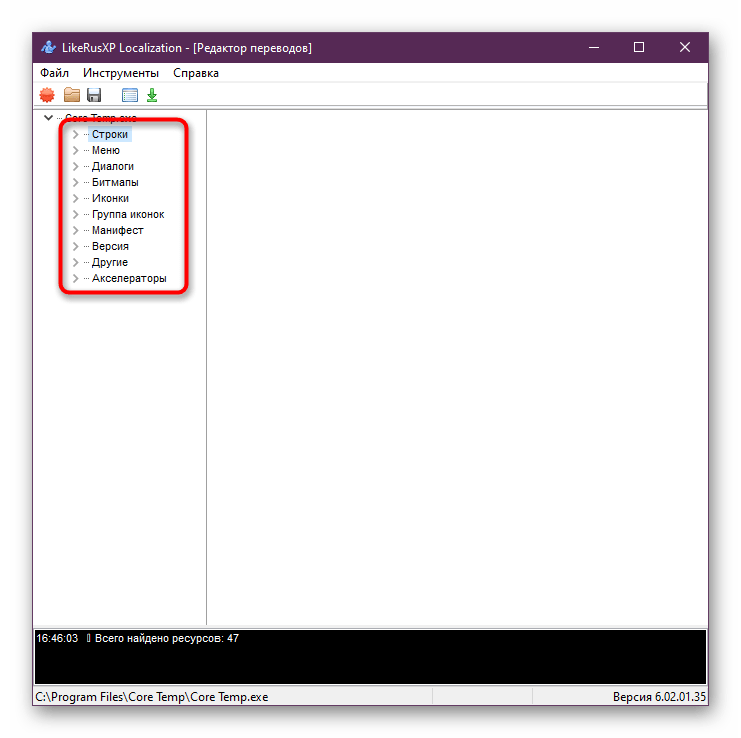
Справа вы увидите абсолютно все входящие текстовые элементы.
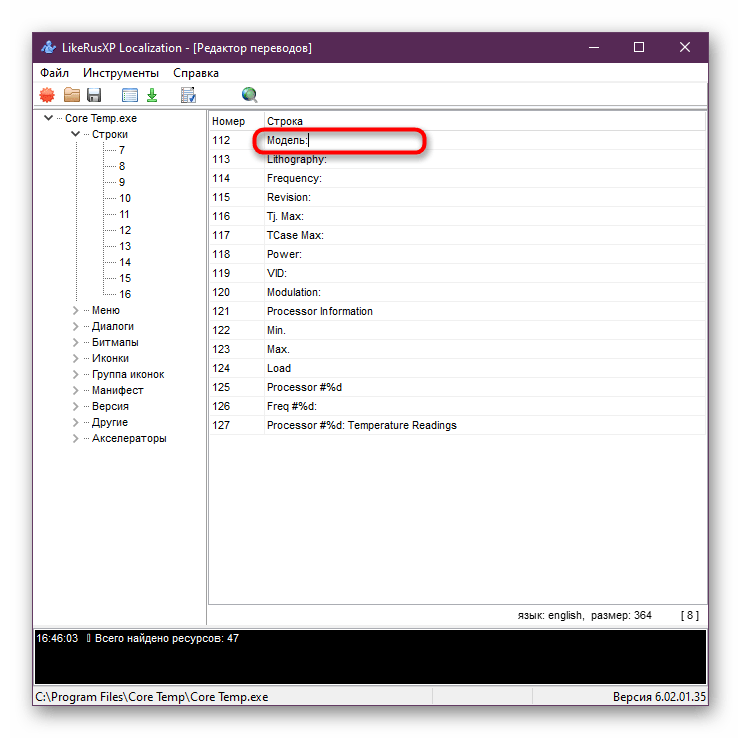
Дважды кликните по одной из строк, чтобы переименовать ее. Вы можете указывать абсолютно любое сочетание символов, учитывая понятность конечного вида интерфейса.
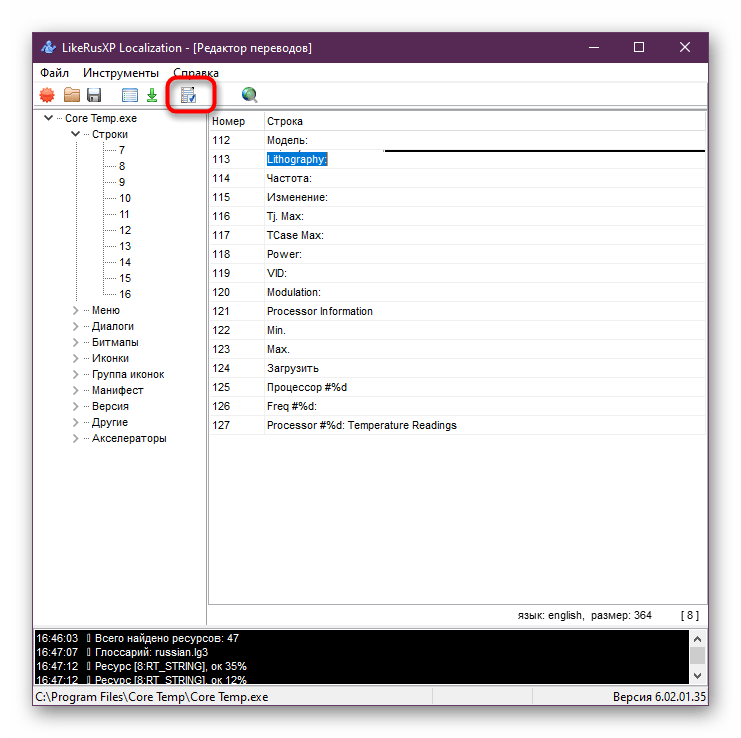
Дополнительно следует отметить функцию автоматического перевода, которая работает с сервисом Google. Нажатие всего на одну кнопку быстро переведет все составляющие открытого списка, но правильность при этом не гарантируется.
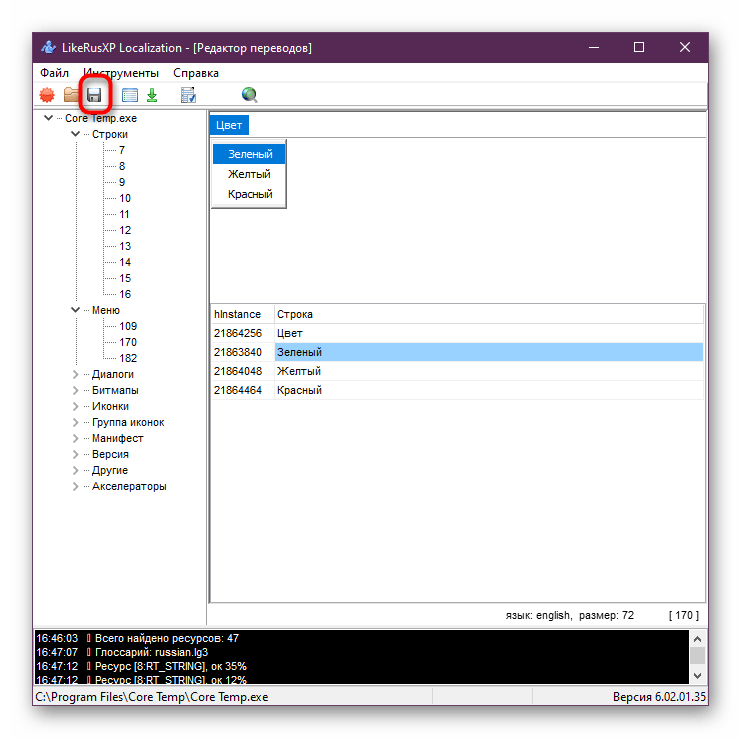
По окончании всех операций достаточно нажать на «Сохранить». Пробная версия не позволяет создавать пользовательские версии программ, это можно сделать только через полную сборку.
Существует и встроенный компонент «Мастер перевода», работающий и в пробной версии софта, но, к сожалению, он редко оказывается эффективным, поэтому мы и не стали разбирать его подробно, а лишь упомянули о его наличии.
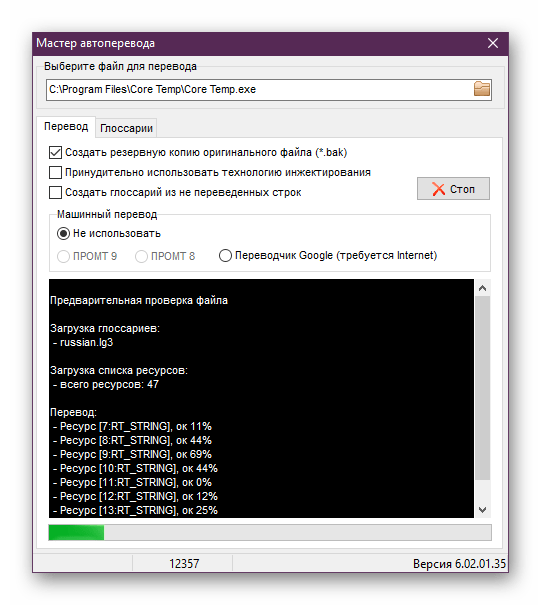
Как видите, ничего сложного в составлении перевода программы нет. Если же вас не устраивает приведенный выше вариант или он плохо взаимодействует с имеющимся ПО, советуем изучить аналогичные решения по управлению ресурсами приложений. Детальнее о каждом из них читайте в отдельном материале, кликнув по ссылке ниже.
Сегодня вашему вниманию было представлено три доступных варианта русификации программ. Каждый из методов станет подходящим в определенных ситуациях, поскольку отталкиваться необходимо непосредственно от имеющегося софта. Простые инструкции помогут реализовать любой из этих способов без особого труда, получив приложение с понятным интерфейсом.
Как сделать русификатор для игры самому


| 2,586 | уникальных посетителей |
| 44 | добавили в избранное |

Создание русификатора с нуля — дело трудоемкое и долгое, однако несложное (при достаточном уровне английского), но таким заниматься нет смысла. Все перевели до вас, поэтому серьезно делать полный перевод не надо, ну только если и правда какой-то мод новый. Если вас что-то не устраивает в установленном у вас переводе, можно просто изменить его под себя.
- Использовать созданную для этого программу Mouse&Brain [rusmnb.ru]
- Использовать текстовый редактор (например Notepad++ [notepad-plus-plus.org] ).
Как текстовый редактор он, несомненно, могет. Однако, перевод файлов игры через него очень геморный. Если программа дает вам сразу две строки и с одной вы переводите, а в другую пишете, то через Notepad так не выйдет. Вам придется стирать английскую версию фразы и вписывать вместо нее русскую. Так вы можете прямо на ходу печати забыть/перепутать/пропустить слово и т.д. Ну и еще выделять в нем очень длинные фразы, ♥♥♥♥♥♥♥♥♥♥♥♥, какая трудная задача. Строка не переносится на начало следующей при упоре в край экрана, а бесконечно тянется вправо. Одно случайное движение мышью вверх/вниз и вы выделили полфайла сразу.
Все это знаю по себе. Но тут уж вам решать. Хотите помучаться, значит есть зачем.
Переводить M&B через Notepad, все равно что кодить на стандартном Блокноте.
Лучше всего изменять/переводить не оригинальные файлы, а их копии. Чтобы получить их выполняем следующие действия:
Запускаем игру в оконном режиме. Ставьте галочку "Запускать в окне".
После запуска игры, находясь на глобальной карте, смотрим в верхний левый угол экрана и жмякаем View — Create Language Template — Default
Теперь копии файлов, в которых хранится весь текст игры находятся по пути
Steam Library — steamapps — common — Mount and Blade Warband — new_language
Менять будем именно их, чтобы не накосячить в основных файлах, которые пока еще используются игрой.
После скачивания программы, открываем наши скопированные файлы.
Чтобы сделать полный русификатор с нуля придется перевести и отпечатать вручную весь список файлов на картинке. В некоторых файлах больше двух тысяч строк. Не дай Бог, таким заниматься.
Вот так выглядит открытый в программе текстовый файл. Строка "Оригинальный текст" не редактируется и служит для перевода с нее. Строка "Ваш перевод" соответственно редактируется вами. После ввода вашего перевода в строку не забывайте нажимать "Заменить".
Когда закончите с файлом сохраните его. Можно сохранить его как копию открытого, в любой закоулок памяти ПК, а можно сразу назвать его как оригинал и заменить в той же папке.
Когда вы закончите со всеми файлами, то назовите папку с ними ru и закиньте ее с заменой по пути Steam Library — steamapps — common — Mount and Blade Warband — Modules — тот модуль, который вы меняли — languages
Все, теперь вы можете открывать игру и выбирать русский язык для нужного вам модуля.
Как я уже говорил, переводить всю игру не нужно. Используйте эту программу для того чтобы поправить ошибки в фразах, перевести какую-то забытую строчку и изменить то, что вас раздражает.
К примеру, для себя я изменил манеру речи посредников в тавернах, убрав им немецкий акцент. Еще перевел вступительный отрывок при создании новой игры и исправил несколько опечаток в словах.
Работа непыльная, но способна доставить вам удовольствие на выходе.
Если вас заинтересовали мои гайдики, вы можете увидеть весь их список через менюшку или через обсуждения.
Как русифицировать игры и программы

Всем хорошо известно, что игры преимущественно выпускаются зарубежными компаниями, которые в свою очередь стараются добавлять другие языки в свой проект. Естественно, что не все языки могут быть включены в игру, поэтому игроки часто задаются вопросом о том, как русифицировать игру. Существует два метода. Подавляющее большинство находят в интернете русификатор (файл, который, условно говоря, перепрошивает вашу программу или игру на русский язык). Также всегда есть вариант русифицировать игру самому, но вы должны понимать, что этим занимаются специальные группы людей, которые знают языки программирования и умеют в совершенстве переводить с одного языка на другой.
Поиск русификатора
Итак, если пользователь столкнулся с проблемой нелокализованного продукта, то в первую очередь стоит проверить наличие желаемого языка в самой программе, обычно это можно легко узнать в настройках/опциях/параметрах. Допустим, человек не находит того, что он искал. Тогда следующим его действием будет поиск в интернете. В 95 процентах случаев русификатор находится без проблем, вероятно, он будет неофициальным, но игры в своем большинстве поддерживают любой русификатор. Бывают исключения, например, при его установке в игре может пропасть весь текст, появится иероглифы, отсутствовать звук. Все эти признаки сводятся к тому, что данный русификатор несовместим с программой.
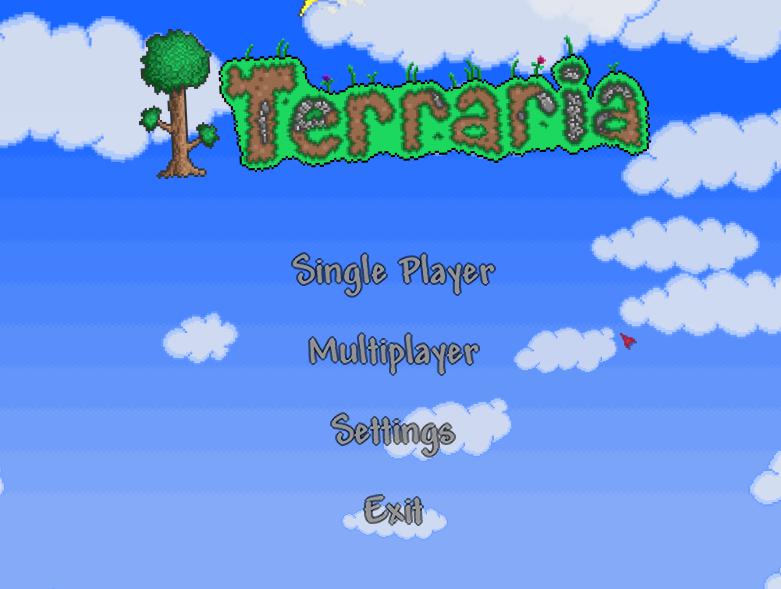
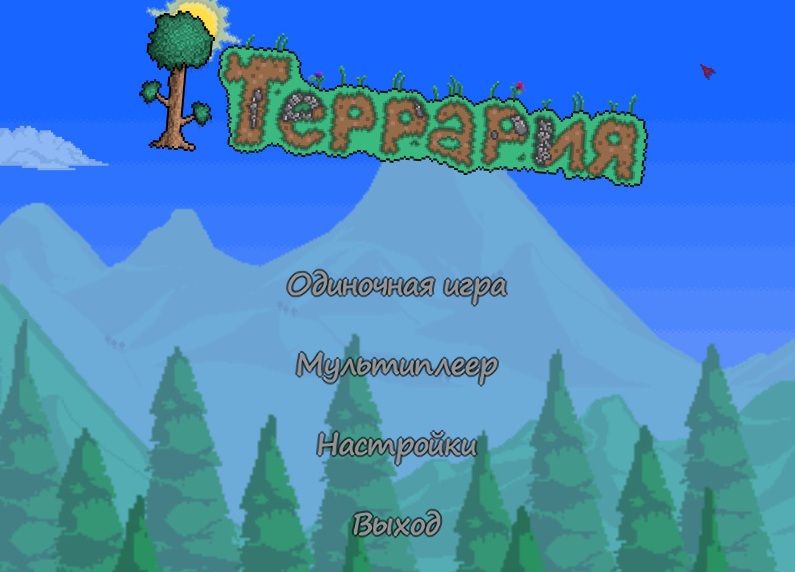
Как русифицировать игру на компьютере
Общий порядок действий по изменению игрового языка примерно схож между собой.
- Скачать русификатор, желательно проверить, чтобы версия программы совпадала с версией русифицирующего продукта
- Русификатор может быть в виде .exe файла или архива, содержащего пакет данных.
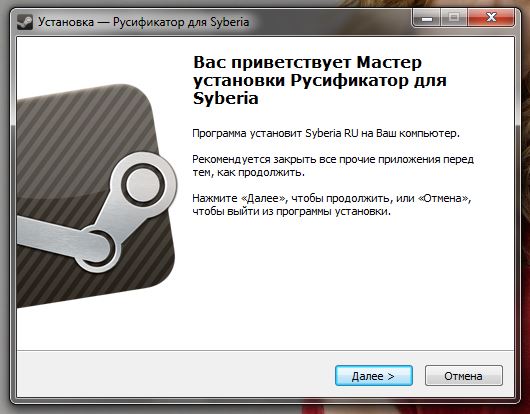
- В случае exe–файла: запустить его и обозначить путь в директорию игры. При завершении копирования файлов запустить игру и выбрать русский язык в настройках. Иногда русский язык устанавливается автоматически.
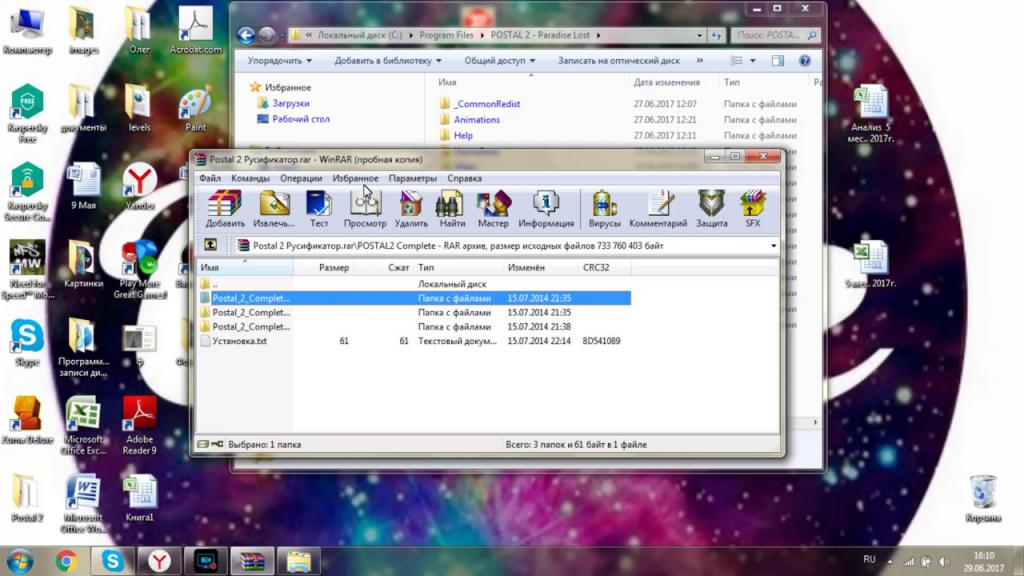
- Если это архив, то самостоятельно копируем все файлы и папки из него в папку директории игры. Обычно в таких архивах есть текстовый файл, в котором написаны все необходимые действия. Запускаем игру и меняем язык.
Можно русифицировать игру в «Стиме», как описанным выше способом, так и зайдя в сообщество данной игры – находим соответствующие обсуждение и читаем комментарии и ответ разработчиков, если он есть.
Как русифицировать игру на «Андроид»
Если необходимого языка нет в настройках приложения или игры, то существует несколько способов изменения языка приложений на «Андроид» устройствах. Можно русифицировать игру, прошив внутренности apk файла игры – такой способ обеспечивает наиболее точный перевод, но требуются знания программирования, а также огромные временные затраты. Но мы подробнее остановимся на более простом и понятном способе – перевод через сторонние приложения. Такие приложения можно найти в плэй-маркете, некоторые из них бесплатные, другие платные. Суть работы приложения-русификатора довольно проста — автоматическое изменение apk файлов при помощи сервисов-переводчиков. Потребуется приложение-русификатор и интернет. Более подробная информация и ход работы содержатся в видео.


Самостоятельная русификация
Можно русифицировать игру как самому, так и в команде. Из небольших групп, которые занимаются локализацией продукта в своем регионе, появляются группы международного класса, напрямую получая заказы от представителей компаний. Для этого необходимо в совершенстве владеть английским языком или языком той страны, где была выпущена игра, а также иметь навыки программирования. Конечно, существуют программы, которые упрощают процесс русификации продукта, с ними тоже стоит ознакомиться, чтобы оптимально подстроить среду, где осуществляется локализация.
Заключение
Если пользователь желает поменять оригинальный язык игры на русский, то ему следует понимать, как русифицировать игру – найти нужный русификатор и установить/скопировать в директорию игры. Процесс довольно простой и не должен вызвать трудностей у опытных игроков. Однако, когда речь заходит о собственной локализации продукта, то без специальных навыков и умений не обойтись. На данный момент разработчики стараются включать русский язык в игру, но если по каким-то причинам русский язык отсутствует, то переводом занимаются частные группы локализаторов.